


আসসালামু আলাইকুম। আশা করি সবাই ভালো আছেন। আজকে আরেকটি নতুন আর্টিকেল নিয়ে হাজির হলাম আপনাদের সাথে। আজকে আমি আলোচনা করতে চলেছি কিভাবে ব্লগারের মাধ্যমে একটি মাল্টিটুল ওয়েবসাইট তৈরি করবেন।
মাল্টি টুল ওয়েবসাইট কেন প্রয়োজন?
প্রথমে বলে রাখি, আপনারা অনেকেই ওয়েবসাইট নিয়ে কাজ করে থাকেন। এবং একটা একটা ব্লগার ওয়েবসাইটের জন্য একটা একটা টুল বানিয়ে থাকেন। কিন্তু এটা তেমন স্থায়ী নয়। কিন্তু আপনি যদি একটি মাল্টিটুল ওয়েবসাইট ক্রিয়েট করেন, তাহলে সে ওয়েবসাইটটি আপনার ভিজিটর আনতে অনেক সাহায্য করবে এবং আপনার ইনকাম করতে সহায়তা করবে। কারণ আপনি যদি একটা ওয়েবসাইট এ একটা টুল রাখেন তাহলে আপনি শুধু এক ধরনের ভিজিটর পাবেন। কিন্তু আপনি যদি একটা ওয়েবসাইটে অনেকগুলো টুল রাখেন তাহলে আপনি অনেক ধরনের ভিজিটর আপনার ওয়েবসাইটে আনতে পারবেন। যার ফলে আপনি একটি দীর্ঘ মেয়াদী ভিজিটর আনতে পারবেন।
কিন্তু সব কথারই এক কথা যে ওয়েবসাইট তৈরি করে জাস্ট ছেড়ে দিলেই হবে না ওয়েবসাইটের পিছনে কিছু কাজ আপনার করা লাগবে। তা না হলে আপনি সফল হতে পারবেন না। তাই আপনার যদি মাল্টি টুল ওয়েবসাইট থেকে ইনকাম করতে চান, তাহলে ওয়েবসাইট তৈরি করার পরে আপনি ঠিক ভাবে ওয়েবসাইট এসইও করবেন । তো চলুন মূল পোস্টে চলে যাওয়া যাক।
শুরুতে ওয়েবসাইটের ডেমো দেখে নেওয়া যায় ।
১। ব্লগার ওয়েবসাইট তৈরিঃ
সর্বপ্রথম আপনার একটি ব্লগার ওয়েবসাইট তৈরি করে নিতে হবে। এবং আপনার পছন্দমত ডোমেন দিয়ে ওয়েবসাইটটি তৈরি করে নিবেন। যদি ব্লগার ওয়েবসাইট তৈরি করতে না জানেন তাহলে একটু কষ্ট করে ইউটিউবে সার্চ করলেই অনেক ভিডিও পেয়ে যাবেন।
২. থিম সিলেক্ট করা।
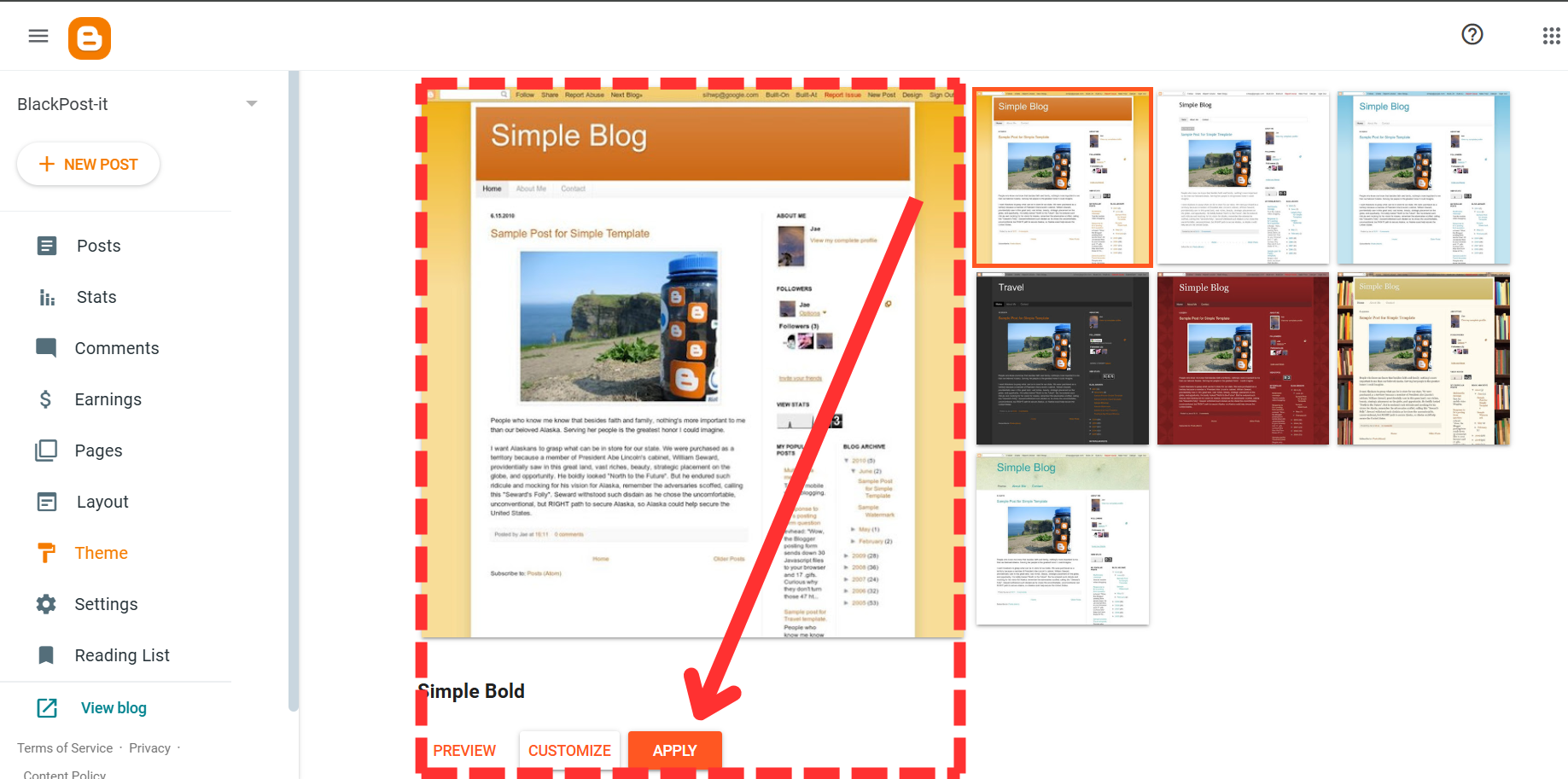
এখন আপনাকে একটি থিম সিলেক্ট করতে হবে। তাই আপনি ব্লগারের থিম অপশনে গিয়ে Simple Blog থিমটি সিলেক্ট করবেন। এপ্লাই বাটনে ক্লিক করলেই থিমটি অ্যাড হয়ে যাবে।
৩. মোবাইল ফ্রেন্ডলি করাঃ
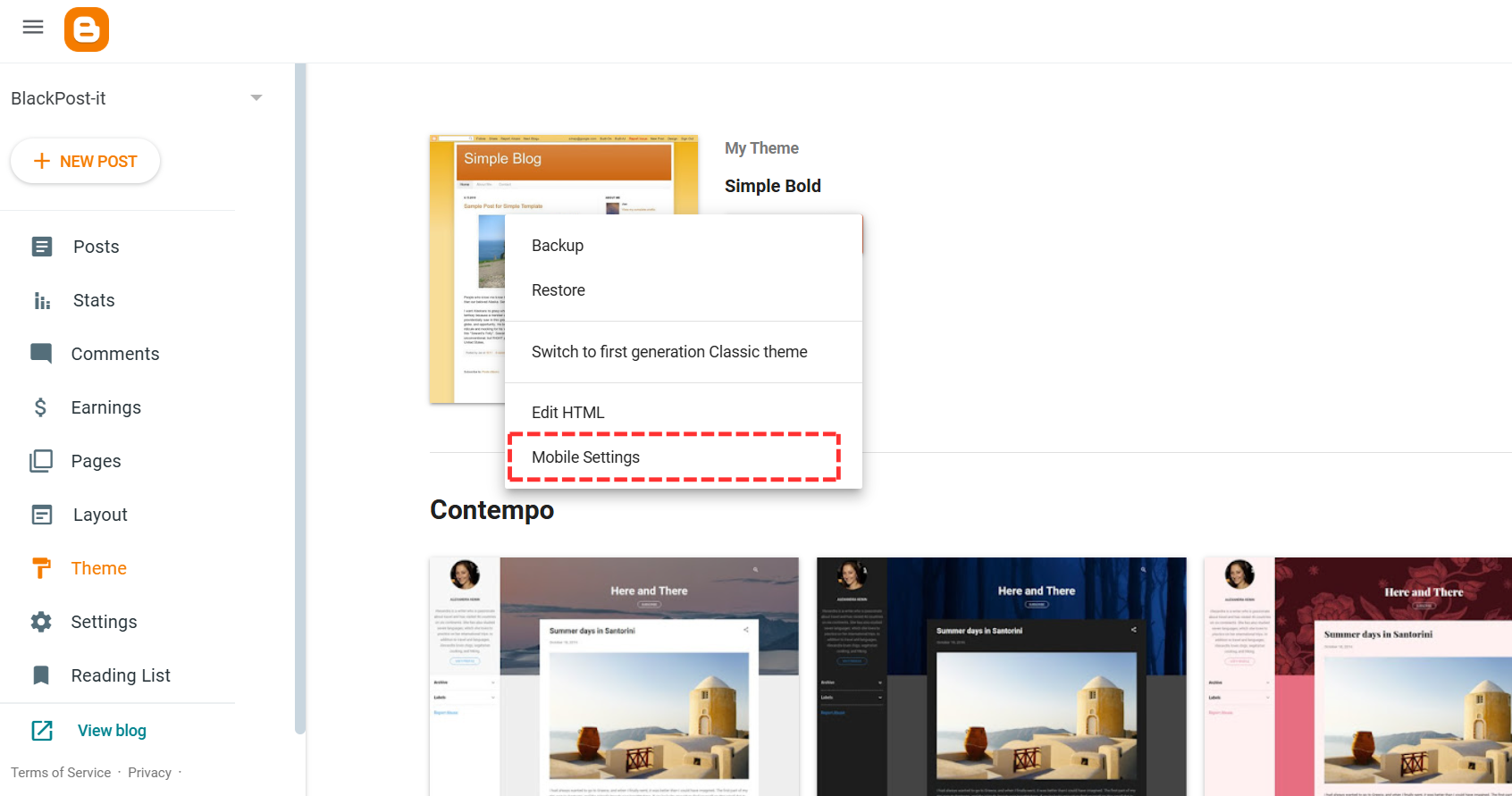
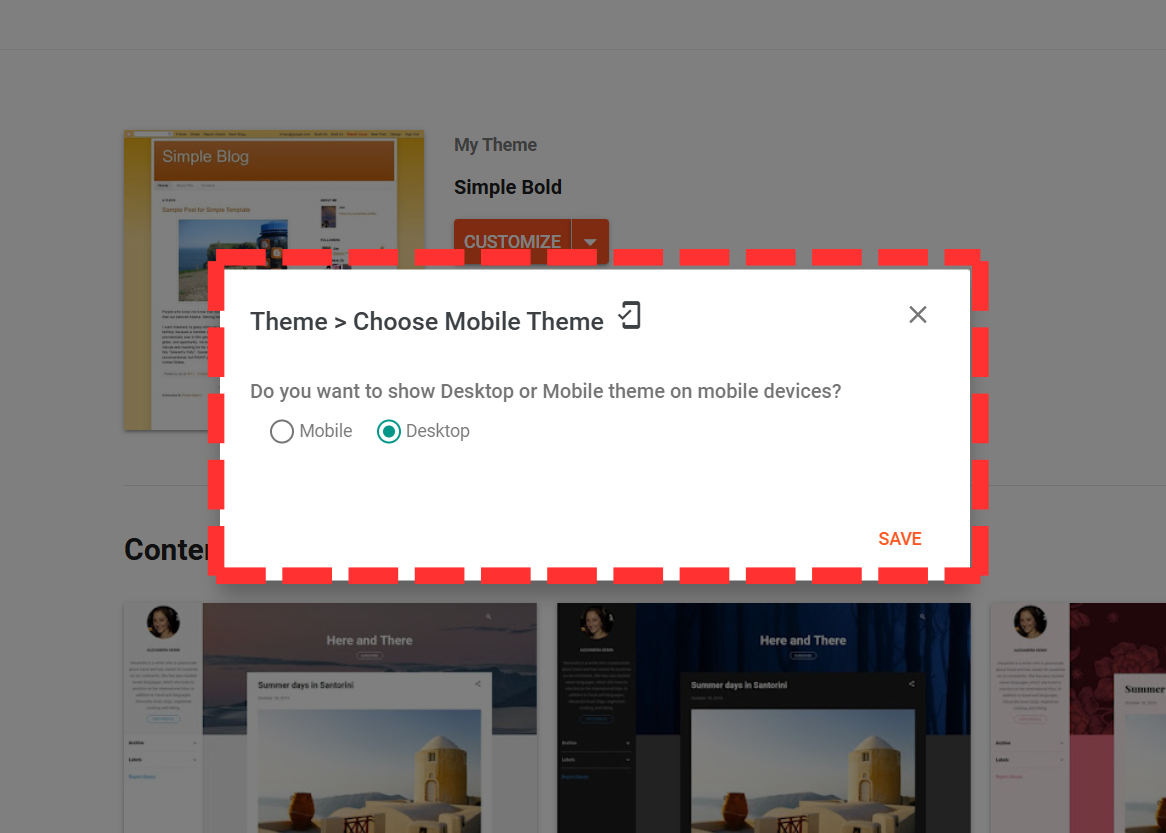
এখন ব্লগারের থিম যেখান থেকে আপলোড করা হয় সেই জায়গায় পাশে থাকা এরো বাটনে ক্লিক করে। মোবাইল সেটিং অপশনে ক্লিক করতে হবে। এরপরে ডেক্সটপ সিলেক্ট করে সেভ করে দিতে হবে।
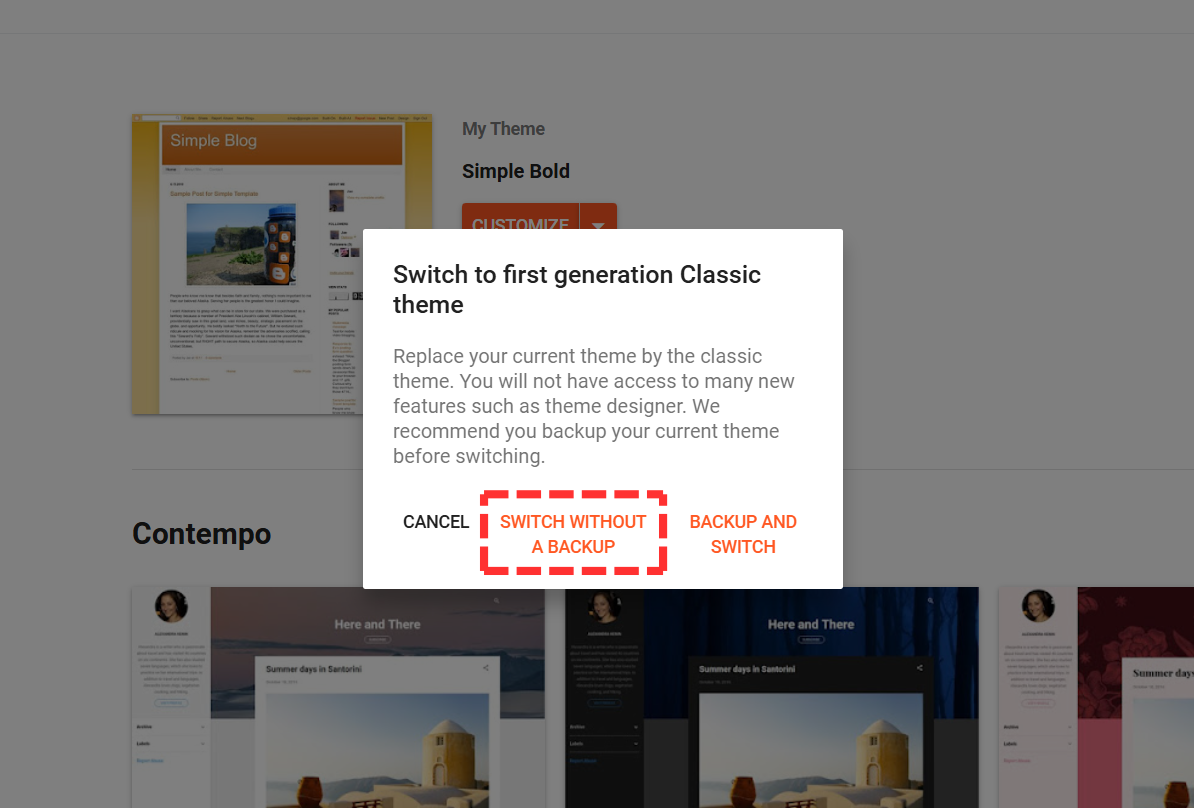
৪। ফার্স্ট জেনারেশনের থিম সিলেক্ট করাঃ
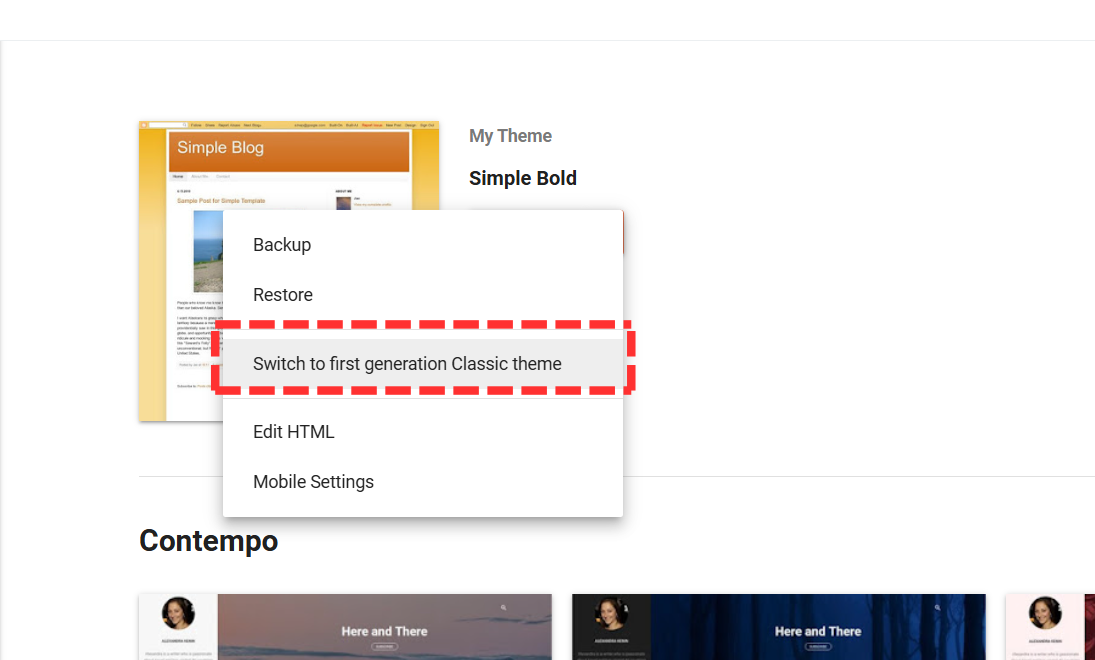
এখন আপনাকে ওই আরো বাটনে আবার ক্লিক করে, Switch to first generation Classic theme এ ক্লিক করে Switch Without A Backup বাটন এ ক্লিক করতে হবে।
৫। কোড আপলোড।
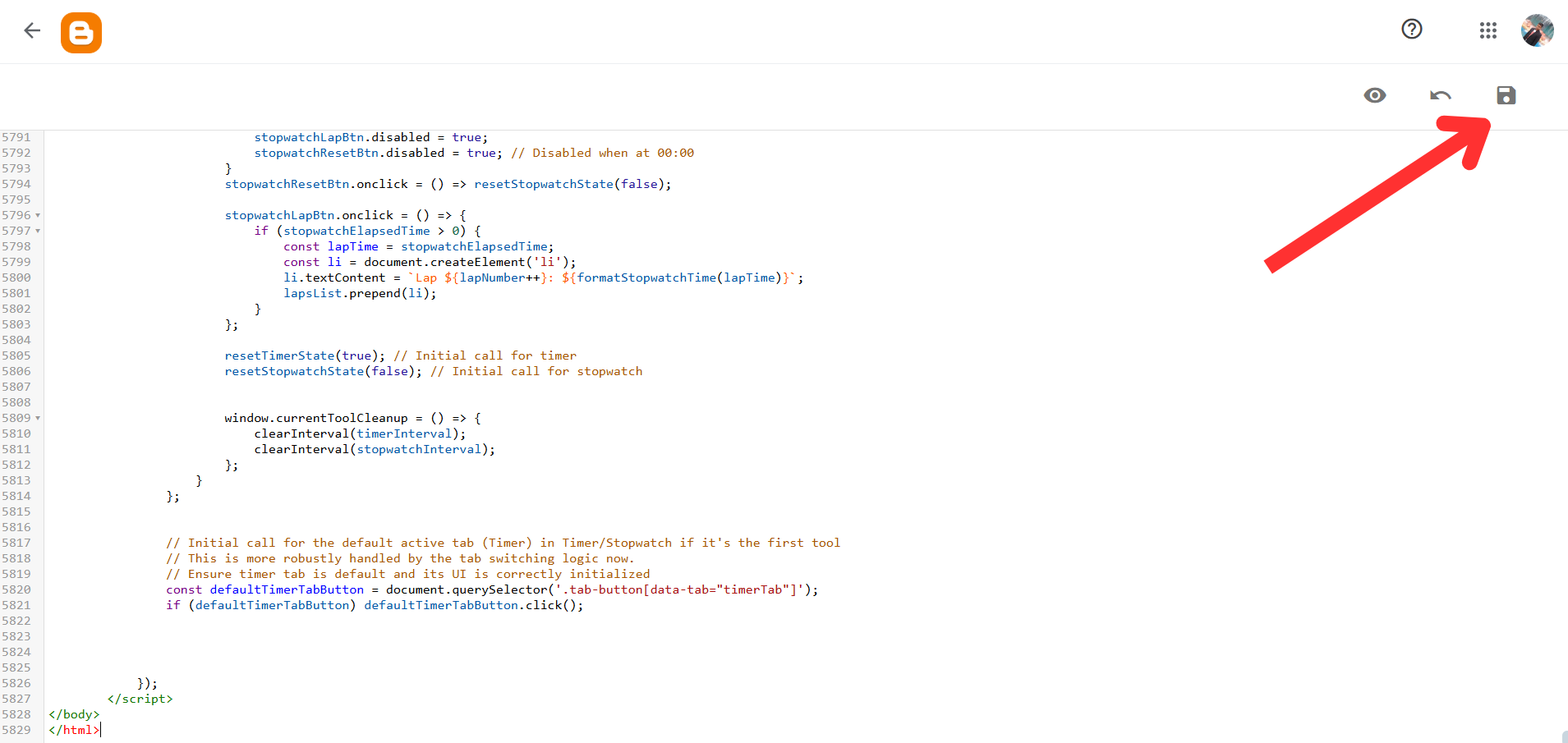
এ পর্যায়ে আপনাকে মাল্টি টুল ওয়েবসাইটের কোড আপলোড করতে হবে। আপনি এডিট এইচটিএমএল এ ক্লিক করে নিচে দেওয়া কোডটি ওখানে আপলোড করে সেভ করে দিবেন।
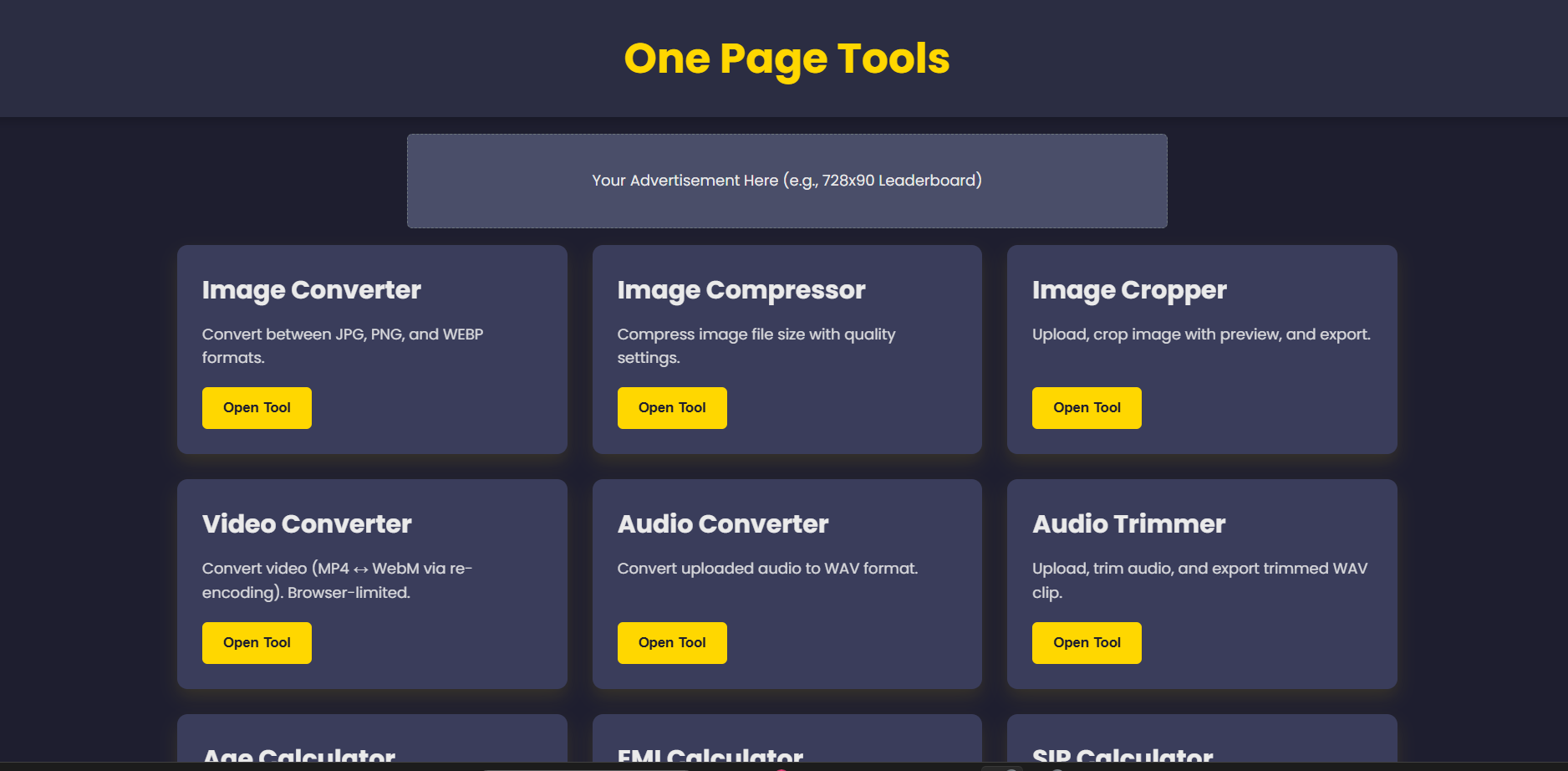
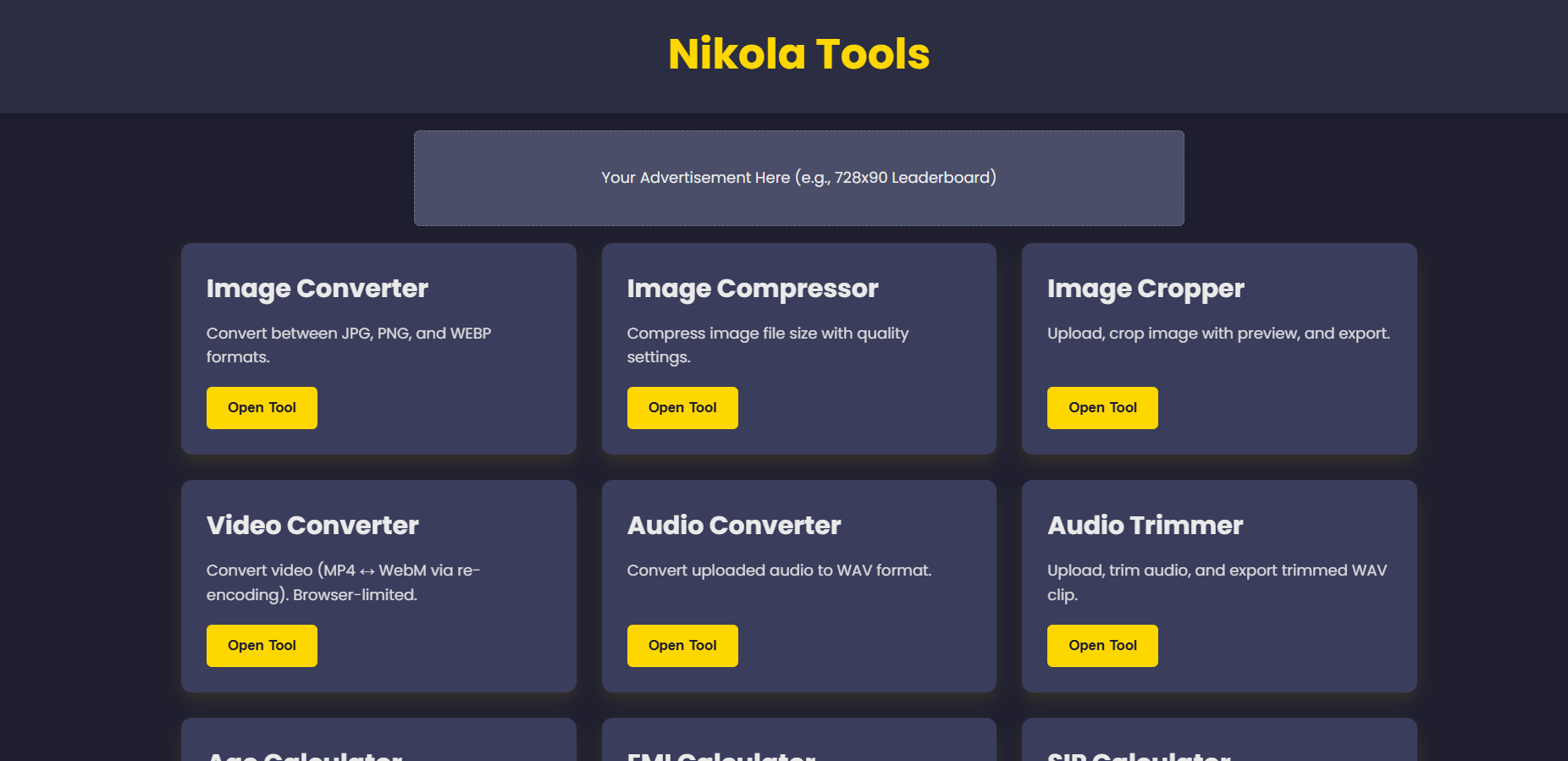
সেভ করার পরে আপনি নিজেদের ছবির মত একটু ওয়েবসাইট দেখতে পাবেন।
৬। ওয়েব সাইটের নাম পরিবর্তন।
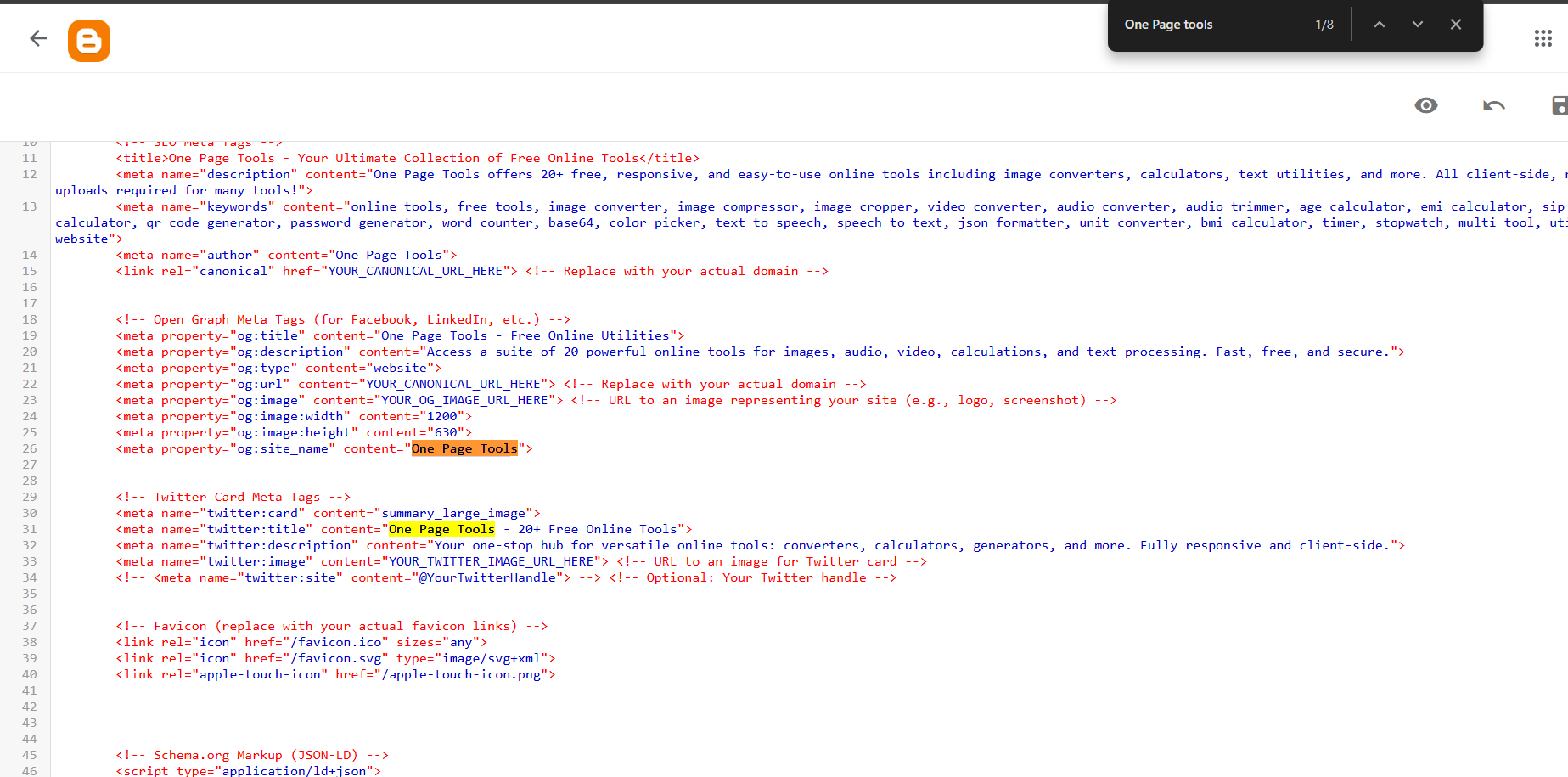
ওয়েবসাইটের নাম One Page Tools দেওয়া থাকবে। এখন আপনি যদি আপনার পছন্দমত নামে ওয়েবসাইটের নামটি পরিবর্তন করতে চান তাহলে আপনাকে আবার এডিট এইচটিএমএল এ গিয়ে ফাইন্ড করতে হবে One Page Tools । এটা করার পরে যে রেজাল্টটি আসবে সেখানে আপনি আপনার পছন্দমত নামটি বসিয়ে সেভ করে দিবেন। তাহলে আপনার ওয়েবসাইটের নাম পরিবর্তন হয়ে যাবে।
7. Adsterra থেকে এড বসানো।
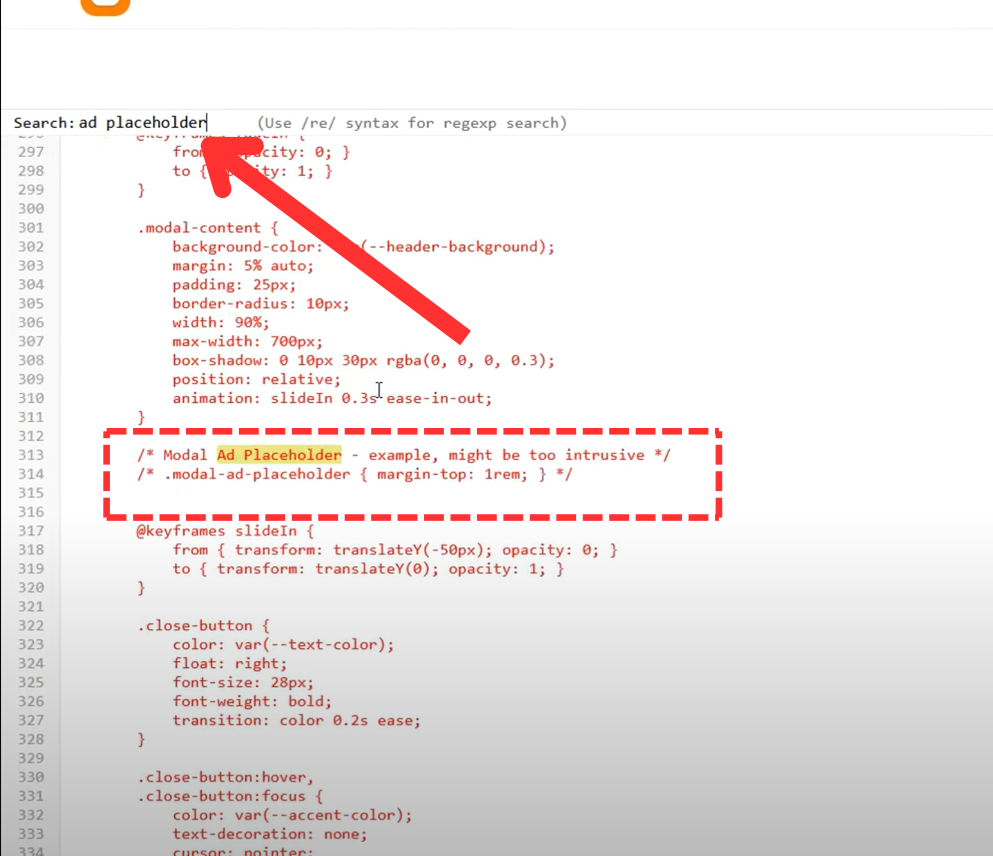
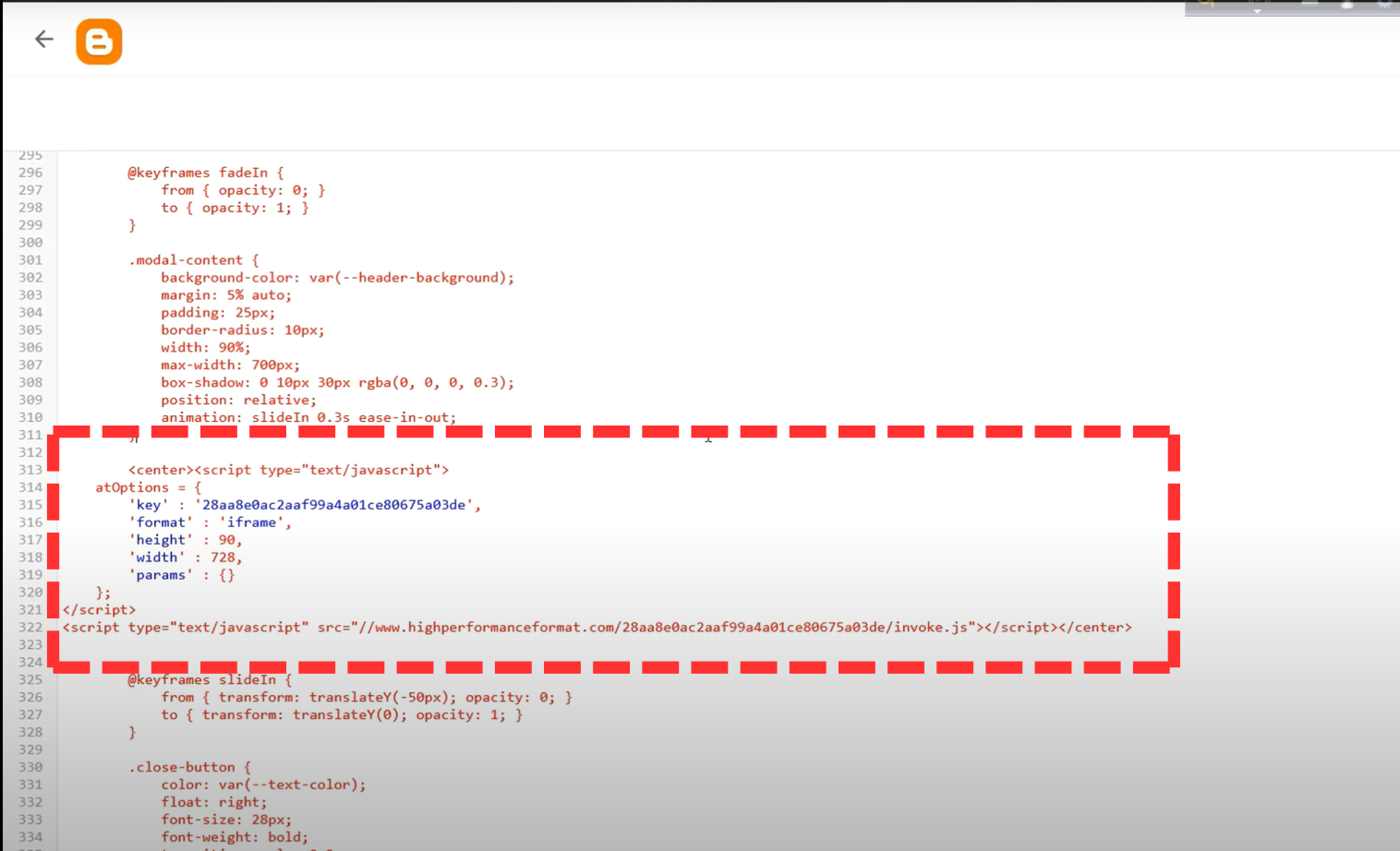
যেহেতু শুরুর দিকে আপনারা ওয়েবসাইটে এডসেন্স পাবেন না। তার জন্য আপনারা প্রথম দিকে Adsterra ব্যবহার করতে পারেন। এর জন্য আপনাদেরকে প্রথমে এডিট এইচটিএমএল এ গিয়ে Search করতে হবে Ad Placeholder লিখে। এরপরে যে রেজাল্টগুলো আসবে সেখানে আপনি Adsterra থেকে ব্যানার অ্যাড যোগ করতে পারেন। এরজন্য আপনাকে নিচে দেওয়া ছবির মতলাইন দুটিকে বাদ দিয়ে Adsterra এর এড কোড বসাবেন। ব্যানার এডের সাইজ হবে ৭২৮*৯০ । আরেকটা কথা মাথায় রাখবেন আপনার একটি অবশ্যই <center> </center> ট্যাগের ভিতরে বসাবেন। তা না হলে এড সঠিক জায়গায় বসবেন। সব কাজ করার পরে সেভ দিয়ে দিলে আপনার ওয়েবসাইট সম্পূর্ণ তৈরি।
আজকে এ পর্যন্তই। আশা করি আপনাদের আর্টিকেলটি ভালো লেগেছে।
Kotha ase
t.me/mrpoliteboy