

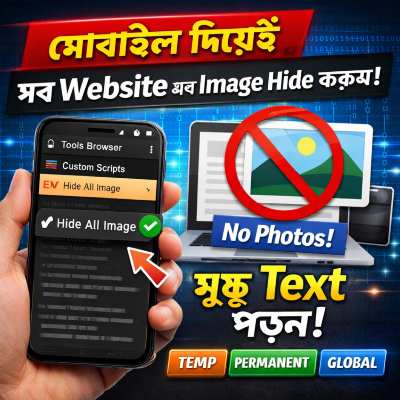

অনেক সময় আমরা কোনো ওয়েবসাইট খুলে
👉 শুধু লেখা পড়তে চাই
👉 নিউজ, ব্লগ, ডকুমেন্টেশন বা আর্টিকেল দেখি
কিন্তু সমস্যা একটাই—
চারদিকে বড় বড় Image, Banner, Thumbnail
যেগুলো
❌ চোখে চাপ দেয়
❌ আসল লেখায় মনোযোগ নষ্ট করে
❌ ডাটা বেশি খরচ করে
আজ আমি আপনাদের এমন একটা powerful কিন্তু সহজ ট্রিক দেখাবো,
যেটা জানলে আপনার মোবাইলই হয়ে যাবে
👉 Clean Reading Machine 📱✨
—
🔥 একটি ওয়েবসাইটে Image Hide করার ৩টি স্মার্ট উপায়
এই ট্রিকটা সবচেয়ে ভালো কারণ—
আপনি নিজের প্রয়োজন অনুযায়ী Image Hide করতে পারবেন।
2️⃣ Current Page – Permanent
3️⃣ Entire Website – Permanent
এছাড়াও চাইলে—
✔ Browser-এ লোড হওয়া সব Website-এর Image একসাথে Hide করা যাবে
এবং সবচেয়ে ভালো ব্যাপার👇
👉 যেকোনো সময় শুধু Script Remove করলেই সব Image আবার দেখা যাবে।
চলো এখন ধাপে ধাপে শিখি 👇
—
🧪 Step 1: Temporary ভাবে Image Hide (Test করার জন্য Best)
প্রথমে আমরা Temporary Method দেখবো।
এটা test করার জন্য সবচেয়ে ভালো।
Step 1:
Browser Open করুন
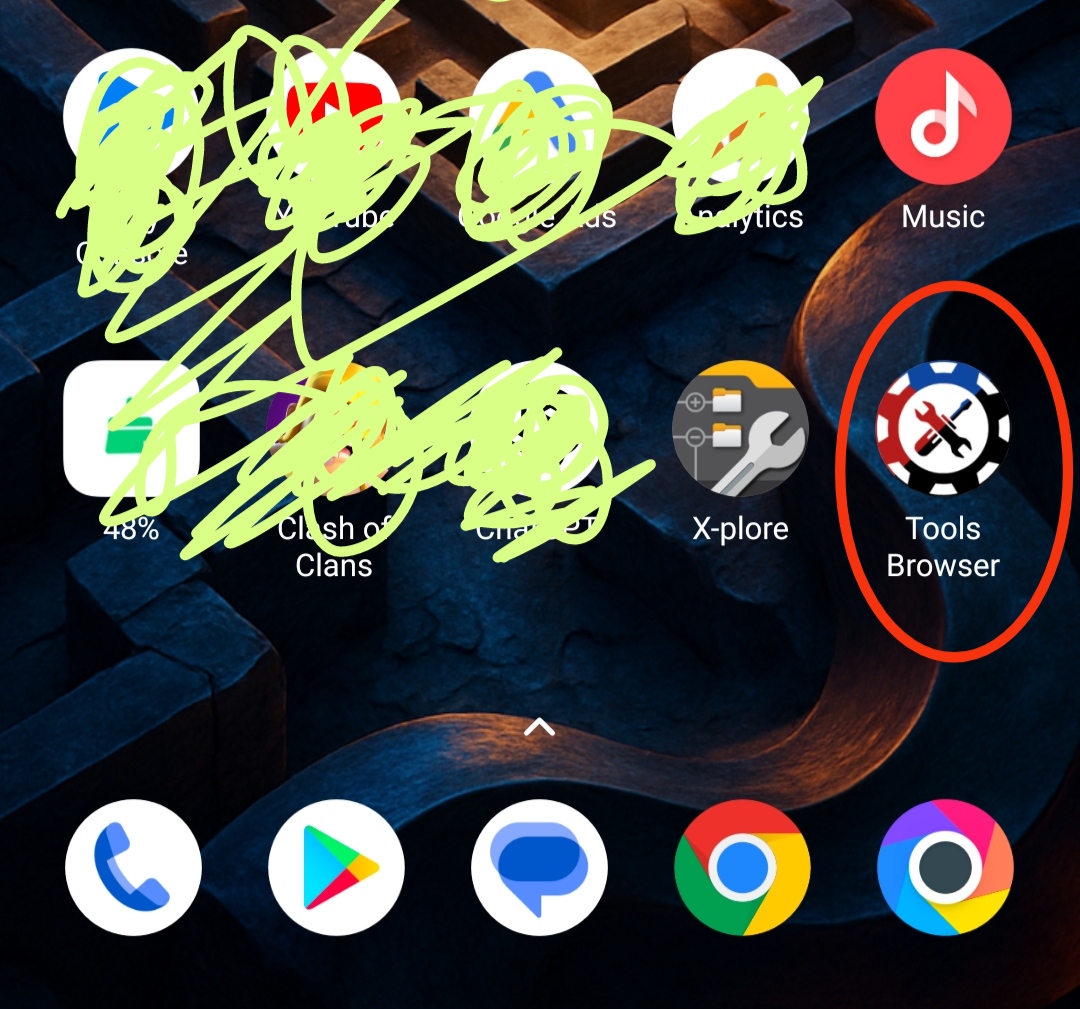
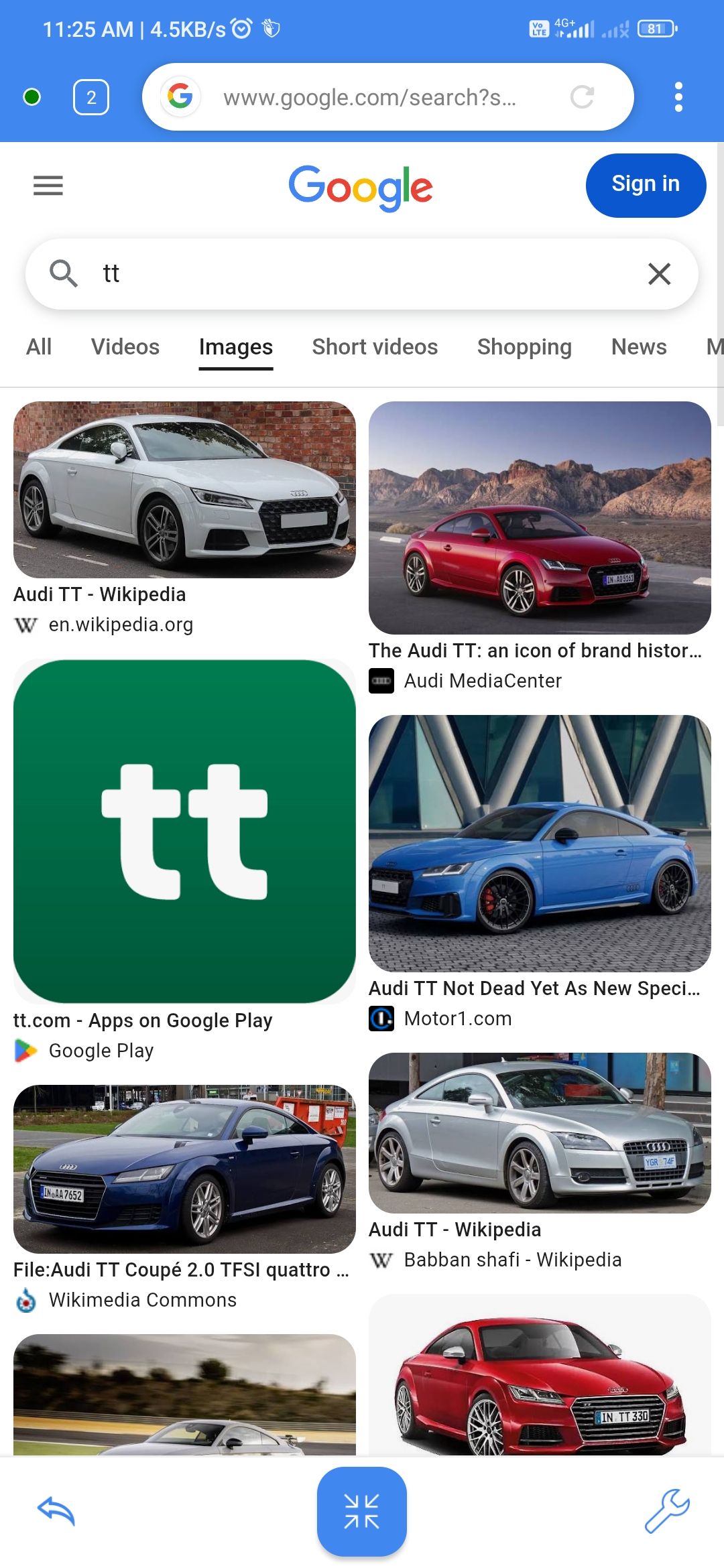
তারপর আপনার পছন্দের Website Open করুন
(আমি এখানে উদাহরণ হিসেবে Google Open করলাম)
—
Step 2:
দেখুন—
এখন Website-এ সব Image দেখা যাচ্ছে।
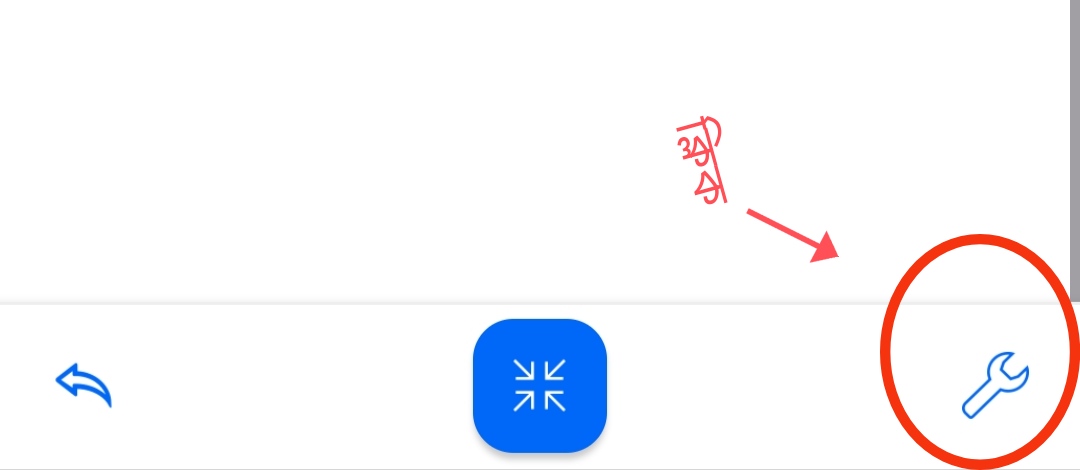
এখন
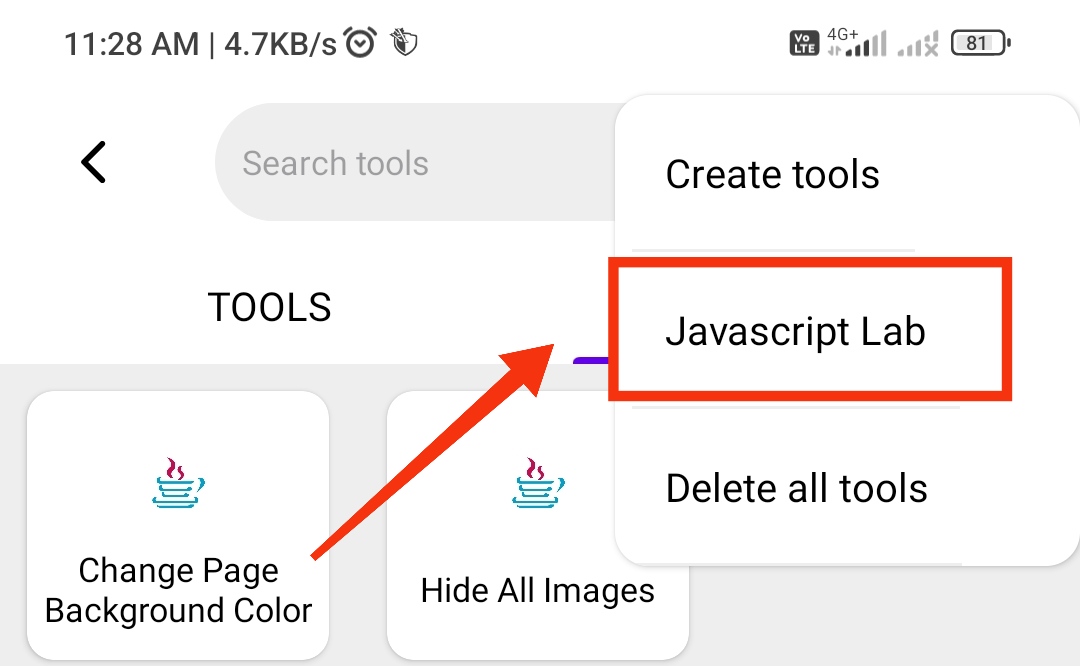
👉 নিচের Tools Button-এ Click করুন
(Screenshot অনুযায়ী)
—
Step 3:
👉 Custom এ যান
তারপর menu থেকে
👉 JavaScript Lab Open করুন
—
Step 4:
JavaScript Lab-এ Search করুন:
Hide All Image
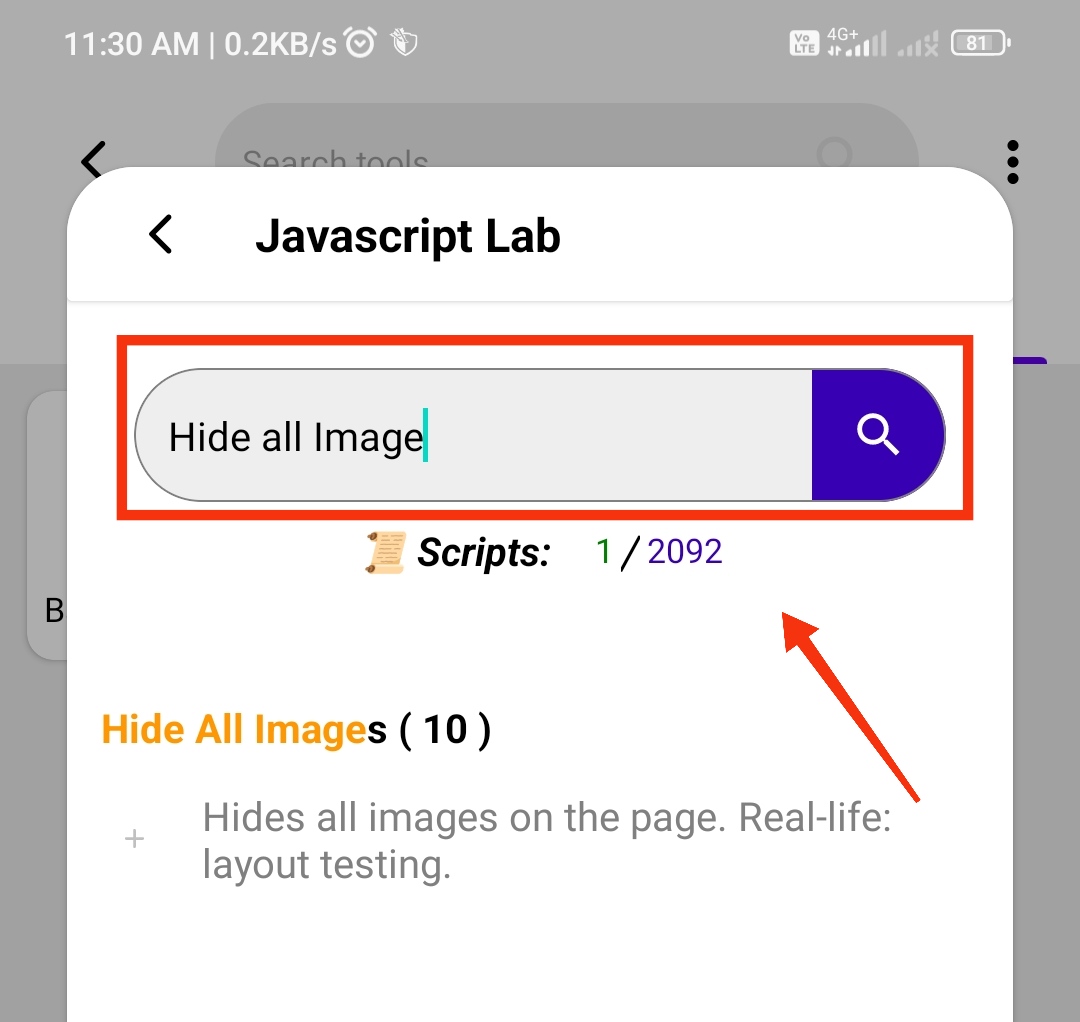
Script-এর উপর Click করুন
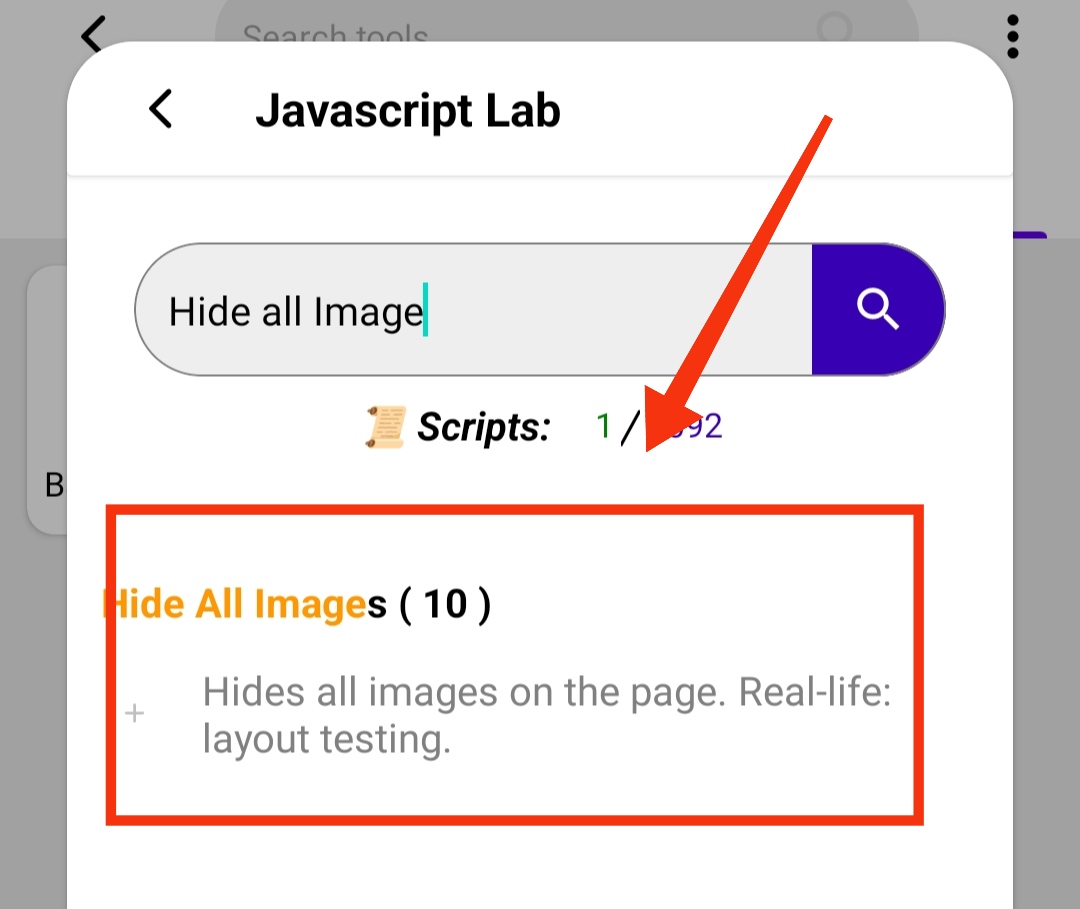
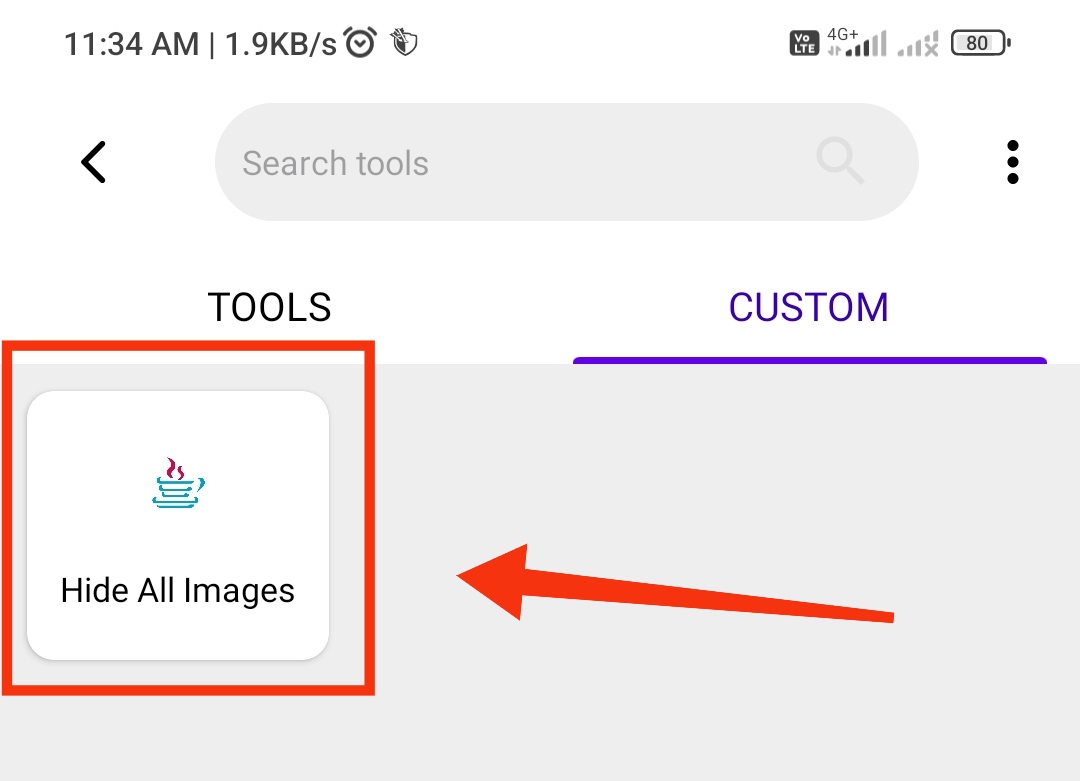
দেখবেন Script-টা Custom Page-এ Load হয়েছে।
এখন Script-এ Click করুন ✅
—
Result 👇
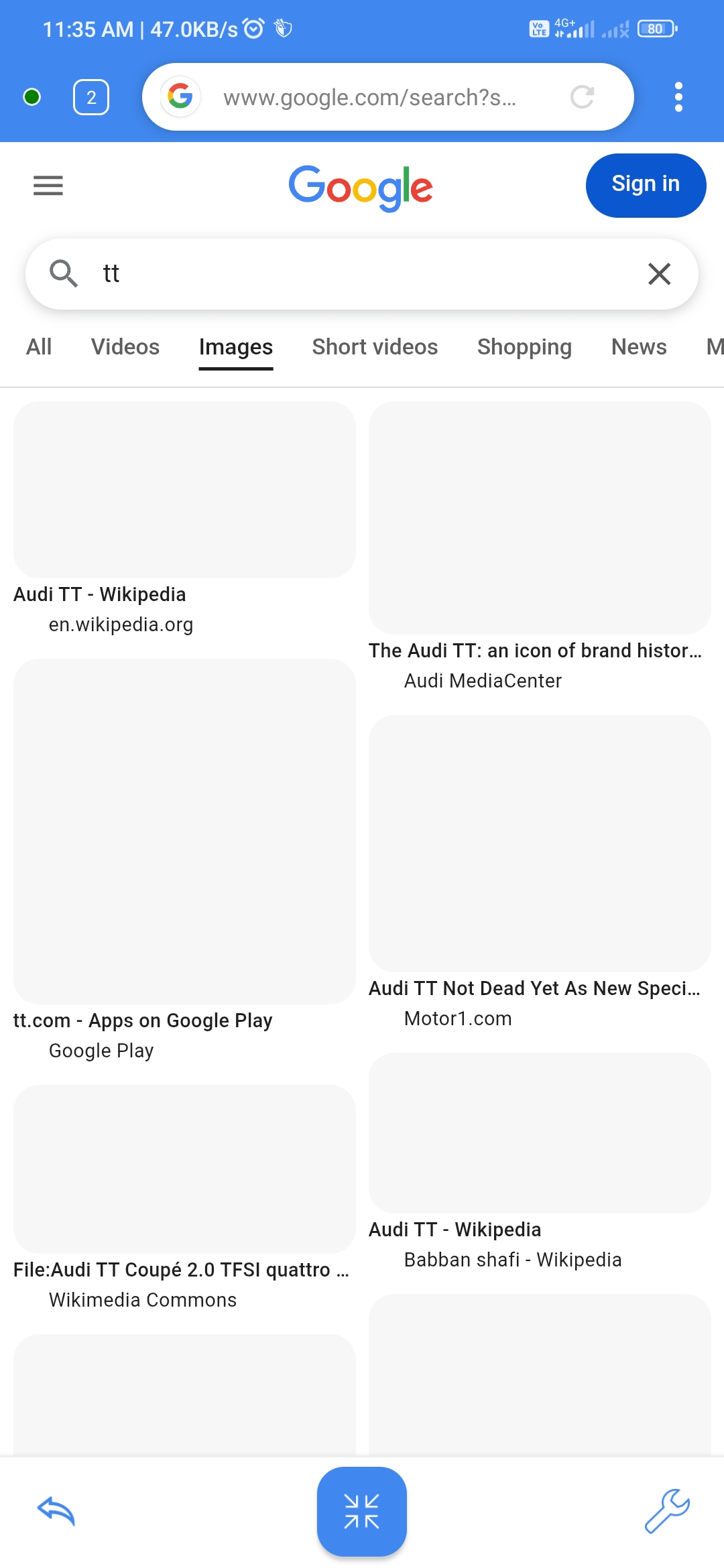
🎉 Website-এর সব Image Hide হয়ে গেছে
🎉 শুধু Text Visible
🎉 একদম Clean Reading Experience
নিচের স্ক্রিনশট দেখুন।
—
⚠️ Temporary Method-এর Problem
এই Method-এ একটা ছোট সমস্যা আছে—
👉 আপনি যদি Page Refresh করেন
❌ Script Remove হয়ে যাবে
❌ Image আবার Show করবে
তাই এখন আমরা শিখবো
👉 Permanent Solution
—
🔒 Step 2: Current Page-এ Permanent Image Hide
এবার এমনভাবে Script Add করবো
যাতে Page Refresh দিলেও Image আর না আসে।
1️⃣ Website Open থাকা অবস্থায়
👉 App Menu-তে যান
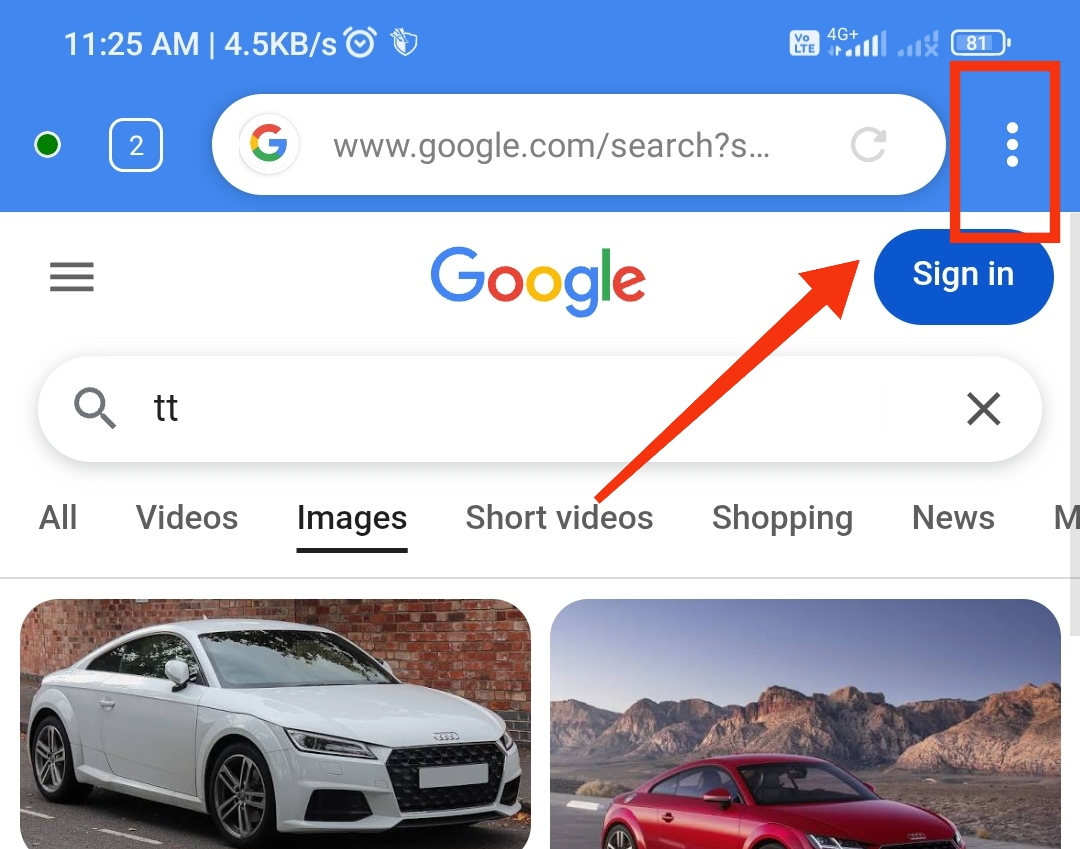
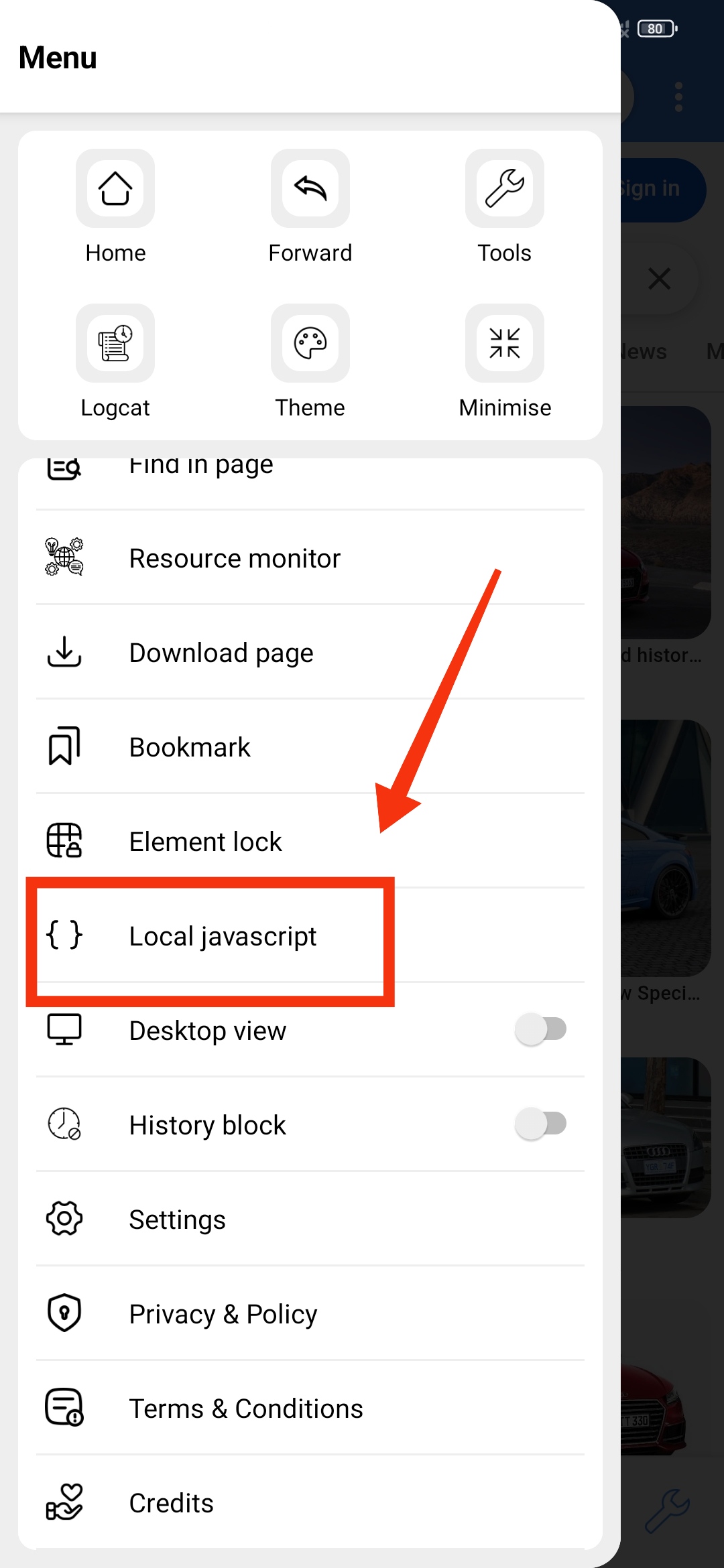
👉 একটু Scroll করলে দেখবেন
Local JavaScript নামে একটা Option
—
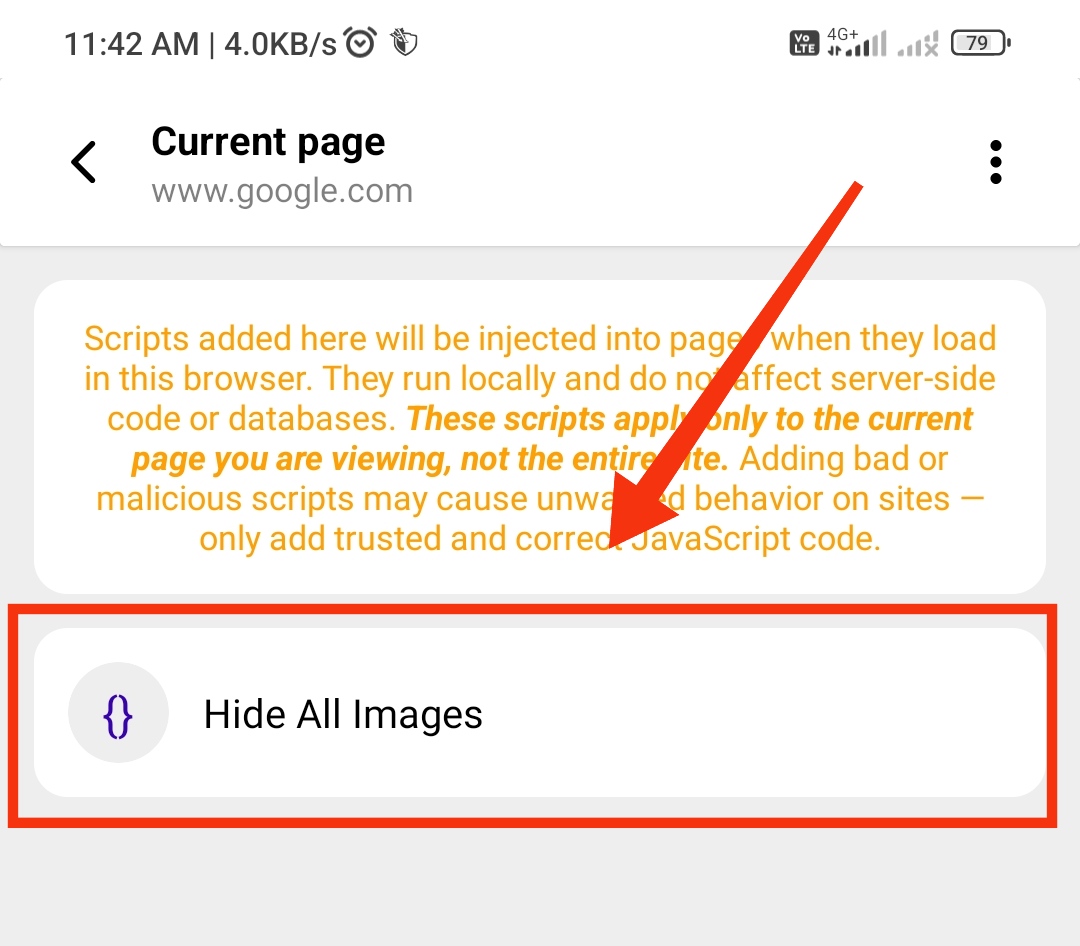
2️⃣ Local JavaScript-এ ঢুকে
👉 Menu থেকে আবার JavaScript Lab Open করুন
👉 আগের মতোই
Hide All Image Script Add করুন
—
3️⃣ এখন Page Refresh দিন 🔄
Result 👇
✔ Image আর আসছে না
✔ Current Page-এ Permanently Hide
—
🌐 Step 3: Entire Website-এ Image Hide (সব Page-এর জন্য)
এখন একটা নতুন সমস্যা দেখা দেবে—
👉 একই Website-এর অন্য কোনো Page-এ গেলে
❌ Image আবার Show করে
এর সমাধান খুব সহজ 👇
যা করবেন:1️⃣ আবার Local JavaScript Option-এ যান
2️⃣ Menu-তে গিয়ে
👉 Entire Site Option-এ ✔ Tick দিন
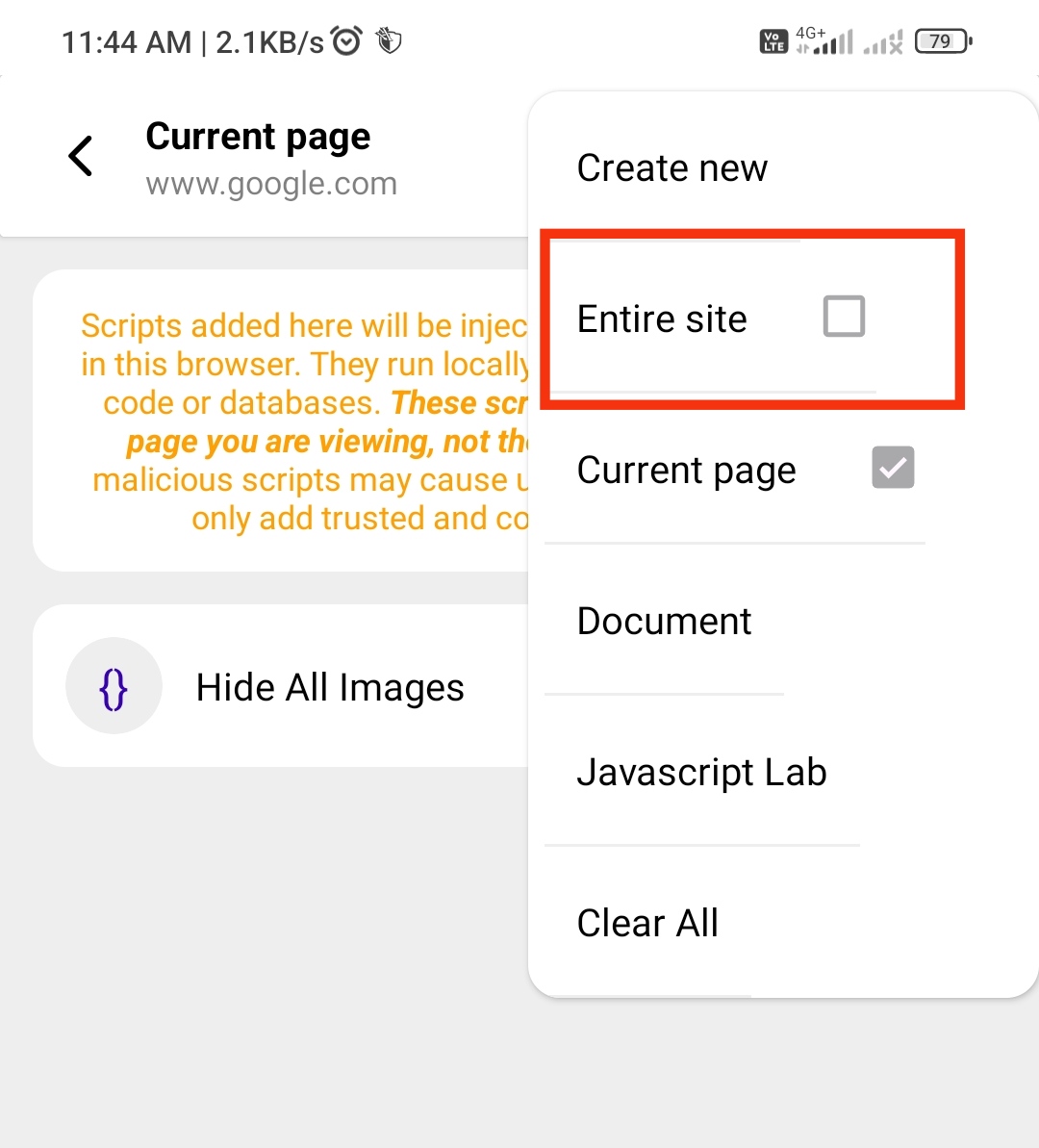
3️⃣ এরপর আবার
👉 JavaScript Lab থেকে
Hide All Image Script Add করুন
—
Result 👇
🎯 পুরো Website-এর সব Page-এ
🎯 Image আর Show করবে না
—
🌍 Bonus: সব Website-এর Image একসাথে Hide (Global)
আপনি যদি চান—
👉 যেকোনো Website Open করলেই
👉 Image Auto Hide হয়ে যাবে
তাহলে আপনাকে ব্যবহার করতে হবে
Global JavaScript
—
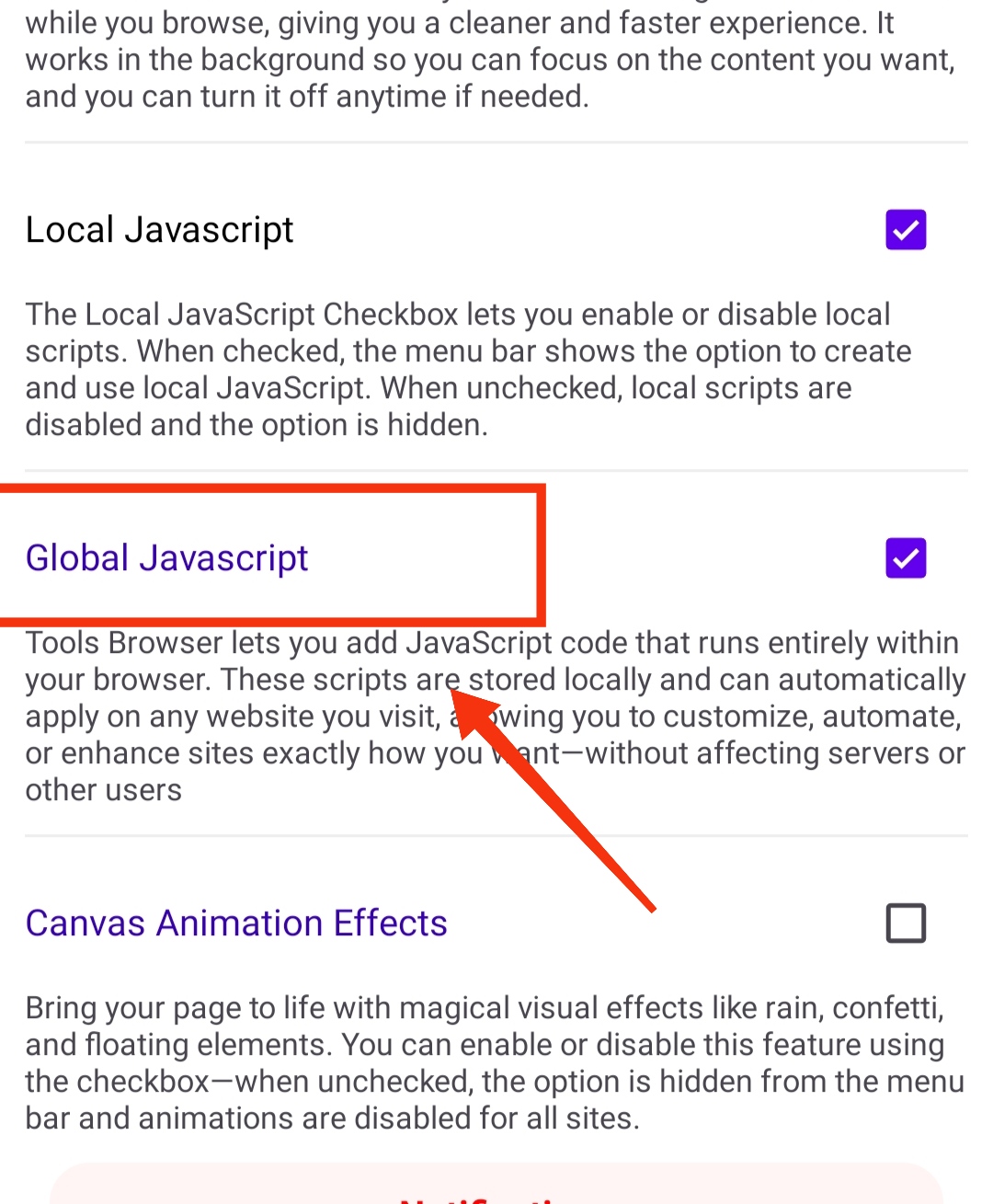
Global JavaScript Add করার নিয়ম:1️⃣ App Settings Open করুন
2️⃣ Site Settings এ যান
3️⃣ Scroll করে নিচে নামুন
👉 Global JavaScript Option দেখবেন
4️⃣ সেখানে Click করুন
—
5️⃣ এখন
👉 একই Hide All Image Script এখানে Add করুন
Note:
Global JavaScript Add করলে
❌ Local JavaScript এ আর অ্যাড করার দরকার নেই।
—
Final Result 👇
🔥 যেকোনো Website
🔥 যেকোনো Page
🔥 সব Image Auto Hide
—
✏️ Script Edit করতে চান?
আপনি চাইলে—
👉 Script নিজের মতো Modify করতে পারবেন
👉 Font, Color, Specific Image Hide—সবই সম্ভব
এর জন্য
✔ Script-টা ChatGPT-তে Paste করুন
✔ নিজের চাহিদা বলুন
✔ Customize করে নিন
—
🎯 এই Feature কাদের জন্য সবচেয়ে দরকারি?
✔ Text Reader
✔ Blogger
✔ Researcher
✔ Web Learner
✔ যারা কম ডাটা ব্যবহার করতে চান
এক কথায়—
👉 যারা Clean Reading Experience চান
—
📥 Tools Browser Download
এখন সিদ্ধান্ত আপনার—
👉 Website শুধু দেখবেন
নাকি
👉 Website-কে নিজের মতো করে Control করবেন? 😎
Tools Browser Install করুন
আর নিজেই Test করে দেখুন
Mobile দিয়েই Web-এর আসল শক্তি 💪
—
🛡️ Extra Important: Image Hide + Data Save (Low MB Users-এর জন্য Must Read)
অনেক সময় দেখা যায়—
বিশেষ করে Bangladesh-এর অনেক User-এর কাছে Daily Data খুব কম থাকে
👉 কখনো ৫–১০ MB
👉 কখনো শুধু জরুরি Text পড়ার মতো ডাটা
এই অবস্থায় শুধু Script দিয়ে Image Hide করলে
❌ Image দেখা না গেলেও
❌ Image Load হওয়ার ডাটা আগেই কেটে যেতে পারে
তাই Data সত্যিকার অর্থে Safe রাখতে
এই অতিরিক্ত Step টা করা বাধ্যতামূলক ✅
—
🔧 Data Save করার Mandatory Step (Image Load পুরোপুরি বন্ধ করতে):
1️⃣ Tools Browser Open করুন
2️⃣ Settings এ যান
3️⃣ Site Settings এ ঢুকুন
4️⃣ নিচে Scroll করলে
👉 Image Load নামে একটি Option পাবেন
5️⃣ সেটি Uncheck করে দিন ❌
নিচের ইমেইজ টা দেখুন
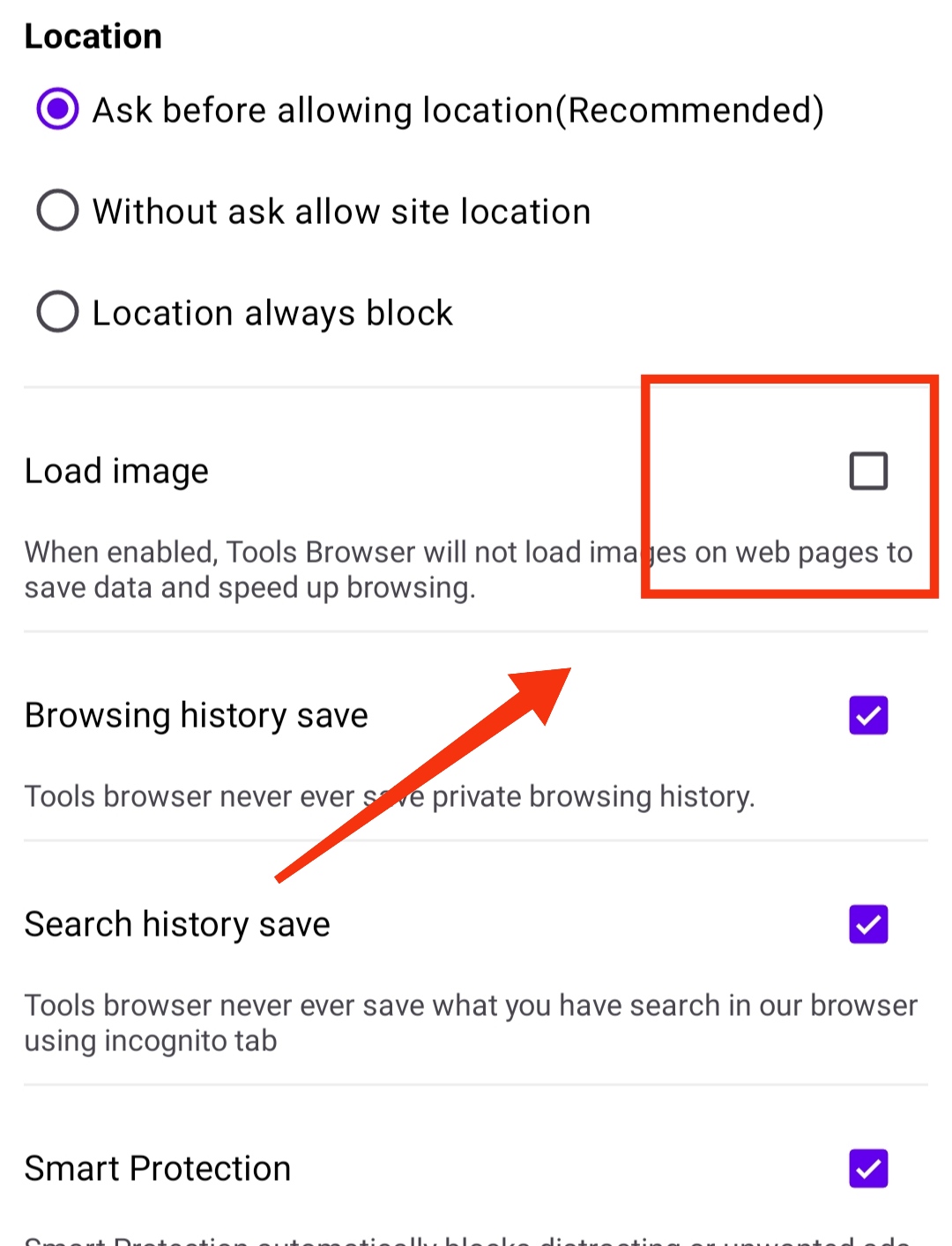
এখন দেখবেন👇
✔ Image আর Load হবে না
✔ Background-এ ডাটা কাটবে না
✔ শুধু Text Read করা যাবে
✔ Low Data-তেও নিশ্চিন্ত Reading
📌 এই Option Off থাকলে
👉 Image Hide Script থাকুক বা না থাকুক
👉 Image-এর জন্য এক ফোঁটাও Data Cut হবে না
—
📌 সংক্ষেপে মনে রাখুন:🔹 Script = Clean Reading
🔹 Image Load Off = Real Data Saving
🔹 দুটো একসাথে = Perfect Low-Data Reading Mode 🔥
—
এভাবেই আপনি চাইলে
👉 Website দেখার বদলে
👉 Website-কে নিজের প্রয়োজন অনুযায়ী ব্যবহার করতে পারবেন 😎
⬇️ App Download Link:
[* https://play.google.com/store/apps/details?id=com.soumitra.toolsbrowser *]
💬 আপনার মতামত দিন
এই পোস্টের কোন অংশটা আপনার সবচেয়ে ভালো লেগেছে—
Comments-এ জানাবেন 🙏
আর পরের পোস্টে
👉 এই Browser নিয়ে
👉 কোন ধরনের Trick / Guide / Learning Content চান
সেটাও লিখে রাখবেন।
আপনাদের Response দেখেই
পরের Post ঠিক করা হবে 🙂
সুন্থ থাকবেন ভালো থাকবেন। পোস্ট টা পড়ার জন্যে ধন্যবাদ।