


আসসালামু আলাইকুম
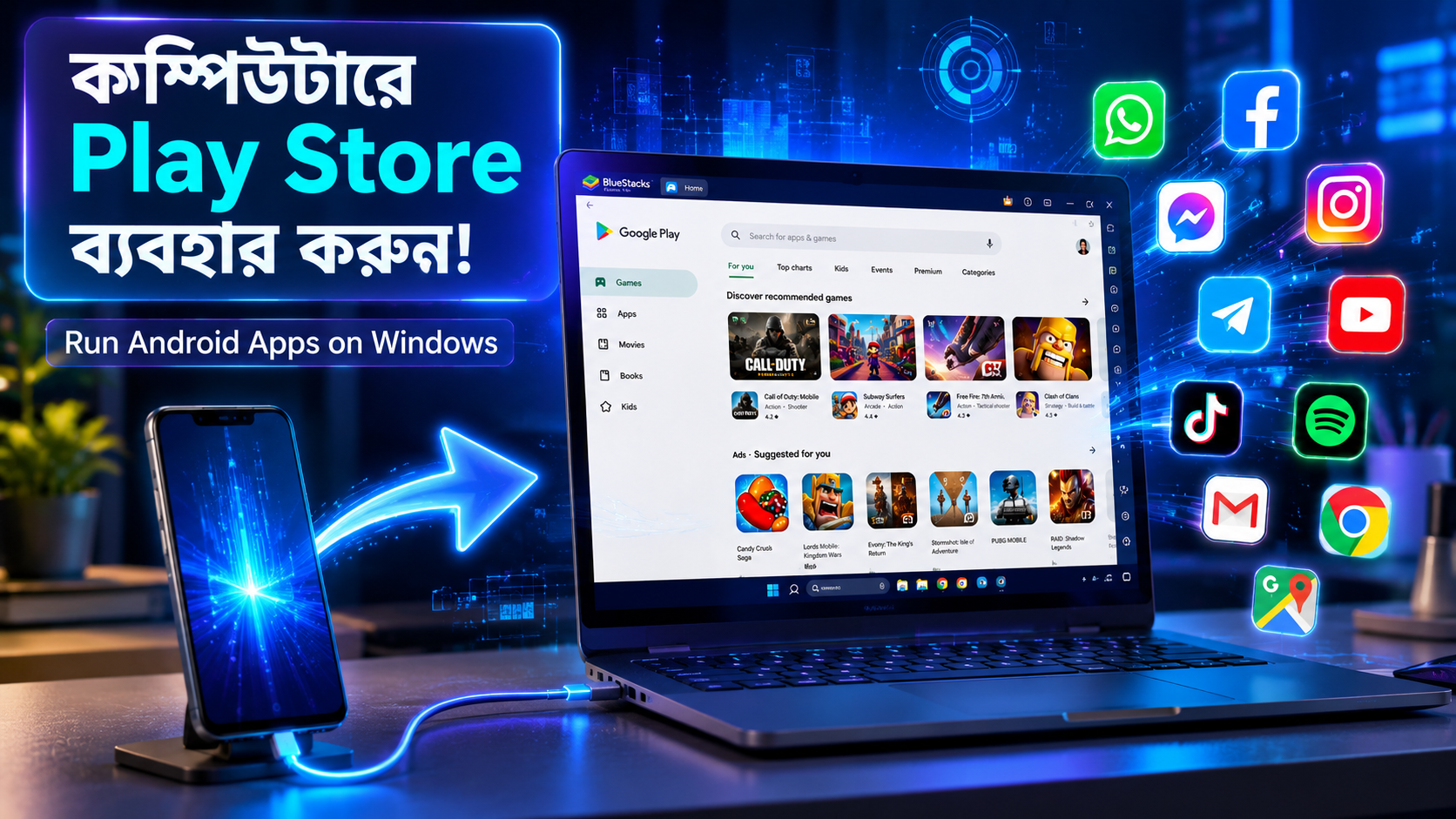
আশা করি সবাই ভালো আছেন। আজকের এই পোস্টে আমি দেখাব কীভাবে আপনার Windows কম্পিউটারকে একটি Android মোবাইলের মতো ব্যবহার করবেন। অর্থাৎ, Google Play Store থেকে সরাসরি আপনার পছন্দের Android অ্যাপ ও গেম ডাউনলোড করে কম্পিউটারেই চালাতে পারবেন।
এর জন্য আমাদের একটি Android Emulator ব্যবহার করতে হবে।
Emulator কী? কেন ব্যবহার করা হয়?
Emulator হলো এমন একটি সফটওয়্যার, যা আপনার কম্পিউটারে একটি ভার্চুয়াল Android ডিভাইস তৈরি করে। এর মাধ্যমে আপনি মোবাইল ছাড়াই কম্পিউটারে Android অপারেটিং সিস্টেমের অভিজ্ঞতা নিতে পারবেন।
Emulator ব্যবহার করে আপনি
-
Google Play Store ব্যবহার করতে পারবেন।
-
Android অ্যাপ ও গেম ইনস্টল করতে পারবেন।
-
বড় স্ক্রিনে অ্যাপ ব্যবহার করতে পারবেন।
-
কিবোর্ড ও মাউস দিয়ে সহজে গেম খেলতে পারবেন।
-
অ্যাপ টেস্টিং ও ডেভেলপমেন্টের কাজও করতে পারবেন।
আজকের পোস্টে আমরা BlueStacks ব্যবহার করব, কারণ এটি বর্তমানে সবচেয়ে জনপ্রিয় এবং সহজ Android Emulatorগুলোর একটি।
ধাপ ১: BlueStacks ডাউনলোড করুন
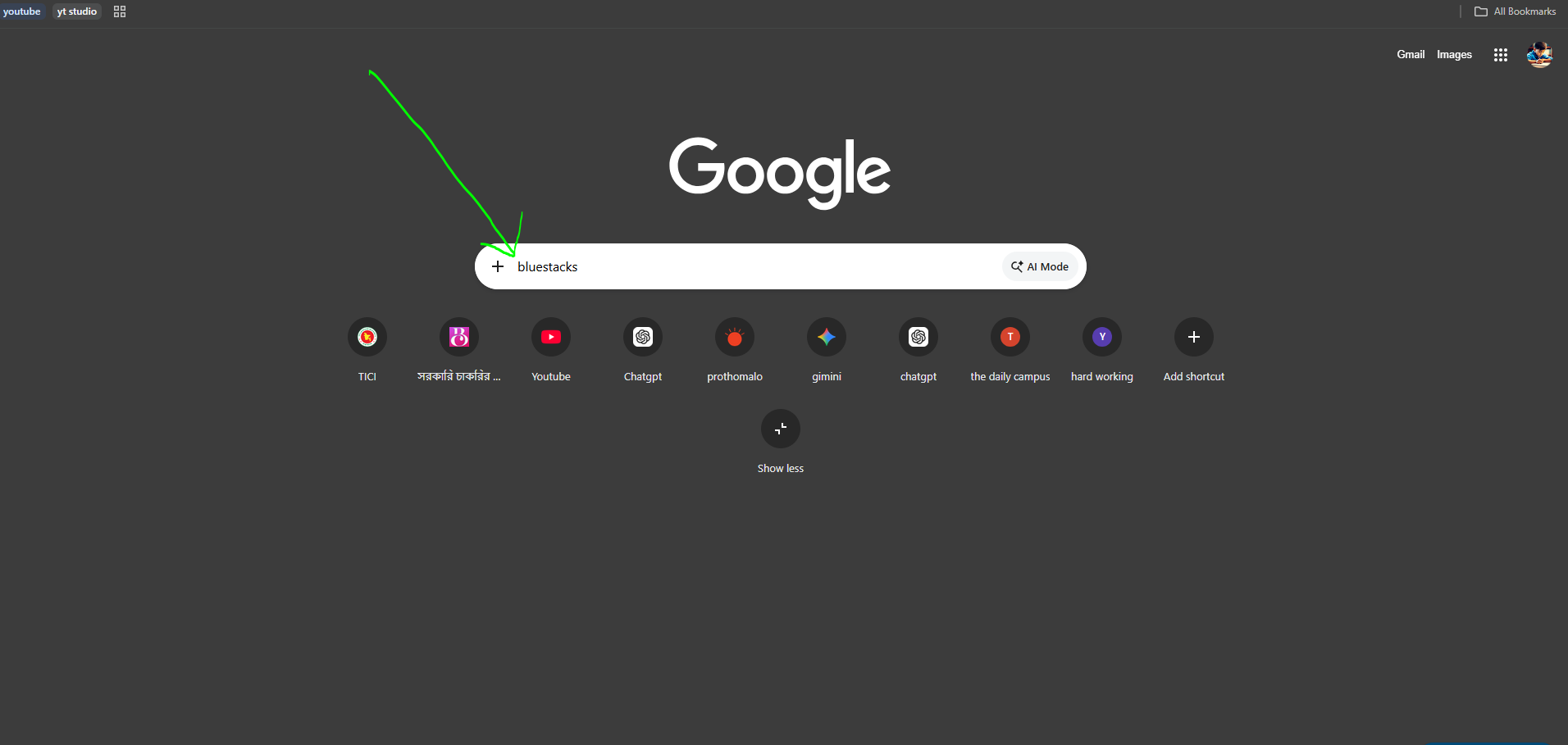
প্রথমে আপনার কম্পিউটারে Google Chrome অথবা যেকোনো একটি ব্রাউজার ওপেন করুন।
এরপর সার্চ করুন BlueStacks।
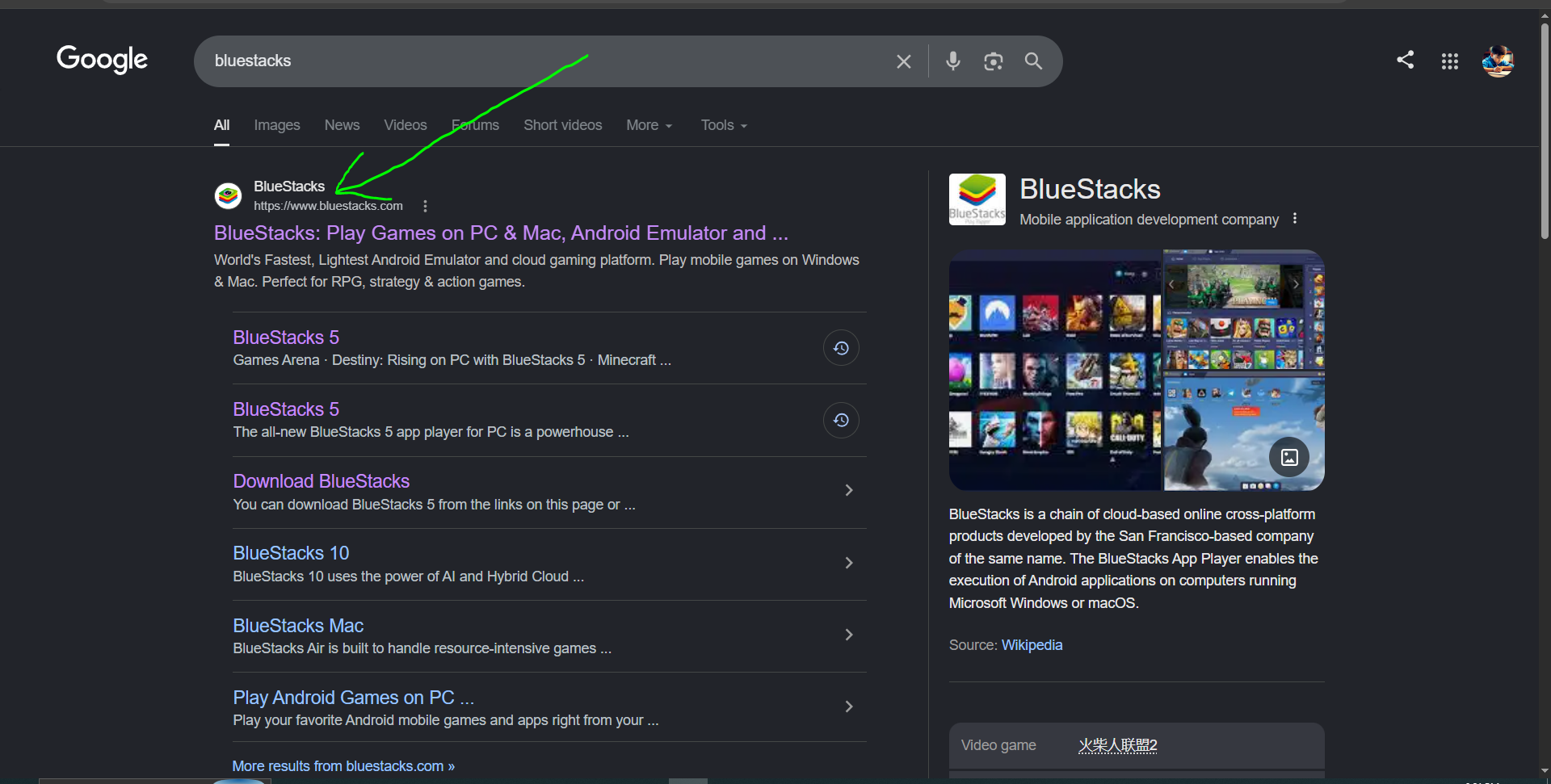
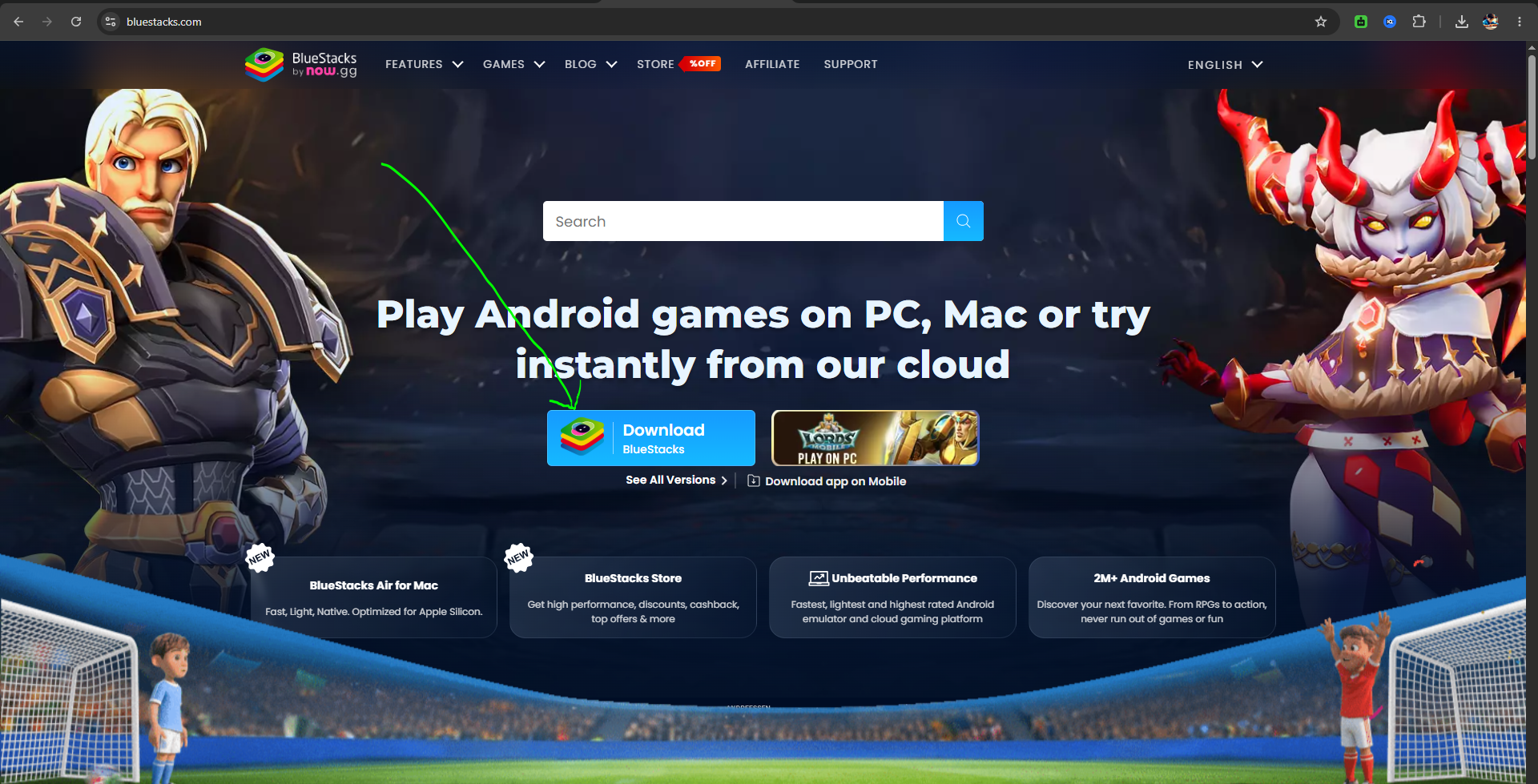
সার্চ করার পর প্রথমে যে Official Website দেখাবে, সেখানে প্রবেশ করুন।
ওয়েবসাইটে প্রবেশ করার পর Download বাটনে ক্লিক করে BlueStacks ডাউনলোড করে নিন।
ধাপ ২: BlueStacks ইনস্টল করুন
ডাউনলোড সম্পন্ন হলে ফাইলটি ওপেন করে Install বাটনে ক্লিক করুন।
ইনস্টলেশন শেষ হওয়ার পর BlueStacks চালু করুন।
প্রথমবার ওপেন হতে কিছু সময় লাগতে পারে। তাই ধৈর্য ধরে অপেক্ষা করুন।
ধাপ ৩: Play Store ব্যবহার করুন
BlueStacks চালু হওয়ার পর এর হোমপেজ দেখতে পাবেন।
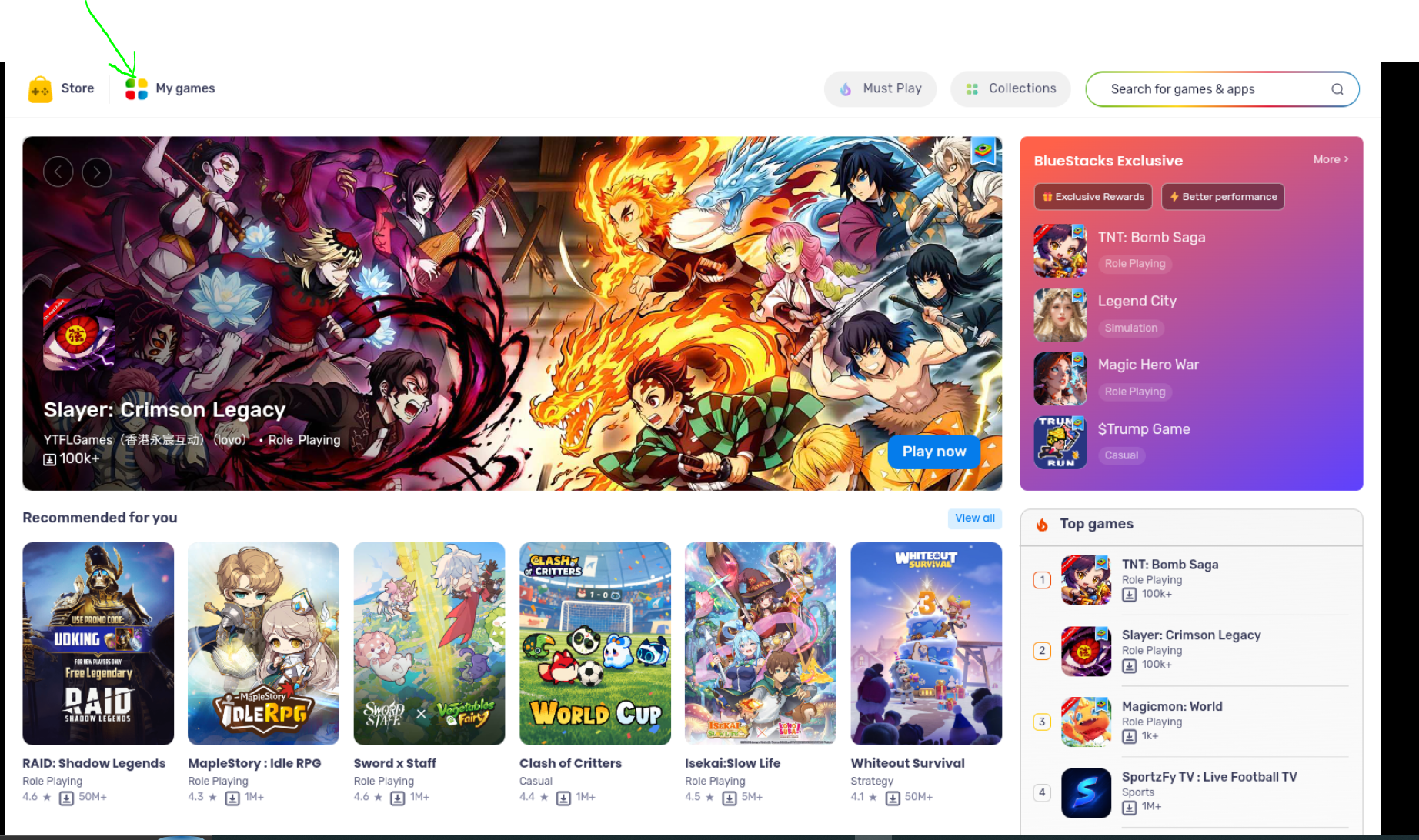
এখানে My Games অপশনে ক্লিক করুন।
এরপর এমন একটি ইন্টারফেস দেখতে পাবেন, যেখানে Google Play Store, Chrome Browser এবং আরও কিছু ডিফল্ট অ্যাপ থাকবে।
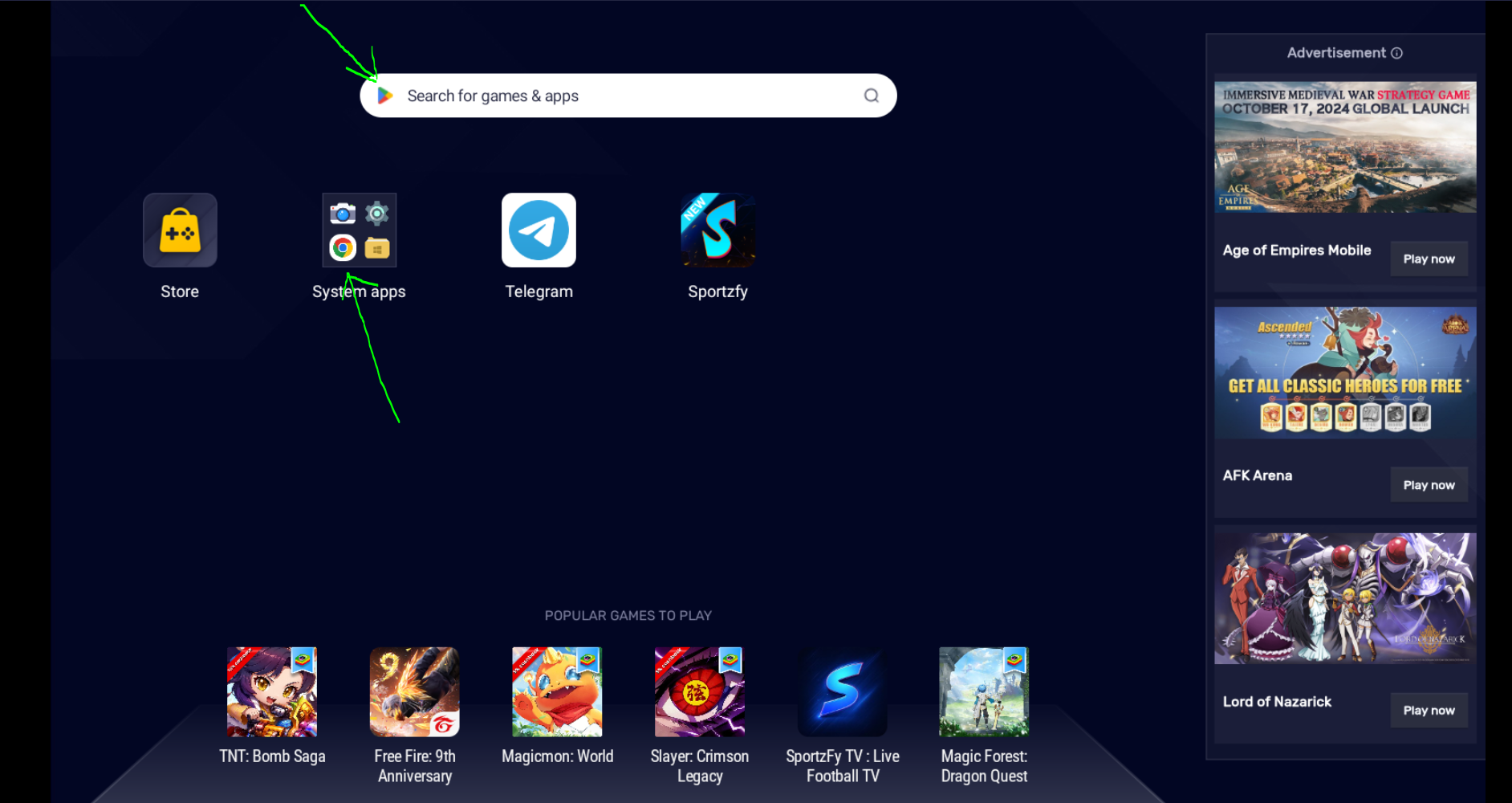
এখন Play Store-এ প্রবেশ করে আপনার Google Account দিয়ে Sign In করুন।
এরপর মোবাইলের মতোই যেকোনো অ্যাপ সার্চ করে Install বাটনে ক্লিক করুন।
কিছুক্ষণের মধ্যেই অ্যাপটি ডাউনলোড ও ইনস্টল হয়ে যাবে এবং আপনি সেটি সরাসরি আপনার কম্পিউটারে ব্যবহার করতে পারবেন।
উপসংহার
এই ছিল খুব সহজ উপায়ে কম্পিউটারে Google Play Store ব্যবহার করার সম্পূর্ণ পদ্ধতি। BlueStacks-এর মাধ্যমে আপনি প্রায় সব ধরনের Android অ্যাপ ও গেম কম্পিউটারে চালাতে পারবেন, ঠিক মোবাইলের মতোই।
পোস্টটি ভালো লাগলে অবশ্যই একটি মন্তব্য করবেন। কোনো সমস্যা হলে কমেন্টে জানাতে পারেন, আমি সাহায্য করার চেষ্টা করব।
ধন্যবাদ সবাইকে।
akhon apnar chaite sobai onek agiye ase.
apni pisone roye gesen.
aste aste agate thaken sofol hoben apni 😂