


ChatGPT ব্যবহার করেন? Privacy বাড়াতে এখনই এই ২টি Setting Check করে নিন
আশা করি সবাই ভালো আছেন। বর্তমানে পড়াশোনা, লেখালেখি, Coding, চাকরির প্রস্তুতি থেকে শুরু করে দৈনন্দিন অনেক কাজেই আমরা ChatGPT বা অন্য AI Tool ব্যবহার করছি। একটা প্রশ্নের উত্তর জানতে হইলেও ChatGPT, কোনো লেখা ঠিক করতে হইলেও ChatGPT- মোটামুটি AI এখন আমাদের দৈনন্দিন কাজের একটা অংশ হয়ে গেছে।
কিন্তু আমরা যখন এসব AI App ব্যবহার করি, তখন Privacy নিয়ে একটু সচেতন থাকাও দরকার। কারণ ফোনের বিভিন্ন App-এর Tracking Permission, Advertising ID এবং ChatGPT-এর Data Control Setting সম্পর্কে অনেকেই জানেন না। ফলে কোন Setting কী কাজ করে, আর কোনটা বন্ধ করলে Privacy কিছুটা বাড়ানো যায়—এই বিষয়গুলো আমাদের অনেকেরই অজানা থেকে যায়।
তাই আজকের পোস্টে এমন দুইটা সহজ Setting দেখাবো, যেগুলো Check করতে আপনার দুই মিনিটও লাগবে না। প্রথমটা আপনার Smartphone-এর Cross-App Tracking বা Advertising Tracking-এর সাথে সম্পর্কিত, আর দ্বিতীয়টা ChatGPT-এর Conversation Model Improvement-এর জন্য ব্যবহার করার Setting।
তবে শুরুতেই একটা কথা পরিষ্কার করে রাখি। এই Setting দুইটা বন্ধ করলেই আপনার ফোন বা ChatGPT পুরোপুরি Tracking-Free কিংবা Anonymous হয়ে যাবে—বিষয়টা এমন না। এগুলো মূলত কিছু নির্দিষ্ট ধরনের Data Use এবং Tracking সীমিত করতে সাহায্য করে।তাহলে কথা না বাড়িয়ে চলেন সবাই মেইন পোস্টে চলে যাই।
১. Cross-App Tracking বন্ধ করুন
আপনি হয়তো খেয়াল করছেন, কোনো একটা Product নিয়ে Search করার পরে অন্য App বা Website-এ সেই ধরনের Advertisement দেখতে পাচ্ছেন। এর পেছনে বিভিন্ন ধরনের Advertising Technology এবং Tracking Mechanism কাজ করতে পারে।
specially android or IOS -এর Advertising Setting এবং App Tracking Permission ব্যবহার করে বিভিন্ন App ও Advertising Service আপনার Activity-এর সাথে একটি Advertising Profile-এর সম্পর্ক তৈরি করতে পারে।Privacy একটু বাড়াতে চাইলে এই Setting গুলো Check করে দেখতে পারেন।
iPhone ব্যবহারকারীদের জন্য:
আপনি যদি iPhone ব্যবহার করেন, তাহলে প্রথমে ফোনের Settings-এ চলে যাবেন। এরপর Privacy & Security Option-এ প্রবেশ করে Tracking-এ ক্লিক করবেন।
এখানে Allow Apps to Request to Track নামে একটি Option দেখতে পাবেন। Option-টি বন্ধ করে দিলে App গুলো অন্য Company-এর App এবং Website জুড়ে আপনার Activity Track করার Permission চাইতে পারবে না।
so,
Settings → Privacy & Security → Tracking → Allow Apps to Request to Track → Off
তবে মনে রাখবেন, এই Option বন্ধ করার মানে এই না যে আপনার ফোনের সব ধরনের Data Collection বন্ধ হয়ে যাবে। এটি মূলত Apple-এর App Tracking Transparency System-এর অধীনে Cross-App এবং Cross-Website Tracking Permission সীমিত করে। আমার কাছে IOS ডিভাইস না থাকায় সরাসরি স্ক্রিনশট তুলে এখানে দেখাতে পারছি না, এজন্য দুঃখিত।
Android ব্যবহারকারীদের জন্য:
Android ফোনে বিষয়টা Brand এবং Android Version অনুযায়ী একটু আলাদা হতে পারে। কিছু ফোনে Settings → Privacy → Ads অথবা Settings → Security & Privacy → More Privacy Settings → Ads ধরনের Option পাওয়া যায়।
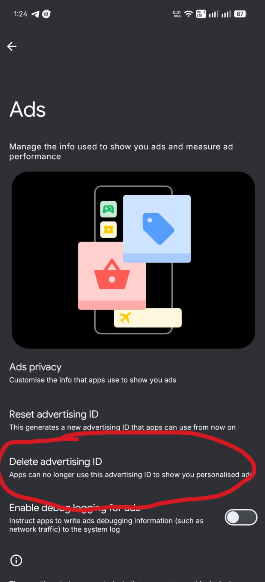
এখানে Delete Advertising ID অথবা Advertising ID সম্পর্কিত Privacy Control দেখতে পেলে সেটি click করতে পারেন।
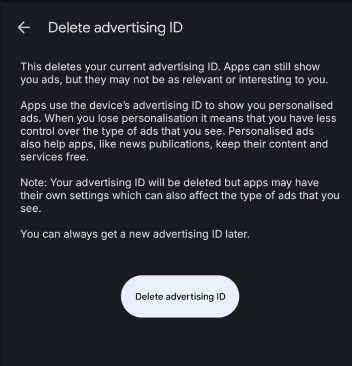
Advertising ID মূলত Advertisement Personalization এবং Measurement-এর কাজে ব্যবহৃত একটি আলাদা Identifier। এটি Delete করলে App-এর জন্য সেই Advertising Identifier ব্যবহার করে আপনার Activity-এর সাথে Advertising Profile Link করা কঠিন হয়।
তবে Android ফোনের Brand এবং Version অনুযায়ী Setting-এর নাম বা Location আলাদা হইতে পারে। তাই Option খুঁজে না পাইলে Settings-এর Search Bar-এ Ads অথবা Advertising ID লিখে Search করে দেখবেন।
২. ChatGPT-এর Model Improvement Setting বন্ধ করুন
আমরা ChatGPT-তে অনেক ধরনের Conversation করি। কেউ Assignment নিয়ে discus করেন, কেউ Coding Problem দেন, কেউ নিজের লেখা ঠিক করান, আবার কেউ বিভিন্ন Personal Project নিয়েও AI-এর সাহায্য নেন। আপনি যদি না চান যে আপনার নতুন Conversation গুলো OpenAI-এর Model Improvement-এর কাজে ব্যবহার করা হোক, তাহলে ChatGPT-এর Data Controls থেকে একটি Setting বন্ধ করতে পারেন।
এর জন্য প্রথমে ChatGPT App Open করবেন। এরপর Profile Menu থেকে Settings-এ চলে যাবেন।
Settings থেকে Data Controls Option-এ প্রবেশ করবেন।
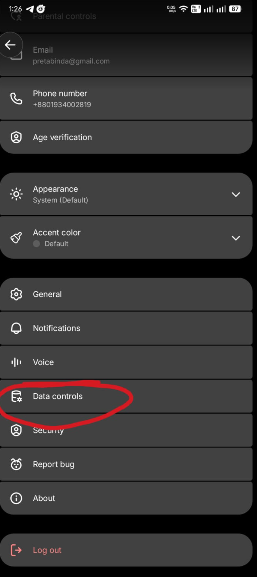
এখানে Improve the model for everyone নামে একটি Option দেখতে পাবেন। Option-টি বন্ধ করে দিন।
so,
ChatGPT → Settings → Data Controls → Improve the model for everyone → Offএই Setting বন্ধ করার পরে আপনার নতুন Conversation ChatGPT-এর Model Improvement বা Training-এর কাজে ব্যবহার করা হবে না। তবে এখানে একটা বিষয় বুঝে রাখা জরুরি। এই Setting বন্ধ করার মানে আপনার Chat History সঙ্গে সঙ্গে Delete হয়ে যাবে কিংবা OpenAI কোনো Data Store করবে না, এমন না। Chat saveএবং Model Training-এর জন্য Conversation ব্যবহার করা আলাদা বিষয়।
আপনি যদি এমন কোনো Conversation করতে চান যেটা Chat History-তে রাখতে চান না, তাহলে প্রয়োজন অনুযায়ী Temporary Chat ব্যবহার করতে পারেন।
সহজভাবে বললে, প্রথম Setting-টি আপনার Smartphone-এর Advertising Tracking এবং Cross-App Tracking limited করতে সাহায্য করবে। আর দ্বিতীয় Setting-টি আপনার নতুন ChatGPT Conversation Model Improvement-এর কাজে ব্যবহার হওয়া বন্ধ করার Control দেয়।
মানে AI বা Smartphone ব্যবহার বন্ধ করার দরকার নাই। দুই মিনিট সময় নিয়ে Privacy Setting গুলো নিজের প্রয়োজন অনুযায়ী ঠিক করে রাখলেই কিছুটা বেশি Control আপনার হাতে থাকবে।
অনেকেই নতুন App Install করার পরে Permission না দেখেই Allow করে দেন। আবার ChatGPT ব্যবহার করলেও Data Controls কখনো Open করে দেখেন না। আমার মনে হয়, যেই Service প্রতিদিন ব্যবহার করি, সেই Service-এর Privacy Setting অন্তত একবার ঘেঁটে দেখা উচিত।
শেষ কথা:বর্তমান সময়ে Technology ব্যবহার করবো, AI ব্যবহার করবো—এইটাই স্বাভাবিক। কিন্তু নিজের Data কোথায়, কীভাবে ব্যবহার হতে পারে এবং কোন Setting বন্ধ করলে কিছুটা Control নিজের হাতে রাখা যায়, এই বিষয়গুলো জানাও দরকার।
আজকে যে দুইটা Setting দেখালাম, সেগুলো Check করতে খুব বেশি সময় লাগবে না। তাই সময় পাইলে নিজের ফোন আর ChatGPT App-এর Setting দুইটা একবার দেখে নিয়েন। specially পরিবারের অন্য কেউ যদি এসব বিষয়ে কম জানে, তাদেরও দেখিয়ে দিতে পারেন।
তবে আবারও বলছি, এই Setting দুইটা বন্ধ করলেই আপনি পুরোপুরি Anonymous হয়ে যাবেন বা সব ধরনের Data Collection বন্ধ হয়ে যাবে—এমনটা ভাবার কারণ নাই। এগুলো Privacy বাড়ানোর ছোট কিন্তু দরকারি কিছু Control।
তো আজকের পোস্ট এই পর্যন্তই। আশা করি পোস্টটা আপনাদের কাজে আসবে। মানুষ মাত্রই ভুল হতে পারে। তাই পোস্টে কোনো ভুল চোখে পড়লে অবশ্যই Comment করে জানিয়ে দিবেন, যাতে পরবর্তীতে ঠিক করে নিতে পারি। সবাই ভালো থাকবেন, সুস্থ থাকবেন। ধন্যবাদ মূল্যবান সময় দিয়ে পোস্টটি পড়ার জন্য।