

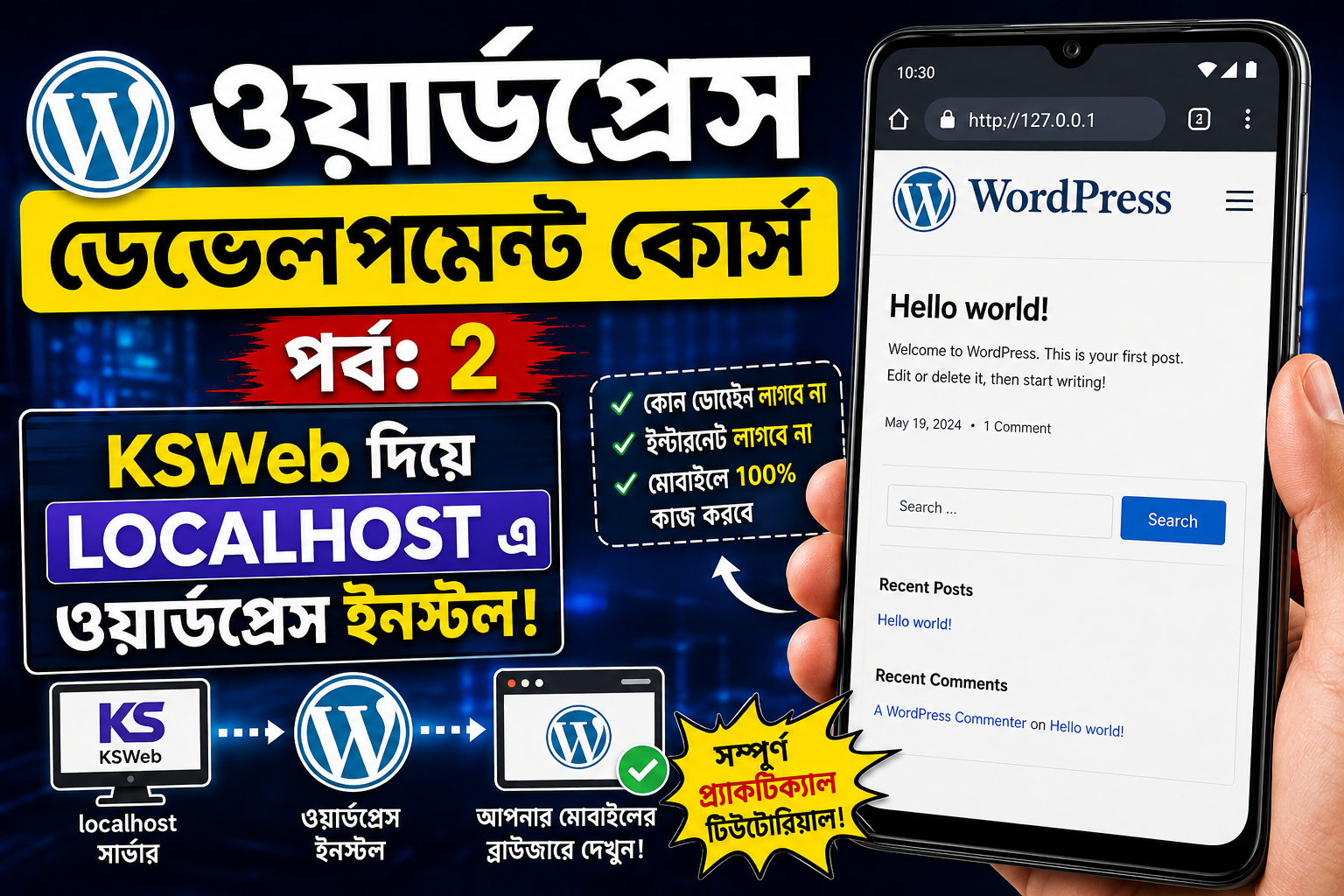

আজকের এই দ্বিতীয় পর্বে আমি আপনাদের দেখাবো, কীভাবে খুব সহজেই মোবাইল ফোনের মাধ্যমে একটি Localhost Server তৈরি করা যায় এবং সেই Localhost Server-এ WordPress ইনস্টল করা যায়।
আমি চাই, আপনারা যেন পুরো WordPress Development Course-টি শুধুমাত্র মোবাইল ফোন ব্যবহার করেই প্র্যাকটিস করতে পারেন। আর সেই উদ্দেশ্যেই মোবাইলে Localhost Server তৈরি করার জন্য আমি KSWeb Application-কে বেছে নিয়েছি।
তাহলে চলুন, আর দেরি না করে দেখে নেওয়া যাক—কীভাবে মোবাইল ফোনে KSWeb ব্যবহার করে Localhost Server তৈরি করে WordPress ইনস্টল করা যায়।
তো চলুন শুরু করা যাক। আমরা প্রথমে একটি লোকালহোষ্ট সার্ভার তৈরী করবো, এজন্য দরকার পরবে একটি এপ, আর আমি KSWEB এপটাকেই বেছে নিয়েছি। আপনি যদি প্লে ষ্টোর থেকে ksweb এপটি ইনষ্টোল করেন তাহলে ভালভাবে ব্যাবহার করতে টাকা দিয়ে প্রিমিয়াম বানিয়ে তারপর ব্যাবহার করতে হবে। আমি সেই এপটার প্রিমিয়াম মোড ভার্সন টা আপনাদের মাঝে শেয়ার করলাম গুগল ড্রাইভে দিয়েছি নিচের লিংকে ক্লিক করে ডাউনলোড করে ইনষ্টোল করে নিন।
https://drive.google.com/file/d/1ZBMZTsdzdw-dZJasH1lp6h3EazTc_0f0/view?usp=drivesdk
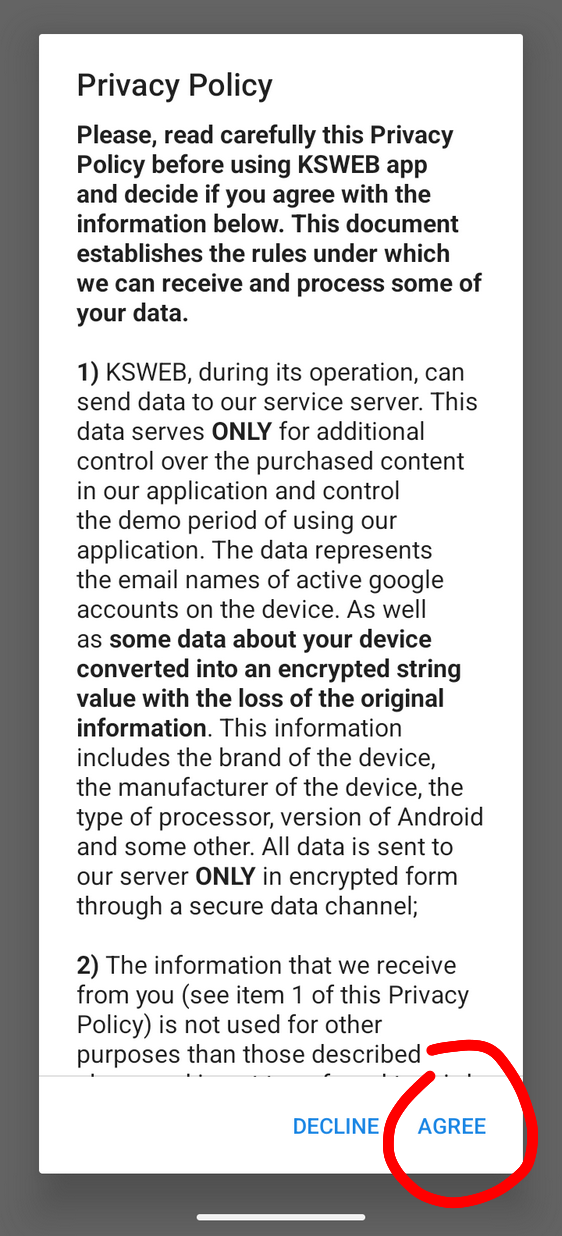
এরমম ইন্টারফেইস আসলে Agree তে ক্লিক করুন!
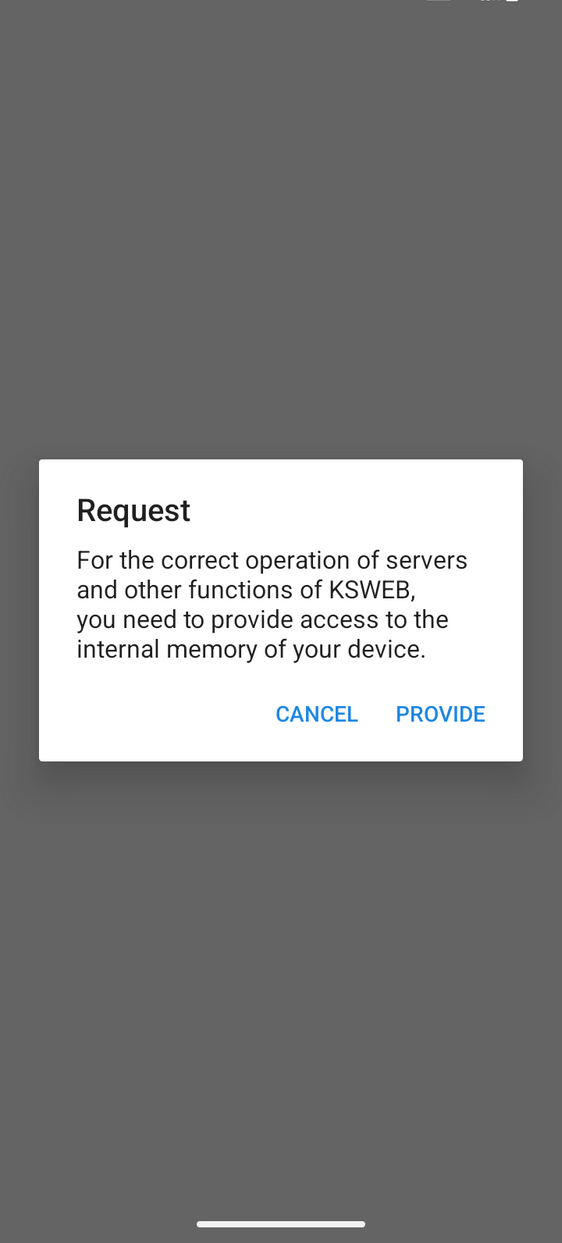
এটা আসলে প্রোভাইডে ক্লিক করুন,
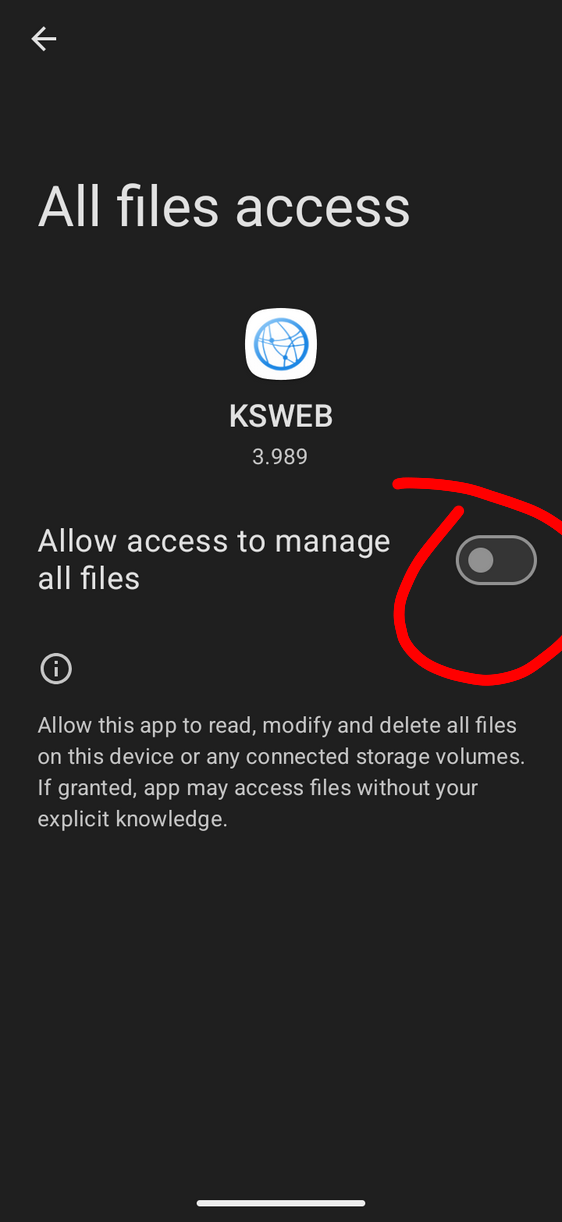
এরপর পারমিশন চাইবে পারমিশন দিয়ে নিন,
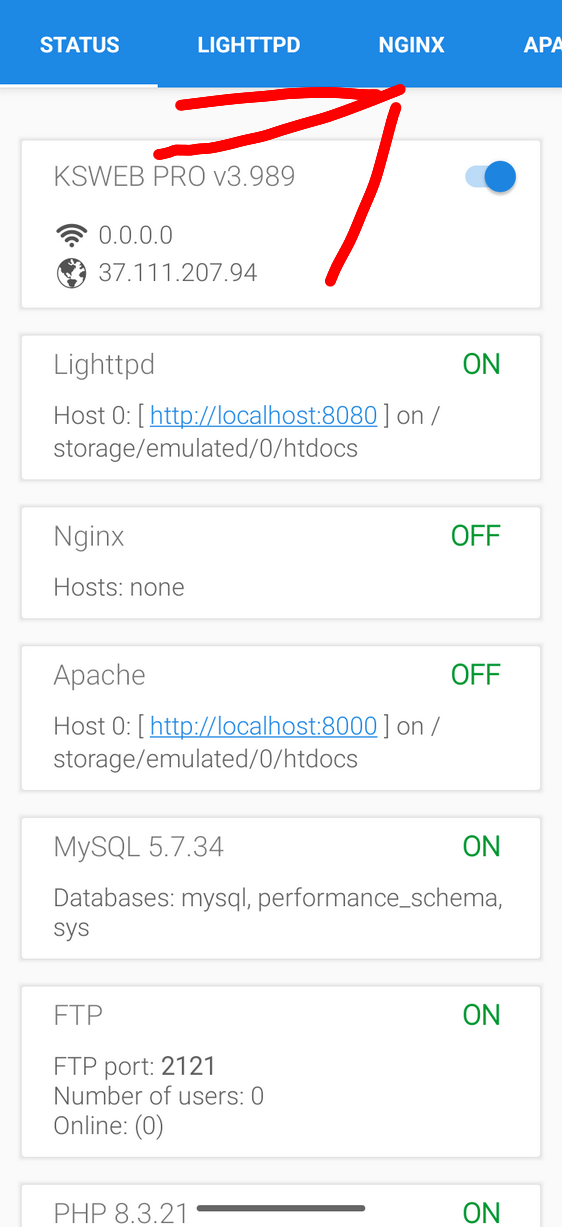
এটা হচ্ছে হোম পেইজ, এখন আমাদের কাজ হলো সার্ভার চালু করা এবং phpmyadmin সার্ভার তৈরী করা। আমরা পুরো সার্ভার তৈরী করার জন্য apache সার্ভারটা বেছে নিবো, apache সার্ভার কি এটা যদি কারো না জানা থাকে তাহলে কমেন্ট করবেন এপাচি সহ বাকি সব সার্ভার নিয়ে বিস্তারিত একটা কন্টেন্ট লিখবো।
তো উপরের স্ক্রোল বারে ডানে স্ক্রোল করে টুলস ট্যাবে যাবো,
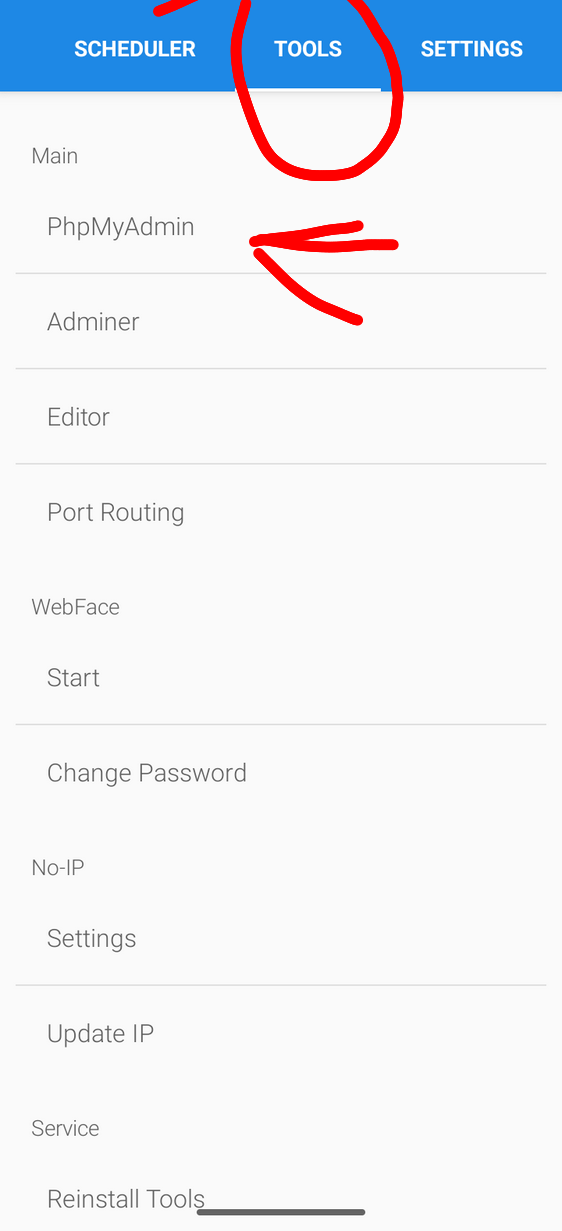
এরপর phpmyadmin এ ক্লিক করবো,
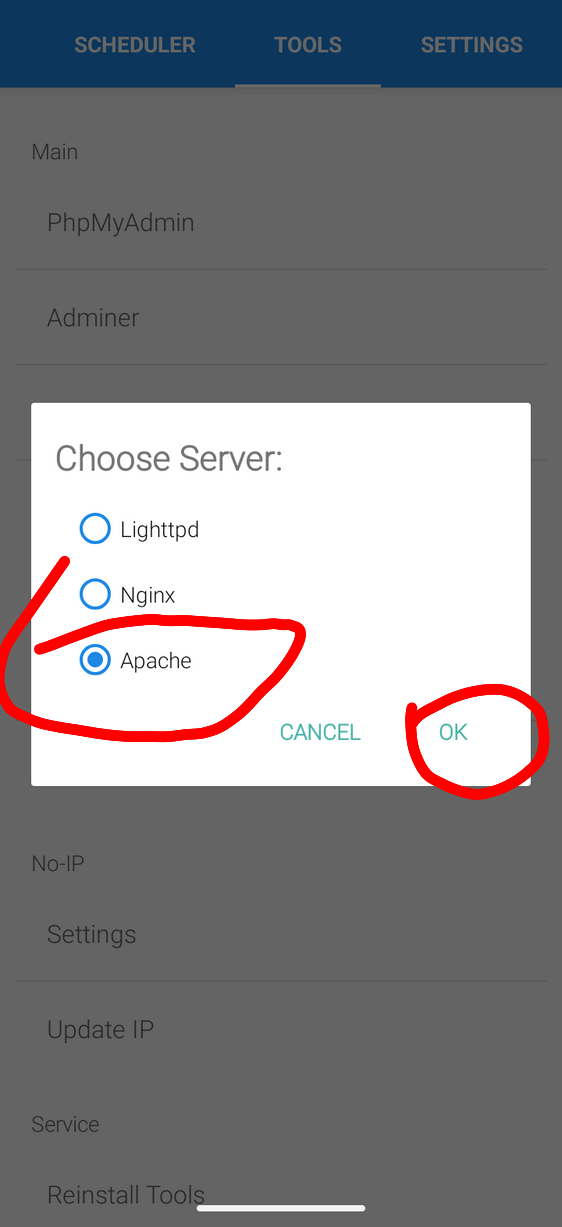
apache সিলেক্ট করে একে করে দিবো।
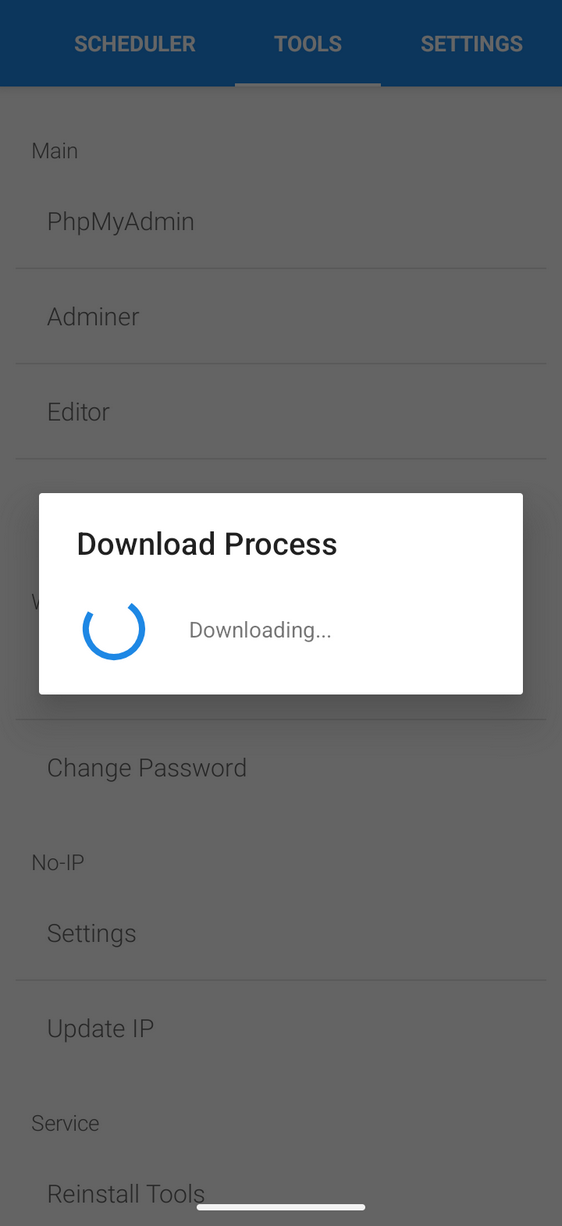
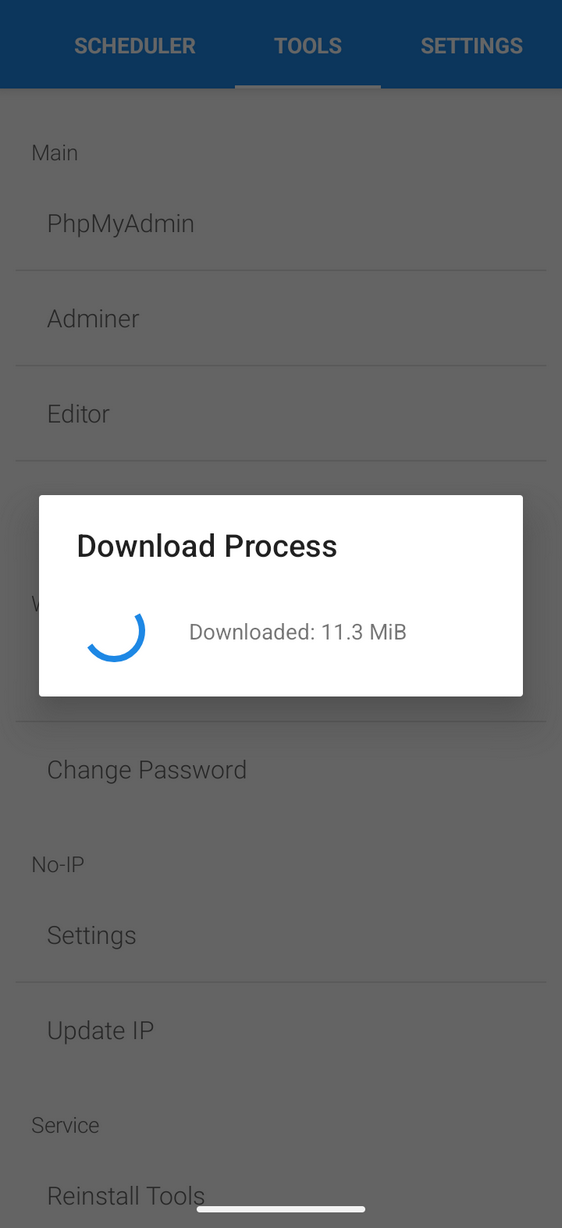
এরপর লোডিং হবে phpmyadmin সার্ভার তৈরীর জন্য যাবতিয় সকল ফাইল ডাউনলোড হবে। অনেকটা সময় লাগতে পারে ঘাবরাবার কিছু নেই। কিছুক্ষন অপেক্ষা করুন এরকম একটা ইন্টারফেইস আসবে।
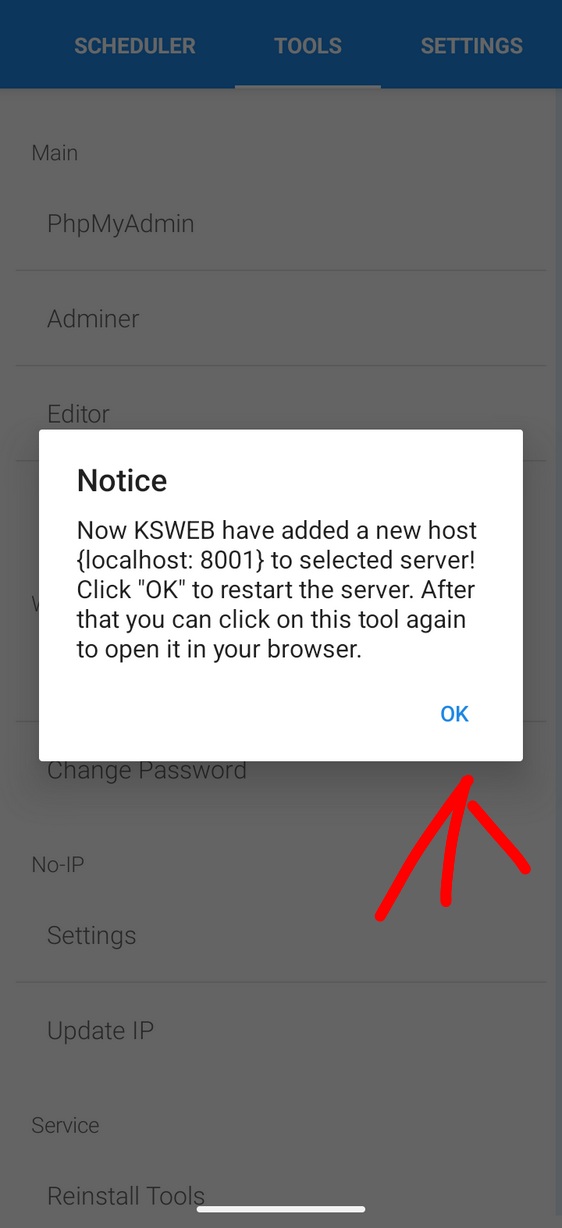
একে করে দিবো,
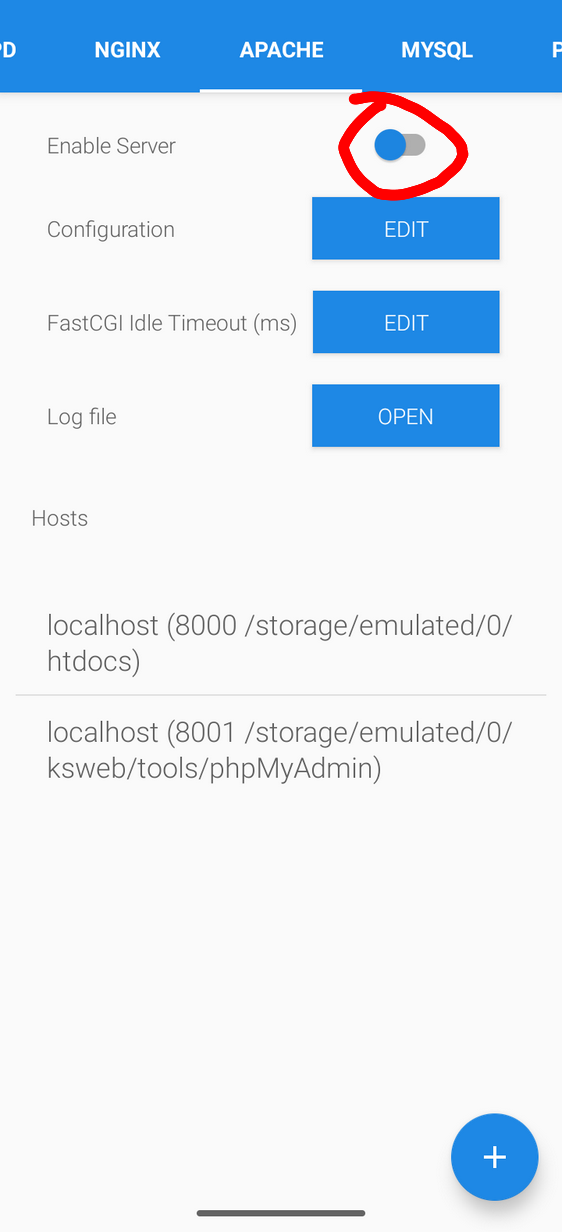
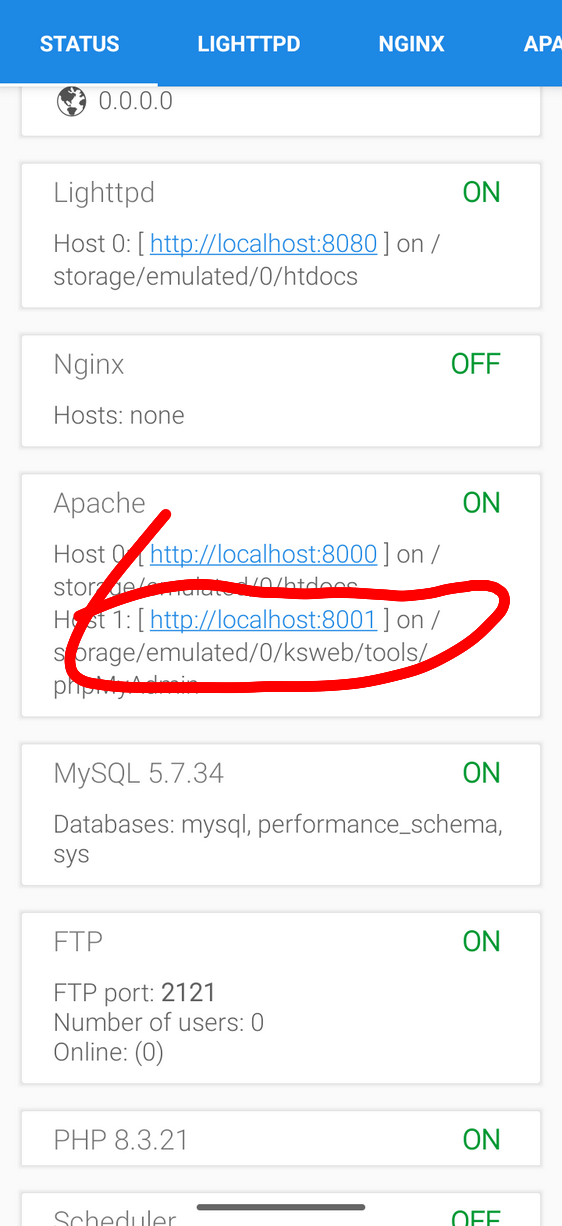
এখন দেখতে পাবেন apache সার্ভারের মধ্যে ২ টা সার্ভার রান হয়েছে উপরের টা মেইন লোকালহোষ্ট সার্ভার যেটার মধ্যে আমরা ওয়ার্ডপ্রেস ইনষ্টোল দিবো। আর নিচেরটা হচ্ছে phpmyadmin সার্ভার এটার মাধ্যমে আমরা sql database কন্ট্রোল করবো।
উপরের মেইন সার্ভারটার রুট ডিরেক্টরি হচ্ছে আপনার ফাইলে থাকা htdocs নামের ফোল্ডার। এটার মধ্যে ওয়ার্ডপ্রেস এর যাবতিয় সব ফাইল রাখতে হবে। চাইলে এই রুট ফোল্ডারটা চেঞ্জ করা যাবে। চেঞ্জ করার জন্য উপরের লাইনটায় ক্লিক করুন,
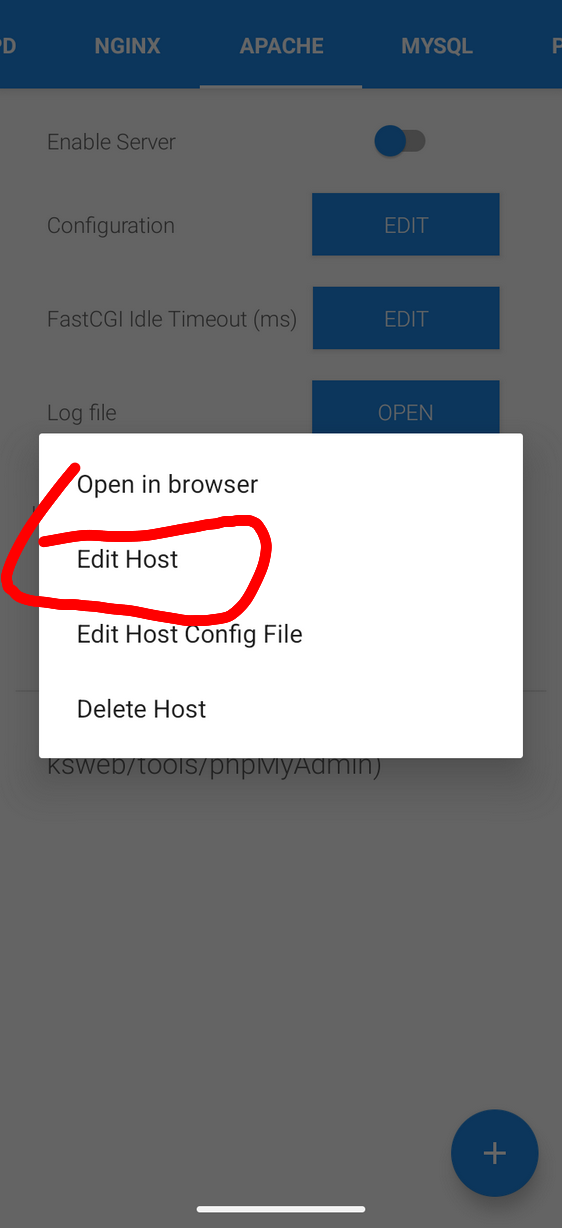
edit host এ ক্লিক করুন
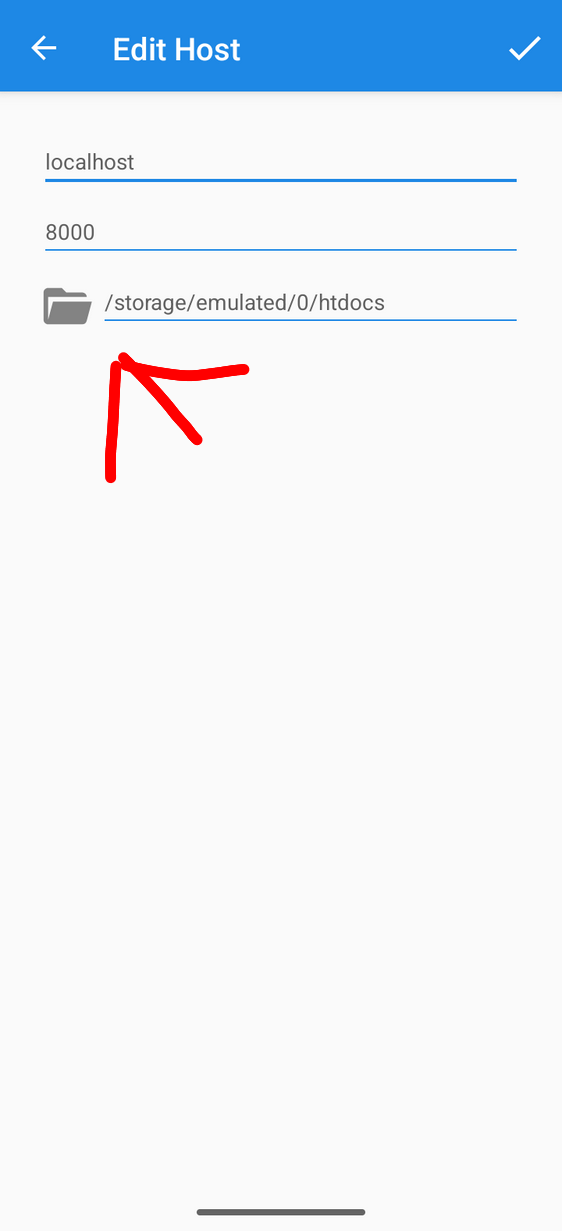
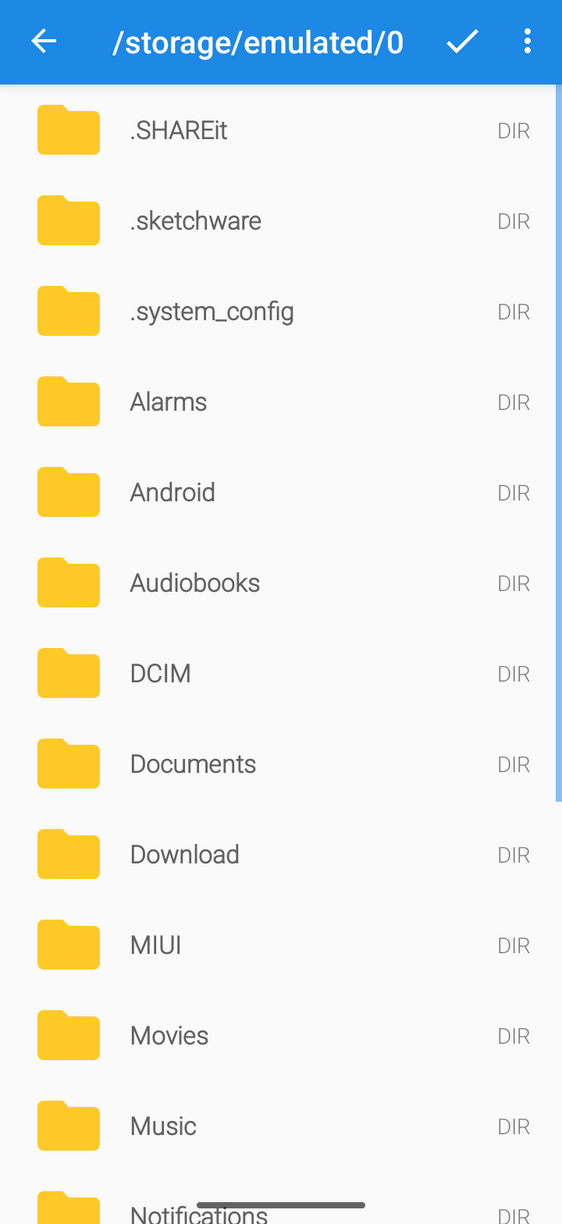
এখানে আপনার ফাইল ম্যানেজার সো করবে। এখান থেকে আপনার একটা কাষ্টোম ফোল্ডার বানিয়ে সেট করে নিবেন।
সার্ভার বানানোর কাজ শেষ এখন ওয়ার্ডপ্রেস ইনষ্টল করার পালা। ওয়ার্ডপ্রেস ইনষ্টোল করার জন্য ওয়ার্ডপ্রেসের অফিসিয়াল ওয়েবসাইটে গিয়ে ওয়ার্ডপ্রেস এর সর্বশেষ জিপ ফাইলটা ডাউনলোড করতে হবে। এর জন্য গুগলে সার্চ করুন wordpress download এটা লিখে। তারপর ওয়ার্ডপ্রেসের অফিসিয়াল ওয়েবসাইটে ঢুকুন,
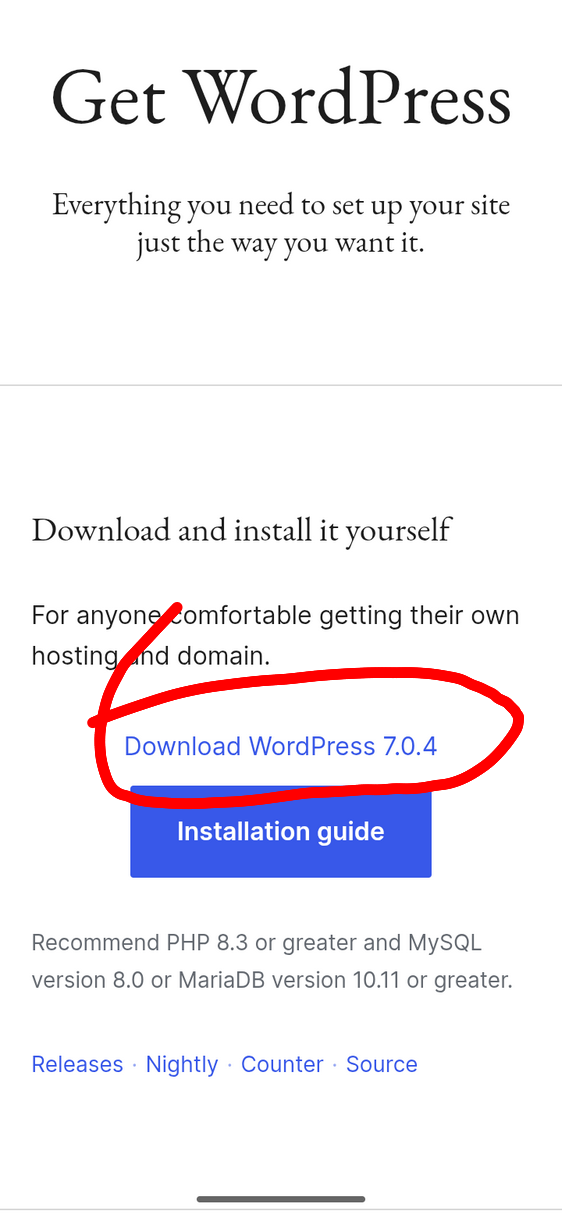
Download WordPress এ ক্লিক করে ফাইলটা ডাউনলোড করে ফেলুন।
এখন চলে যান আপনার ফাইল ম্যানেজারে, সেখানে গিয়ে ওয়ার্ডপ্রেসের জিপ ফাইলটা এক্সট্রাক্ট করতে হবে।
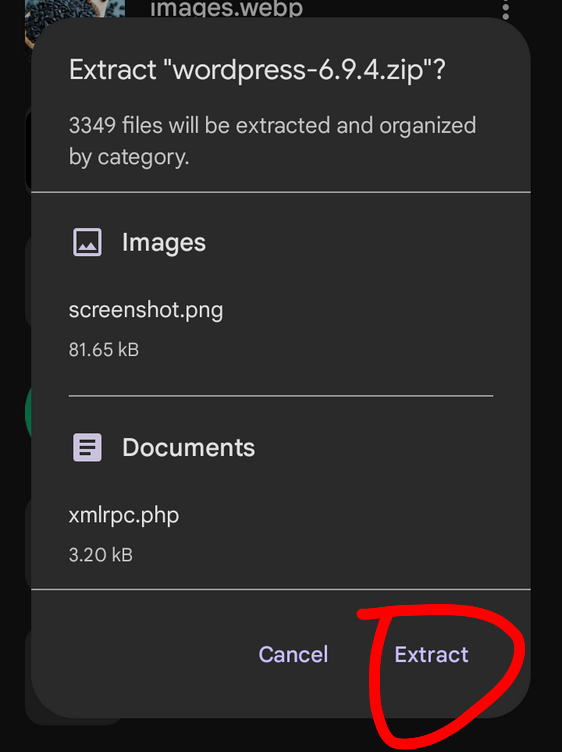
এক্সট্রাক্ট করুন তারপর এক্সট্রাক্ট করা ফোল্ডারে ঢুকুন,
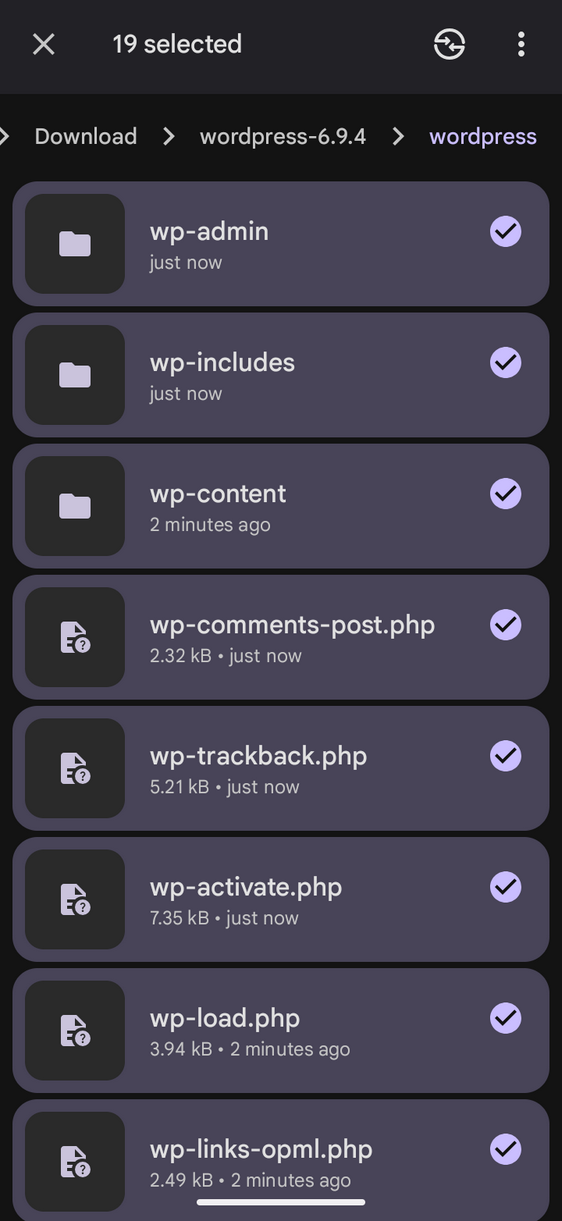
ফোল্ডারে থাকা সব ফাইল সিলেক্ট করে আপনার লোকাল হোষ্টের রুট ফাইলে নিয়ে আসুন আর একটা কথা রুট ফাইলে আগে থেকে কোন ফাইল থাকলে তা ডিলেট করে ফেলতে হবে নাহলে কাজ হবে না।
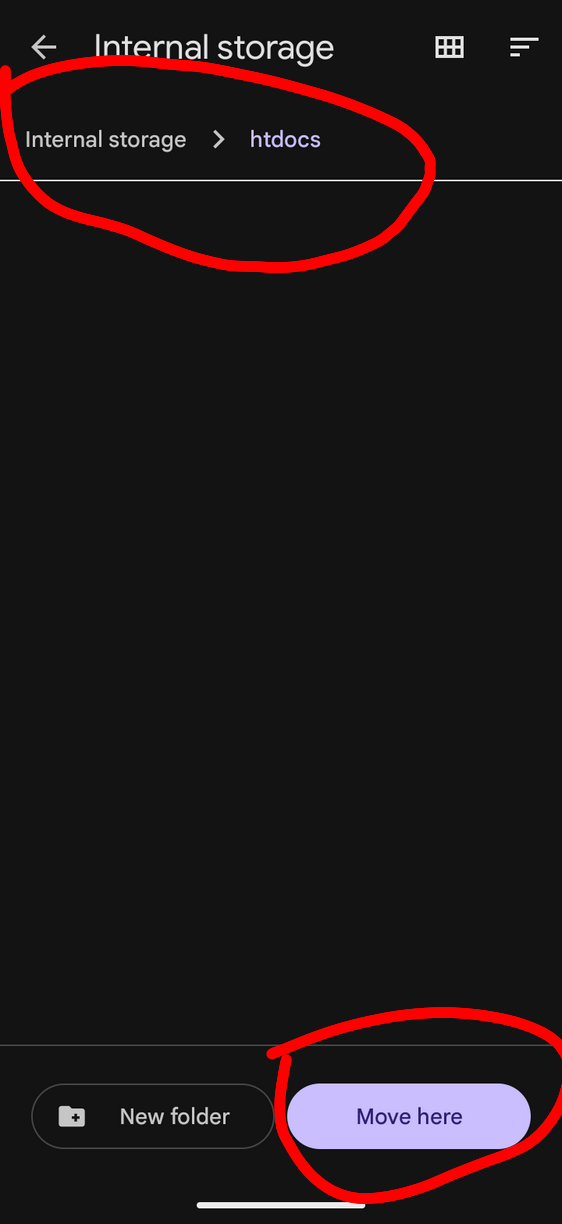
এখন আবার ksweb এপে ঢুকুন।
এখন একটা ডেটাবেজ তৈরী করার পালা। ডেটাবেজ তৈরি করার জন্য phpmyadmin এর সার্ভারের লিংকে ক্লিক করুন,
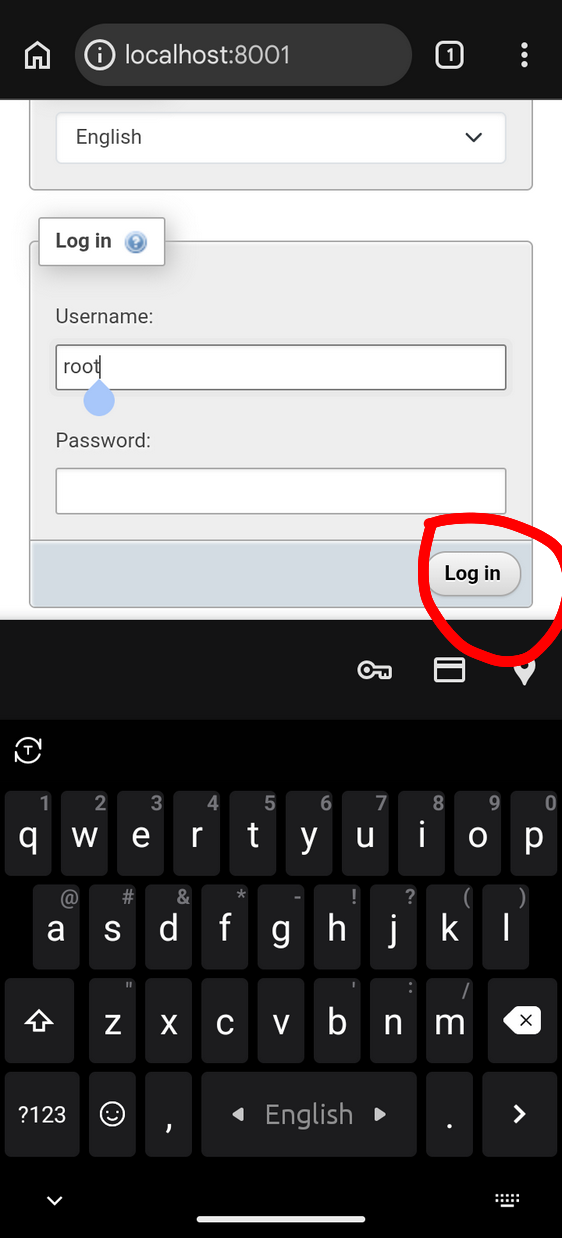
username ওর যায়গায় লিখুন root আর পাসওয়ার্ড এর যায়গা খালি রাখুন। তারপর লগিনে ক্লিক করুন।
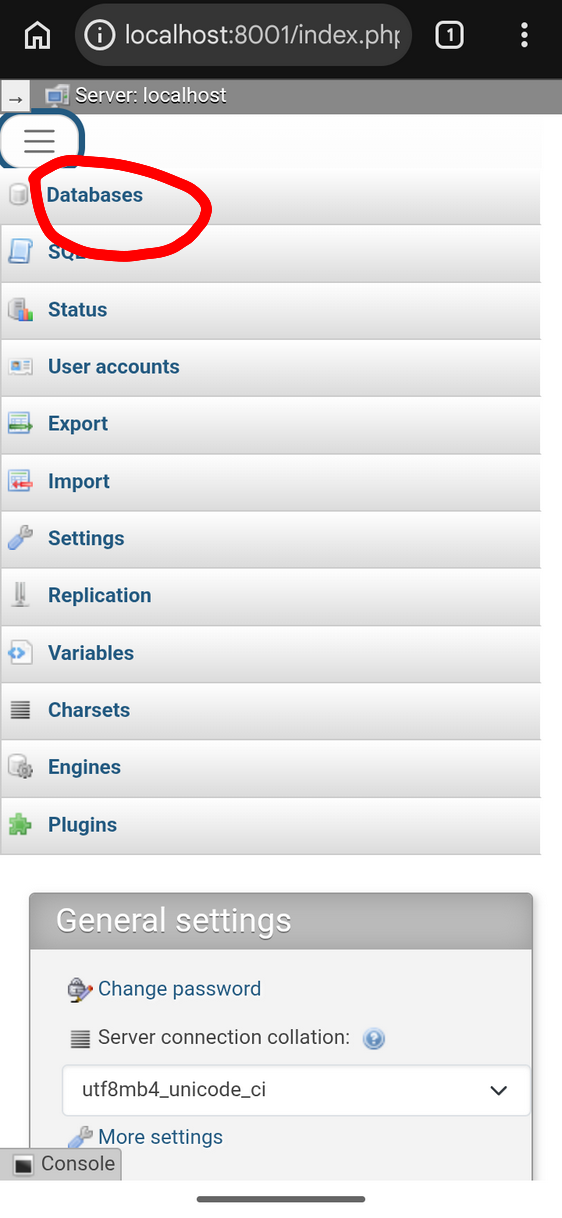
মেনু বাটনে কিক করে database এ ক্লিক করুন।
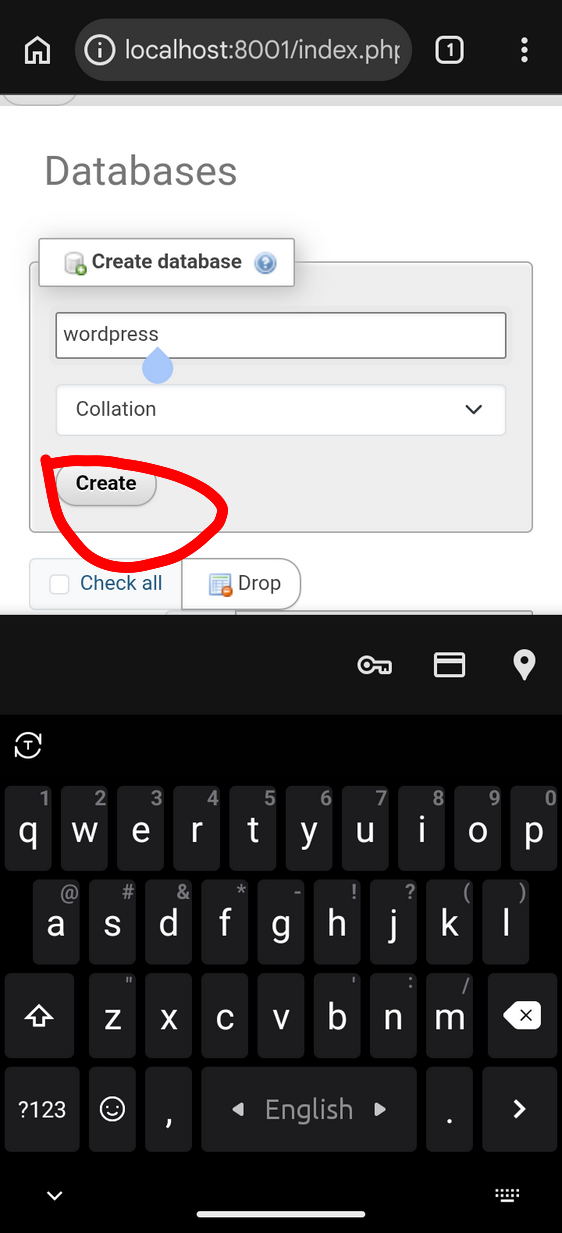
উপরের অংশে নাম দিন wordpress আর নিচেরটা সিলেক্ট করুন Collation তারপর create button এ ক্লিক করুন। ব্যাস ডেটাবেজ তৈরী করা হয়ে গেলো। আবার ব্যাকে এসে ksweb এপে প্রবেশ করুন। 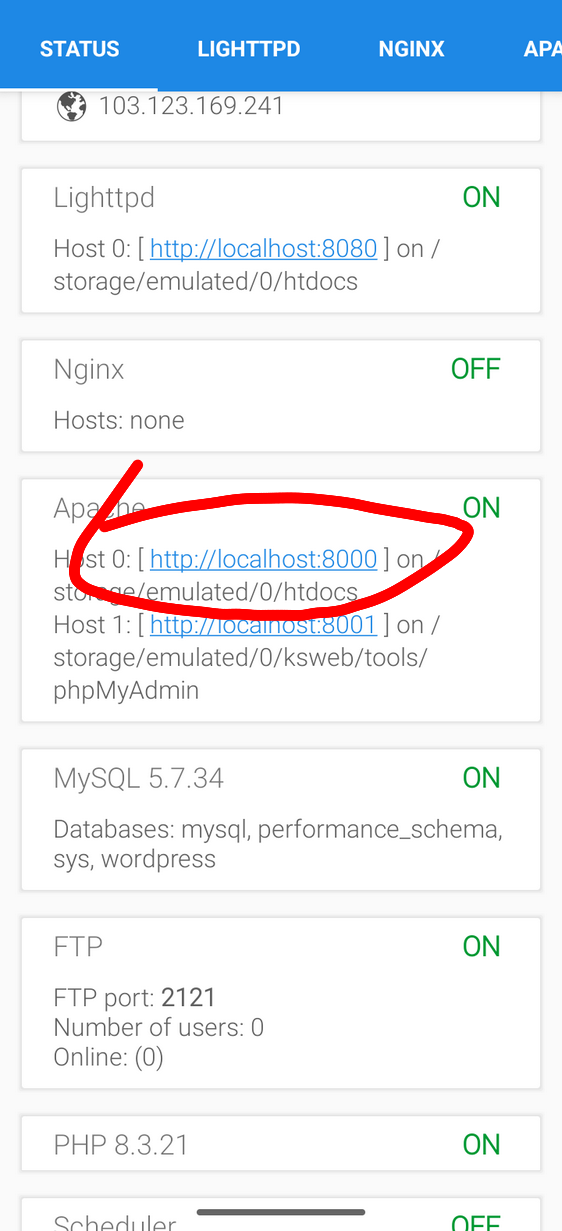
লোকালহোষ্ট সার্বারের লিংকে ক্লিক করুন।
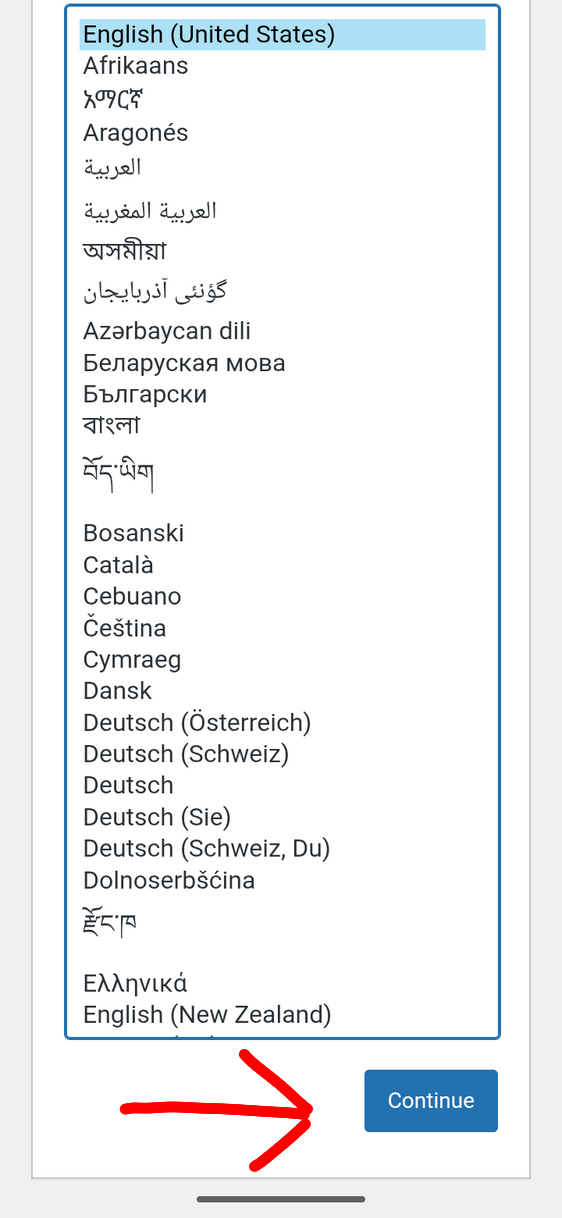
ভাষা সিলেক্ট করতে হবে ভাষা English ই থাকুক Continue তে ক্লিক করুন।
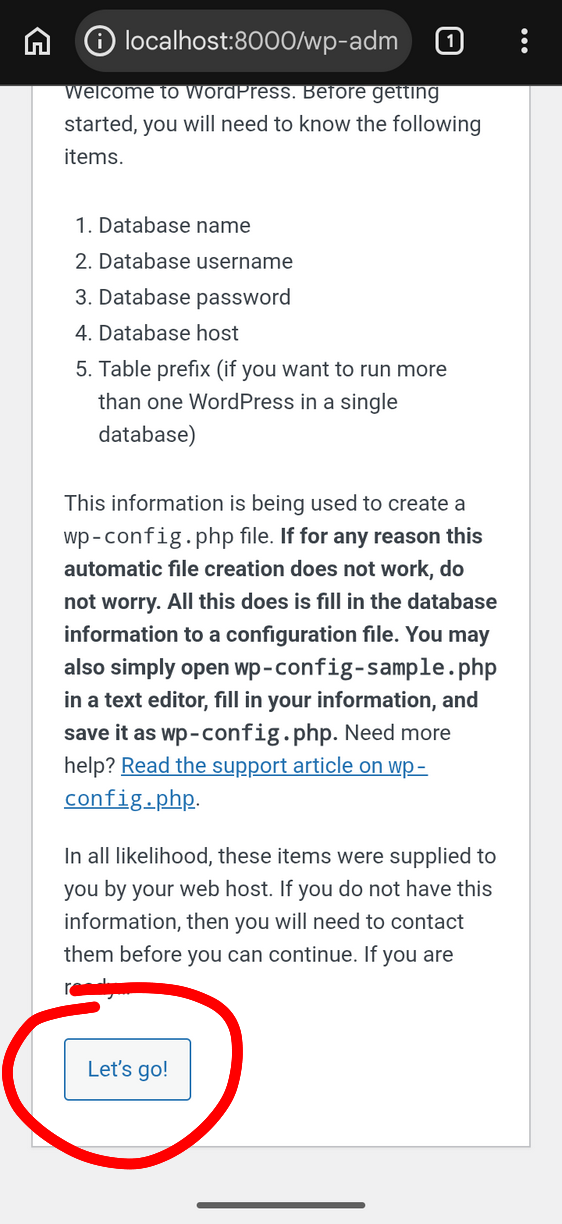
এরমম ইন্টারফেইস আসলে Lets Go তে ক্লিক করুন
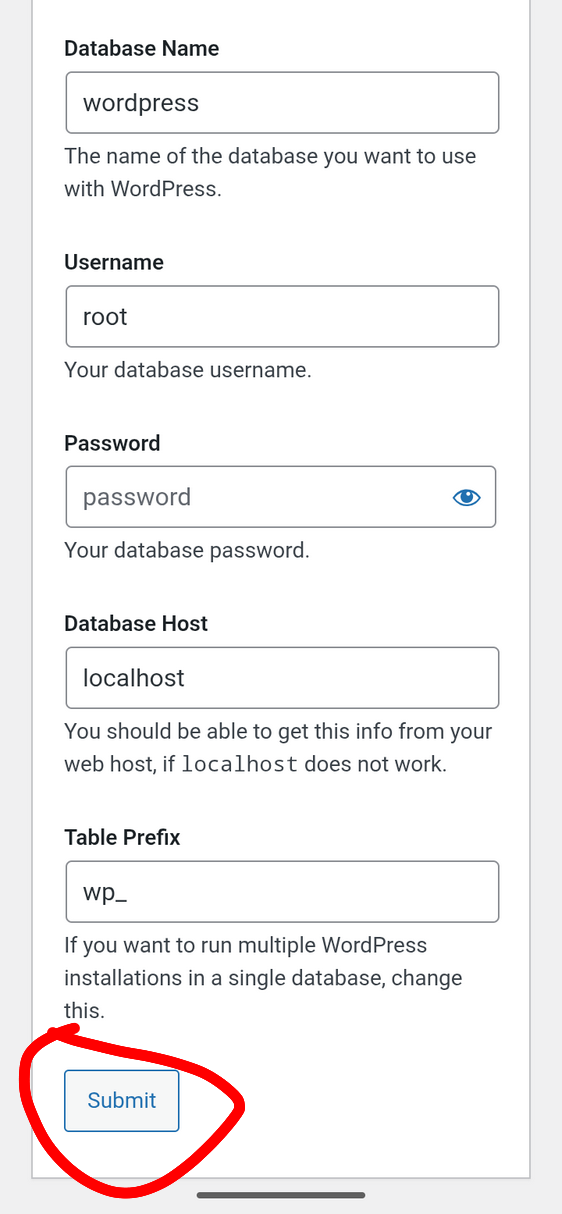
এখন ডেটাবেজ এর ইনফরমেশন দিতে হবে ইউজারনেম এবং পাসওয়ার্ড। username এর যায়গায় লিখুন root এবং পাসওয়ার্ড এর যায়গাটা খালি রাখুন বাকি সব যেমন আছে তেমনই থাকবে। সাবমিট করুন।
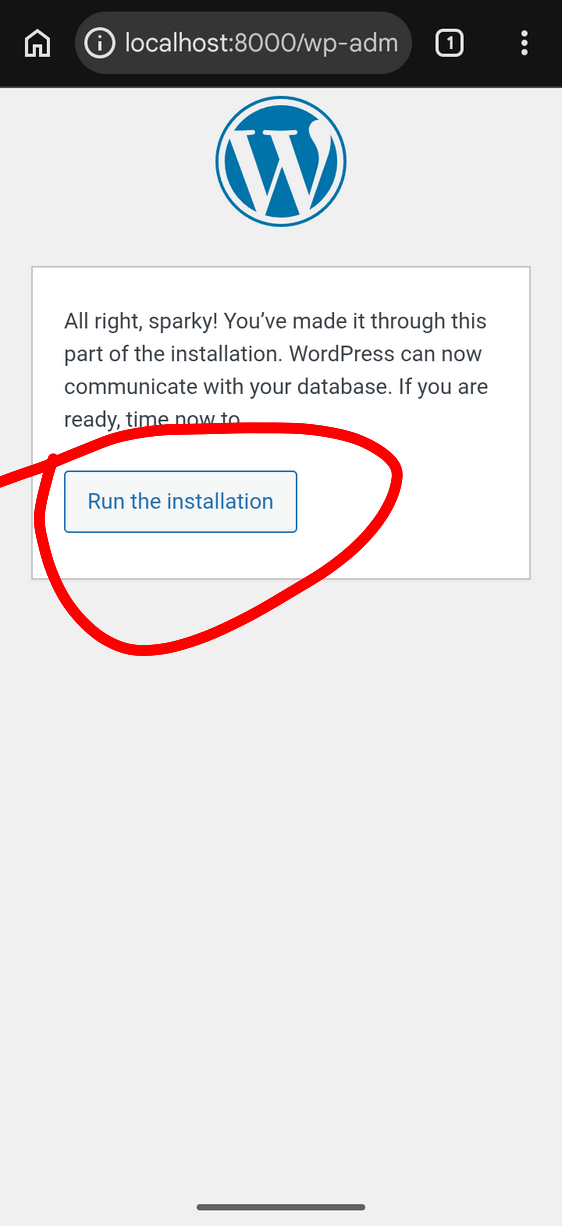
run the installation এ ক্লিক করুন
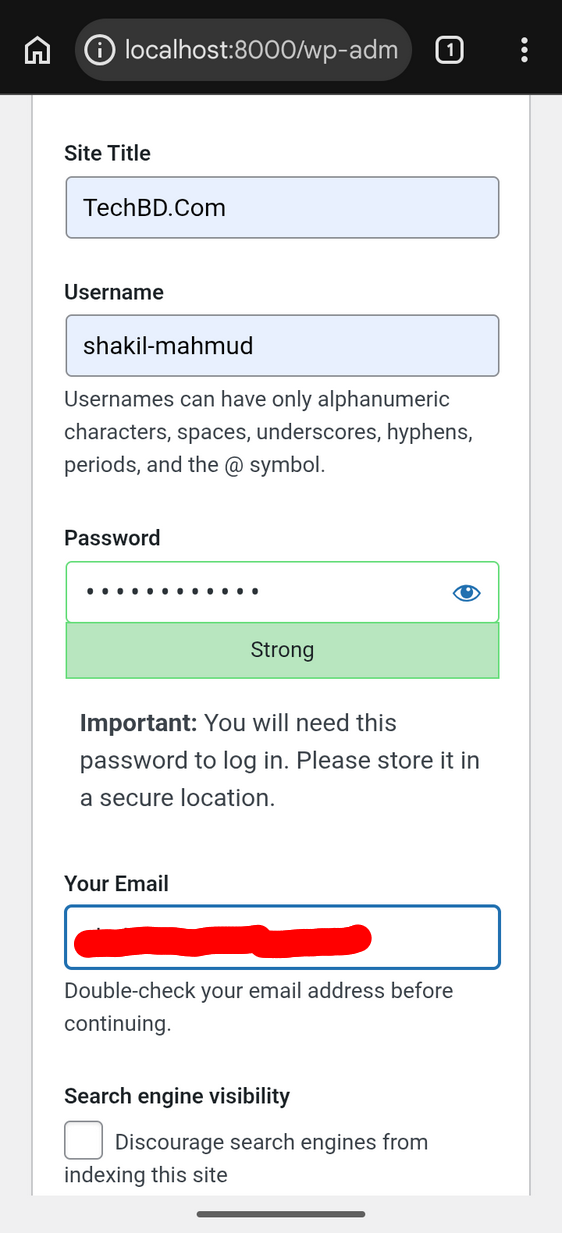
এখানে ইউজারনেম পাসওয়ার্ড এবং ইমাইল দিতে হবে। এটা দিয়ে আপনি ওয়ার্ডপ্রেস এর এডমিন প্যানেলে ঢুকতে পারবেন। তো আপনার ইউজারনেইম পাসওয়ার্ড এবং ইমেইল টা দিয়ে দিন।
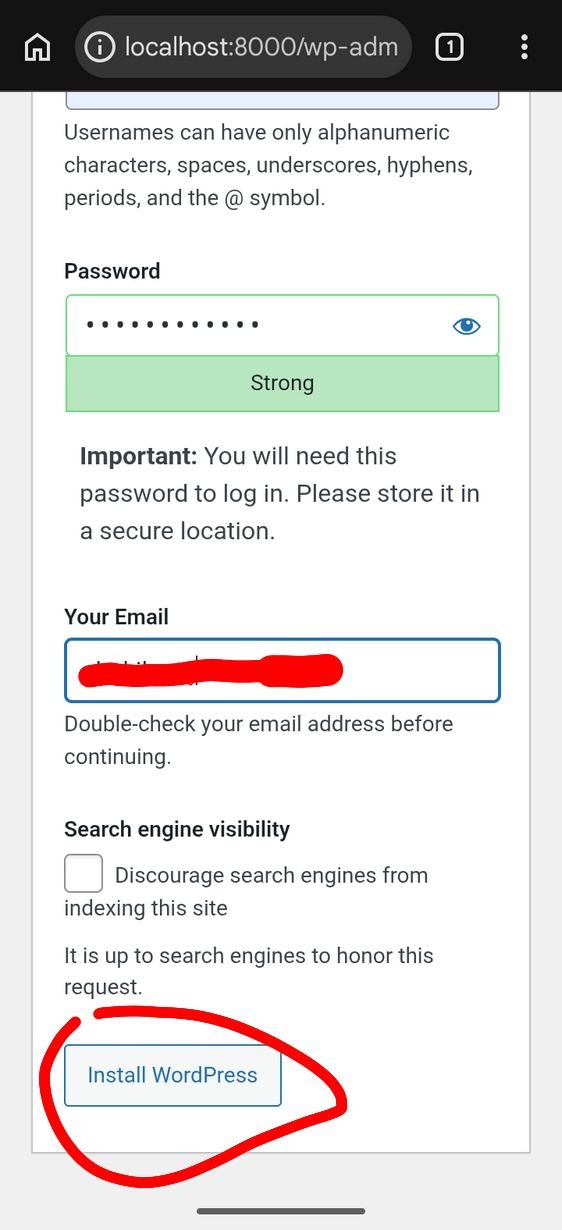
Install WordPress এটা তে ক্লিক করুন।
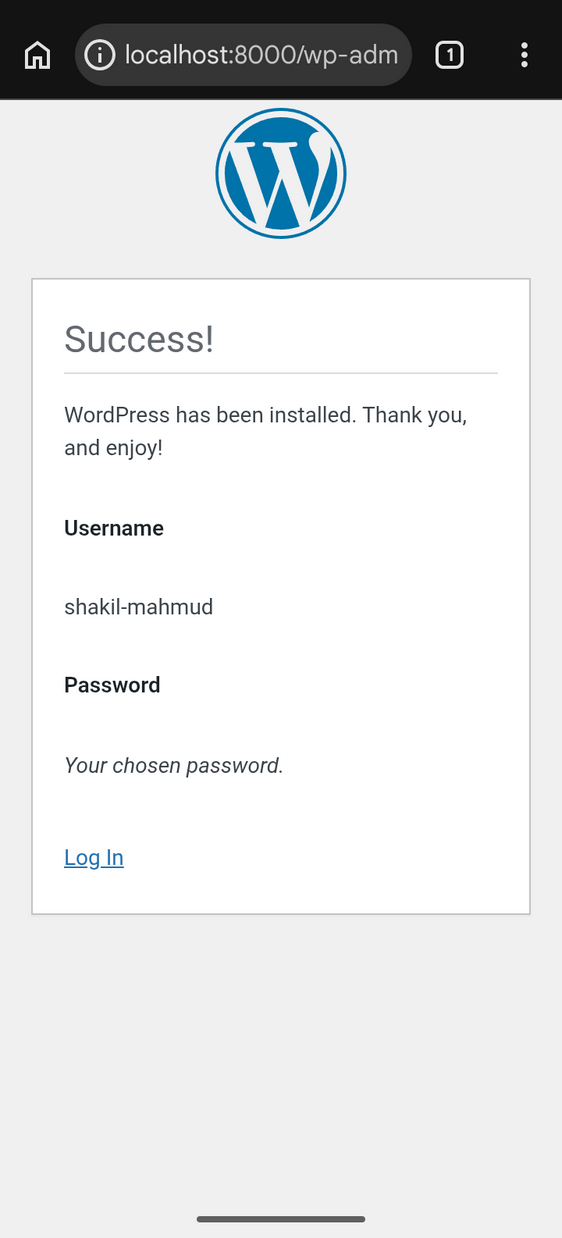
ব্যাস ওয়ার্ডপ্রেস ইনষ্টল হয়ে গেলো! আপনি চাইলে Log In এ ক্লিক করে ওয়ার্ডপ্রেস এর এডমিন প্যানেলে লগিন করতে পারবেন।
আশা করি, আজকের এই পর্বে আপনারা বিষয়গুলো খুব ভালোভাবে বুঝতে পেরেছেন। আপনাদের যেন আরও সহজে বুঝতে এবং প্র্যাকটিস করতে সুবিধা হয়, সেজন্য পুরো বিষয়টি স্ক্রিনশটের মাধ্যমে ধাপে ধাপে গুছিয়ে দেখানোর চেষ্টা করেছি।
তারপরও কোথাও কোনো ভুল-ত্রুটি হয়ে থাকলে অবশ্যই কমেন্ট করে জানাবেন। আপনাদের পরামর্শ ও মতামত আমাকে পরবর্তী কন্টেন্ট গুলো আরও সুন্দরভাবে লিখতে সাহায্য করবে।
আজকের মতো এখানেই শেষ করছি। সবাই ভালো থাকবেন, সুস্থ থাকবেন।
ধন্যবাদ। দেখা হবে WordPress Development Course-এর পরবর্তী পর্বে। ❤️