

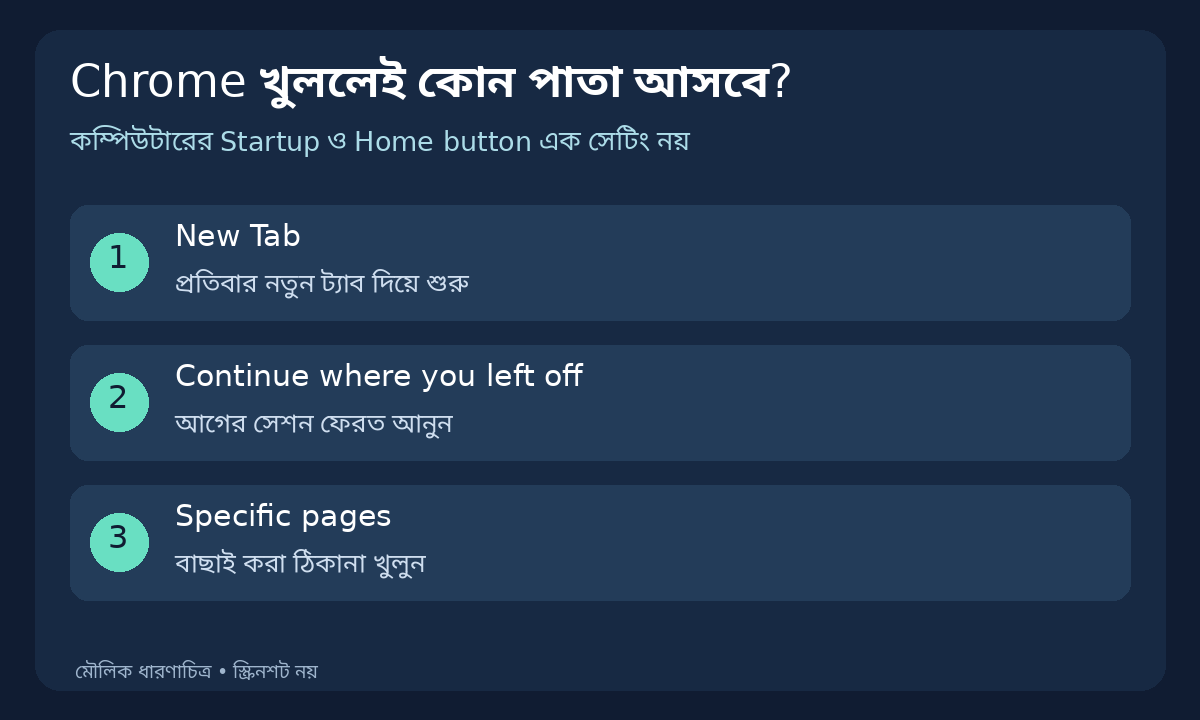

Chrome বন্ধ করে আবার খুললে আগের ট্যাব ফিরে আসুক, নাকি একেবারে নতুন পাতা আসুক? আবার Home বোতামে চাপলে অন্য সাইট খুলছে কেন? কম্পিউটারের Chrome-এ এই দুটি কাজের সেটিং আলাদা। এই পোস্টে আগের সেশন ফেরানো, পছন্দের কয়েকটি সাইট দিয়ে শুরু করা এবং Home বোতাম আলাদা করে ঠিক করার নিয়ম দেখানো হলো। কোনো এক্সটেনশন বা আলাদা ফাইল লাগবে না।
আগে পার্থক্যটি বুঝে নিন
Startup page হলো Chrome চালু করলে যে পাতা বা পাতাগুলো আসে। আর Homepage হলো Home বোতামে চাপলে যে পাতা আসে। একটি বদলালেই অন্যটি বদলাবে, এমন নয়। নিচের নির্দেশনা কম্পিউটারের Chrome-এর জন্য; মোবাইলের মেনুর সঙ্গে মিলিয়ে করবেন না। ভাষা ও সংস্করণভেদে লেখার অবস্থান একটু আলাদা হতে পারে।
১. নতুন ট্যাব দিয়ে প্রতিবার শুরু করতে চাইলে
- Chrome-এর ডান দিকের ওপরের তিন ডট মেনু থেকে Settings খুলুন।
- বাঁ দিকে On startup বেছে নিন।
- Open the New Tab page নির্বাচন করুন।
এটি বেছে নিলে শুরুতে নতুন ট্যাবের পাতা আসবে। আগের কাজ নিজে আবার খুঁজে নেওয়ার অভ্যাস থাকলে এই বিকল্পটি সহজ। তবে এটিকে ব্রাউজিং ডেটা মুছে ফেলার ব্যবস্থা ভাববেন না।
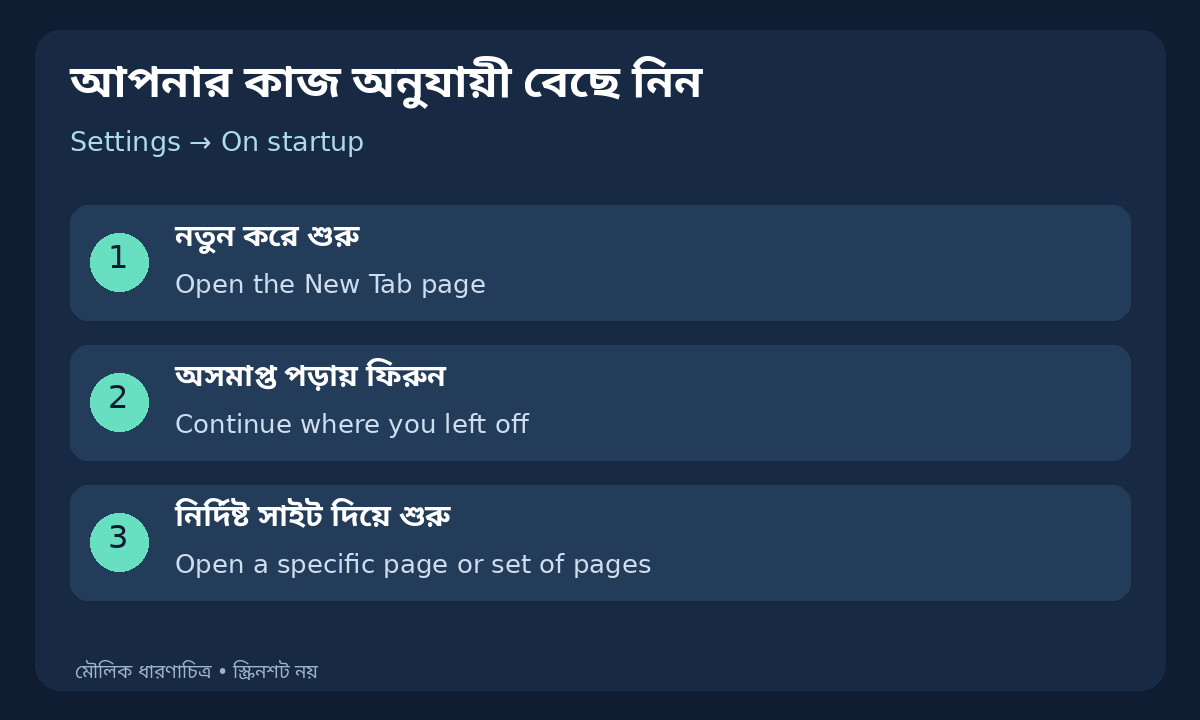
ছবি: কোন কাজের জন্য কোন বিকল্প। এটি ব্যাখ্যামূলক ধারণাচিত্র, আসল সেটিংসের স্ক্রিনশট নয়।
২. বন্ধ করার আগের পাতাগুলো ফিরে পেতে চাইলে
একই Settings → On startup অংশে Continue where you left off নির্বাচন করুন। Chrome ছেড়ে যাওয়ার সময় যে পাতাগুলো খোলা ছিল, পরেরবার সেগুলো আবার খোলার জন্য এই বিকল্প।
গোপনীয়তার কথা: Google-এর নির্দেশনা অনুযায়ী cookies ও site data সংরক্ষিত থাকতে পারে, ফলে আগে লগইন করা সাইটও আবার খুলতে পারে। অন্যের সঙ্গে ব্যবহার করা কম্পিউটারে ব্যক্তিগত ট্যাব খোলা রেখে যাবেন না এবং দরকারি অ্যাকাউন্ট থেকে সাইন আউট করুন। ট্যাব ফিরে আসা মানেই কোনো ফর্মের অসম্পূর্ণ লেখা নিশ্চিতভাবে সেভ হয়েছে নয়; গুরুত্বপূর্ণ কাজ আগে সেভ করুন।
৩. নির্দিষ্ট কয়েকটি সাইট দিয়ে শুরু করতে চাইলে
- On startup থেকে Open a specific page or set of pages বেছে নিন।
- Add a new page চাপুন।
- নিজে চেনেন এমন সাইটের সম্পূর্ণ ঠিকানা লিখে Add চাপুন। প্রয়োজন হলে অন্য ঠিকানাও একইভাবে যোগ করুন।
আরেকটি বিকল্প হলো Use current pages। এটি চাপার আগে বর্তমানে কোন পাতাগুলো খোলা আছে দেখে নিন, যাতে অপ্রয়োজনীয় সাইটও তালিকায় না যায়। তালিকার কোনো ঠিকানা বদলাতে বা বাদ দিতে সেটির ডান পাশের তিন ডট থেকে Edit বা Delete ব্যবহার করুন।
উদাহরণ হিসেবে প্রতিদিন পড়া দুটি নির্ভরযোগ্য সাইট দিয়ে শুরু করতে চাইলে নির্দিষ্ট পাতার বিকল্পটি ব্যবহার করতে পারেন। আগের দিনের সব ট্যাব ফেরত আনার দরকার না হলে শুধু সেই উদ্দেশ্যে Continue বেছে নেওয়ার প্রয়োজন নেই।
Home বোতামটিও আলাদা করে ঠিক করুন
- Settings থেকে Appearance খুলুন।
- Show Home button চালু করুন।
- ওই অংশে New Tab page অথবা নিজের পছন্দের ঠিকানা নির্বাচন করুন।
এখন ঠিকানা বারের বাঁ দিকে Home বোতামটি খুঁজে চাপুন। এখানে যে ফল পেলেন, সেটিকে Startup সেটিংয়ের পরীক্ষা মনে করবেন না। Home বোতাম শুধু তার জন্য নির্ধারিত পাতায় নিয়ে যায়।
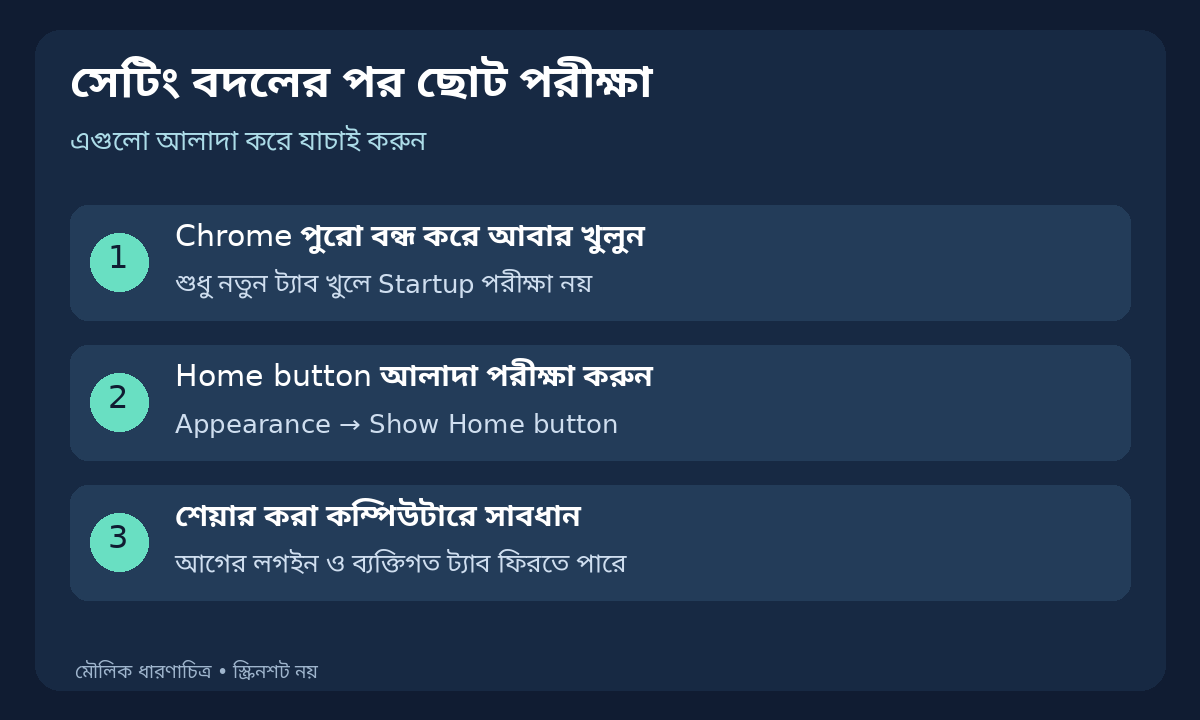
ছবি: সেটিং বদলের পরে ছোট যাচাই-তালিকা।
শেষে কীভাবে যাচাই করবেন?
- কাজ সেভ করে Chrome পুরোপুরি বন্ধ করুন, তারপর আবার চালু করে নির্বাচিত Startup বিকল্পের ফল দেখুন। শুধু নতুন ট্যাব খুলে এই পরীক্ষা করবেন না।
- অপ্রত্যাশিত সাইট এলে নির্দিষ্ট পাতার তালিকায় ভুল ঠিকানা রয়ে গেছে কি না দেখুন।
- নিজে না বদলালেও homepage বা startup page হঠাৎ বদলে গেলে সেটি স্বাভাবিক ধরে নেবেন না। Google বলছে অনাকাঙ্ক্ষিত সফটওয়্যারও এর কারণ হতে পারে; অজানা ফাইল বা এক্সটেনশন যোগ করে সমাধান খুঁজবেন না।
সংক্ষেপে, নতুন করে শুরু করতে New Tab, আগের সেশনে ফিরতে Continue, আর বাছাই করা ঠিকানার জন্য Specific pages। Home বোতাম আলাদা। এই পার্থক্যটুকু মনে রাখলেই ভুল সেটিং বদলানোর ঝামেলা অনেকটা এড়ানো যায়।
তথ্যসূত্র: Google Chrome Help: Set your homepage and startup page। নির্দেশনা অফিসিয়াল সহায়িকা মিলিয়ে লেখা; ছবিগুলো এই পোস্টের জন্য তৈরি মৌলিক ধারণাচিত্র।