

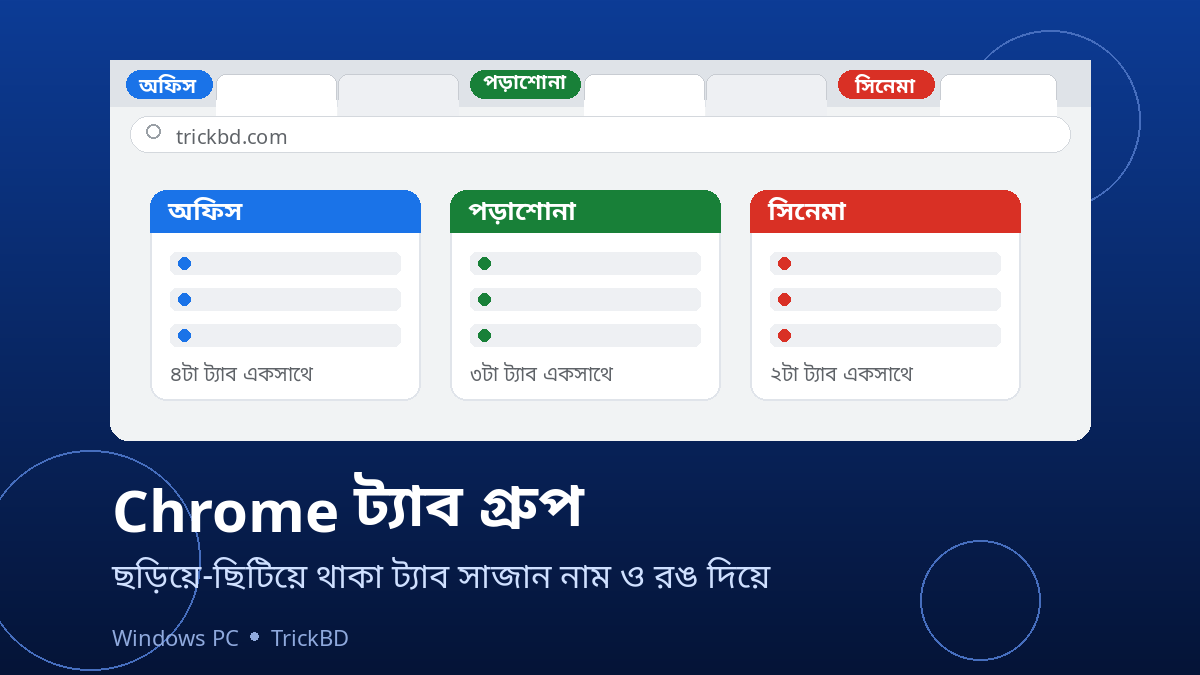

একসাথে ১৫-২০টা ট্যাব খোলা থাকলে ট্যাব বারে কোনটা কী তা চেনাই কঠিন হয়ে যায়। প্রতিটা ট্যাব এত ছোট হয়ে যায় যে শুধু আইকনই দেখা যায়। Chrome-এর ট্যাব গ্রুপ (Tab Groups) ফিচার দিয়ে একই ধরনের ট্যাবগুলো একটা নাম ও রঙের গ্রুপে সাজিয়ে রাখা যায় — যেমন অফিসের কাজের ট্যাব এক গ্রুপে, পড়াশোনার ট্যাব আরেক গ্রুপে। আজকের পোস্টে ডেস্কটপ Chrome-এ ট্যাব গ্রুপ বানানো, ট্যাব যোগ-বাদ করা, গ্রুপ বন্ধ করে জমা রাখা আর Delete-Ungroup-এর পার্থক্য ধাপে ধাপে দেখাব।
নতুন ট্যাব গ্রুপ বানাবেন যেভাবে
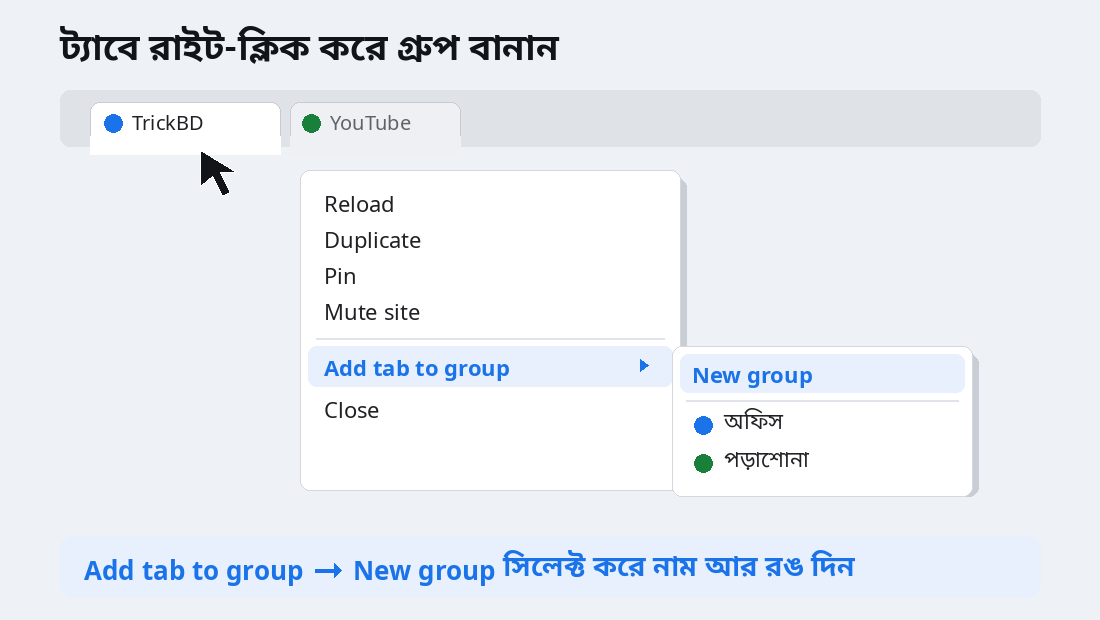
- যেকোনো ট্যাবে রাইট-ক্লিক করুন।
- মেনু থেকে Add tab to group অপশনে যান, তারপর New group সিলেক্ট করুন।
- ট্যাবের বামে রঙিন গোল চিহ্ন চলে আসবে। ওই চিহ্ন বা গ্রুপের নামে আবার রাইট-ক্লিক করে গ্রুপের নাম দিন এবং পছন্দের রঙ বেছে নিন।
একই মেনু থেকে গ্রুপে নতুন ট্যাব যোগ করা বা গ্রুপ সরিয়ে ফেলাও যায়।
গ্রুপে ট্যাব যোগ বা বাদ করা
- যোগ করতে: ট্যাবটা মাউস দিয়ে টেনে (drag) গ্রুপের ভেতর ছেড়ে দিন।
- বাদ দিতে: ট্যাবে রাইট-ক্লিক করে Remove from group সিলেক্ট করুন।
- একসাথে অনেক ট্যাব: Ctrl চেপে ধরে একেকটা ট্যাব বেছে নিন; পাশাপাশি অনেক ট্যাবের জন্য প্রথম ট্যাবে ক্লিক করে Shift চেপে শেষ ট্যাবে ক্লিক করুন। তারপর যেকোনো সিলেক্ট করা ট্যাবে রাইট-ক্লিক করে Add tabs to group দিন।
গ্রুপ বন্ধ করে ট্যাব বার খালি রাখুন
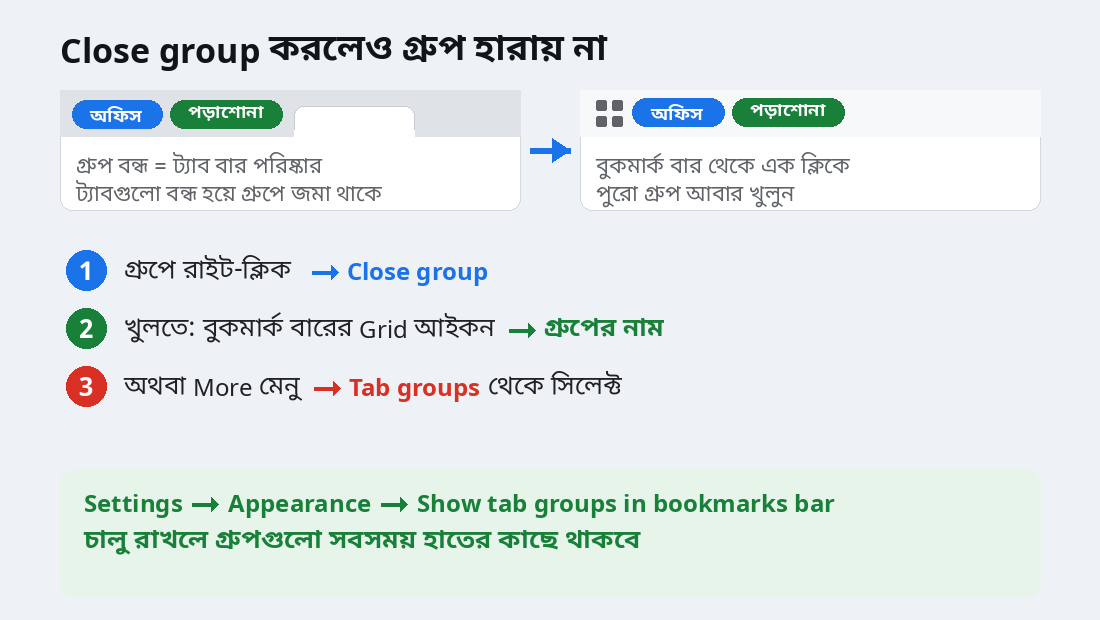
এখন কাজে লাগছে না, কিন্তু ট্যাবগুলো হারাতেও চান না? গ্রুপে রাইট-ক্লিক করে Close group দিন। গ্রুপ মুছে যায় না — বুকমার্ক বার বা Chrome মেনুর Tab groups অপশনে জমা থেকে যায়।
- আবার খুলতে বুকমার্ক বারের Grid আইকনে ক্লিক করে গ্রুপের নাম সিলেক্ট করুন, অথবা ডান-উপরের More (⋮) মেনু → Tab groups থেকে গ্রুপ বেছে নিন।
- Settings → Appearance-এ গিয়ে Show tab groups in bookmarks bar চালু করে দিলে জমা থাকা গ্রুপগুলো সবসময় বুকমার্ক বারে চোখের সামনে থাকে।
- Automatically pin new tab groups to the bookmarks bar চালু করলে নতুন গ্রুপ বানামাত্র সেটি বুকমার্ক বারে পিন হয়ে যায় — এমনকি একই Google অ্যাকাউন্টের অন্য ডিভাইসে বানানো গ্রুপও এখানে দেখা দেয়।
Delete আর Ungroup — পার্থক্যটা জেনে নিন
- Ungroup: ট্যাবগুলো আগের মতো খোলাই থাকে, শুধু গ্রুপ ভেঙে যায়।
- Delete group: গ্রুপটি আপনার ডিভাইসের পাশাপাশি একই Google অ্যাকাউন্টে সাইন ইন করা অন্য ডিভাইস থেকেও মুছে যায়। Confirm করার আগে ভেবে নিন।
- Close group: গ্রুপের সব ট্যাব বন্ধ হয়ে যায়, তাই আগে দরকারি কাজ সেভ করে নিন।
মনে রাখবেন: একই Google অ্যাকাউন্টে সাইন ইন থাকলে গ্রুপ ডিলিট বা আনগ্রুপের পরিবর্তন সব ডিভাইসে কার্যকর হয়। কোনো এক্সটেনশন ছাড়াই Chrome-এর বিল্ট-ইন এই ফিচারটা দিয়ে ট্যাব বার পরিষ্কার রাখুন।