

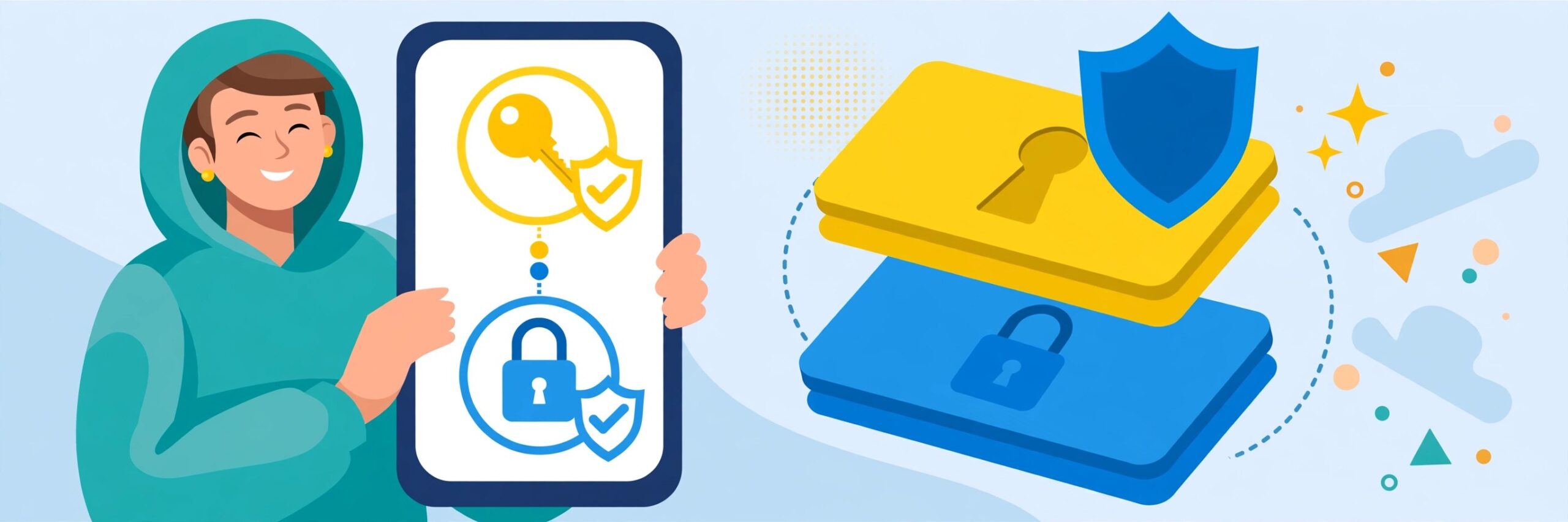

একটা কথা আমি অনেককে বলতে শুনেছি — “আমার পাসওয়ার্ড তো অনেক কঠিন, কেউ ভাঙতে পারবে না।” কথাটা অর্ধেক সত্যি। পাসওয়ার্ড ফাঁস হলে, সেটা যত কঠিনই হোক, আর কাজ করে না। ফিশিং লিংকে একবার ক্লিক করলেই কঠিন পাসওয়ার্ডটাও অন্যের হাতে চলে যেতে পারে। তাই আজকের আসল সুরক্ষা হলো দ্বিতীয় ধাপ — যাকে বলে টু-স্টেপ ভেরিফিকেশন বা 2FA।
ধারণাটা সহজ। লগইন করতে দুটো জিনিস লাগবে: একটা আপনি জানেন (পাসওয়ার্ড), আর একটা আপনার হাতে আছে (ফোনে আসা কোড)। পাসওয়ার্ড চুরি গেলেও কোড ছাড়া কেউ ঢুকতে পারবে না।
কোথা থেকে শুরু করবেন? সব অ্যাকাউন্ট একদিনে ঠিক করতে যাবেন না, হাঁপিয়ে যাবেন। আমার পরামর্শ, এই ক্রমে করুন: প্রথমে মূল ইমেইল (কারণ সব অ্যাকাউন্টের পাসওয়ার্ড রিসেট ওই ইমেইলেই আসে), তারপর ব্যাংকিং আর পেমেন্ট অ্যাপ, তারপর ক্লাউড স্টোরেজ আর ছবির অ্যাকাউন্ট, তারপর সোশ্যাল মিডিয়া।
চালু করার নিয়ম প্রায় সব জায়গায় এক। অ্যাকাউন্টের Security বা Sign-in সেটিংসে গিয়ে Two-factor authentication / 2-Step Verification খুঁজুন। SMS কোডের বদলে Authenticator অ্যাপ বেছে নিন, যদি অপশন থাকে। Google Authenticator বা Microsoft Authenticator — যেকোনো একটা ইনস্টল করে রাখুন। সাইটটা একটা QR কোড দেখাবে, অ্যাপ দিয়ে স্ক্যান করুন, তারপর অ্যাপে আসা ৬ সংখ্যার কোডটা সাইটে বসিয়ে দিন। কোড প্রতি ৩০ সেকেন্ডে বদলায়, তাই দেরি করবেন না।
এবার সবচেয়ে জরুরি ধাপটা, যেটা বেশিরভাগ মানুষ এড়িয়ে যায়: ব্যাকআপ কোড। সেটআপের সময় সাইটটা ১০টা মতো ব্যাকআপ কোড দেবে। এগুলো কাগজে লিখে রাখুন, বা পাসওয়ার্ড ম্যানেজারে সেভ করুন। ফোন হারালে বা অ্যাপ মুছে গেলে এগুলোই আপনার চাবি। স্ক্রিনশট তুলে একই ফোনের গ্যালারিতে ফেলে রাখা — আমার মতে, সবচেয়ে বাজে জায়গা।
একটা সতর্কতা: SMS কোড সবচেয়ে দুর্বল উপায়, কারণ সিম সোয়াপ করে নম্বর হাইজ্যাক করা যায়। তবু SMS-ই যদি একমাত্র অপশন হয়, তাহলে সেটাই চালু করুন — কিছু না থাকার চেয়ে এটা অনেক ভালো।
শেষে একটা পরীক্ষা করুন। সেটআপ শেষ হলে লগআউট করে আবার লগইন করুন, দেখুন দ্বিতীয় ধাপটা ঠিকমতো কাজ করছে কি না। বিপদের দিনে পরীক্ষা করার চেয়ে আজকে দুই মিনিট ব্যয় করা অনেক ভালো। আমি নিজে এভাবে ধীরে ধীরে সব জরুরি অ্যাকাউন্টে 2FA চালু করেছি — একদিনে নয়, এক সপ্তাহে। আপনিও তাই করুন।
1 টি মন্তব্য