

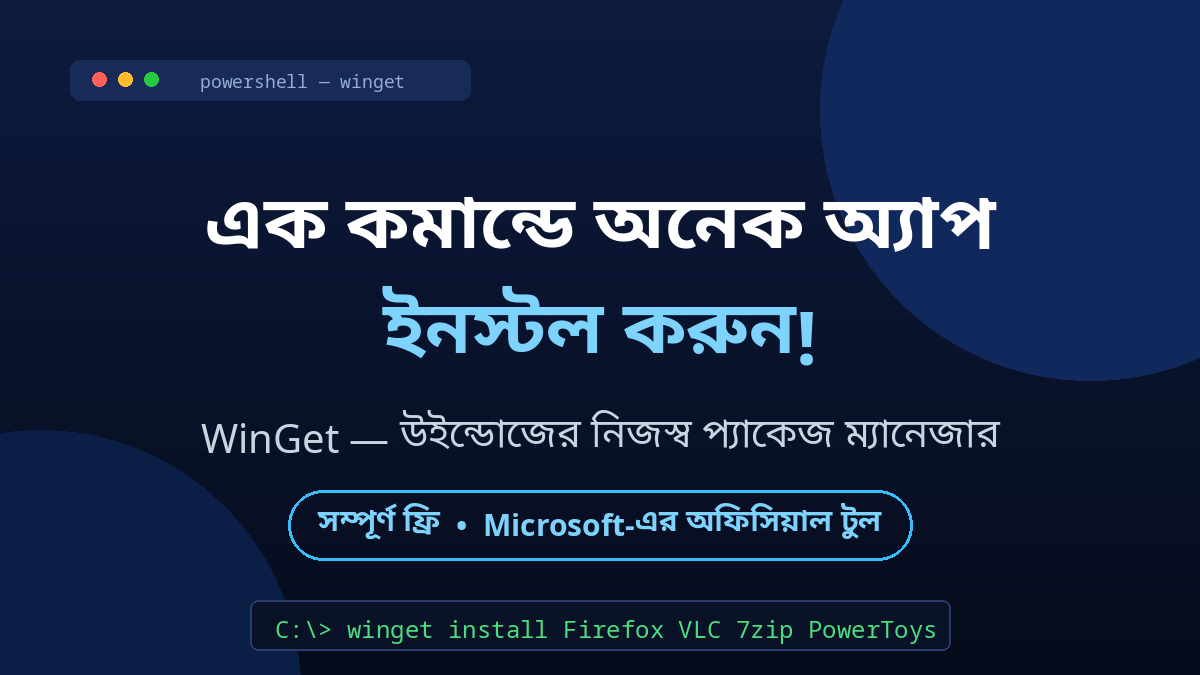

WinGet কী?
WinGet (Windows Package Manager) হলো মাইক্রোসফটের অফিসিয়াল কমান্ড-লাইন প্যাকেজ ম্যানেজার। লিনাক্সের apt-এর মতোই কাজ করে — কমান্ড লিখলেই অ্যাপ খুঁজে নিয়ে এসে ইনস্টল করে দেয়। এটি উইন্ডোজের App Installer কম্পোনেন্টের অংশ: Windows 11 ও Windows 10-এর নতুন সংস্করণে আগে থেকেই ইনস্টল করা থাকে (Microsoft Store-এর মাধ্যমে আপডেট হয়)। Windows 10 version 1809 বা তার পরের সংস্করণ থেকে সমর্থিত।
ধাপ ১: WinGet আছে কিনা দেখুন
Start মেনুতে PowerShell বা Terminal লিখে খুলুন, তারপর এই কমান্ড দিন:
winget --versionভার্সন নম্বর দেখালে আপনি প্রস্তুত। আর winget is not recognized এরর দেখালে Microsoft Store থেকে App Installer নামের ফ্রি অ্যাপটি ইনস্টল করে নিন — WinGet তার মধ্যেই থাকে।
ধাপ ২: অ্যাপের ID খুঁজুন
WinGet-এ প্রতিটা অ্যাপের একটি নির্দিষ্ট ID থাকে। যেকোনো অ্যাপ খুঁজতে search কমান্ড দিন:
winget search firefoxরেজাল্টে Name আর Id কলাম দেখাবে। ইনস্টলের সময় Id ব্যবহার করলে ভুল অ্যাপ ইনস্টল হওয়ার ঝুঁকি থাকে না। প্রয়োজনীয় কিছু জনপ্রিয় অ্যাপের ID:
Mozilla.Firefox — Firefox ব্রাউজার
VideoLAN.VLC — VLC মিডিয়া প্লেয়ার
7zip.7zip — 7-Zip
Notepad++.Notepad++ — Notepad++ এডিটর
Microsoft.PowerToys — PowerToys
Telegram.TelegramDesktop — Telegram Desktop
ShareX.ShareX — ShareX স্ক্রিনশট টুল
qBittorrent.qBittorrent — qBittorrent
ধাপ ৩: এক কমান্ডে একসাথে অনেক অ্যাপ ইনস্টল
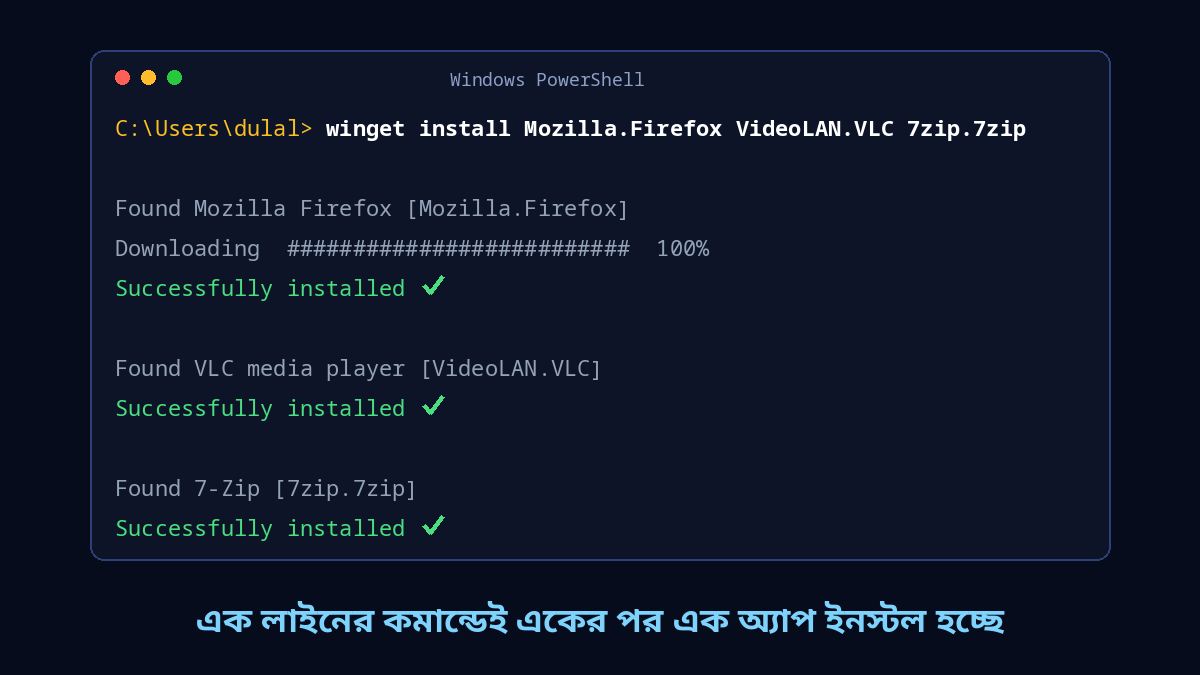
এবার আসল জাদু — একাধিক ID পাশাপাশি লিখে দিলেই একটার পর একটা অ্যাপ নিজে নিজে ইনস্টল হতে থাকে:
winget install Mozilla.Firefox VideoLAN.VLC 7zip.7zip Notepad++.Notepad++ Microsoft.PowerToysEnter দিলেই ব্যস! WinGet একে একে সব অ্যাপ ডাউনলোড ও ইনস্টল করে দেবে, আপনি ততক্ষণে অন্য কাজ করতে পারেন।
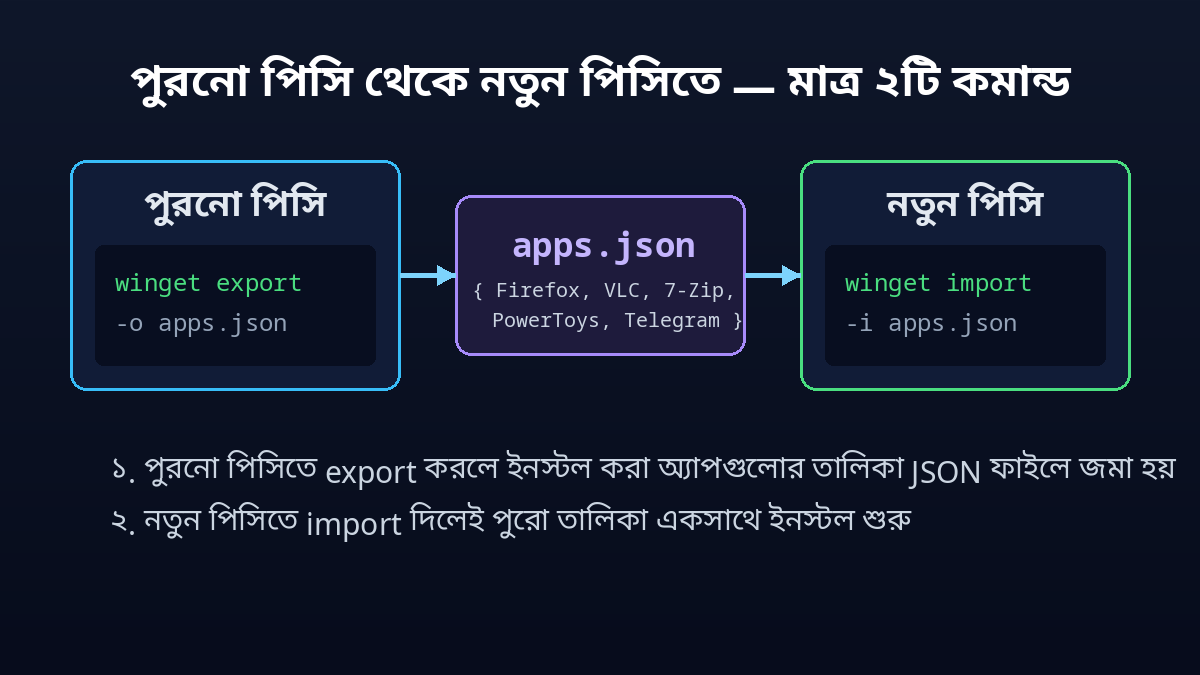
ধাপ ৪: পুরনো পিসির সব অ্যাপ নতুন পিসিতে (Export/Import)
আরও কাজের ফিচার হলো export/import। পুরনো পিসিতে ইনস্টল করা অ্যাপগুলোর তালিকা একটি JSON ফাইলে জমা করুন:
winget export -o apps.jsonএই apps.json ফাইলটি পেনড্রাইভ বা ক্লাউডে রেখে দিন। নতুন পিসিতে বা ফরম্যাটের পর শুধু এই এক কমান্ড:
winget import -i apps.jsonতালিকার সব অ্যাপ একে একে ইনস্টল হয়ে যাবে। export-এর সাথে –include-versions দিলে বর্তমান ভার্সনও জমা থাকে, আর import-এ –ignore-versions দিলে সবসময় লেটেস্ট ভার্সন ইনস্টল হবে।
বোনাস: সব অ্যাপ একসাথে আপডেট
ইনস্টল করা অ্যাপের আপডেট এলে একে একে খোলার দরকার নেই। এক কমান্ডেই সব অ্যাপ লেটেস্ট ভার্সনে:
winget upgrade --allমনে রাখার মতো কয়েকটি বিষয়
• WinGet-এ শুধু তার রিপোজিটরিতে থাকা অ্যাপই পাওয়া যায় — জনপ্রিয় হাজার হাজার অ্যাপ আছে, তবে আক্ষরিক অর্থে সব অ্যাপ নয়।
• কিছু অ্যাপের ইনস্টলার ইনস্টলের সময় নিজের উইন্ডো খুলতে পারে; সম্পূর্ণ চুপচাপ ইনস্টলের জন্য -h (silent) ফ্ল্যাগ আছে।
• অনেক ইনস্টলে অ্যাডমিন অনুমতি লাগে — UAC প্রম্পটে Yes দিতে হবে।
• প্রথমবার ব্যবহারে সোর্সের শর্তাবলী মেনে নিতে বললে Y চাপুন।
আজ থেকেই নতুন পিসি সেটআপ বা ফরম্যাট-পরবর্তী ঝামেলা মিনিটের ব্যাপার। নিজের অ্যাপ-তালিকা বানিয়ে apps.json জমিয়ে রাখুন — পরেরবার এক কমান্ডেই পুরো পিসি গুছিয়ে ফেলুন! কমেন্টে জানান আপনার মাস্ট-হ্যাভ অ্যাপ কোনগুলো।
সূত্র: Microsoft Learn — Windows Package Manager ডকুমেন্টেশন