

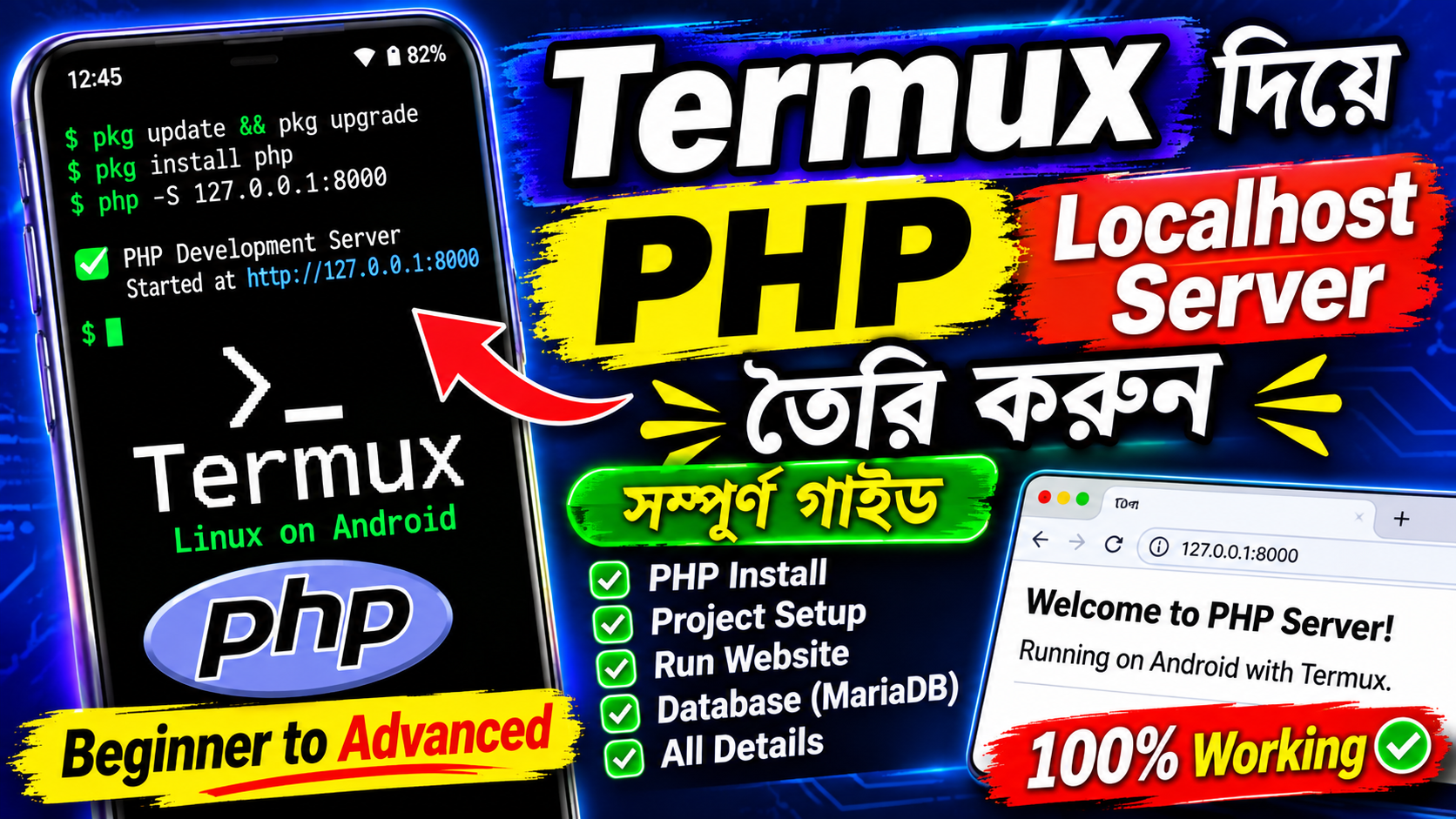

🔥 Android ফোনে Termux দিয়ে PHP Localhost Server তৈরি করুন | Complete PHP Server Setup Tutorial Bangla
আসসালামু আলাইকুম TrickBD-এর সকল টেকনোলজি প্রেমী ভাইদের।
আশা করি সবাই ভালো আছেন। আজকে আপনাদের জন্য নিয়ে এলাম দারুণ একটি টেকনোলজি টিউটোরিয়াল।
আমরা অনেকেই PHP দিয়ে Website তৈরি করি অথবা PHP Script নিয়ে কাজ করি। কিন্তু PHP Project Test করার জন্য সাধারণত Computer বা Hosting Server প্রয়োজন হয়।
তবে আপনি চাইলে আপনার Android ফোন দিয়েই PHP Localhost Server তৈরি করতে পারবেন। এর জন্য প্রয়োজন হবে শুধু একটি Android ফোন এবং Termux Application।
আজকের এই পোস্টে আমরা শিখব কীভাবে Termux ব্যবহার করে Android ফোনে PHP Server Setup করতে হয়, কীভাবে PHP File তৈরি করতে হয়, কীভাবে Database ব্যবহার করতে হয় এবং কীভাবে নিজের তৈরি Website Browser-এ Run করতে হয়।
এই Tutorial-এ থাকছে:
– Termux Installation
– PHP Installation
– Storage Permission Setup
– PHP Project Folder তৈরি
– প্রথম PHP File তৈরি
– Localhost Server চালু করা
– Browser দিয়ে Website Access করা
– HTML ও PHP একসঙ্গে ব্যবহার
– MySQL/MariaDB Database Setup
– Server বন্ধ করার নিয়ম
– Common Errors ও Solutions
চলুন শুরু করা যাক।
1. PHP Localhost Server কী?
PHP Localhost Server হলো আপনার নিজের Device-এ চালানো একটি Development Server।
এটি ব্যবহার করে আপনি কোনো Website Hosting না করেই নিজের PHP Project Test করতে পারবেন।
উদাহরণস্বরূপ, আপনি একটি PHP Website তৈরি করলেন। সেটি সরাসরি Hosting-এ Upload না করে নিজের Android ফোনেই Test করতে পারবেন।
এখানে Localhost বলতে নিজের Device-কে বোঝানো হয়েছে।
PHP Development-এর জন্য Termux একটি সুবিধাজনক Environment তৈরি করে দেয়।
2. প্রয়োজনীয় জিনিসপত্র
এই Tutorial অনুসরণ করতে আপনার প্রয়োজন হবে:
১. একটি Android Smartphone।
২. Termux Application।
৩. Internet Connection।
৪. একটি Code Editor (ঐচ্ছিক)।
৫. Android Browser।
Code Editor হিসেবে Acode বা অন্য কোনো Text Editor ব্যবহার করতে পারেন।
3. Termux Install করুন
প্রথমে আপনার Android ফোনে Termux Install করতে হবে।
Termux-এর Official F-Droid Page:
https://f-droid.org/packages/com.termux/GitHub Repository:
https://github.com/termux/termux-appবিশ্বস্ত Source থেকে Termux Install করবেন।
ইনস্টল করার পর Application Open করুন।
4. Termux Update করুন
Termux Open করার পর প্রথমে Package Update করতে হবে।
প্রথম Command:
pkg updateএরপর:
pkg upgradeএকসঙ্গে করতে চাইলে:
pkg update && pkg upgradeকোনো Confirmation চাইলে নির্দেশনা অনুযায়ী এগিয়ে যান।
5. PHP Install করুন
এবার আমাদের PHP Install করতে হবে।
নিচের Command দিন:
pkg install phpInstallation সম্পন্ন হওয়ার পর PHP Version Check করুন:
php -vযদি PHP Version দেখতে পান তাহলে বুঝবেন PHP সফলভাবে Install হয়েছে।
6. Storage Permission দিন
এবার Termux-কে Android ফোনের Shared Storage ব্যবহারের Permission দিতে হবে।
Command:
termux-setup-storageএরপর Android Permission চাইলে Allow করে দিন।
এবার Shared Storage-এ যেতে:
cd ~/storage/sharedFolder-এর File দেখতে:
ls7. PHP Project-এর জন্য Folder তৈরি করুন
এবার আমরা একটি PHP Project Folder তৈরি করব।
প্রথমে Home Directory-তে ফিরে যান:
cd ~এবার নতুন Folder তৈরি করুন:
mkdir php-serverFolder-এর ভিতরে প্রবেশ করুন:
cd php-serverএবার আমরা এই Folder-এর মধ্যে আমাদের PHP Project তৈরি করব।
8. প্রথম PHP File তৈরি করুন
এবার আমাদের প্রথম PHP File তৈরি করতে হবে।
Command:
nano index.phpএবার নিচের PHP Code লিখুন:
যেমন এরকম কিন্তু এটি বাবহার কোইরেন না ❌❌
<?php
echo “Hello World!”;
echo “<br>”
echo “Welcome to PHP Localhost Server.”;
echo “<br>”;
echo “Running on Android with Termux.”;
?>
এবার File Save করুন।
Nano ব্যবহার করলে:
CTRL + O = SaveEnter = Confirm
CTRL + X = Exit9. PHP Localhost Server চালু করুন
এবার আসল কাজ।
আপনার Project Folder-এর মধ্যে থেকেই নিচের Command দিন:
php -S 127.0.0.1:8000যদি Server সফলভাবে চালু হয় তাহলে Terminal-এ Server Running সম্পর্কিত Message দেখতে পাবেন।
এবার আপনার Android ফোনের Browser Open করুন।
Address Bar-এ লিখুন:
http://127.0.0.1:8000অথবা:
http://localhost:8000
আপনি দেখতে পাবেন:
Hello World!
Welcome to PHP Localhost Server.
Running on Android with Termux.
অভিনন্দন! আপনার Android ফোনে PHP Localhost Server সফলভাবে চালু হয়েছে।
10. HTML ও PHP একসঙ্গে ব্যবহার করুন
এবার একটু সুন্দর একটি PHP Page তৈরি করি।
প্রথমে Server বন্ধ করতে Terminal-এ CTRL + C ব্যবহার করুন।
তারপর:
nano index.phpএবার নিচের Code লিখুন:
যেমন উদাহরণ এটি বাবহার করবে ন না ❌❌
<?php
$name = “Termux User”;
$version = phpversion();
?>
<!DOCTYPE html>
<html>
<head>
<title>My PHP Website</title>
</head>
<body>
<h1>Welcome to My Website</h1>
<h2>Hello, <?php echo $name; ?></h2>
<p>PHP Version: <?php echo $version; ?></p>
<p>Server: Termux PHP Localhost</p>
</body>
</html>
File Save করুন।
আবার Server চালু করুন:
php -S 127.0.0.1:8000
Browser থেকে Visit করুন:
http://127.0.0.1:8000
এবার আপনার PHP এবং HTML একসঙ্গে কাজ করবে।
11. একাধিক PHP Page তৈরি করুন
আপনি চাইলে একই Project Folder-এর মধ্যে একাধিক PHP File তৈরি করতে পারবেন।
উদাহরণ:
php-server/
│
├── index.php
├── about.php
├── contact.php
├── login.php
└── dashboard.php
About Page তৈরি করতে:
nano about.php
Code:
<?php
echo “<h1>About Us</h1>”;
echo “<p>This is my PHP Website.</p>”;
?>
Contact Page তৈরি করতে:
nano contact.php
Code:
<?php
echo “<h1>Contact Page</h1>”;
echo “<p>Welcome to Contact Page.</p>”;
?>
এবার Browser-এ Visit করুন:
http://127.0.0.1:8000/about.php
এবং:
http://127.0.0.1:8000/contact.php
এভাবেই একাধিক PHP Page তৈরি করতে পারবেন।
12. GET Method ব্যবহার করুন
PHP Website-এ GET Method অনেক কাজে লাগে।
উদাহরণ:
<?php
$name = $_GET[‘name’] ?? ‘Guest’;
echo “Welcome ” . htmlspecialchars($name, ENT_QUOTES, ‘UTF-8’);
?>
এবার Browser-এ লিখুন:
http://127.0.0.1:8000/?name=TrickBD
আপনি দেখতে পাবেন:
Welcome TrickBD
13. POST Method ব্যবহার করুন
এবার একটি সাধারণ PHP Form তৈরি করি।
index.php:
<!DOCTYPE html>
<html>
<head>
<title>PHP Form</title>
</head>
<body>
<h2>Enter Your Name</h2>
<form method=”POST”>
<input type=”text” name=”username” placeholder=”Your Name” required>
<button type=”submit”>Submit</button>
</form>
<?php
if ($_SERVER[‘REQUEST_METHOD’] === ‘POST’) {
$name = trim($_POST[‘username’] ?? ”);
echo “Welcome ” . htmlspecialchars($name, ENT_QUOTES, ‘UTF-8’);
}
?>
</body>
</html>
এবার Browser থেকে Page Open করুন।
আপনার নাম লিখে Submit করলে PHP সেটি দেখাবে।
14. MariaDB Database Setup
অনেক PHP Project-এর জন্য Database প্রয়োজন হয়।
Termux-এ MariaDB ব্যবহার করে Database তৈরি করা যায়।
প্রথমে MariaDB Install করুন:
pkg install mariadb
এরপর Database Initialize করুন:
mariadb-install-db
এরপর MariaDB Server চালু করুন:
mariadbd-safe
এটি চালু রাখুন।
নতুন Termux Session খুলে Database Client চালান:
mariadb
এবার Database তৈরি করুন:
CREATE DATABASE mydatabase;
Database List দেখতে:
SHOW DATABASES;
Database ব্যবহার করতে:
USE mydatabase;
একটি Table তৈরি করুন:
CREATE TABLE users (
id INT AUTO_INCREMENT PRIMARY KEY,
name VARCHAR(100)
);
একটি Data Insert করুন:
INSERT INTO users (name)
VALUES (‘TrickBD’);
Data দেখতে:
SELECT * FROM users;
MariaDB থেকে বের হতে:
EXIT;
মনে রাখবেন, MariaDB Server এবং PHP Server আলাদাভাবে চালু রাখতে হবে।
15. PHP দিয়ে Database Connection
এবার PHP থেকে MariaDB Database Connect করার একটি উদাহরণ দেখি।
প্রথমে নিশ্চিত করুন PHP-তে PDO MySQL Driver উপলব্ধ আছে।
php -mতালিকায় pdo_mysql আছে কি না দেখুন।
এরপর db.php তৈরি করুন:
nano db.phpCode:
<?php
$host = “127.0.0.1”;
$dbname = “mydatabase”;
$username = “root”;
$password = “”;
try {
$pdo = new PDO(
“mysql:host=$host;dbname=$dbname;charset=utf8mb4”,
$username,
$password
);
$pdo->setAttribute(
PDO::ATTR_ERRMODE,
PDO::ERRMODE_EXCEPTION
);
echo “Database Connected Successfully!”;
} catch (PDOException $e) {
echo “Database Connection Failed.”;
}
?>
এখানে Database-এর Username, Password এবং Driver আপনার MariaDB Configuration অনুযায়ী সেট করতে হবে।
16. অন্য Device থেকে Localhost Website দেখার নিয়ম
সাধারণভাবে:
php -S 127.0.0.1:8000
এই Server শুধু একই ফোনের Localhost থেকে Access করা যাবে।
আপনার নিজের Wi-Fi Network-এর অন্য Device থেকেও Development Website দেখতে চাইলে PHP Server-কে Network Interface-এ Bind করতে হয়।
Command:
php -S 0.0.0.0:8000
এরপর একই Wi-Fi Network-এ থাকা Device থেকে Android ফোনের Local IP এবং Port ব্যবহার করে Access করা যায়।
উদাহরণ:
http://192.168.1.10:8000
এখানে 192.168.1.10 শুধু একটি উদাহরণ। আপনার ফোনের প্রকৃত Local IP ব্যবহার করবেন।
সতর্কতা: এই পদ্ধতি শুধু বিশ্বস্ত Local Network-এ Development Testing-এর জন্য ব্যবহার করুন। Public Wi-Fi বা অপরিচিত Network-এ Server Expose করবেন না।
17. PHP Server বন্ধ করার নিয়ম
PHP Server চালু থাকা অবস্থায় Termux-এ ফিরে যান।
এরপর:
CTRL + C
চাপ দিন।
এতে PHP Development Server বন্ধ হয়ে যাবে।
18. Common Problems & Solutions
Problem 1: php command not found
Solution:
pkg install phpProblem 2: Port Already in Use
সম্ভবত 8000 Port অন্য কোনো Process ব্যবহার করছে।
অন্য Port ব্যবহার করুন:
php -S 127.0.0.1:8080
Browser:
http://127.0.0.1:8080
Problem 3: Failed to open stream
সমাধান:
প্রথমে নিশ্চিত করুন আপনি সঠিক Project Folder-এ আছেন।
pwd
তারপর:
ls
Problem 4: Permission Denied
Storage Permission দিন:
termux-setup-storage
Problem 5: Database Connection Failed
সমাধান:
– MariaDB Server চালু আছে কি না দেখুন।
– Database তৈরি হয়েছে কি না পরীক্ষা করুন।
– Username ও Password যাচাই করুন।
– PDO MySQL Driver উপলব্ধ আছে কি না দেখুন।
Problem 6: Browser-এ Website Open হচ্ছে না
পরীক্ষা করুন:
– PHP Server চালু আছে কি না।
– সঠিক Port ব্যবহার করছেন কি না।
– Project Folder সঠিক কি না।
– Browser-এ সঠিক URL লিখেছেন কি না।
19. গুরুত্বপূর্ণ PHP Server Commands
এক নজরে প্রয়োজনীয় Command-গুলো:
PHP Install:
pkg install php
PHP Version:
php -v
Project Folder:
mkdir php-server
Folder Open:
cd php-server
PHP File Create:
nano index.php
Localhost Server:
php -S 127.0.0.1:8000
Alternative Port:
php -S 127.0.0.1:8080
PHP Modules:
php -m
PHP Configuration:
php –ini
MariaDB Install:
pkg install mariadb
20. শেষ কথা
আজকের Tutorial-এ আমরা শিখলাম কীভাবে Android ফোনে Termux ব্যবহার করে PHP Localhost Server তৈরি করতে হয়।
এছাড়াও PHP Install, Project Folder তৈরি, PHP File Run, HTML ও PHP ব্যবহার, GET ও POST Method এবং MariaDB Database Setup সম্পর্কে বিস্তারিত জানলাম।
সবচেয়ে ভালো বিষয় হলো, এই কাজগুলো করার জন্য আপনার Computer বা Paid Hosting প্রয়োজন নেই। নিজের Android ফোনেই Development এবং Testing করতে পারবেন।
তবে মনে রাখবেন, PHP Built-in Development Server মূলত Development ও Testing-এর জন্য। এটিকে Production Hosting Server হিসেবে ব্যবহার করা উচিত নয়।
পোস্টটি ভালো লাগলে কমেন্ট করে জানাবেন। পরবর্তী সময়ে কোন PHP বা Termux Tutorial দেখতে চান সেটিও জানাতে পারেন।
ধন্যবাদ TrickBD-এর সকল পাঠককে।
tzalmamun