


প্রথমবার Live3D Face Swap খুললে সবচেয়ে সহজে যে ভুলটি হয়, তা “Generate” বোতাম নিয়ে নয়; দুটি ছবির ভূমিকা নিয়ে। যে ছবিটি বদলাতে চান, সেটিই মূল ছবি; আর যে মুখটি বসাতে চান, সেটি আসে রেফারেন্স পোর্ট্রেট থেকে। যেমন, কোনো সিনেমার স্ক্রিনশটে নিজেকে দেখতে চাইলে স্ক্রিনশটটি মূল ছবির জায়গায় এবং নিজের ছবি রেফারেন্স মুখের জায়গায় দিন। ছবি দুটির জায়গা অদলবদল করলে কাজটিও বদলে যাবে।
শুরুতে একটি ছবি নিয়ে কাজ করার জন্য Photo Face Swap উপযুক্ত। আপনার দেওয়া দুটি ছবি থেকে Live3D একটি নতুন ছবি তৈরি করে; তৈরি হলে সেটি দেখতে ও ডাউনলোড করতে পারবেন। এটি আগে থেকে থাকা ছবি সম্পাদনা করে। এতে আপনার ক্যামেরার দৃশ্য অবিরাম মুখ বদলানো লাইভ দৃশ্যে পরিণত হয় না।
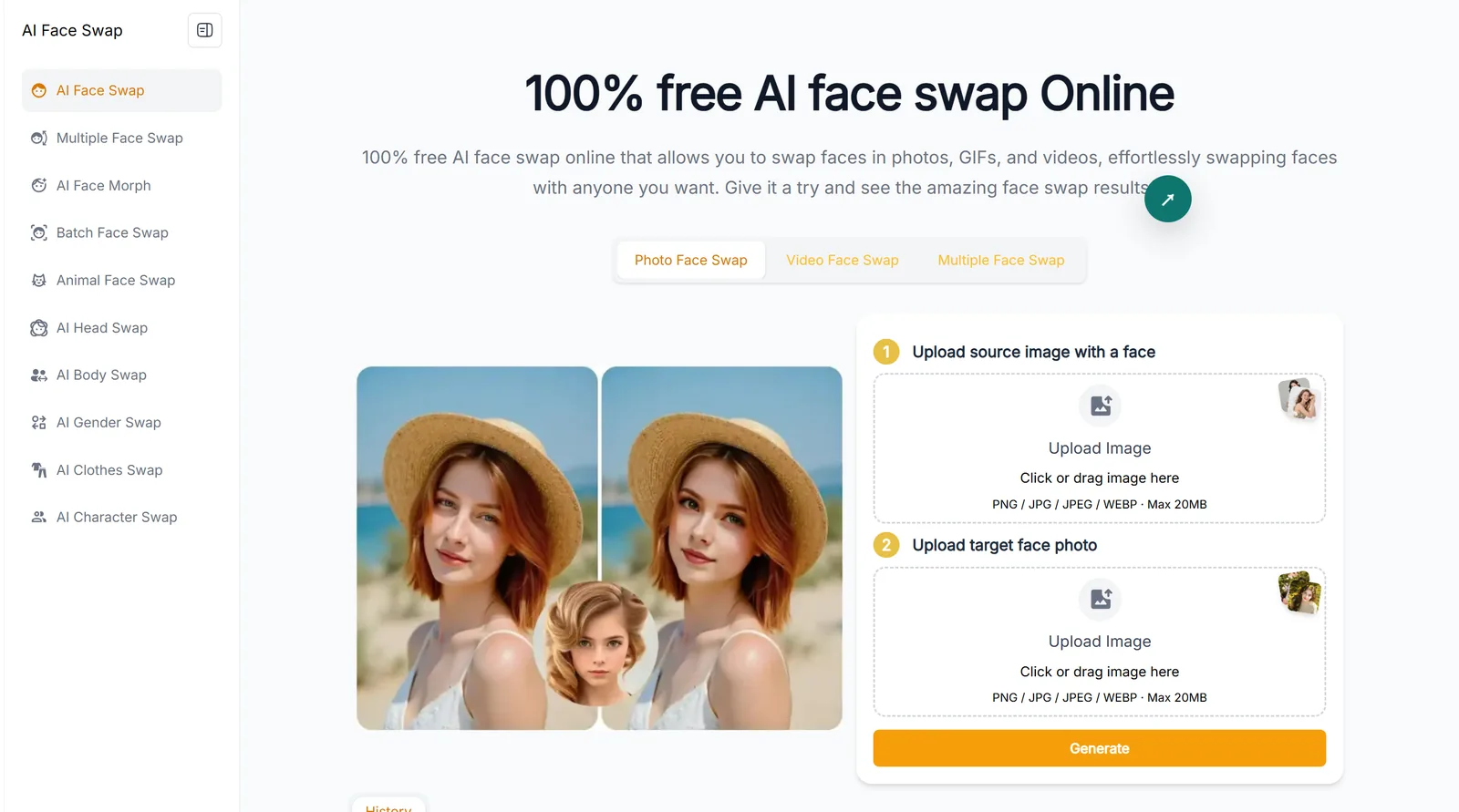
ছবি: ওপরে যে মূল ছবিটি বদলাতে চান সেটি আপলোড করুন, আর নিচে নতুন মুখের জন্য রেফারেন্স পোর্ট্রেট দিন।
আগে মূল ছবি তৈরি রাখুন: কোন দৃশ্যটি বজায় রাখতে চান
শেষ ছবির দৃশ্য, ফ্রেমে বিষয়গুলোর অবস্থান এবং আগের ভঙ্গি নির্ধারণ করে মূল ছবি। সেটি একটি পোর্ট্রেটও হতে পারে, আবার কোনো দৃশ্যে একজনের ছবিও হতে পারে। আপলোডের আগে নিশ্চিত হোন কোন মুখটি বদলাতে হবে। ছবিতে কয়েকজন থাকলে এবং তাঁদের মুখ আলাদা আলাদা মানুষের মুখ দিয়ে বদলাতে চাইলে Photo Face Swap সবচেয়ে উপযুক্ত পথ নয়; সে ক্ষেত্রে Multiple Face Swap ব্যবহার করুন।
একটি ছবির মোডে বর্তমানে PNG, JPG, JPEG ও WEBP নেওয়া হয়। মূল ছবির সর্বোচ্চ ফাইল সাইজ 20MB। ফরম্যাট ও সাইজ ঠিক থাকলে শুধু বোঝায় যে ফাইলটি আপলোড করা যাবে; মুখ খুব ছোট, স্পষ্টভাবে ঝাপসা বা ঢাকা থাকলে স্বাভাবিক ফল পাওয়া তবু কঠিন হতে পারে। তাই প্রথমবার এমন মূল ছবি বেছে নিন, যাতে মুখ পরিষ্কার এবং চোখ, নাক, মুখ চেনা যায়। এতে ছবির মানের কারণে ফলাফলে প্রভাব পড়ার আশঙ্কা কমবে।
এরপর রেফারেন্স মুখ বেছে নিন: এটি বলে দেয় মুখটি কার
রেফারেন্স পোর্ট্রেটের ক্ষেত্রেও PNG, JPG, JPEG ও WEBP চলে; একটি ফাইলের সর্বোচ্চ সাইজ 20MB। প্রথমে চেষ্টা করার জন্য প্রায় সামনের দিক থেকে তোলা, মুখ পরিষ্কার দেখা যায় এবং মুখের বড় অংশ ঢাকা নেই—এমন ছবি ভালো। খুব পাশ থেকে তোলা মুখ, চুলে ঢাকা চোখ-নাক-মুখ বা এমন আলো যাতে মুখের অর্ধেকটা খুব অন্ধকার দেখায়, ফলাফল অনিশ্চিত করে তুলতে পারে।
এখানে “রেফারেন্স” বলতে বদলানোর জন্য আরেকটি দৃশ্যের ছবি বোঝায় না। সিনেমার স্ক্রিনশটের উদাহরণে, চরিত্রের ভঙ্গি ও পটভূমি আসে মূল ছবি থেকে; আর যে মুখটি বসাতে চান, তার পরিচয় আসে আপনার রেফারেন্স পোর্ট্রেট থেকে। প্রস্তুতির সময় ফাইল দুটির সহজে চেনা যায় এমন নাম রাখলেও আপলোডের সময় ভুল জায়গায় দেওয়ার সম্ভাবনা কমে।
তৈরি হওয়ার পর আগে চোখ-মুখ ও কিনারা দেখুন, তারপর ডাউনলোডের সিদ্ধান্ত নিন
মূল ছবি ও রেফারেন্স মুখ ঠিক জায়গায় দেওয়ার পর Generate-এ ক্লিক করুন। ফলাফল এলে দেখুন, তারপর ডাউনলোড করুন। ছোট করে দেখা পুরো ছবিতে মুখটি ‘মিলছে কি না’ শুধু সেটুকু বিচার করবেন না। বড় করে চোখ, মুখ এবং চুল ও চোয়ালের সঙ্গে মুখের সংযোগস্থলের কিনারা দেখুন। বিশেষ করে মূল ও রেফারেন্স ছবির কোণে বড় পার্থক্য থাকলে এসব জায়গায় অস্বাভাবিক জোড়া বেশি চোখে পড়ে।
ফলাফল ভালো না হলে আগে বোঝার চেষ্টা করুন, ছবিগুলো ভুল জায়গায় দেওয়া হয়েছে, নাকি ছবির মান যথেষ্ট নয়। জায়গা ভুল হলে ছবি দুটি আবার সঠিক জায়গায় দিন। রেফারেন্স মুখ ঝাপসা বা স্পষ্টভাবে ঢাকা থাকলে আরও পরিষ্কার ছবি নিন। একবারে একটি শর্ত বদলালে কোন ইনপুট ছবিটি ফলাফলে প্রভাব ফেলেছে, তা বোঝা সহজ হয়। একই জোড়া স্পষ্টতই অনুপযুক্ত ছবি বারবার জমা দিলে সাধারণত সমস্যার কারণ খুঁজে পাওয়া যায় না।
একটি ছবির বাইরে আর কী কী পথ আছে
Photo Face Swap একটি ছবিতে মুখ বদলানোর মৌলিক কাজের জন্য। দলগত ছবিতে কয়েকজনের মুখ আলাদা আলাদা মুখ দিয়ে বদলাতে হলে Multiple Face Swap ব্যবহার করুন: যে অবস্থানগুলোর মুখ বদলাতে চান সেগুলো বেছে নিয়ে প্রতিটির জন্য সংশ্লিষ্ট রেফারেন্স পোর্ট্রেট দিন। ভালো ফলের জন্য Live3D পরামর্শ দেয়, দলগত ছবিতে মুখের সংখ্যা পাঁচটির বেশি না হওয়াই ভালো; এটি সংখ্যার কোনো কঠোর সর্বোচ্চ সীমা নয়।
একাধিক মূল ছবিতে একই মুখ বসাতে চাইলে Batch Face Swap-এর Batch Original Faces ব্যবহার করুন। বর্তমানে প্রতি ব্যাচে সর্বোচ্চ দশটি মূল ছবি নেওয়া যায়, প্রতিটির সাইজ 20MB-এর বেশি হওয়া চলবে না। তবে সবার জন্য ব্যবহৃত রেফারেন্স মুখের ছবির সর্বোচ্চ সাইজ 2MB। এই সীমা একটি ছবির মোডের চেয়ে কঠোর; সেখানকার 20MB সীমা এখানে প্রযোজ্য ধরে নেবেন না। আপনার উপাদান আগে থেকে রেকর্ড করা ভিডিও বা GIF হলে Video Face Swap-এ যান; একক ছবি হিসেবে সেটি আপলোড করবেন না।
বিনামূল্যে ছবির মুখ বদলানো আর ক্যামেরায় লাইভ মুখ বদলানোর পার্থক্য বুঝুন
Live3D-এর Photo Face Swap-এ একটি ছবির বিকল্পটি বিনামূল্যে, ব্যবহারের সংখ্যায় সীমাহীন এবং নিবন্ধন ছাড়াই পাওয়া যায় বলে উল্লেখ আছে। Multiple Face Swap, Batch Face Swap ও Video Face Swap-এর শর্ত নিজ নিজ পেজে দেখে নিন। বিশেষ করে ভিডিওর জন্য বিনামূল্যে ব্যবহারের সংখ্যা ও ক্লিপের দৈর্ঘ্যের আলাদা সীমা আছে। চারটি বিকল্পে আপলোডের পদ্ধতি, ভিডিও ফরম্যাট ও বর্তমান সীমা জানতে Live3D-তে ছবি ও ভিডিওর মুখ বদলানোর নির্দেশিকা পড়ুন।
সম্পাদিত একটি ছবি ডাউনলোড করার বদলে আপনি যদি চান কথা বলার বা মাথা ঘোরানোর সময় ক্যামেরার দৃশ্যে মুখটি ক্রমাগত বদলাতে থাকুক, তাহলে লাইভ টুল লাগবে। LiveFaceSwap AI-তে ক্যামেরা থেকে অবিরাম আসা দৃশ্যের প্রিভিউ দেখা যায়। নিজে চেষ্টা করতে লাইভ ওয়েবক্যাম ফেস সোয়াপের প্রিভিউ দেখতে ক্লিক করুন। লাইভ ফলাফল OBS বা ভিডিও কলে ব্যবহার করতে হলে এর ডেস্কটপ সংস্করণের ভার্চুয়াল ক্যামেরাও ব্যবহার করতে হবে।