

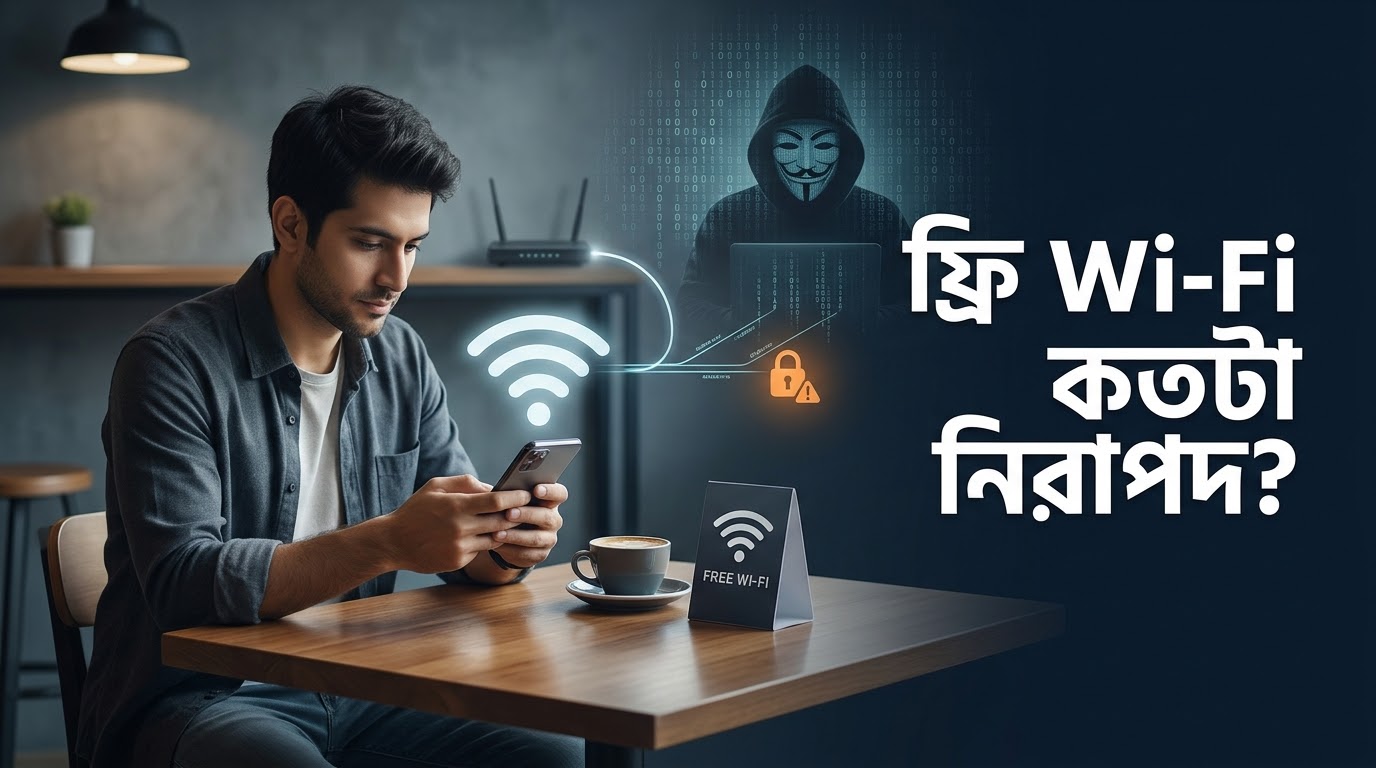

কোনো রেস্টুরেন্টে বসে আছেন, বিমানবন্দরে অপেক্ষা করছেন কিংবা শপিং মলে ঘুরছেন। হঠাৎ চোখে পড়ল—Free Wi-Fi Available! পাসওয়ার্ড ছাড়াই ইন্টারনেট ব্যবহার করা যাচ্ছে। মোবাইল ডেটা খরচ না করে দ্রুত Wi-Fi-তে যুক্ত হয়ে গেলেন।
কিন্তু কখনো কি ভেবে দেখেছেন, এই ফ্রি ইন্টারনেট ব্যবহার করতে গিয়ে আপনার ব্যক্তিগত তথ্য কতটা ঝুঁকির মধ্যে পড়তে পারে?
বর্তমানে রেস্টুরেন্ট, হোটেল, হাসপাতাল, বিমানবন্দর, বিশ্ববিদ্যালয় ও বিভিন্ন জনসমাগমস্থলে Public Wi-Fi পাওয়া যায়। এগুলো নিঃসন্দেহে সুবিধাজনক। কিন্তু সব Public Wi-Fi নিরাপদ নয়। কিছু নেটওয়ার্কে দুর্বল নিরাপত্তা ব্যবস্থা থাকে, আবার কিছু ক্ষেত্রে প্রতারকরা ভুয়া Wi-Fi তৈরি করে ব্যবহারকারীদের ফাঁদে ফেলার চেষ্টা করে।
আজকের পোস্টে জানব Public Wi-Fi কী, এটি ব্যবহারের সম্ভাব্য ঝুঁকিগুলো কী এবং কীভাবে নিজের মোবাইল ও ব্যক্তিগত তথ্য নিরাপদ রাখা যায়।
১. Public Wi-Fi কী?
Public Wi-Fi হলো এমন একটি Wireless Internet Network, যা কোনো নির্দিষ্ট প্রতিষ্ঠান বা স্থান থেকে সাধারণ মানুষের ব্যবহারের জন্য উন্মুক্ত রাখা হয়।
যেমন:
-
রেস্টুরেন্ট ও কফিশপের Wi-Fi।
-
শপিং মল ও মার্কেটের Wi-Fi।
-
বিমানবন্দর ও রেলস্টেশনের Wi-Fi।
-
হোটেল ও পর্যটনকেন্দ্রের Wi-Fi।
-
বিশ্ববিদ্যালয় ও লাইব্রেরির Wi-Fi।
এ ধরনের নেটওয়ার্কে কখনো পাসওয়ার্ড ছাড়াই সংযোগ করা যায়, আবার কখনো একটি পাসওয়ার্ড বা Captive Portal-এর মাধ্যমে প্রবেশ করতে হয়।
মনে রাখবেন: Wi-Fi-তে পাসওয়ার্ড থাকলেই সেটি সম্পূর্ণ নিরাপদ—এমন নয়। নেটওয়ার্কের নিরাপত্তা ব্যবস্থা, Encryption এবং পরিচালনাকারীর ওপরও নিরাপত্তা নির্ভর করে।
২. Public Wi-Fi ব্যবহারের ৮টি সম্ভাব্য ঝুঁকি
১. Fake Wi-Fi বা Evil Twin Attack
এটি Public Wi-Fi ব্যবহারের অন্যতম পরিচিত ঝুঁকি।
ধরুন, আপনি একটি রেস্টুরেন্টে গেলেন। সেখানে আসল Wi-Fi-এর নাম Restaurant_Free_WiFi।
একই নামের কাছাকাছি আরেকটি নেটওয়ার্ক তৈরি করল কোনো প্রতারক। যেমন Restaurant_Free_WiFi_2।
অনেক ব্যবহারকারী নামের পার্থক্য না বুঝে ভুল নেটওয়ার্কে সংযুক্ত হয়ে যেতে পারেন।
এ ধরনের নকল Access Point-কে Evil Twin বলা হয়। এর মাধ্যমে আক্রমণকারী ব্যবহারকারীর সংযোগ পর্যবেক্ষণ বা বিভ্রান্ত করার চেষ্টা করতে পারে।
প্রতিকার: Wi-Fi-তে যুক্ত হওয়ার আগে প্রতিষ্ঠানের কর্মীদের কাছ থেকে সঠিক Network Name বা SSID জেনে নিন।
২. Data Sniffing বা তথ্য পর্যবেক্ষণ
কিছু অনিরাপদ Wi-Fi নেটওয়ার্কে তথ্য যথাযথভাবে Encrypt করা থাকে না।
এ অবস্থায় একই নেটওয়ার্কে থাকা কোনো আক্রমণকারী বিশেষ সফটওয়্যার ব্যবহার করে নেটওয়ার্কের কিছু তথ্য পর্যবেক্ষণ বা সংগ্রহের চেষ্টা করতে পারে।
এর মাধ্যমে অনিরাপদ সংযোগে আদান-প্রদান করা তথ্য ঝুঁকিতে পড়তে পারে।
তবে একটি বিষয় মনে রাখা জরুরি—বর্তমানে অধিকাংশ গুরুত্বপূর্ণ ওয়েবসাইট HTTPS Encryption ব্যবহার করে। তাই HTTPS-সুরক্ষিত ওয়েবসাইটে পাঠানো তথ্য সাধারণত নেটওয়ার্কের অন্য ব্যবহারকারীরা সরাসরি পড়তে পারে না।
৩. Man-in-the-Middle Attack
Man-in-the-Middle বা MITM Attack হলো এমন একটি আক্রমণ, যেখানে আক্রমণকারী দুই পক্ষের যোগাযোগের মাঝখানে অবস্থান করে তথ্য আদান-প্রদান পর্যবেক্ষণ বা পরিবর্তনের চেষ্টা করে।
উদাহরণ হিসেবে, আপনি একটি ওয়েবসাইটে প্রবেশ করছেন। আপনার ডিভাইস ও ওয়েবসাইটের মধ্যবর্তী যোগাযোগে আক্রমণকারী হস্তক্ষেপ করার চেষ্টা করতে পারে।
বিশেষ করে দুর্বল বা ভুলভাবে কনফিগার করা নেটওয়ার্কে এ ধরনের ঝুঁকি তৈরি হতে পারে।
৪. ব্যক্তিগত অ্যাকাউন্টের তথ্য ঝুঁকিতে পড়া
Public Wi-Fi ব্যবহার করার সময় আপনি যদি কোনো অনিরাপদ ওয়েবসাইট বা ভুয়া Login Page-এ পাসওয়ার্ড দেন, তাহলে আপনার অ্যাকাউন্টের তথ্য চুরি হতে পারে।
যেমন:
-
Facebook Login।
-
Gmail Account।
-
বিভিন্ন অনলাইন সার্ভিসের পাসওয়ার্ড।
-
ব্যক্তিগত ইমেইল ও যোগাযোগের তথ্য।
তবে HTTPS ব্যবহার করা বৈধ ওয়েবসাইটে শুধু Public Wi-Fi-তে যুক্ত থাকার কারণে পাসওয়ার্ড স্বয়ংক্রিয়ভাবে চুরি হয়ে যায় না। আসল ঝুঁকি তৈরি হয় অনিরাপদ সংযোগ, ভুয়া ওয়েবসাইট বা অন্য আক্রমণের মাধ্যমে।
৫. Fake Login Page বা Captive Portal-এর ফাঁদ
অনেক Public Wi-Fi-তে সংযোগ করার পর একটি Login Page আসে। সেখানে মোবাইল নম্বর, ইমেইল অথবা পাসওয়ার্ড দিয়ে প্রবেশ করতে হয়।
কিন্তু প্রতারকরা একই ধরনের নকল Login Page তৈরি করতে পারে।
আপনি যদি সেখানে নিজের তথ্য দেন, তাহলে সেটি সরাসরি প্রতারকের হাতে চলে যেতে পারে।
প্রতিকার: অপ্রয়োজনীয় ব্যক্তিগত তথ্য বা অন্য অ্যাকাউন্টের পাসওয়ার্ড কোনো Public Wi-Fi Login Page-এ দেবেন না।
৬. Malware ও ক্ষতিকর সফটওয়্যারের ঝুঁকি
অনিরাপদ নেটওয়ার্ক ব্যবহার করে ক্ষতিকর ওয়েবসাইট, ভুয়া Download Button বা প্রতারণামূলক লিংকের মাধ্যমে ব্যবহারকারীকে Malware ডাউনলোড করানোর চেষ্টা হতে পারে।
কোনো কোনো আক্রমণে দুর্বল সফটওয়্যার বা অপারেটিং সিস্টেমের নিরাপত্তা ত্রুটিও কাজে লাগানো হতে পারে।
তাই Public Wi-Fi ব্যবহার করার সময় অপরিচিত ওয়েবসাইট থেকে APK, সফটওয়্যার বা ফাইল ডাউনলোড করা থেকে বিরত থাকুন।
৭. File Sharing-এর মাধ্যমে তথ্য প্রকাশ
আপনার Laptop বা Smartphone-এ যদি File Sharing বা Network Discovery চালু থাকে, তাহলে কিছু পরিস্থিতিতে একই নেটওয়ার্কের অন্য ডিভাইসের কাছে আপনার ডিভাইস দৃশ্যমান হতে পারে।
বিশেষ করে ভুলভাবে কনফিগার করা File Sharing-এর কারণে ব্যক্তিগত ফাইল ঝুঁকিতে পড়তে পারে।
প্রতিকার: অপরিচিত Wi-Fi ব্যবহার করার সময় File Sharing বন্ধ রাখুন এবং Windows-এ Public Network Profile নির্বাচন করুন।
৮. Shoulder Surfing বা আড়ি পেতে তথ্য দেখা
সব সাইবার আক্রমণের জন্য প্রযুক্তির প্রয়োজন হয় না।
ধরুন, আপনি একটি কফিশপে বসে মোবাইলে ব্যাংকিং পাসওয়ার্ড বা OTP লিখছেন। আপনার পাশের কেউ স্ক্রিনের দিকে তাকিয়ে তথ্যটি দেখে ফেলতে পারে।
এটিকে Shoulder Surfing বলা হয়।
তাই শুধু Wi-Fi নয়, জনসমাগমস্থলে মোবাইল ব্যবহারের সময় আশপাশের মানুষ সম্পর্কেও সতর্ক থাকা প্রয়োজন।
৩. Public Wi-Fi ব্যবহার করলে নিরাপদ থাকার ১০টি উপায়
এবার জেনে নেওয়া যাক কীভাবে কিছু সাধারণ নিয়ম অনুসরণ করে ঝুঁকি কমানো যায়।
১. সঠিক Wi-Fi নির্বাচন করুন
যে প্রতিষ্ঠানের Wi-Fi ব্যবহার করছেন, তাদের কর্মীদের কাছ থেকে সঠিক Network Name জেনে নিন। শুধু নাম দেখে অনুমান করে সংযোগ করবেন না।
২. ব্যাংকিং ও আর্থিক লেনদেন এড়িয়ে চলুন
Public Wi-Fi ব্যবহার করে সম্ভব হলে Internet Banking, Mobile Banking, Online Payment বা গুরুত্বপূর্ণ আর্থিক লেনদেন করবেন না। প্রয়োজন হলে নিজের মোবাইল ডেটা ব্যবহার করুন।
৩. HTTPS ওয়েবসাইট ব্যবহার করুন
কোনো ওয়েবসাইটে প্রবেশ করলে Address Bar-এ HTTPS এবং নিরাপত্তার চিহ্ন আছে কি না দেখুন।
HTTPS ওয়েবসাইটে আপনার ডিভাইস ও ওয়েবসাইটের মধ্যে তথ্য Encrypt হয়ে আদান-প্রদান হয়।
তবে শুধু HTTPS থাকলেই কোনো ভুয়া ওয়েবসাইট বৈধ হয়ে যায় না। ওয়েবসাইটের ঠিকানাও ভালোভাবে যাচাই করবেন।
৪. VPN ব্যবহার করতে পারেন
VPN বা Virtual Private Network আপনার ডিভাইস থেকে VPN সার্ভার পর্যন্ত ইন্টারনেট ট্রাফিক Encrypt করতে সাহায্য করে।
Public Wi-Fi ব্যবহার করার সময় একটি নির্ভরযোগ্য VPN অতিরিক্ত সুরক্ষা দিতে পারে।
তবে VPN ব্যবহার করলেই সব ধরনের ঝুঁকি দূর হয় না। ভুয়া ওয়েবসাইট, Phishing বা Malware থেকে এটি আপনাকে সম্পূর্ণ রক্ষা করতে পারবে না।
৫. Auto Connect বন্ধ রাখুন
অনেক Smartphone আশপাশে পরিচিত বা খোলা Wi-Fi পেলে স্বয়ংক্রিয়ভাবে সংযুক্ত হওয়ার চেষ্টা করে।
তাই প্রয়োজন না থাকলে Auto Connect বা Auto-Join বন্ধ রাখুন।
৬. Bluetooth ও Wi-Fi প্রয়োজন শেষে বন্ধ করুন
ব্যবহার শেষ হলে Wi-Fi এবং অপ্রয়োজনীয় Wireless Connection বন্ধ করে দিন।
এতে অজানা নেটওয়ার্কে অনিচ্ছাকৃতভাবে সংযুক্ত হওয়ার ঝুঁকি কমে।
৭. ডিভাইসের সফটওয়্যার আপডেট রাখুন
Android, Windows, Browser এবং প্রয়োজনীয় Security Update নিয়মিত ইনস্টল করুন।
পুরোনো সফটওয়্যারের নিরাপত্তা ত্রুটি কাজে লাগিয়ে আক্রমণ করা হতে পারে।
৮. Two-Factor Authentication চালু রাখুন
Gmail, Facebook এবং অন্যান্য গুরুত্বপূর্ণ অ্যাকাউন্টে Two-Factor Authentication (2FA) চালু রাখুন।
এতে শুধু পাসওয়ার্ড জানলেই অন্য কেউ সহজে অ্যাকাউন্টে প্রবেশ করতে পারবে না।
৯. অপ্রয়োজনীয় ফাইল শেয়ারিং বন্ধ রাখুন
Laptop বা PC ব্যবহার করলে Public Network-এ File Sharing এবং Network Discovery বন্ধ রাখুন।
অপরিচিত নেটওয়ার্ককে Private Network হিসেবে সেট করবেন না।
১০. কাজ শেষে নেটওয়ার্ক Forget করুন
Public Wi-Fi ব্যবহার শেষ হলে ডিভাইস থেকে সেই নেটওয়ার্ক Forget করে দিতে পারেন।
এতে পরবর্তী সময়ে ডিভাইসটি স্বয়ংক্রিয়ভাবে সেই নেটওয়ার্কে সংযুক্ত হওয়ার সম্ভাবনা কমে।
৪. Android ফোনে Public Wi-Fi ব্যবহারের সময় যেসব সেটিংস দেখবেন
আপনি যদি Android Smartphone ব্যবহার করেন, তাহলে কয়েকটি সেটিংস পরীক্ষা করতে পারেন।
Auto Connect নিয়ন্ত্রণ:
১. Settings খুলুন।
২. Wi-Fi বা Network & Internet অপশনে যান।
৩. Wi-Fi Preferences বা Network Settings খুঁজুন।
৪. Auto Connect / Turn on Wi-Fi automatically ধরনের অপশন থাকলে প্রয়োজন অনুযায়ী বন্ধ করুন।
Saved Network মুছে ফেলা:
১. Settings থেকে Wi-Fi-তে যান।
২. Saved Networks বা সংরক্ষিত নেটওয়ার্ক খুঁজুন।
৩. যে Public Wi-Fi আর ব্যবহার করবেন না সেটি নির্বাচন করুন।
৪. Forget Network চাপুন।
Private DNS ব্যবহার:
Android-এর Private DNS সেটিংস DNS যোগাযোগের গোপনীয়তা বাড়াতে সাহায্য করতে পারে। তবে এটি Public Wi-Fi-এর সব নিরাপত্তা সমস্যা সমাধান করে না।
সাধারণত Settings → Network & Internet → Private DNS থেকে এই অপশন পাওয়া যায়। ফোনের Android Version ও নির্মাতাভেদে মেনুর নাম আলাদা হতে পারে।
৫. Laptop বা Computer ব্যবহারকারীদের জন্য বাড়তি সতর্কতা
Public Wi-Fi ব্যবহার করার সময় Windows ব্যবহারকারীরা কয়েকটি বিষয় খেয়াল রাখতে পারেন।
-
Network Profile হিসেবে Public নির্বাচন করুন।
-
অপ্রয়োজনীয় File Sharing বন্ধ রাখুন।
-
Windows Firewall চালু রাখুন।
-
অপরিচিত নেটওয়ার্কে Remote Desktop চালু রাখবেন না।
-
অজানা ফাইল বা সফটওয়্যার ডাউনলোড করবেন না।
-
কাজ শেষে Wi-Fi Disconnect করুন।
এগুলো Windows-এর নিরাপত্তা ব্যবস্থাকে আরও কার্যকরভাবে ব্যবহার করতে সাহায্য করবে।
৬. Public Wi-Fi কি একেবারেই ব্যবহার করা উচিত নয়?
না, বিষয়টি এমন নয়।
Public Wi-Fi মানেই বিপদ—এমন ধারণা সঠিক নয়। বর্তমানে অধিকাংশ জনপ্রিয় ওয়েবসাইট HTTPS Encryption ব্যবহার করে। ফলে আগের তুলনায় সাধারণ ওয়েব ব্রাউজিং অনেক বেশি সুরক্ষিত।
তবে সব নেটওয়ার্কের নিরাপত্তা সমান নয়। নকল Access Point, দুর্বল নেটওয়ার্ক নিরাপত্তা, ভুয়া Login Page এবং ব্যবহারকারীর অসতর্কতা এখনো ঝুঁকি তৈরি করতে পারে।
তাই সাধারণ ব্রাউজিংয়ের জন্য পরিচিত প্রতিষ্ঠানের Public Wi-Fi ব্যবহার করা যেতে পারে। কিন্তু গুরুত্বপূর্ণ ব্যাংকিং, আর্থিক লেনদেন বা সংবেদনশীল কাজের ক্ষেত্রে নিজের Mobile Data অথবা বিশ্বস্ত নেটওয়ার্ক ব্যবহার করাই ভালো।
৭. Public Wi-Fi নিরাপত্তা সম্পর্কে আরও জানতে যেসব ওয়েবসাইট দেখবেন
সাইবার নিরাপত্তা সম্পর্কে বিস্তারিত জানতে কয়েকটি নির্ভরযোগ্য প্রতিষ্ঠানের নির্দেশিকা দেখতে পারেন।
🔹 CISA: Public Wi-Fi ব্যবহারের নিরাপত্তা নির্দেশিকা।
🔹 FTC: Public Wi-Fi ব্যবহারের ঝুঁকি ও ব্যক্তিগত তথ্য সুরক্ষার পরামর্শ।
🔹 NSA: Public Settings-এ Wireless Device নিরাপদ রাখার নির্দেশনা।
🔹 Get Cyber Safe: Public Wi-Fi ব্যবহারের সময় নিরাপদ থাকার উপায়।
এগুলোর লিংক পোস্টের তথ্যসূত্র অংশে দেওয়া হয়েছে।
শেষের কিছু কথা
বর্তমানে ইন্টারনেট আমাদের দৈনন্দিন জীবনের গুরুত্বপূর্ণ অংশ। কাজ, পড়াশোনা, যোগাযোগ কিংবা বিনোদন—প্রায় সব ক্ষেত্রেই আমরা ইন্টারনেট ব্যবহার করি।
Public Wi-Fi আমাদের ডেটা খরচ বাঁচায় এবং যেকোনো জায়গা থেকে ইন্টারনেট ব্যবহারের সুযোগ দেয়। কিন্তু সামান্য অসতর্কতার কারণে ব্যক্তিগত তথ্য ও অনলাইন অ্যাকাউন্ট ঝুঁকিতে পড়তে পারে।
তাই মনে রাখবেন, ফ্রি ইন্টারনেট ব্যবহার করার সুযোগ পেলেই যে কোনো নেটওয়ার্কে চোখ বন্ধ করে সংযুক্ত হওয়া উচিত নয়।
সঠিক নেটওয়ার্ক নির্বাচন, HTTPS ব্যবহার, প্রয়োজনীয় নিরাপত্তা সেটিংস চালু রাখা এবং সংবেদনশীল কাজের ক্ষেত্রে সতর্ক থাকা—এই কয়েকটি অভ্যাসই আপনাকে অনেক ঝুঁকি থেকে দূরে রাখতে পারে।
পরবর্তী পোস্টে কি Fake Wi-Fi বা Evil Twin Attack কীভাবে কাজ করে এবং কীভাবে আসল ও নকল Wi-Fi চিনবেন—এ বিষয়ে বিস্তারিত জানতে চান?
আপনার মতামত কমেন্টে জানাতে পারেন।