


“The action can’t be completed because the file is open in another program”—উইন্ডোজে ফাইল ডিলিট বা মুভ করতে গিয়ে এই এররটা না পাওয়া মানুষ খুঁজে পাওয়া কঠিন। সবচেয়ে বিরক্তিকর হলো, এররটা বলে না আসলে কোন প্রোগ্রামটা ফাইলটা ধরে রেখেছে। এই লুকানো দোষীটাকে সেকেন্ডে খুঁজে বের করা যায় মাইক্রোসফটের নিজস্ব ফ্রি টুল Process Explorer দিয়ে। সাথে সন্দেহজনক প্রসেস শিকারের কাজটাও হয়ে যায়। আজ পুরো পদ্ধতিটা দেখাব।
Process Explorer কী
Process Explorer মাইক্রোসফটের Sysinternals সিরিজের একটা ফ্রি ইউটিলিটি, তৈরি করেছেন মার্ক রুসিনোভিচ। এটাকে Task Manager-এর অনেক গুণ শক্তিশালী সংস্করণ ধরতে পারেন। চলমান সব প্রসেসের তালিকা ট্রি আকারে দেখায় (কোন প্রসেস কোনটার মধ্যে থেকে চালু হয়েছে), প্রতিটি প্রসেস কোন কোন ফাইল, ফোল্ডার বা DLL খুলে রেখেছে—সবই দেখা যায়।
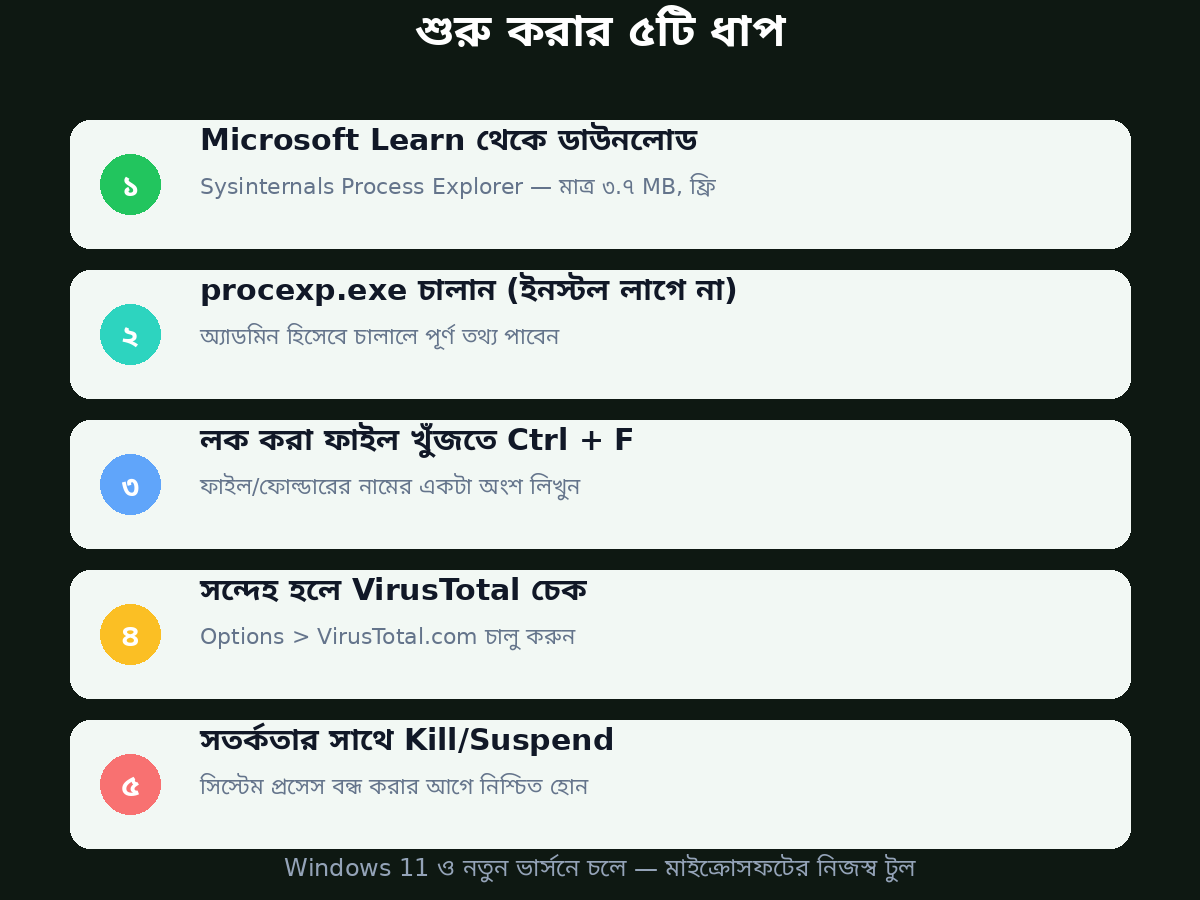
সবচেয়ে ভালো দিক: এটি পোর্টেবল। Microsoft Learn-এর Sysinternals পেজ থেকে মাত্র ৩.৭ MB-র ZIP নামিয়ে procexp.exe চালালেই চলে—কোনো ইনস্টলেশন লাগে না। Windows 11 এবং তার নতুন ভার্সনে (সার্ভারে 2019 ও পরের) চলে।
লক করা ফাইলের দোষী খুঁজবেন যেভাবে
ধরুন কোনো ফাইল ডিলিট করছেন, উইন্ডোজ বলছে ফাইলটি অন্য প্রোগ্রামে খোলা আছে। সমাধান তিন ধাপে:
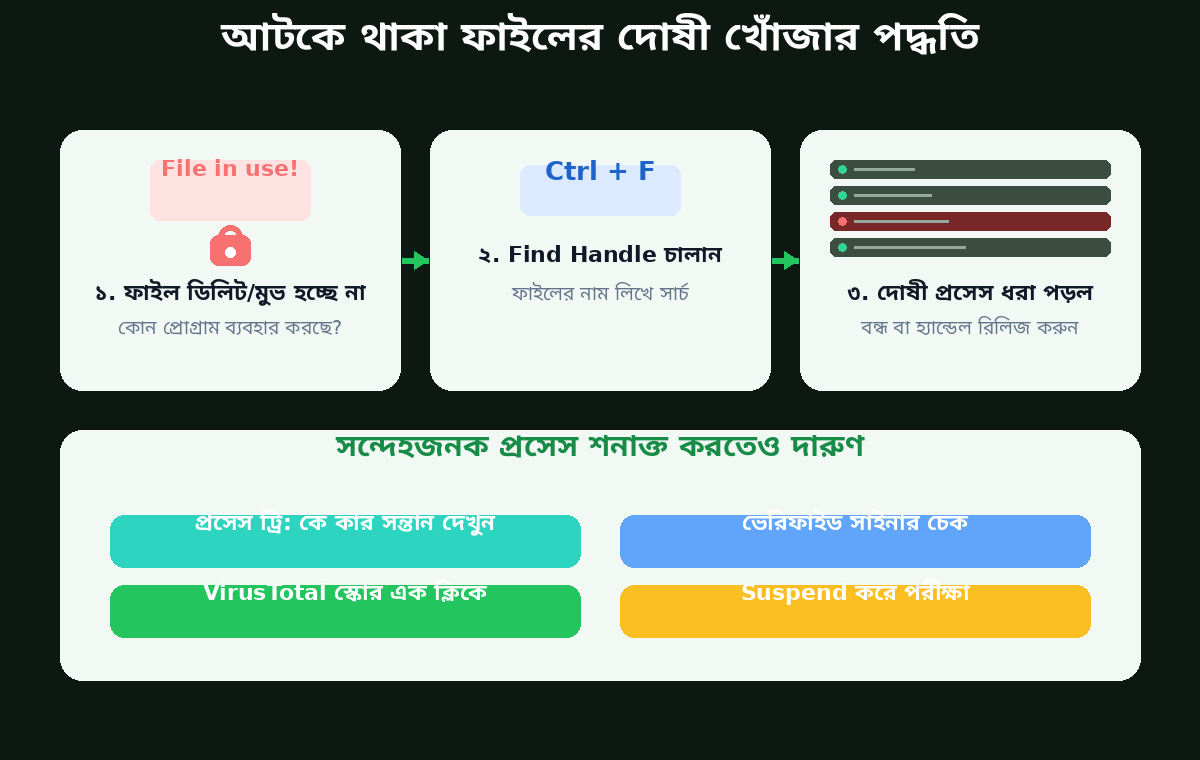
- Process Explorer খুলে Ctrl + F চাপুন (অথবা Find মেনু থেকে “Find Handle or DLL”)।
- সার্চ বাক্সে ফাইল বা ফোল্ডারের নামের একটা অংশ লিখে Search চাপুন—যেমন “report.docx”।
- ফলাফলে সরাসরি দেখা যাবে কোন প্রসেসটি সেই ফাইলের হ্যান্ডেল ধরে রেখেছে। এন্ট্রিতে ক্লিক করলেই মূল তালিকায় ওই প্রসেসটি সিলেক্ট হয়ে যাবে।
এবার ওই প্রোগ্রামটা স্বাভাবিকভাবে বন্ধ করুন, অথবা প্রয়োজন হলে Process Explorer থেকেই প্রসেসটি Kill করুন। তারপর ফাইল ডিলিট/মুভ নিঃবাধে হবে। একই পদ্ধতিতে “DLL version problem” বা হ্যান্ডেল লিকের সমস্যাও ধরা যায়—এজন্যই ট্রাবলশুটিংয়ে এটি অ্যাডমিনদের প্রিয় টুল।
সন্দেহজনক প্রসেস শনাক্ত করা
কম্পিউটার হঠাৎ স্লো হলে বা অচেনা কিছু ব্যাকগ্রাউন্ডে চলছে মনে হলে Process Explorer দারুণ কাজে দেয়:
- প্রসেস ট্রি: কোন প্রোগ্রাম কোনটা চালু করেছে দেখা যায়। অচেনা প্রসেস যদি অদ্ভুত জায়গা থেকে এসে থাকে, সেটাই প্রথম সন্দেহের জায়গা।
- Verify Signer: প্রসেসে রাইট-ক্লিক করে Properties থেকে ডিজিটাল সিগনেচার যাচাই করতে পারেন—পরিচিত কোম্পানির স্বাক্ষর আছে কি না দেখা যায়।
- VirusTotal চেক: Options মেনু থেকে VirusTotal.com চালু করলে প্রতিটি প্রসেসের হ্যাশ VirusTotal-এ যায় এবং কতগুলো অ্যান্টিভাইরাস ইঞ্জিন সেটিকে ঝুঁকিপূর্ণ বলেছে, স্কোর হিসেবে দেখায়। এক ক্লিকে সন্দেহজনক প্রসেস চেনার সবচেয়ে সহজ রাস্তা এটা।
- Suspend: সরাসরি Kill না করে প্রসেসটি Suspend (স্থগিত) করে দেখতে পারেন সিস্টেম ঠিকঠাক চলছে কি না—পরীক্ষার জন্য নিরাপদ।
কিছু সতর্কতা
Process Explorer শক্তিশালী টুল, তাই ভুল প্রসেস Kill করলে চলমান কাজ হারাতে পারেন বা সিস্টেম অস্থির হতে পারে। System, svchost.exe, explorer.exe-এর মতো মূল প্রসেস বন্ধ করার আগে নিশ্চিত হয়ে নিন। সন্দেহ হলে আগে Suspend করে দেখুন—সব ঠিক থাকলে তবেই Kill।
শেষ কথা
৩.৭ MB-র একটা পোর্টেবল টুল যা “কে আমার ফাইলটা আটকে রেখেছে” থেকে শুরু করে “এই প্রসেসটা আসলেই নিরাপদ তো”—দুটো প্রশ্নেরই উত্তর দেয়। পেনড্রাইভে রেখে দিলে যেকোনো পিসিতে সমস্যা ধরার কাজে লাগবেই।
ধন্যবাদ।