


টিউটোরিয়াল, বাগ রিপোর্ট বা বন্ধুকে দ্রুত কিছু শেখানো—যে কাজেই হোক, স্ক্রিনের ছোট একটা অংশ রেকর্ড করে GIF বা ভিডিও বানানোর চেয়ে কার্যকর উপায় কমই আছে। Windows-এর জন্য এই কাজের সবচেয়ে জনপ্রিয় ফ্রি টুল ScreenToGif। এটা পুরোপুরি ফ্রি, ওপেন-সোর্স, আর রেকর্ডিংয়ের পর ফ্রেম ধরে ধরে এডিট করার সুবিধাটাই একে আলাদা করে। আজ পুরো পদ্ধতিটা দেখাবো।
ScreenToGif কী
ScreenToGif হলো Nicke Manarin নামের এক ডেভেলপারের বানানো ওপেন-সোর্স Windows টুল, যার GitHub-এ প্রায় ২৮ হাজার স্টার। এটা দিয়ে তিন ধরনের রেকর্ডিং করা যায়:
- Screen: স্ক্রিনের নির্দিষ্ট একটা অংশ বা পুরো উইন্ডো
- Webcam: ওয়েবক্যামের লাইভ ভিডিও
- Sketchboard: হাতে আঁকা ড্রয়িংয়ের স্ক্রিন
রেকর্ড শেষে বিল্ট-ইন এডিটর খুলে যায়, যেখানে প্রতিটা ফ্রেম আলাদা আলাদা ধরা থাকে। তারপর এটা সেভ করা যায় GIF, APNG, ভিডিও (MP4 ইত্যাদি), PSD বা PNG ফরম্যাটে। টুলটার পোর্টেবল ভার্সনও আছে—ইনস্টল ছাড়াই চালানো যায়। ডাউনলোড করুন অফিসিয়াল সাইট screentogif.com থেকে; চাইলে Microsoft Store, FOSSHUB বা Chocolatey থেকেও পাওয়া যায়। মনে রাখবেন, নতুন ভার্সন চালাতে .NET 9 Desktop Runtime (বা তার নতুন) লাগে—সাইট থেকে একসাথেই লিংক পেয়ে যাবেন।
রেকর্ডিং শুরু করার নিয়ম
ScreenToGif চালালে ছোট একটা লঞ্চার আসবে। সেখান থেকে Recorder সিলেক্ট করলেই রেকর্ডার উইন্ডো খুলবে। এরপর কাজ তিন ধাপে:
- রেকর্ডারের ফাঁকা ফ্রেমটা টেনে স্ক্রিনের যে অংশটা রেকর্ড করতে চান সেখানে বসান, প্রয়োজনমতো ছোট-বড় করুন। কোনো নির্দিষ্ট উইন্ডো ধরতে চাইলে তার উপর রাখলেই অ্যাপটা সেটা চিনে নেয়।
- F7 চাপুন (বা Record বোতাম)—রেকর্ডিং শুরু। থামাতে F8।
- রেকর্ড থামামাত্রই এডিটর ওপেন হয়ে যাবে, সব ফ্রেমসহ।
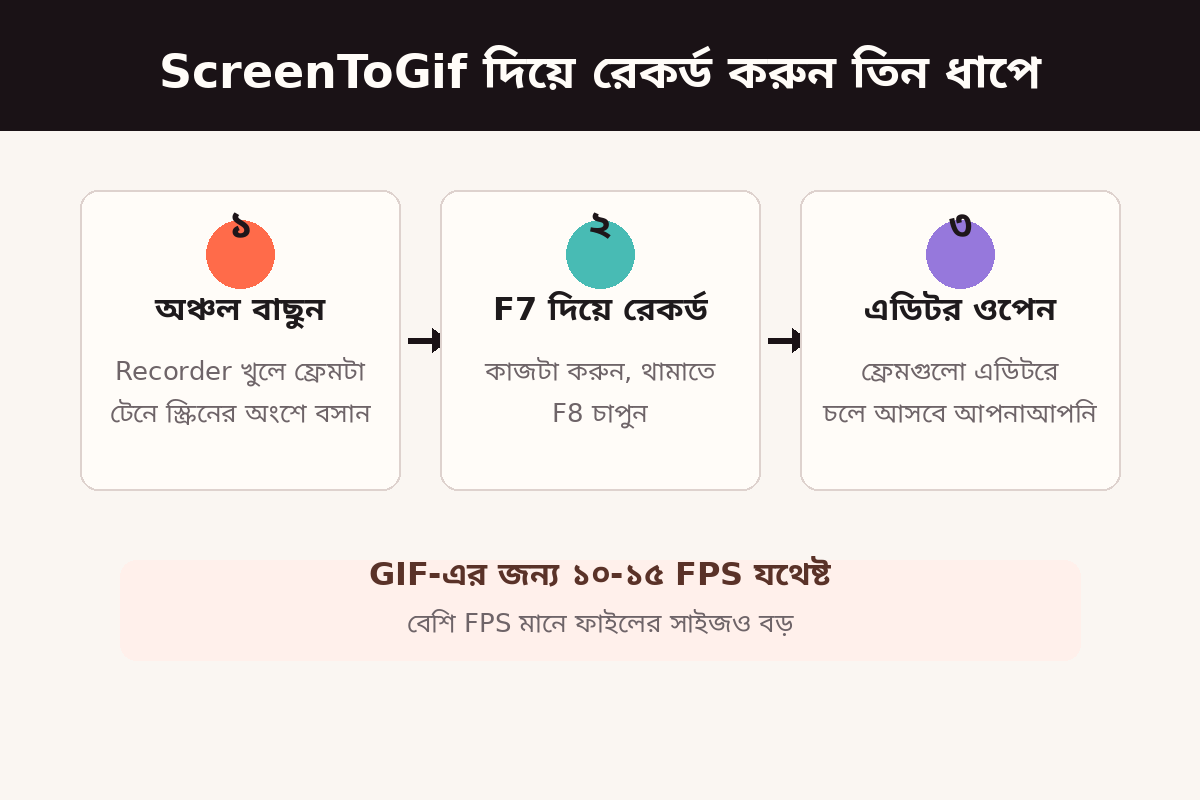
রেকর্ডের আগে লঞ্চারের Options থেকে FPS (ফ্রেম রেট) ঠিক করে নিতে পারেন। GIF-এর জন্য ১০-১৫ FPS যথেষ্ট; বেশি FPS মানে ফাইলের সাইজও বড়।
এডিটর: ফ্রেম বাদ দিন, লেখা বসান
ScreenToGif-এর আসল শক্তি এই এডিটর। রেকর্ড করা ভিডিওর প্রতিটা ফ্রেম নিচে থাম্বনেইল আকারে দেখায়। এখান থেকে যা করা যায়:
- অপ্রয়োজনীয় ফ্রেম সিলেক্ট করে Delete দিয়ে বাদ দেওয়া—শুরু আর শেষের ভাবা-ভরা অংশ কেটে ফেলুন।
- Remove Duplicates দিয়ে হুবহু একই রকম ফ্রেম অটোমেটিক কমানো—ফাইলের সাইজ নাটকীয়ভাবে কমে।
- কোনো ফ্রেমে টেক্সট, শিরোনাম (Caption), শেপ বা হাতে আঁকা হাইলাইট বসানো।
- রিসাইজ, ক্রপ, স্পিড কমবেশি করা—সব এই এক জায়গায়।
সাইজ ছোট রেখে শেয়ার করুন
এডিট শেষে File > Save As-এ যান। GIF না ভিডিও—কোনটা নেবেন সেটা কাজের ওপর নির্ভর করে:
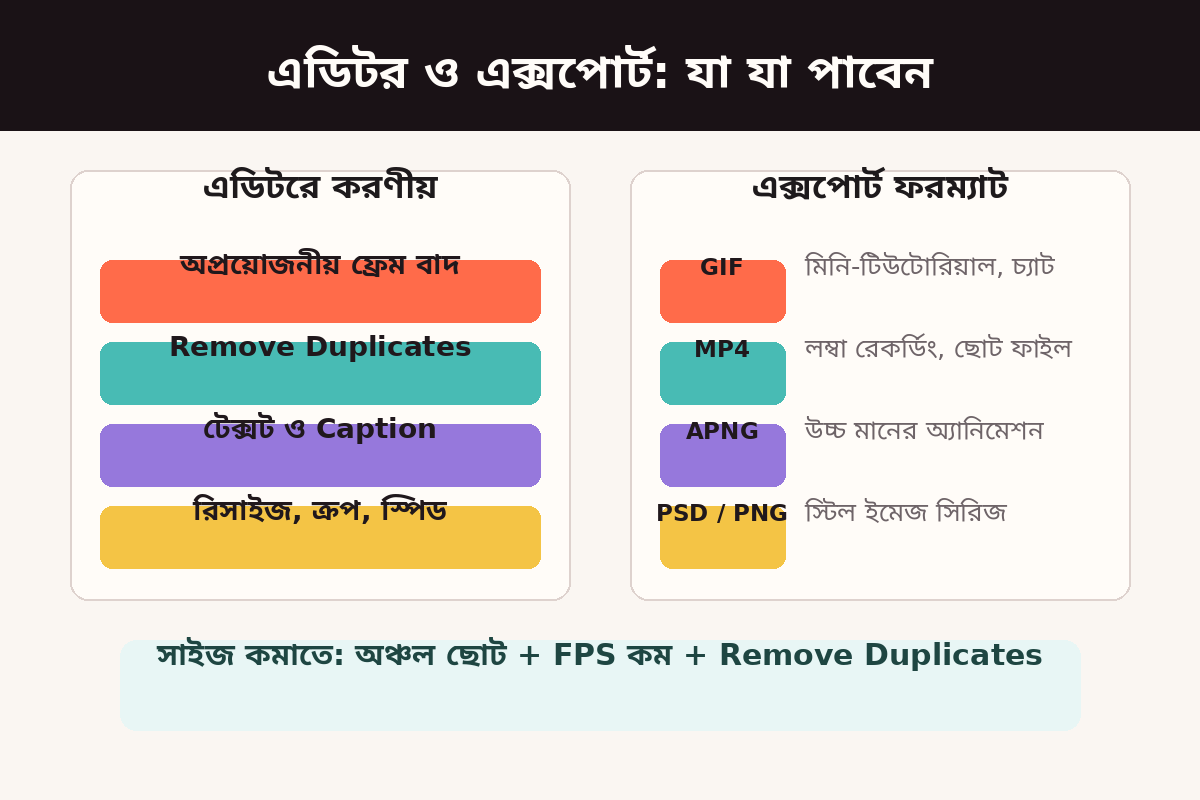
- চ্যাটে বা ওয়েবে মিনি-টিউটোরিয়ালের জন্য GIF; ফাইল সাইজ কমাতে অঞ্চল ছোট রাখুন, FPS কমান আর Remove Duplicates চালান।
- সামান্য লম্বা বা সাউন্ড-দরকার রেকর্ডিংয়ের জন্য MP4 ভিডিও নিন—একই রেকর্ডিংয়ে GIF-এর চেয়ে অনেক ছোট ফাইল হবে।
- উচ্চ মানের অ্যানিমেশন দরকার হলে APNG অপশনও আছে।
শেষ কথা
পুরো স্ক্রিন রেকর্ড করার ভারী টুল ছাড়াই স্ক্রিনের এক টুকরো অংশ থেকে ঝটপট GIF বা ভিডিও বানানোর জন্য ScreenToGif-এর জুড়ি মেলা ভার। একবার এডিটরটার সাথে পরিচিত হয়ে নিলে টিউটোরিয়াল বা বাগ রিপোর্ট বানানো কয়েক মিনিটের কাজ হয়ে যাবে।
ধন্যবাদ।