

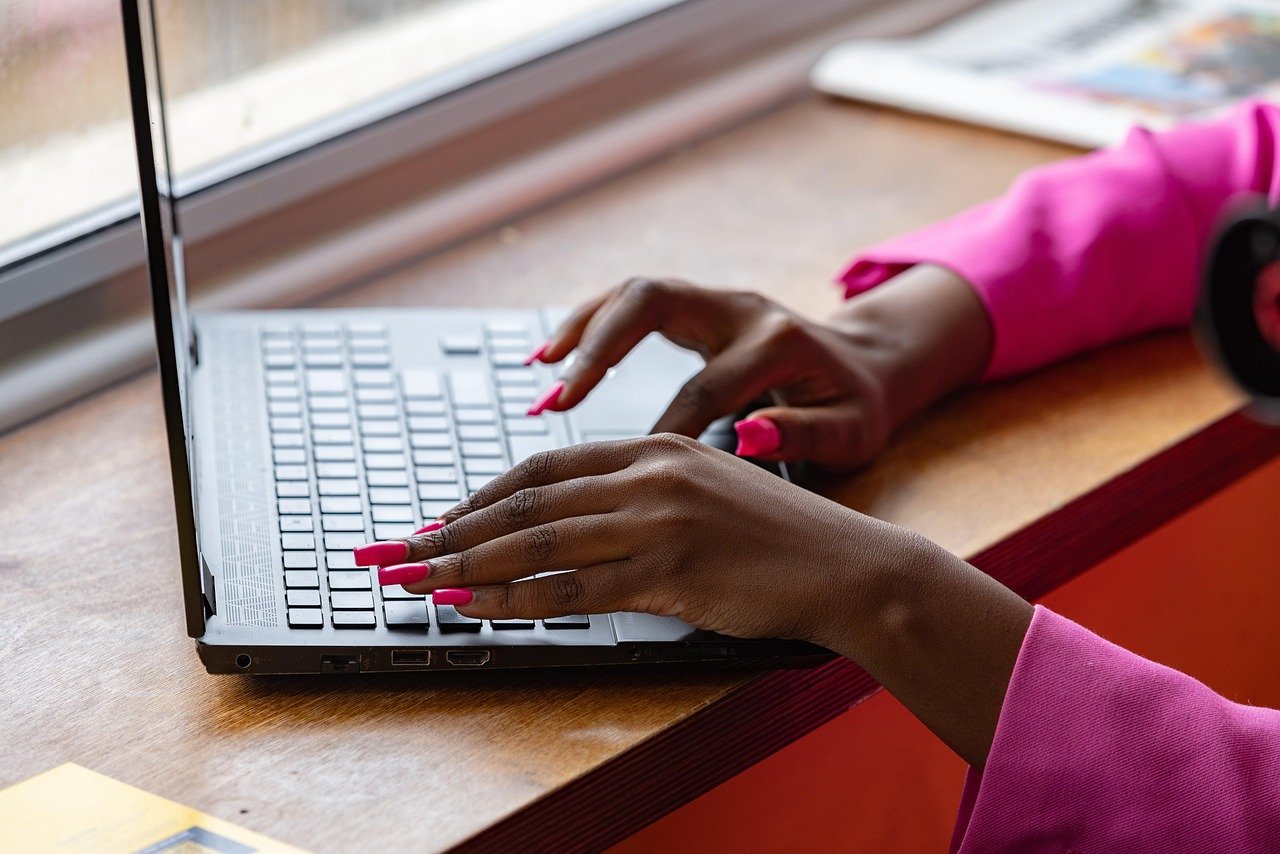

আসসালামু আলাইকুম। আশা করি আল্লাহর রহমতে সবাই অনেক ভালো আছেন। আমিও আপনাদের দোয়ায় ভালো আছি। আজকে আমি আপনাদের জন্য নিয়ে এসেছি Windows কম্পিউটারের কিছু অসাধারণ Tricks। আমরা যারা প্রতিদিন Computer বা Laptop ব্যবহার করি , তাদের অনেকেই Windows এর সাধারণ কিছু ফিচার সম্পর্কে জানি। কিন্তু Windows এর ভিতরে এমন অনেক Secret Features রয়েছে যেগুলো আমাদের কাজকে আরোও সহজ এবং দ্রুত করে দিতে পারে। তাই আজকের পোস্টে আমি আপনাদের দেখাবো Windows স্পেশাল ট্রিকস, যেগুলো ব্যবহার করলে আপনার Computer ব্যবহারের অভিজ্ঞতাই বদলে যাবে। তো চলুন শুরু করা যাক।
আমরা অনেকেই মনে করি Windows মানেই শুধু Software Install করা , File রাখা , Internet Browse করা কিংবা গেম খেলা। কিন্তু আসলে Windows এর মধ্যে এমন কিছু Hidden Features রয়েছে যেগুলো অনেক ব্যবহারকারী জানেনই না। মজার বিষয় হচ্ছে , এই ফিচারগুলো ব্যবহার করার জন্য আলাদা কোনো Software Install করার প্রয়োজন নেই।
প্রথমেই আপনাদের এমন কিছু Keyboard Shortcut দেখাবো যেগুলো প্রতিদিনের কাজে অনেক সময় বাঁচাবে।
১. Clipboard History ব্যবহার করুন
আমরা যখন কোনো Text Copy করি , তখন নতুন কিছু Copy করলে আগের Copy করা Text আর পাওয়া যায় না। কিন্তু Windows এ রয়েছে Clipboard History নামের একটি দারুণ ফিচার।
এটি চালু করার জন্য Keyboard থেকে Windows + V চাপুন। প্রথমবার ব্যবহার করলে Enable করার অপশন আসবে। সেখানে Enable করে দিন।
এবার আপনি যতগুলো Text বা Image Copy করবেন , সেগুলো Clipboard History তে দেখতে পারবেন। প্রয়োজন অনুযায়ী আগের Copy করা Text আবার ব্যবহার করতে পারবেন। বিশেষ করে যারা লেখালেখি করেন কিংবা নিয়মিত Copy Paste এর কাজ করেন , তাদের জন্য এটি অনেক কাজের একটি ফিচার।
২. Screenshot নেওয়ার সহজ উপায়
অনেক সময় আমাদের Computer এর Screen এর নির্দিষ্ট কোনো অংশের Screenshot নেওয়ার প্রয়োজন হয়। এর জন্য বারবার আলাদা Software Open করার দরকার নেই।
আপনি Keyboard থেকে Windows + Shift + S চাপুন। দেখবেন Screen এর উপরে Screenshot নেওয়ার কয়েকটি অপশন চলে এসেছে। এখন Mouse দিয়ে যে অংশের Screenshot নিতে চান সেটি Select করুন।
খুব সহজেই Screenshot Capture হয়ে যাবে। পরে সেটি প্রয়োজন অনুযায়ী Save করতে পারবেন।
৩. একসাথে একাধিক Desktop তৈরি করুন
ধরুন , আপনি একই Computer এ Office এর কাজ করছেন। আবার পাশাপাশি Personal কাজও করতে হচ্ছে। তখন সব Window একসাথে থাকলে অনেক সময় সমস্যা হয়।
এই সমস্যা সমাধানের জন্য Windows এ রয়েছে Virtual Desktop।
নতুন Desktop তৈরি করতে Windows + Ctrl + D চাপুন। দেখবেন নতুন একটি Desktop তৈরি হয়ে গেছে। আবার Windows + Ctrl + Left Arrow অথবা Right Arrow দিয়ে Desktop পরিবর্তন করতে পারবেন।
আর কোনো Desktop বন্ধ করতে চাইলে Windows + Ctrl + F4 চাপুন।
৪. Window Snap Feature ব্যবহার করুন
একসাথে ২ টি বা ৪ টি Window নিয়ে কাজ করতে হলে এই Trick টি অনেক কাজে আসবে।
আপনি যেকোনো Window Open করে Windows + Z চাপুন। Windows 11 এ বিভিন্ন Snap Layout দেখতে পাবেন। সেখান থেকে নিজের পছন্দমতো Layout Select করুন।
এতে একই Screen এ একাধিক Window সুন্দরভাবে সাজিয়ে কাজ করতে পারবেন। বিশেষ করে যারা একসাথে Browser এবং Word ব্যবহার করেন , তাদের জন্য এটি দারুণ একটি ফিচার।
৫. Emoji ব্যবহার করুন Computer এ
অনেকেই মনে করেন Emoji শুধু Smartphone থেকেই ব্যবহার করা যায়। কিন্তু Windows Computer থেকেও খুব সহজেই Emoji ব্যবহার করতে পারবেন।
এর জন্য Windows + . (Dot) চাপুন। দেখবেন Emoji Panel Open হয়েছে। এখান থেকে বিভিন্ন Emoji , Symbol এবং Kaomoji ব্যবহার করতে পারবেন।
Facebook Post কিংবা Chat করার সময় এটি বেশ কাজে আসবে।
৬. দ্রুত Settings Open করুন
আমরা অনেক সময় Windows এর বিভিন্ন Settings খুঁজতে গিয়ে বিরক্ত হয়ে যাই। কিন্তু একটি Shortcut ব্যবহার করেই খুব সহজে Settings Open করা সম্ভব।
Keyboard থেকে Windows + I চাপুন। সাথে সাথেই Windows Settings Open হয়ে যাবে।
এখান থেকে Display , Bluetooth , Network , Privacy সহ বিভিন্ন Settings পরিবর্তন করতে পারবেন।
৭. Task Manager দ্রুত Open করুন
Computer Hang করলে কিংবা কোনো Software Respond না করলে Task Manager অনেক কাজে আসে।
এটি Open করার জন্য Ctrl + Shift + Esc চাপুন। এবার কোন Software কতটুকু CPU , Memory এবং Disk ব্যবহার করছে তা দেখতে পারবেন।
প্রয়োজন হলে কোনো Responding Software বন্ধও করতে পারবেন। তবে কোনো System Process না বুঝে বন্ধ করবেন না।
৮. File Extension দেখতে পারবেন
অনেক সময় Computer এ একই নামের বিভিন্ন File থাকে। কিন্তু কোনটি PDF , কোনটি JPG কিংবা কোনটি EXE তা বুঝতে সমস্যা হয়।
Windows 11 এ File Explorer Open করে View থেকে Show অপশনে যান। এরপর File name extensions চালু করুন।
এবার প্রতিটি File এর নামের শেষে তার Extension দেখতে পারবেন। এতে File চেনা অনেক সহজ হবে।
৯. Storage Sense চালু করুন
Computer এর Storage অনেক সময় অপ্রয়োজনীয় Temporary Files দিয়ে ভরে যায়। ফলে নতুন File রাখার জায়গা কমে যেতে পারে।
এজন্য Windows Settings থেকে System এ যান। এরপর Storage অপশনে প্রবেশ করে Storage Sense চালু করুন।
এটি Windows এর Temporary Files পরিষ্কার করতে সাহায্য করে। চাইলে Storage Sense এর মাধ্যমে কখন Cleanup হবে সেটিও সেট করতে পারবেন।
তবে গুরুত্বপূর্ণ File ভুল করে Delete হচ্ছে কিনা সেটি একবার দেখে নিবেন।
১০. Startup Apps বন্ধ করুন
অনেকের Computer চালু হতে অনেক সময় লাগে। এর একটি কারণ হতে পারে অতিরিক্ত Startup Apps।
এটি ঠিক করতে Settings থেকে Apps এ যান। এরপর Startup অপশনে প্রবেশ করুন।
এখানে Computer চালু হওয়ার সময় কোন কোন App Automatically Start হয় তা দেখতে পারবেন। যেগুলো প্রয়োজন নেই সেগুলো Off করে দিতে পারেন।
এতে Windows চালু হওয়ার সময় অপ্রয়োজনীয় কিছু Background App চালু হওয়া কমবে।
১১. Focus Assist ব্যবহার করুন
Computer এ কাজ করার সময় বারবার Notification আসলে মনোযোগ নষ্ট হতে পারে। বিশেষ করে পড়াশোনা কিংবা গুরুত্বপূর্ণ কাজ করার সময় এটি বিরক্তিকর।
Windows 11 এ Settings এর System থেকে Notifications অপশনে গিয়ে Do Not Disturb চালু করতে পারবেন।
এতে অপ্রয়োজনীয় Notification কম আসবে এবং কাজে মনোযোগ দিতে সুবিধা হবে।
১২. Run Command এর ব্যবহার জানুন
Windows এর Run Command এমন একটি ফিচার যার মাধ্যমে খুব দ্রুত বিভিন্ন System Tool Open করা যায়।
Keyboard থেকে Windows + R চাপুন। এবার Run Box চলে আসবে।
এখানে বিভিন্ন Command লিখে প্রয়োজনীয় Tool Open করতে পারবেন।
যেমন :
১. লিখুন calc , Calculator Open হবে।
২. লিখুন notepad , Notepad Open হবে।
৩. লিখুন control , Control Panel Open হবে।
৪. লিখুন msinfo32 , System Information দেখতে পারবেন।
৫. লিখুন winver , Windows Version দেখতে পারবেন।
এগুলো প্রতিদিনের Computer ব্যবহারে বেশ কাজে আসবে।
১৩. Night Light ব্যবহার করুন
রাতে Computer ব্যবহার করার সময় Screen এর আলো অনেকের কাছে বিরক্তিকর মনে হতে পারে। এজন্য Windows এ রয়েছে Night Light Feature।
Settings থেকে System এ যান। এরপর Display অপশনে প্রবেশ করে Night Light চালু করুন।
এতে Screen এর রঙ কিছুটা উষ্ণ হয়ে যাবে। চাইলে Schedule সেট করে রাখতে পারবেন , যাতে নির্দিষ্ট সময়ে এটি Automatically চালু হয়।
১৪. Dynamic Lock ব্যবহার করুন
আপনার Computer এ Windows 10 বা Windows 11 থাকলে Dynamic Lock ফিচারটি ব্যবহার করতে পারেন।
এই ফিচারটি Bluetooth এর মাধ্যমে আপনার Paired Smartphone এর সাথে কাজ করতে পারে। আপনি Computer থেকে দূরে চলে গেলে এবং Bluetooth Connection বিচ্ছিন্ন হলে Windows কিছু সময় পর Automatically Lock হয়ে যেতে পারে।
এটি চালু করতে Settings থেকে Accounts এ যান। এরপর Sign-in options এ গিয়ে Dynamic Lock অপশন খুঁজে Enable করুন।
তবে মনে রাখবেন , এটি সবসময় সাথে সাথে Lock করবে এমন নিশ্চয়তা নেই।
১৫. God Mode Folder তৈরি করুন
এটি Windows এর একটি মজার Trick। এর মাধ্যমে অনেক Windows Settings এবং Administrative Options একটি জায়গায় পাওয়া যায়।
প্রথমে Desktop এ একটি New Folder তৈরি করুন। এরপর Folder টির নাম পরিবর্তন করে নিচের নামটি দিন।
GodMode.{ED7BA470-8E54-465E-825C-99712043E01C}
এবার Enter চাপুন। দেখবেন Folder টির Icon পরিবর্তন হয়ে গেছে।
এটি Open করলে Windows এর বিভিন্ন Configuration এবং Settings এর অনেকগুলো Shortcut এক জায়গায় দেখতে পারবেন। তবে এটি কোনো আলাদা Powerful Mode নয় , মূলত বিভিন্ন Settings এক জায়গায় সাজিয়ে রাখার সুবিধা।
তো বন্ধুরা , আজকে আপনাদের সাথে Windows এর এমন ১৫ টি দারুণ Tricks Share করলাম। এগুলোর মধ্যে অনেকগুলো হয়তো আপনারা আগে থেকেই ব্যবহার করেন , আবার কিছু Trick নতুনও হতে পারে। বিশেষ করে Clipboard History , Virtual Desktop , Snap Layout এবং Run Command প্রতিদিনের কাজে অনেক সময় বাঁচাতে পারে।
একটি কথা মনে রাখবেন , Windows এর সব ফিচার সব Version এ একইভাবে কাজ নাও করতে পারে। তাই কোনো অপশন খুঁজে না পেলে আপনার Windows Version অনুযায়ী সেটি Check করে নিবেন।
আশা করি আজকের পোস্টটি আপনাদের ভালো লেগেছে এবং এখান থেকে নতুন কিছু শিখতে পেরেছেন। কোন Trick টি আপনাদের সবচেয়ে বেশি ভালো লেগেছে তা Comment করে জানাবেন। Windows নিয়ে আরোও এমন দারুণ Tips এবং Tricks পেতে TrickBD এর সাথেই থাকবেন।
সবাই ভালো থাকবেন , সুস্থ থাকবেন। আল্লাহ হাফেজ।