

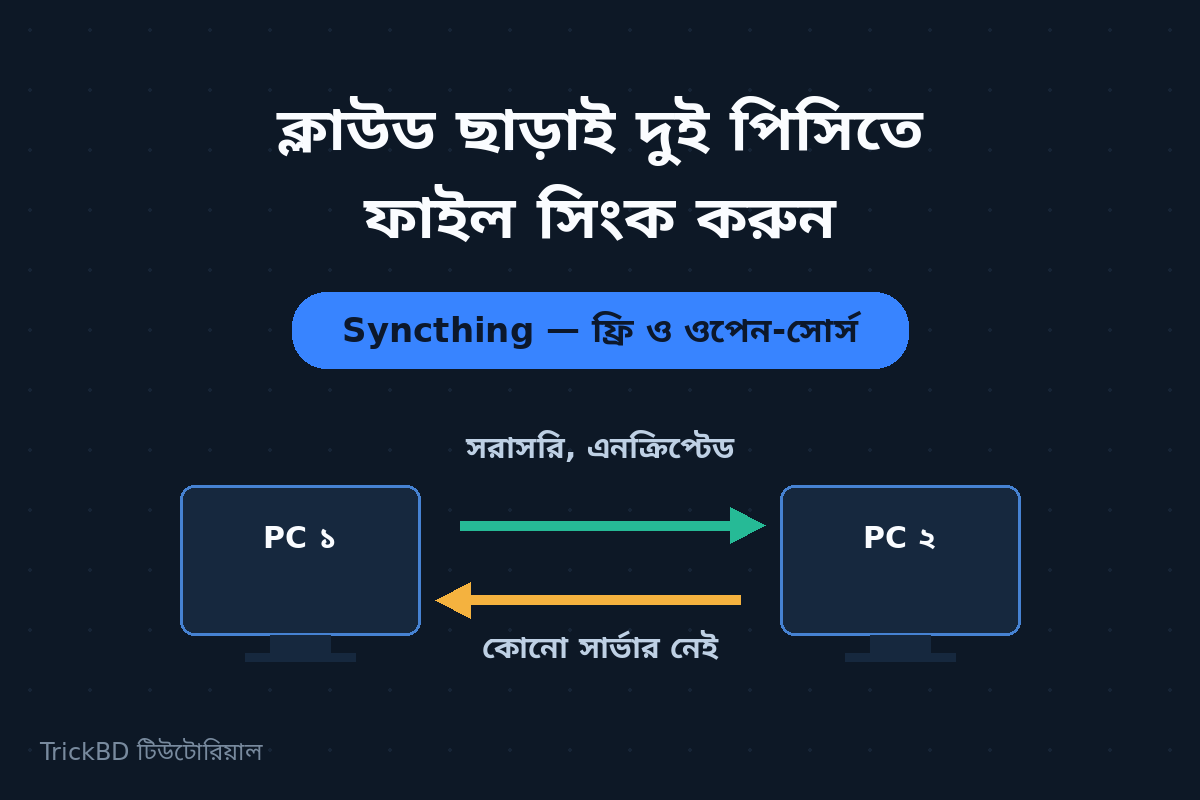

অফিসের পিসি আর বাড়ির পিসিতে একই ফাইলের আলাদা আলাদা ভার্সন—এই ঝামেলা প্রায় সবারই আছে। ইউএসবি ড্রাইভে কপি করা বা নিজেকে ইমেইল করা ছাড়া অনেক ভালো উপায় আছে: Syncthing। এটা এমন এক ফ্রি, ওপেন-সোর্স টুল যা দুই বা ততোধিক কম্পিউটারের ফোল্ডার সরাসরি, রিয়েল-টাইমে সিংক করে—মাঝখানে কোনো ক্লাউড সার্ভার নেই। আজ দুই Windows পিসির মধ্যে সেটআপ করার পুরো পদ্ধতি দেখাবো।
Syncthing কী
Syncthing একটি কন্টিনিউয়াস ফাইল সিংক্রোনাইজেশন প্রোগ্রাম। ক্লাউড সার্ভিসের মতো আপনার ফাইল কোনো তৃতীয় পক্ষের সার্ভারে জমা হয় না—ডেটা থাকে শুধু আপনার নিজের ডিভাইসগুলোতে। নিরাপত্তার দিকটাও শক্ত:
- সব যোগাযোগ TLS এনক্রিপশনে হয়, সাথে perfect forward secrecy।
- প্রতিটা ডিভাইসের পরিচয় একটি শক্তিশালী ক্রিপ্টোগ্রাফিক সার্টিফিকেট—শুধু আপনার অনুমোদিত ডিভাইসই কানেক্ট হতে পারে।
- পুরোটা ওপেন-সোর্স, সোর্স কোড GitHub-এ উন্মুক্ত।
আর সবচেয়ে সুবিধাজনক: IP ঠিকানা বা পোর্ট ফরওয়ার্ডিংয়ের কোনো ঝামেলা নেই। ল্যান বা ইন্টারনেট—দুই জায়গাতেই নিজে নিজেই কানেক্ট হয়। Windows ছাড়াও Mac, Linux, FreeBSD-তেও চলে।
দুই পিসিতে সেটআপ
প্রথমে syncthing.net থেকে Windows ভার্সনের ZIP নামিয়ে আনজিপ করুন। ভেতরের syncthing.exe চালালেই কাজ শুরু—কোনো ইনস্টলেশন লাগে না। কয়েক সেকেন্ড পর ব্রাউজারে অ্যাডমিন ইন্টারফেস খুলে যাবে: http://localhost:8384/। প্রথম চালুতেই আপনার ইউজার ফোল্ডারে “Sync” নামে একটি ডিফল্ট ফোল্ডার তৈরি হয়ে যায়।
একইভাবে দ্বিতীয় পিসিতেও Syncthing চালু করুন। দুটো পিসিতেই GUI খোলা থাকলে এবার পরস্পরকে চেনানোর পালা।
ডিভাইস যুক্ত করে ফোল্ডার শেয়ার
দুই ডিভাইসকে পরস্পরের “Device ID” বলে দিতে হয়—এটাই পুরো প্রক্রিয়ার মূল ধাপ:
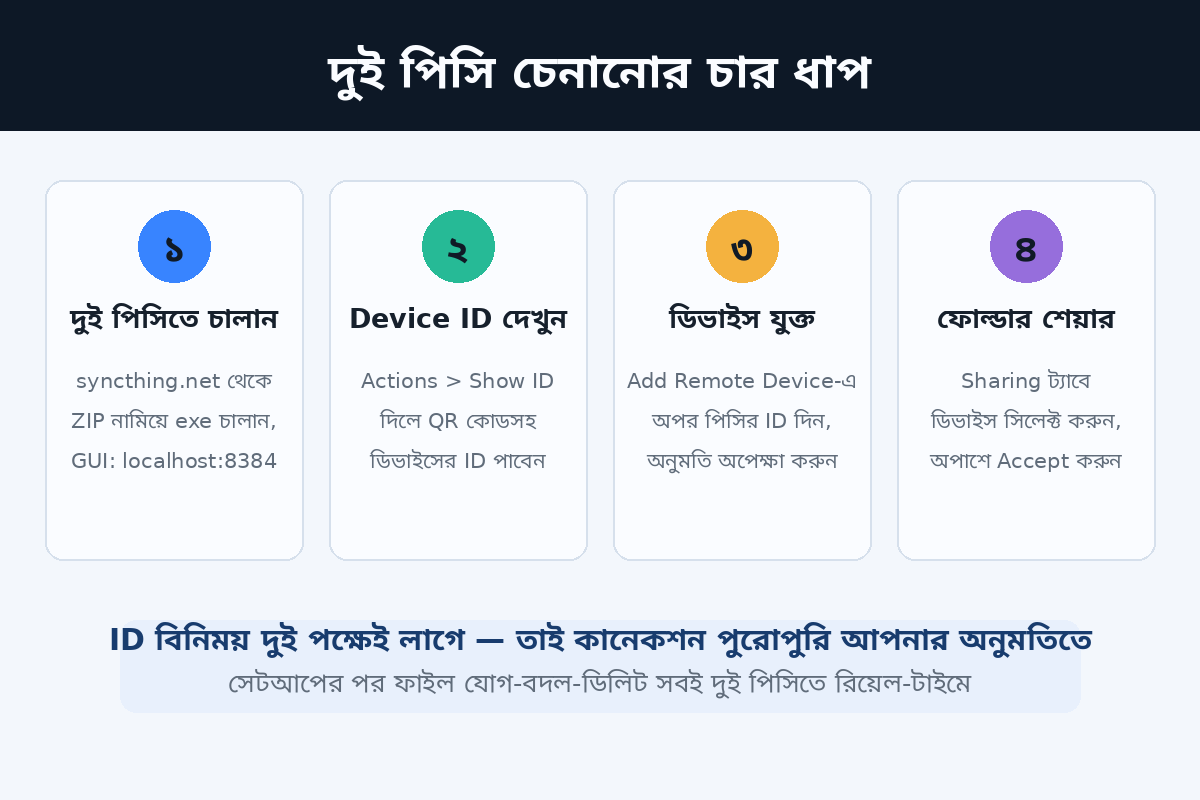
- প্রথম পিসিতে GUI-র ডান উপরে Actions > Show ID-এ গেলে QR কোডসহ একটা লম্বা Device ID দেখাবে।
- দ্বিতীয় পিসিতে Add Remote Device-এ ক্লিক করে ওই ID দিন (একই নেটওয়ার্কে থাকলে কাছাকাছি ডিভাইস নিজেই ধরা পড়ে)। সেভ করুন।
- প্রথম পিসিতে কিছুক্ষণ পর নতুন ডিভাইস যুক্ত করার অনুমতি চাওয়া হবে—Add Device-এ সম্মতি দিন।
- এবার যে ফোল্ডারটা সিংক করতে চান, সেটার Edit > Sharing ট্যাবে গিয়ে দ্বিতীয় ডিভাইসটা সিলেক্ট করুন। ওপাশে ফোল্ডার শেয়ারের অনুমতি এলে Accept করুন।
ব্যাস, হয়ে গেছে। এখন ওই ফোল্ডারে যেকোনো পিসি থেকে ফাইল যোগ, বদল বা ডিলিট করলে কয়েক সেকেন্ডে দুই জায়গায় একই অবস্থা চলে আসবে। চাইলে একাধিক ফোল্ডার আলাদা আলাদাভাবে শেয়ার করা যায়।
মোবাইলে চালাতে চাইলে
মোবাইলের অবস্থাটা একটু বদলেছে, তাই পরিষ্কার করে জেনে নিন:
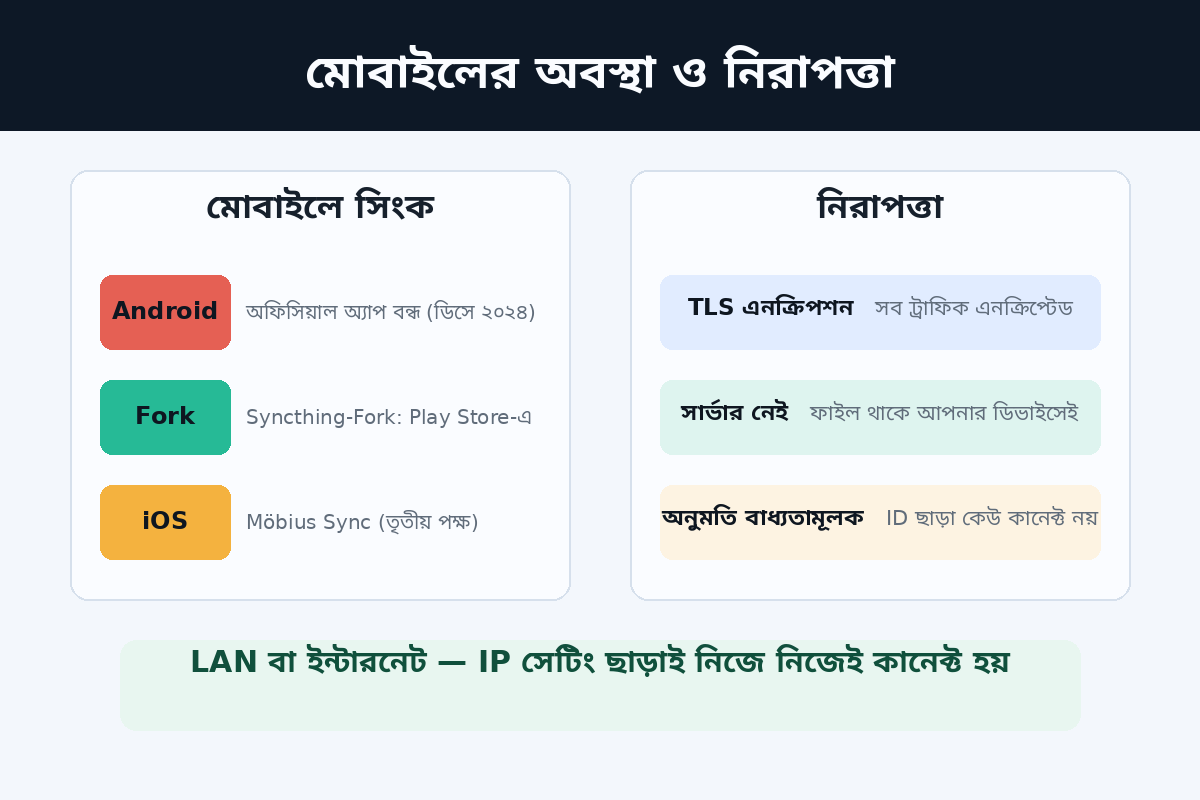
- Android: অফিসিয়াল অ্যাপটি ২০২৪-এর ডিসেম্বর রিলিজের পর বন্ধ হয়ে গেছে (রিপোজিটরি আর্কাইভড)। তবে কমিউনিটির তৈরি Syncthing-Fork অ্যাপ Play Store-এ পাওয়া যায় এবং সক্রিয়ভাবে চলছে।
- iOS: অফিসিয়াল অ্যাপ নেই; তৃতীয় পক্ষের Möbius Sync দিয়ে আইফোন/আইপ্যাডও সিংকের সঙ্গে যুক্ত করা যায়।
শেষ কথা
নিজের ডিভাইসগুলোর মধ্যে ফাইল সিংকের জন্য ক্লাউডে ফাইল তোলার কোনো দরকার নেই। Syncthing একবার সেটআপ করে দিলে পেছনে কোনো সার্ভার, সাবস্ক্রিপশন বা মেম্বারশিপ নেই—শুধু আপনার ডিভাইসগুলোই নিজেদের মধ্যে কথা বলে। দুই পিসির মানুষের জন্য সেটআপটা দশ মিনিটেরও কম।
ধন্যবাদ।