


অনেক সময়ই মনে হয়, আমি না থাকতে কেউ কি আমার কম্পিউটারটা চালু করেছিল? বাসার শেয়ার করা পিসি, অফিসের কমন কম্পিউটার কিংবা হোস্টেলের রুম — প্রশ্নটা প্রায় সবারই আসে। মজার ব্যাপার হলো, এটা জানতে কোনো এক্সট্রা সফটওয়্যার লাগে না। উইন্ডোজ নিজেই একটা ডায়েরি লিখে রাখে, আর সেই ডায়েরি পড়ার জায়গাটার নাম Event Viewer।
আজকের ট্রিকে এই ডায়েরি থেকে তিনটা জিনিস বের করা শেখাব — কম্পিউটার কখন চালু-বন্ধ হয়েছে, কখন লগইন বা আনলক হয়েছে, আর ভুল পাসওয়ার্ড দিয়ে কেউ ঢোকার চেষ্টা করেছে কিনা।
Event Viewer খোলার নিয়ম
কীবোর্ডে Win + R চাপুন, লিখুন eventvwr.msc এবং Enter দিন। বাম পাশের Windows Logs-এর নিচে Application, Security, System — এই তিনটা লগই আমাদের আজকের কাজের জায়গা।
১) কম্পিউটার কখন চালু, কখন বন্ধ হয়েছে
এটা দেখা সবচেয়ে সহজ, কারণ এই লগ কোনো সেটিং ছাড়াই সবসময় লেখা হয়ে থাকে।
-
Windows Logs → System খুলুন।
-
ডান পাশে Filter Current Log…-এ ক্লিক করে Event IDs ঘরে লিখুন 6005,6006, তারপর OK দিন।
-
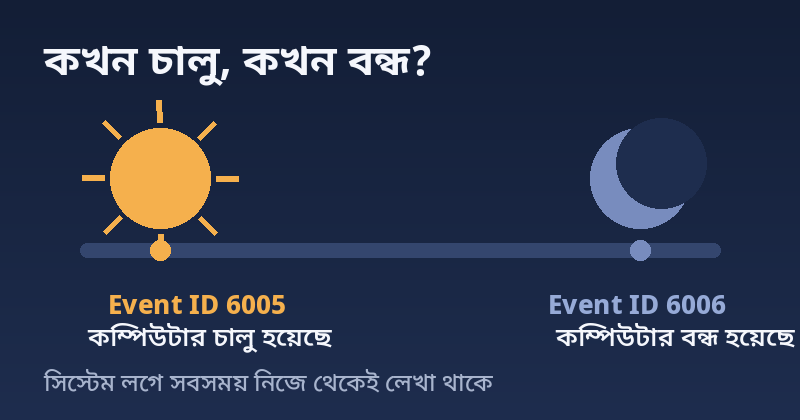
6005 মানে ইভেন্ট লগ সার্ভিস চালু হয়েছে, অর্থাৎ কম্পিউটার অন হয়েছে। 6006 মানে ঠিকঠাক শাটডাউন হয়েছে। প্রতিটা এন্ট্রির সাথে হুবহু তারিখ আর সময় পাবেন।
-
বোনাস: 6008 দেখা গেলে বুঝবেন কম্পিউটার হঠাৎ বন্ধ হয়েছিল — যেমন লাইন চলে যাওয়া বা হ্যাং করায় জোর করে বন্ধ করা।
২) কে লগইন বা আনলক করল
এবার আসি মজার অংশে।
-
Windows Logs → Security খুলুন।
-
Filter Current Log…-এ Event IDs ঘরে লিখুন 4624,4625।
-
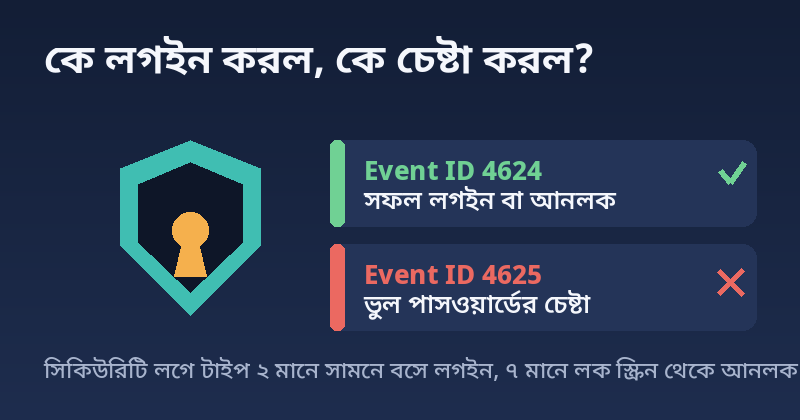
4624 = সফল লগইন, 4625 = ব্যর্থ চেষ্টা (ভুল পাসওয়ার্ড)। 4625 বারবার থাকলে কেউ পাসওয়ার্ড ভেঙে ঢোকার চেষ্টা করছে কিনা খেয়াল করুন।
-
যেকোনো 4624 এন্ট্রিতে ডাবল ক্লিক করে General ট্যাবে Logon Type দেখুন: 2 মানে কম্পিউটারের সামনে বসে কীবোর্ডে লগইন, 7 মানে লক স্ক্রিন থেকে আনলক। 3 (নেটওয়ার্ক) বা 5 (সার্ভিস) হলে সেটা মানুষ নয়, সিস্টেমের নিজের কাজ।
-
Account Name-এ SYSTEM, DWM-1, ANONYMOUS LOGON-এর মতো নাম দেখলে স্কিপ করুন — ওগুলো উইন্ডোজের নিজস্ব প্রসেস।
৩) লক-আনলকের হিসাব (Event ID 4800/4801)
কেউ আপনার লক করা পিসি আনলক করেছে কিনা জানতে চাইলে দরকার 4800 (লক) আর 4801 (আনলক)। সমস্যা হলো, অনেক উইন্ডোজে এগুলো ডিফল্টভাবে লগ হয় না। চালু করতে হলে:
-
Start মেনুতে লিখে খুলুন secpol.msc (উইন্ডোজ প্রো/এন্টারপ্রাইজে কাজ করে)।
-
যান Advanced Audit Policy Configuration → System Audit Policies → Logon/Logoff।
-
Audit Other Logon/Logoff Events খুলে Success টিক দিন, OK করুন।
এরপর থেকে Security লগে 4800/4801 দেখা যাবে।
মনে রাখবেন — এটা সবচেয়ে জরুরি
-
এই লগ দেখায় কখন আর কোন অ্যাকাউন্টে কাজ হয়েছে। সামনে বসে কে ছিল, তা Event Viewer প্রমাণ করতে পারে না।
-
সবাই একই অ্যাকাউন্ট ব্যবহার করলে আলাদা করা যাবে না। তাই ঘরের প্রত্যেকের জন্য আলাদা অ্যাকাউন্ট রাখুন।
-
যার হাতে অ্যাডমিন অ্যাক্সেস আছে, সে চাইলে লগ মুছে ফেলতে পারে।
তবু এই তিনটা জায়গা ঘাঁটলে আপনার পিসি নিয়ে অনেক অজানা প্রশ্নের উত্তর পেয়ে যাবেন। মাঝে মাঝে একবার করে দেখে নিন — সময় তেমন লাগে না, মনের শান্তি অনেক।
ভালো থাকবেন, ধন্যবাদ।