

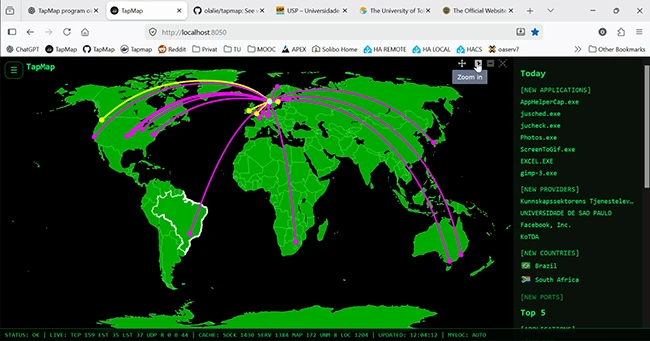

কম্পিউটারের Internet Connection-এর ভেতরের দৃশ্য
আপনি যখন Browser খুলে কোনো Website ভিজিট করেন, Software Update করেন, Cloud Service ব্যবহার করেন কিংবা কোনো Desktop Application চালান—তখন আপনার কম্পিউটার বিভিন্ন Remote Server-এর সঙ্গে Network Connection তৈরি করে। এসব Connection-এর কিছু পরিচিত, কিছু Background Service-এর অংশ, আবার কিছু সম্পর্কে সাধারণ ব্যবহারকারীর কোনো ধারণাই থাকে না।
কিন্তু আপনার কম্পিউটার ঠিক কোন IP Address-এর সঙ্গে যোগাযোগ করছে? কোন Application সেই Connection তৈরি করেছে? Remote IP কোন দেশের GeoIP Database-এ অবস্থান দেখাচ্ছে? কোন Network Provider বা ASN-এর সঙ্গে সেটি যুক্ত?
এই প্রশ্নগুলোর উত্তর সহজে বোঝার জন্য তৈরি হয়েছে TapMap।
TapMap একটি Free এবং Open-source Network Awareness Application। এটি কম্পিউটারের Active Network Connection পর্যবেক্ষণ করে, Remote IP Address সংগ্রহ করে, Local GeoIP Database-এর মাধ্যমে আনুমানিক অবস্থান নির্ধারণ করে এবং Interactive World Map-এ Connection-গুলো প্রদর্শন করে।
এটি শুধু একটি Map Viewer নয়। এর সঙ্গে রয়েছে Application Information, Network Provider Analysis, 30-Day Activity History, Open Port Inspection, Significant Connection Tracking, Daily Activity Report এবং Notification System।
তবে প্রথমেই একটি বিষয় পরিষ্কার করা দরকার: TapMap কোনো Firewall নয়, কোনো Antivirus নয় এবং এটি কোনো Remote Device-এর GPS Location বের করে না। এটি নিজের কম্পিউটারের Network Activity দৃশ্যমান করার একটি Awareness Tool।
১. TapMap কী?
TapMap হলো Python-ভিত্তিক একটি Desktop Network Monitoring ও Visualization Application। এর মূল উদ্দেশ্য হলো কম্পিউটারের Network Connection-গুলোকে সহজে বোঝার মতো Interactive Map এবং Dashboard-এ উপস্থাপন করা।
সাধারণ Network Monitoring Tool অনেক সময় IP Address, Port, Process ID এবং Connection State-এর মতো Technical Information দেখায়। TapMap সেই তথ্যের সঙ্গে GeoIP Enrichment যুক্ত করে।
ফলে ব্যবহারকারী একসঙ্গে জানতে পারেন:
-
কোন Application Network ব্যবহার করছে
-
কোন Remote IP Address-এর সঙ্গে Connection তৈরি হয়েছে
-
IP Address-এর আনুমানিক Geographic Location
-
কোন ASN বা Network Provider-এর সঙ্গে Connection যুক্ত
-
কোন Port ব্যবহার হচ্ছে
-
কোন Application নতুনভাবে Network Activity শুরু করেছে
-
কোন Connection-এর Application Verification ব্যর্থ হয়েছে
-
সাম্প্রতিক 30 দিনে Network Activity কীভাবে পরিবর্তিত হয়েছে
GitHub Repository অনুযায়ী, TapMap Local-first Architecture অনুসরণ করে এবং ব্যবহারকারীর কম্পিউটারেই Network Data Processing করে।
Official Repository: https://github.com/olalie/tapmap
২. TapMap কীভাবে কাজ করে?
TapMap-এর মূল Workflow সহজভাবে এভাবে বোঝা যায়:
Socket Scan → IP Extraction → GeoIP Lookup → Connection Analysis → Interactive Map
প্রথমে Operating System থেকে Active Network Connection-এর তথ্য সংগ্রহ করা হয়। এরপর Remote IP Address শনাক্ত করা হয়। Public IP-এর ক্ষেত্রে Local GeoIP Database ব্যবহার করে সম্ভাব্য Geographic Location এবং Network Provider-এর তথ্য যোগ করা হয়।
সবশেষে Dash ও Plotly ব্যবহার করে Browser-based Interactive Map তৈরি করা হয়।
২.১ Socket Inspection
TapMap Operating System-এর Network Socket Information ব্যবহার করে Active Connection পর্যবেক্ষণ করে।
Repository README অনুযায়ী:
-
Windows ও Linux-এ
psutilব্যবহার করা হয়। -
macOS-এ
lsofব্যবহার করা হয়।
এই তথ্য থেকে Connection-এর সঙ্গে সংশ্লিষ্ট Process এবং Application শনাক্ত করার চেষ্টা করা হয়।
২.২ IP Extraction
Socket Information থেকে Remote IP Address সংগ্রহ করা হয়।
একটি Network Connection-এর Local Endpoint এবং Remote Endpoint আলাদা। TapMap মূলত Remote Public IP-এর অবস্থান ও Network Information বিশ্লেষণ করে।
২.৩ GeoIP Enrichment
Remote IP Address পাওয়ার পর সেটিকে Local GeoIP Database-এর সঙ্গে মিলিয়ে সম্ভাব্য Geographic Location নির্ধারণ করা হয়।
TapMap-এর Architecture Documentation-এ MaxMind ও DB-IP Provider Integration-এর জন্য পৃথক GeoDB Subsystem-এর কথা বলা হয়েছে।
২.৪ Map Rendering
GeoIP Information এবং Connection Metadata একত্র করে Dash ও Plotly ব্যবহার করে Interactive Map তৈরি করা হয়।
ব্যবহারকারী Map Marker-এর ওপর Hover করলে সংশ্লিষ্ট Network Operator ব্যবহার করা Application সম্পর্কে তথ্য দেখতে পারেন। Marker-এ Click করলে আরও বিস্তারিত Application Information পাওয়া যায়।
৩. Architecture: Model, State, UI ও Controller
TapMap-এর Architecture Documentation অনুযায়ী, এটি MVC-inspired Architecture অনুসরণ করে। তবে Dash ও Plotly-এর সঙ্গে মানিয়ে নিতে আলাদা State Layer-ও রাখা হয়েছে।
Layer দায়িত্ব Model Network Data Collection ও GeoIP Enrichment State Connection History, Analysis ও Application State UI Map, Dashboard ও Report Rendering Controller Callback Orchestration ও Application Flow
Model Layer
Model Layer হলো Network Data Collection-এর কেন্দ্রীয় অংশ।
এটি Socket Inspection, Process Discovery, Public IP Discovery, GeoIP Enrichment এবং Snapshot Creation পরিচালনা করে।
Architecture Documentation-এ Model.snapshot()-কে প্রধান Interface হিসেবে দেখানো হয়েছে।
এর মাধ্যমে Application-এর অন্যান্য অংশ Platform-specific Network Collection Implementation-এর ওপর সরাসরি নির্ভর না করেই Network Snapshot পেতে পারে।
State Layer
State Layer-এ Network Activity সম্পর্কিত Application Logic রাখা হয়েছে।
এর দায়িত্বের মধ্যে রয়েছে:
-
Connection State
-
Unmapped Connection State
-
Insights Processing
-
Significant Connection Evaluation
-
Historical Data Management
-
Menu ও Modal State
-
Keyboard Handling
এখানে UI Rendering Logic রাখা হয় না। ফলে Data Processing এবং Presentation আলাদা থাকে।
UI Layer
UI Layer Dash ও Plotly ব্যবহার করে Visual Output তৈরি করে।
এর মধ্যে রয়েছে:
-
Interactive World Map
-
Application Information Panel
-
Insights Panel
-
Daily Activity Report
-
Modal Interface
-
Open Port Information
-
Unmapped Services View
GeoDB Subsystem
GeoDB Subsystem GeoIP Database-এর Installation, Update, Validation এবং Provider Management পরিচালনা করে।
এটি Model Layer থেকে আলাদা রাখা হয়েছে। ফলে Network Collection Logic এবং GeoIP Database Management পরস্পরের সঙ্গে অতিরিক্তভাবে জড়িয়ে পড়ে না।
৪. Five-Second Polling: Background Network Monitoring
TapMap-এর Architecture Documentation-এ একটি গুরুত্বপূর্ণ বিষয় উল্লেখ করা হয়েছে: Application-এর Poller Thread প্রতি ৫ সেকেন্ডে একটি Network Snapshot সংগ্রহ করে।
এটি Browser Interface খোলা থাকুক বা বন্ধ থাকুক—Background Monitoring চালিয়ে যায়।
এর অর্থ:
-
Browser Tab বন্ধ করলেও TapMap Process চলতে পারে।
-
Network Polling Browser Session-এর ওপর নির্ভরশীল নয়।
-
Web UI সর্বশেষ সম্পন্ন Snapshot প্রদর্শন করে।
-
System Tray থেকে Application পরিচালনা করা যায়।
-
Desktop Installation-এ Login-এর সময় Automatic Startup চালু করা যায়।
Architecture Documentation অনুযায়ী, Application-এ মূলত তিনটি গুরুত্বপূর্ণ Thread রয়েছে:
-
Main Thread — Tray Icon ও Application Lifecycle পরিচালনা করে।
-
Web Server Thread — Local Browser Interface চালায়।
-
Poller Thread — নিয়মিত Network Snapshot সংগ্রহ করে।
Shutdown-এর সময় Poller Stop, Final History Save এবং Resource Cleanup সমন্বিতভাবে পরিচালিত হয়।
এটি Application Lifecycle Design-এর একটি গুরুত্বপূর্ণ অংশ।
৫. Interactive World Map
TapMap-এর সবচেয়ে আকর্ষণীয় Feature হলো Interactive World Map।
সাধারণ Network Monitor-এ IP Address-এর তালিকা দেখা যায়। কিন্তু TapMap সেই Connection-গুলোকে Geographic Visualization-এর মাধ্যমে উপস্থাপন করে।
Map-এ ব্যবহারকারী দেখতে পারেন:
-
Remote Connection-এর আনুমানিক অবস্থান
-
সংশ্লিষ্ট Network Operator
-
Connection ব্যবহার করা Application
-
একাধিক Connection-এর কাছাকাছি অবস্থান
-
Connection সম্পর্কিত Application Details
একাধিক Connection একই বা কাছাকাছি Geographic Location-এ থাকলে Map-এ সেগুলো একত্রে বা কাছাকাছি Marker হিসেবে দেখা যেতে পারে।
তবে Map-এর Location-কে নির্ভুল Physical Location হিসেবে বিবেচনা করা যাবে না। এটি GeoIP Database-ভিত্তিক Estimate।
৬. Application Identification ও Verification
TapMap শুধু IP Address দেখানোর মধ্যে সীমাবদ্ধ নয়। এটি Network Connection-এর সঙ্গে সংশ্লিষ্ট Application সম্পর্কেও তথ্য সংগ্রহ করে।
README অনুযায়ী, Technical Details চালু করলে ব্যবহারকারী দেখতে পারেন:
-
Executable Path
-
Process Information
-
PID
-
Application Signature
-
Operating System Verification Status
এই Feature Network Activity Investigation-এর ক্ষেত্রে সহায়ক হতে পারে।
উদাহরণ হিসেবে, কোনো নতুন Application প্রথমবার Network Connection তৈরি করলে ব্যবহারকারী সংশ্লিষ্ট Process সম্পর্কে বিস্তারিত দেখতে পারবেন।
তবে Application Verification ব্যর্থ হওয়া মানেই সেটি Malware—এমন নয়। Operating System-এর Permission, Signature Availability বা Platform-specific Limitation-এর কারণেও Verification ব্যর্থ হতে পারে।
৭. Insights Panel: ৩০ দিনের Network Activity History
TapMap-এর Insights Panel ব্যবহারকারীকে Network Activity-এর Historical Pattern বুঝতে সাহায্য করে।
README ও Architecture Documentation অনুযায়ী, এটি Rolling 30-Day History সংরক্ষণ করে।
এতে দেখা যায়:
-
Frequently Used Applications
-
Network Providers বা ASN
-
Countries
-
Ports
-
Last Seen Information
-
Earliest Recorded Activity
-
Active Days
কোনো Application বা Country-এর ওপর Click করলে তার ৩০ দিনের Activity History দেখা যায়।
এখানে একটি গুরুত্বপূর্ণ পার্থক্য রয়েছে: Map-এ বর্তমান Application Session বা Cache থেকে পর্যবেক্ষণ করা Connection দেখা যায়, কিন্তু Insights Panel Historical Data ব্যবহার করে।
এই দুই ধরনের Data আলাদা State Management-এর মাধ্যমে পরিচালিত হয়।
৮. Daily Activity Report
Daily Activity Report হলো TapMap-এর Historical Analysis Feature।
এটি Network Activity-কে বিভিন্ন দৃষ্টিকোণ থেকে উপস্থাপন করে।
প্রধান সুবিধাগুলো:
-
Application Recurrence Pattern
-
Provider Concentration Analysis
-
Country Activity Visualization
-
Activity Timeline
-
Generated Activity Logs
Application Recurrence Pattern-এ Application-কে একবার দেখা গেছে, মাঝে মাঝে দেখা যায়, নিয়মিত দেখা যায় কিংবা Stable Activity রয়েছে—এমন শ্রেণিতে ভাগ করার ব্যবস্থা আছে।
Provider Concentration Analysis-এর মাধ্যমে কোন Network Provider-এর সঙ্গে তুলনামূলক বেশি Connection তৈরি হচ্ছে তা বোঝা যায়।
এই Report Personal Network Awareness এবং Basic Troubleshooting-এর জন্য কার্যকর হতে পারে।
৯. Significant Connections: নতুন Network Activity শনাক্তকরণ
TapMap-এর আরেকটি গুরুত্বপূর্ণ Feature হলো Significant Connections।
এটি কিছু নতুন বা পরিবর্তিত Network Activity আলাদাভাবে Record করে।
README অনুযায়ী, উল্লেখযোগ্য Event-এর মধ্যে রয়েছে:
-
নতুন Application
-
নতুন Country
-
নতুন Network Operator
-
নতুন Remote Port
-
Failed Application Verification
TapMap সর্বোচ্চ ৫০০টি সাম্প্রতিক Significant Connection Event সংরক্ষণ করতে পারে।
এটি ব্যবহারকারীকে Network Activity-এর পরিবর্তন বুঝতে সাহায্য করে।
তবে Significant Connection মানেই Malicious Connection নয়। এটি মূলত নতুনত্ব বা পরিবর্তনের ভিত্তিতে তৈরি Event Classification।
১০. Notification System: Desktop ও MQTT
TapMap Significant Connections-এর জন্য Notification Support প্রদান করে।
Desktop Notification
Windows, Linux এবং macOS Desktop Installation-এ Desktop Notification Default হিসেবে Enabled থাকে।
নতুন Significant Connection শনাক্ত হলে Notification দেখানো যেতে পারে।
MQTT Notification
TapMap চাইলে MQTT Broker-এর মাধ্যমে Significant Connection Event অন্য System-এ পাঠাতে পারে।
এটি Home Lab, Network Dashboard অথবা Personal Monitoring Environment-এর সঙ্গে Integration-এর সুযোগ তৈরি করে।
MQTT Configuration শুরু করার জন্য README-তে দেওয়া হয়েছে:
tapmap --configure-mqtt
তবে MQTT ব্যবহার করলে Connection-related Event Data একটি External Broker-এ প্রকাশিত হতে পারে। তাই Broker-এর Access Control, Authentication এবং Network Security সঠিকভাবে Configure করা জরুরি।
Learning Period
TapMap শুরু হওয়ার সঙ্গে সঙ্গে Significant Connection Record করতে পারে, কিন্তু Notification পাঠানোর আগে একটি Learning Period অনুসরণ করে।
Help Net Security-কে Developer জানিয়েছেন, Default Learning Period হলো ৭টি Active Insights Day।
এর উদ্দেশ্য হলো নতুন Installation-এর শুরুতে অতিরিক্ত Notification কমানো।
এই Active Day গণনা Calendar Day-এর সঙ্গে এক নয়। কম্পিউটার বন্ধ থাকলে Learning Period সম্পূর্ণ হতে বেশি সময় লাগতে পারে।
১১. Open Ports ও Local Network Insights
TapMap শুধু Remote Public Connection নয়, Local Network Information-ও দেখাতে পারে।
README অনুযায়ী, এতে রয়েছে:
-
Established LAN Services
-
LOCAL Services
-
TCP Listening Ports
-
UDP Bound Ports
-
সংশ্লিষ্ট Process ও Service Information
Open Port View-এর মাধ্যমে Local Computer-এ কোন TCP Port Listening অবস্থায় রয়েছে এবং কোন UDP Port Bind করা আছে তা দেখা যায়।
এটি Basic Network Troubleshooting ও System Awareness-এর জন্য সহায়ক।
তবে Open Port দেখা গেলেই সেটি Vulnerability প্রমাণ করে না। Port-এর উদ্দেশ্য, Service Configuration, Firewall Policy এবং Exposure Context বিবেচনা করতে হয়।
১২. Unmapped Services: যেসব IP-এর Location পাওয়া যায় না
সব Public IP Address-এর GeoIP Information পাওয়া যায় না।
কোনো IP-এর জন্য ব্যবহারযোগ্য GeoIP Record না থাকলে TapMap সেটিকে Map-এ না দেখিয়ে Unmapped Services View-তে উপস্থাপন করতে পারে।
এটি গুরুত্বপূর্ণ, কারণ GeoIP Database-এর Coverage অসম্পূর্ণ হতে পারে।
একটি IP-এর Location পাওয়া যায়নি মানেই সেটি Suspicious নয়। আবার Map-এ Location দেখা যাচ্ছে বলেই সেটি নির্ভুল—এমনও নয়।
১৩. IP Geolocation-এর সীমাবদ্ধতা
TapMap ব্যবহারের ক্ষেত্রে সবচেয়ে গুরুত্বপূর্ণ Technical Limitation হলো IP Geolocation Accuracy।
IP Geolocation সাধারণত IP Address-এর সঙ্গে যুক্ত Network Registration, Provider Data এবং GeoIP Database-এর তথ্যের ভিত্তিতে সম্ভাব্য অবস্থান দেখায়।
এটি GPS-এর মতো নির্ভুল Device Location System নয়।
বিশেষ করে নিচের ক্ষেত্রে Map Location প্রকৃত Endpoint Location থেকে আলাদা হতে পারে:
-
VPN
-
Proxy
-
CDN
-
Anycast Network
-
Cloud Infrastructure
-
Shared Hosting
-
Large ISP Network
উদাহরণস্বরূপ, একটি Website-এর Server বাংলাদেশে থাকা সত্ত্বেও CDN-এর কারণে Connection অন্য দেশের Edge Server-এর মাধ্যমে পরিচালিত হতে পারে।
আবার Anycast Network-এ একই IP Address বিভিন্ন Geographic Location থেকে Serve হতে পারে।
Help Net Security-কে Developer স্পষ্ট করেছেন যে TapMap-এর Location হলো Approximate এবং এটি Network Endpoint-এর Physical Location স্বাধীনভাবে যাচাই করে না।
আরও একটি গুরুত্বপূর্ণ বিষয় হলো ASN।
ASN বা Autonomous System Number Network Operator শনাক্ত করে। এটি সবসময় সংশ্লিষ্ট Website বা Service-এর প্রকৃত মালিককে শনাক্ত করে না।
তাই TapMap-এর Map-কে Network Awareness-এর জন্য ব্যবহার করা উচিত, Physical Tracking বা Attribution-এর জন্য নয়।
১৪. Privacy ও Data Handling
TapMap-এর README এবং Privacy Policy অনুযায়ী, এটি Local-first Design অনুসরণ করে।
প্রধান Privacy বৈশিষ্ট্য:
-
Network Connection Data Local Computer-এ Process করা হয়।
-
Analytics বা Telemetry পাঠানো হয় না।
-
GeoIP Lookup Local Database ব্যবহার করে।
-
User Explicitly Configure না করলে MQTT Broker-এ Connection Event পাঠানো হয় না।
তবে Privacy Policy-তে একটি গুরুত্বপূর্ণ ব্যতিক্রম রয়েছে।
Default Configuration-এ TapMap একটি Public IP Lookup Service Query করে Public IP Address সংগ্রহ এবং নিজের Approximate Location নির্ধারণ করতে পারে।
এই Request ব্যবহারকারীর Location Manually Configure করার মাধ্যমে Disable করা যায়।
অতএব, “No Telemetry” এবং “কোনো Network Request-ই হয় না”—এই দুটি বক্তব্য এক নয়।
TapMap Local Processing করলেও Public IP Lookup এবং Optional MQTT Integration-এর মতো নির্দিষ্ট External Communication থাকতে পারে।
১৫. Supported Operating Systems
GitHub README অনুযায়ী, TapMap-এর Desktop Build পাওয়া যায়:
Platform Availability Windows Installer Linux .deb Package macOS Apple Silicon .dmg macOS Intel .dmg Docker Linux Host
README-তে Windows 11, Ubuntu এবং macOS Apple Silicon-এ Testing-এর কথা উল্লেখ করা হয়েছে।
Docker Support Linux Host-এর জন্য Documented।
Docker Configuration-এ Host Network ও Host PID Namespace ব্যবহারের নির্দেশনা রয়েছে। এটি Container-কে Host Network Connection এবং Process Information পর্যবেক্ষণের সুযোগ দেয়। ফলে Docker Deployment-এর Permission ও Isolation বিষয়গুলো বুঝে ব্যবহার করা জরুরি।
১৬. Installation Guide
Windows
-
Official GitHub Repository খুলুন।
-
Releases Page-এ যান।
-
Windows Installer Download করুন।
-
Installer চালিয়ে Installation সম্পন্ন করুন।
-
Application চালু করুন।
প্রথমবার Windows SmartScreen Warning দেখাতে পারে। এটি দেখলেই Installer নিরাপদ বা ক্ষতিকর—কোনোটিই নিশ্চিত হয় না। Download Source, Release Integrity এবং Security Information যাচাই করে সিদ্ধান্ত নেওয়া উচিত।
macOS
Homebrew ব্যবহার করে Installation:
brew install --cask tapmap
অথবা GitHub Releases থেকে উপযুক্ত .dmg File Download করে Applications Folder-এ Install করা যায়।
Linux
GitHub Releases থেকে .deb Package Download করে Install করতে হবে।
Docker
README-তে Linux Host-এর জন্য নিচের Command দেওয়া হয়েছে:
docker run --rm \
  --network host \
  --pid host \
  -v ~/tapmap-data:/data \
  -e TAPMAP_IN_DOCKER=1 \
  olalie/tapmap:latest
এখানে:
-
--network hostHost Network ব্যবহার করে। -
--pid hostHost Process Namespace ব্যবহার করে। -
-v ~/tapmap-data:/dataLocal Data Directory Mount করে। -
TAPMAP_IN_DOCKER=1Docker Runtime Mode নির্দেশ করে।
এই Configuration Host-এর Network ও Process Information Access-এর জন্য তৈরি। তাই এটি সাধারণ Isolated Container-এর তুলনায় বেশি Privilege দেয়। নিজের Linux Machine-এ বুঝে এবং প্রয়োজন অনুযায়ী ব্যবহার করা উচিত।
১৭. Build from Source
Repository README অনুযায়ী, Source থেকে Build করার জন্য Python 3.13 বা তার পরবর্তী Version প্রয়োজন।
Virtual Environment তৈরি:
python -m venv .venv
Linux/macOS-এ Activate:
source .venv/bin/activate
Windows-এ Activate:
.venv\Scripts\activate
Dependencies Install:
pip install -r requirements-tests.txt
pip install -e .
Linux Desktop-এর জন্য অতিরিক্ত Dependency:
pip install -r requirements-linux-desktop.txt
Application চালানো:
python -m tapmap
Test Suite চালানো:
pytest
Build Process:
pip install -r requirements-build.txt
python tools/build.py
README অনুযায়ী, Build Pipeline প্রথমে Test Suite চালায় এবং পরে PyInstaller ব্যবহার করে বর্তমান Operating System-এর জন্য Application তৈরি করে।
১৮. Browser Interface ও Local Web Server
TapMap একটি Local Web Server হিসেবে চলে এবং Browser-এ Interface খুলে দেয়।
Default Address:
http://127.0.0.1:8050/
এটি Localhost Address। অর্থাৎ সাধারণত একই কম্পিউটার থেকেই Interface Access করা হয়।
Browser Tab বন্ধ করলেও TapMap Process চলতে পারে। Desktop Installation-এ System Tray Icon বা macOS Menu Bar থেকে Application পুনরায় খোলা বা বন্ধ করা যায়।
এটি Background Monitoring-এর জন্য কার্যকর Design।
১৯. Keyboard Shortcuts
TapMap-এর README-তে কয়েকটি Keyboard Shortcut উল্লেখ রয়েছে:
Key Function D Daily Activity Report I Insights Panel S Significant Connections N Desktop Notifications Toggle U Unmapped Public Services L LAN/LOCAL Services O Open Ports T Technical Details G GeoIP Database Management R Automatic Startup E Export Cache C Clear Cache H Help A About Z Fit Connections X Exit ESC Close Window
এই Shortcut-গুলো ব্যবহার করে Menu Navigation ছাড়াই দ্রুত প্রয়োজনীয় View-তে যাওয়া যায়।
২০. Security Review: TapMap কী পারে, আর কী পারে না?
TapMap-এর সবচেয়ে গুরুত্বপূর্ণ সীমা হলো এটি Network Awareness Tool, Network Control Tool নয়।
এটি:
-
Network Traffic Block করে না।
-
Firewall-এর বিকল্প নয়।
-
Malware Remove করে না।
-
Intrusion Prevention System নয়।
-
Remote Device-এর GPS Location বের করে না।
-
কোনো IP Address-এর মালিকানা নিশ্চিত করে না।
তবে এটি Network Activity দৃশ্যমান করে Security Investigation-এর প্রাথমিক পর্যায়ে সহায়তা করতে পারে।
যেমন, কোনো অপ্রত্যাশিত Application Network Connection তৈরি করছে কি না, নতুন Provider বা Country দেখা যাচ্ছে কি না, কিংবা কোনো Local Port Listening অবস্থায় আছে কি না—এসব বিষয় পর্যবেক্ষণ করা যায়।
কিন্তু অস্বাভাবিক Connection দেখা গেলেই Malware Infection নিশ্চিত হয় না। প্রয়োজনে Process Verification, Endpoint Security Log, Firewall Log এবং অন্যান্য Forensic Evidence দিয়ে আরও তদন্ত করতে হবে।
২১. License: MIT
TapMap Repository-তে MIT License রয়েছে।
MIT License একটি Permissive Open-source License। এটি নির্দিষ্ট শর্ত মেনে Software ব্যবহার, Copy, Modify এবং Redistribute করার সুযোগ দেয়।
সাধারণভাবে MIT License-এর ক্ষেত্রে Copyright Notice এবং License Text সংরক্ষণ করা গুরুত্বপূর্ণ।
Commercial Project-এ ব্যবহার করার আগে Repository-র বর্তমান License File এবং Third-party Dependency-গুলোর নিজস্ব License-ও যাচাই করা উচিত।
২২. TapMap-এর প্রধান শক্তি ও সীমাবদ্ধতা
বিষয় মূল্যায়ন Interactive World Map Network Connection সহজে বোঝা যায় Application Identification Connection-এর সঙ্গে যুক্ত Process বোঝা যায় GeoIP আনুমানিক Location দেয় 30-Day Insights Historical Activity বোঝায় Significant Connections নতুন Activity আলাদা করে Record করে Notifications Desktop ও MQTT Integration Open Ports Local Listening Port পর্যবেক্ষণ Privacy Local-first Design ও No Telemetry দাবি Limitation Firewall বা Full Security Suite নয় Geolocation Physical Location নিশ্চিত করে না
২৩. কারা TapMap ব্যবহার করতে পারেন?
TapMap বিশেষভাবে আগ্রহ তৈরি করতে পারে:
-
Network Monitoring শিখছেন এমন শিক্ষার্থীদের
-
System Administrator-দের
-
Personal Computer-এর Network Activity বুঝতে চান এমন ব্যবহারকারীদের
-
Home Lab পরিচালনাকারীদের
-
Cybersecurity Researcher-দের
-
Python ও Dash-based Desktop Application নিয়ে কাজ করা Developer-দের
-
Network Provider ও GeoIP Analysis নিয়ে আগ্রহীদের
বিশেষ করে যারা Command-line Output-এর বদলে Visual Network Map পছন্দ করেন, তাদের জন্য TapMap একটি আকর্ষণীয় বিকল্প হতে পারে।
২৪. চূড়ান্ত মূল্যায়ন
TapMap-এর সবচেয়ে বড় শক্তি হলো এটি Network Connection-কে শুধু IP Address ও Port-এর তালিকা হিসেবে দেখায় না; বরং Application, Network Provider, Country এবং Historical Activity-এর সঙ্গে যুক্ত করে একটি সহজবোধ্য Visual Interface তৈরি করে।
এর Architecture-এ Model, State, UI এবং Controller-এর পৃথকীকরণ রয়েছে। পাঁচ সেকেন্ড অন্তর Background Polling, 30-Day Insights, Significant Connection History, Desktop ও MQTT Notification এবং GeoIP Database Management—সব মিলিয়ে এটি একটি সমৃদ্ধ Network Awareness Application।
তবে এর সীমাবদ্ধতাও পরিষ্কারভাবে বুঝতে হবে।
IP Geolocation নির্ভুল Physical Location নয়। ASN Service Owner-এর পরিচয় নিশ্চিত করে না। No Telemetry থাকলেও Public IP Lookup-এর মতো নির্দিষ্ট External Request থাকতে পারে। আর TapMap কোনো Firewall বা Antivirus-এর বিকল্প নয়।
আমাদের মূল্যায়ন: Personal Network Visibility, Basic Network Investigation এবং Desktop Network Awareness-এর জন্য TapMap একটি আকর্ষণীয় Free ও Open-source Project। তবে Security Decision নেওয়ার সময় এর Map ও Notification-কে একমাত্র Evidence হিসেবে ব্যবহার করা উচিত নয়।
কম্পিউটারের Network Activity সম্পর্কে সচেতনতা বাড়াতে TapMap কার্যকর হতে পারে—কিন্তু প্রকৃত Security নিশ্চিত করতে এর সঙ্গে Firewall, Endpoint Protection এবং নিয়মিত System Audit প্রয়োজন।
Official Links
-
GitHub Repository: https://github.com/olalie/tapmap
-
Architecture Documentation: https://github.com/olalie/tapmap/blob/main/ARCHITECTURE.md
-
Privacy Policy: https://github.com/olalie/tapmap/blob/main/PRIVACY.md
-
Project Website: https://tip.no/tapmap/
শেষ কথা: আপনার কম্পিউটার প্রতিদিন অসংখ্য Network Connection তৈরি করে। TapMap সেই অদৃশ্য যোগাযোগগুলোকে একটি Interactive Map-এ দৃশ্যমান করে—যাতে আপনি শুধু Internet ব্যবহার না করে, নিজের Network Activity সম্পর্কেও জানতে পারেন।