


কম্পিউটার বারবার ফ্রিজ করছে, অকারণে ব্লু স্ক্রিন আসছে, কিংবা কাজের মাঝেই রিস্টার্ট হয়ে যাচ্ছে—এই ধরনের এলোমেলো সমস্যার পেছনে অনেক সময় দায়ী থাকে RAM। কিন্তু নিশ্চিত না হওয়া পর্যন্ত নতুন র্যাম কেনা বা সার্ভিস সেন্টারে ছোটা—দুটোই নাজুক। ভালো খবর হলো, RAM পরীক্ষা করার একটা টুল উইন্ডোজের ভেতরেই ফ্রিতে দেওয়া আছে—Windows Memory Diagnostic। উইন্ডোজ ১০ ও ১১—দুটোতেই আছে, আলাদা করে কিছু ডাউনলোড করতে হয় না। আজকের টিউটোরিয়ালে দেখাব কীভাবে টেস্ট চালাবেন, অপশন বদলাবেন, আর ফলাফল কোথায় পাবেন।
এই টুল কী আর কী করে
Windows Memory Diagnostic আপনার RAM-এর প্রতিটি অংশে ডেটা লিখে-পড়ে পরীক্ষা করে দেখে কোথাও ত্রুটি আছে কি না। বিশেষ ব্যাপার হলো, টেস্টটা চলে উইন্ডোজ চালু হওয়ার আগে—অর্থাৎ অপারেটিং সিস্টেমের কোনো হস্তক্ষেপ ছাড়াই মেমোরি যাচাই হয়। হার্ডওয়্যার-লেভেলের ত্রুটি ধরার জন্য এটাই উইন্ডোজের অফিশিয়াল বিল্ট-ইন পদ্ধতি।
চালানোর আগে একটাই জরুরি কথা
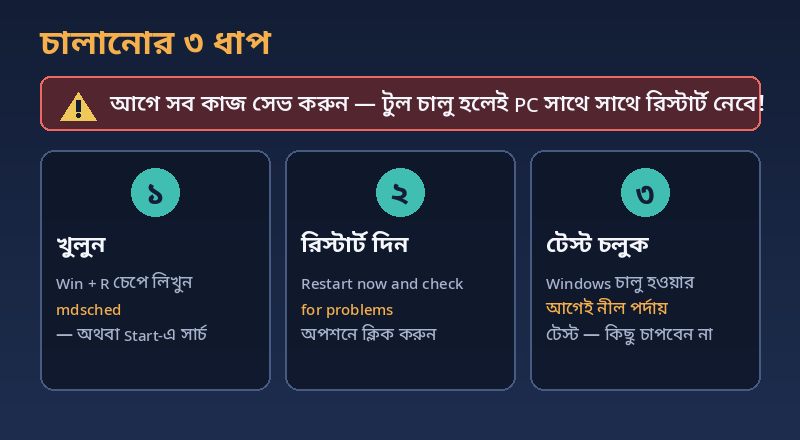
টুলটি চালু করার সঙ্গে সঙ্গেই কম্পিউটার রিস্টার্ট নেয়। কোনো কাউন্টডাউন বা দ্বিতীয় সুযোগ নেই। তাই চালানোর আগে চলমান সব কাজ—ডকুমেন্ট, ব্রাউজার ট্যাব, ডাউনলোড—সেভ করে বন্ধ করে নিন। টেস্ট চলার সময় PC ব্যবহারও করা যাবে না, তাই এমন সময় বেছে নিন যখন ১৫-২০ মিনিট কম্পিউটার ছাড়া থাকা যায়।
কীভাবে চালাবেন
-
Win + R চেপে Run বক্সে লিখুন mdsched, তারপর Enter। অথবা Start মেনুতে সরাসরি Windows Memory Diagnostic লিখে সার্চ করুন।
-
খুলে যাওয়া ছোট উইন্ডোতে Restart now and check for problems অপশনে ক্লিক করুন।
-
PC রিস্টার্ট নেবে এবং নীল পর্দায় মেমোরি টেস্ট শুরু হবে। স্ক্রিনে প্রগেস শতকরা হিসেবে দেখাবে। কিছু চাপার দরকার নেই—টেস্ট শেষ হলে কম্পিউটার নিজে থেকেই আবার রিস্টার্ট হয়ে উইন্ডোজে ফিরে আসবে।
F1 চেপে টেস্ট কাস্টমাইজ করুন
টেস্ট চলার সময় F1 চাপলে অপশন মেনু খুলবে। এখানে তিন ধরনের টেস্ট মিক্স পাবেন:
-
Basic: মাত্র কয়েকটি হালকা টেস্ট—দ্রুত শেষ হয়, তবে গভীর সমস্যা ধরতে দুর্বল।
-
Standard: ডিফল্ট অপশন। LRAND, Stride6, CHCKR3, WMATS+ সহ আরও কয়েকটি টেস্ট যোগ হয়। সাধারণ ব্যবহারকারীর জন্য এটাই যথেষ্ট।
-
Extended: সবচেয়ে গভীর পরীক্ষা—অনেক বেশি টেস্ট প্যাটার্ন চলে, ফলে এক ঘণ্টাও লেগে যেতে পারে। Standard-এ কিছু না পেলেও সন্দেহ থাকলে এটা চালান।
অপশনের মধ্যে যেতে-আসতে Tab কী ব্যবহার করুন। এখানে ক্যাশ (cache) সেটিং আর টেস্ট কয়বার পুনরাবৃত্তি হবে (pass count)—এও বদলানো যায়; বারবার ইন্টারমিটেন্ট সমস্যা ধরতে pass বাড়িয়ে দিতে পারেন। সব ঠিক করে F10 চাপলে টেস্ট আবার শুরু হবে।
ফলাফল কোথায় দেখবেন
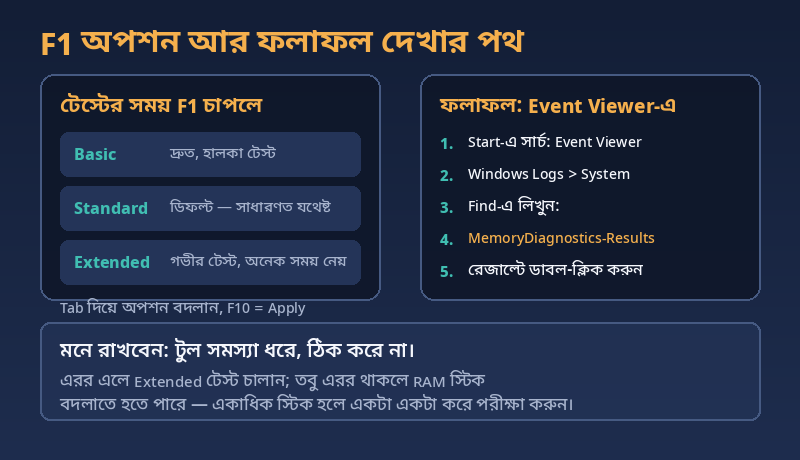
টেস্ট শেষে উইন্ডোজে ঢুকলে মাঝে মাঝে নোটিফিকেশনে ফলাফল দেখিয়ে দেয়। না দেখালেও হতাশার কিছু নেই—পুরো রিপোর্ট জমা থাকে Event Viewer-এ। গতকালের Event Viewer টিউটোরিয়ালের কাজটাই এখানে লাগবে:
-
Start মেনুতে Event Viewer লিখে খুলুন।
-
বাম পাশে Windows Logs → System-এ যান।
-
System-এ রাইট-ক্লিক করে Find বেছে, সার্চ বক্সে লিখুন MemoryDiagnostics-Results, তারপর Find Next।
-
খুঁজে পাওয়া এন্ট্রিতে ডাবল-ক্লিক করুন—টেস্ট পাস নাকি এরর পাওয়া গেছে, বিস্তারিত সেখানে লেখা থাকবে।
ফলাফল বোঝা আর টুলের সীমা
“No errors” দেখলে RAM সম্ভবত ঠিক আছে—তাহলে ক্র্যাশের কারণ অন্য দিকে (ড্রাইভার, হার্ডডিস্ক, ওভারহিটিং) খোঁজার পালা। এরর এলে প্রথমে Extended মোডে আরেকবার টেস্ট করুন। তাতেও এরর এলে ধরে নিতে হয় সমস্যা RAM মডিউলেই।
কয়েকটা বাস্তব কথা জেনে রাখুন। এক, এই টুল সমস্যা ধরে, ঠিক করে না—এটা একটা পরীক্ষা, মেরামত নয়। দুই, একাধিক RAM স্টিক থাকলে কোনটায় সমস্যা তা নিশ্চিত করতে একটা একটা করে স্টিক লাগিয়ে টেস্ট করা সবচেয়ে নির্ভরযোগ্য পদ্ধতি। তিন, মাঝে মাঝে হওয়া (intermittent) ত্রুটি এক পাসে নাও ধরা পড়তে পারে—তাই সন্দেহ থাকলে pass count বাড়িয়ে বা Extended দিয়ে টেস্ট করুন। আর চার, এরর পাওয়া মানেই সাথে সাথে RAM ফেলে দিতে হবে না—মাঝে মাঝে স্টিকটা স্লট থেকে খুলে পরিষ্কার করে আবার লাগালেই সমস্যা সেরে যায়।
শেষ কথা
পরেরবার PC রহস্যজনকভাবে ক্র্যাশ করলে অন্দাজে উইন্ডোজ ফরম্যাট না দিয়ে আগে mdsched চালিয়ে RAM-টা পরীক্ষা করে নিন—পনেরো মিনিটের এই টেস্টই বলে দেবে দোষটা আসলে কার। ভালো থাকবেন, ধন্যবাদ।