


Howdy Everyone,
Google Drive হল File সরংক্ষণের একটা Cloud System, যা আমরা সবাই জানি। এখন থেকে এই Cloud Systemকে আপনার HDD/SSD এ Partition এ স্থান দিতে পারবেন Simple কিছু Step Follow করে।

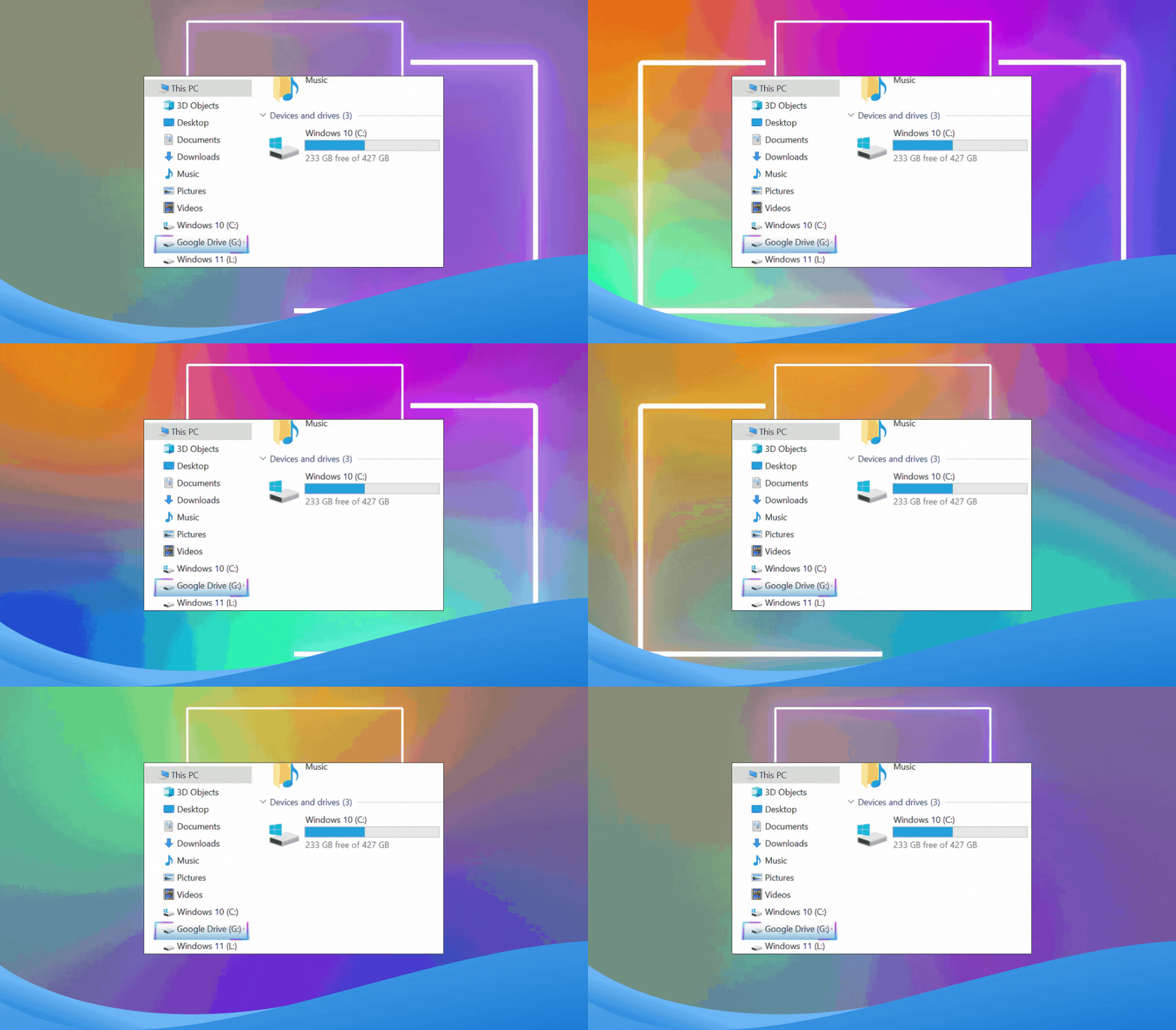
彡 যেভাবে Computer File Explorer এ Drive(G): আকারে ব্যবহার করবেন 彡
01. প্রথমে Google Drive Official Link হতে গুগল ড্রাইভ অ্যাপ ডাউনলোড করে ইনস্টল করতে হবে।
03. অ্যাপটি ইনস্টল হয়ে গেলে Sign in to Google Drive উইন্ডো দেখা যাবে। এখানে Sign in With Browser বাটনে ক্লিক করলেই কম্পিউটারের ডিফল্ট ব্রাউজারে গুগল ড্রাইভে সাইন ইন করার নতুন পেজ দেখা যাবে।
04. এবার ইনস্টল করা অ্যাপকে অনুমতি দিতে Sign In বোতামে ক্লিক করতে হবে। ব্রাউজারে যদি আগে থেকেই গুগল ড্রাইভ লগইন করা থাকে, তাহলে সাইন ইন বাটন চাপলেই অ্যাপ ব্যবহারের Access পেয়ে যাবে। (গুগল অ্যাকাউন্ট লগইন না থাকলে ই-মেইল এবং পাসওয়ার্ড দিয়ে লগইন করতে হবে)
05. সেটআপ সম্পন্ন হলে Windows এবং E কি একসঙ্গে চেপে ফাইল এক্সপ্লোরার চালু করতে হবে। বাঁয়ের সাইডবারে Google Drive নামের নতুন একটি ড্রাইভ আইটেম দেখা যাবে। এখানে ক্লিক করলে গুগল ড্রাইভে থাকা ফাইলকে উইন্ডোজ এক্সপ্লোরার দিয়ে ব্যবহার করা যাবে।

➽ সুবিধাসমূহ:
- এই Drive(G): এর মাধ্যমে যেকোন File ঐ Drive এ Copy-Paste করে দিলে তা Drive e Auto Upload হয়ে যাবে তবে Internet সংযোগ চালু রাখতে হবে।
➽ অসুবিধাসমূহ:
- এক্ষেত্রে Ram usage একটা বড় Issue, আপনার GDrive Upload/Download চালু থাকবে always system trayতে ফলে CPU persentage বাড়বে।
- আর তেমন কোন Issue নেই।
6 টি মন্তব্য
মন্তব্য করুন
You must be logged in to post a comment.
আমি কি কোন ভাবে ঐ অপশনটা ফেরত পেতে পারি?
ডাটা গুলো খুব ইম্পরট্যান্ট ছিলো।
ধন্যবাদ