
আসসালামুআলাইকুম বন্ধুরা, স্মার্টফোন তো অনেকেই ব্যবহার করেন, কিন্তু কখনো কি ভেবেছেন আপনার সেই পরিচিত অ্যান্ড্রয়েড স্ক্রিনটা যদি হঠাৎ করেই একটা ঝকঝকে ডেস্কটপ কম্পিউটারের মতো রূপ নিত? ঠিক যেন পকেটে নিয়ে ঘুরছেন একটা পিসি! তবে তো দারুন হতো।
আসুন, এই দুটি ‘PC স্টাইল’ লঞ্চারের কাজ, সুবিধা এবং কীভাবে সেটআপ করবেন, তা নিয়ে বিস্তারিত আলোচনা করা যাক।
নোট: ভুলেও ভাববেন না এই লাঞ্চার গুলি ইনস্টল করলে আপনার মোবাইল একবারে কম্পিউটার এর সকল কাজ করতে পারবে।
১. Computer Launcher Pro (Win-X Launcher Pro)
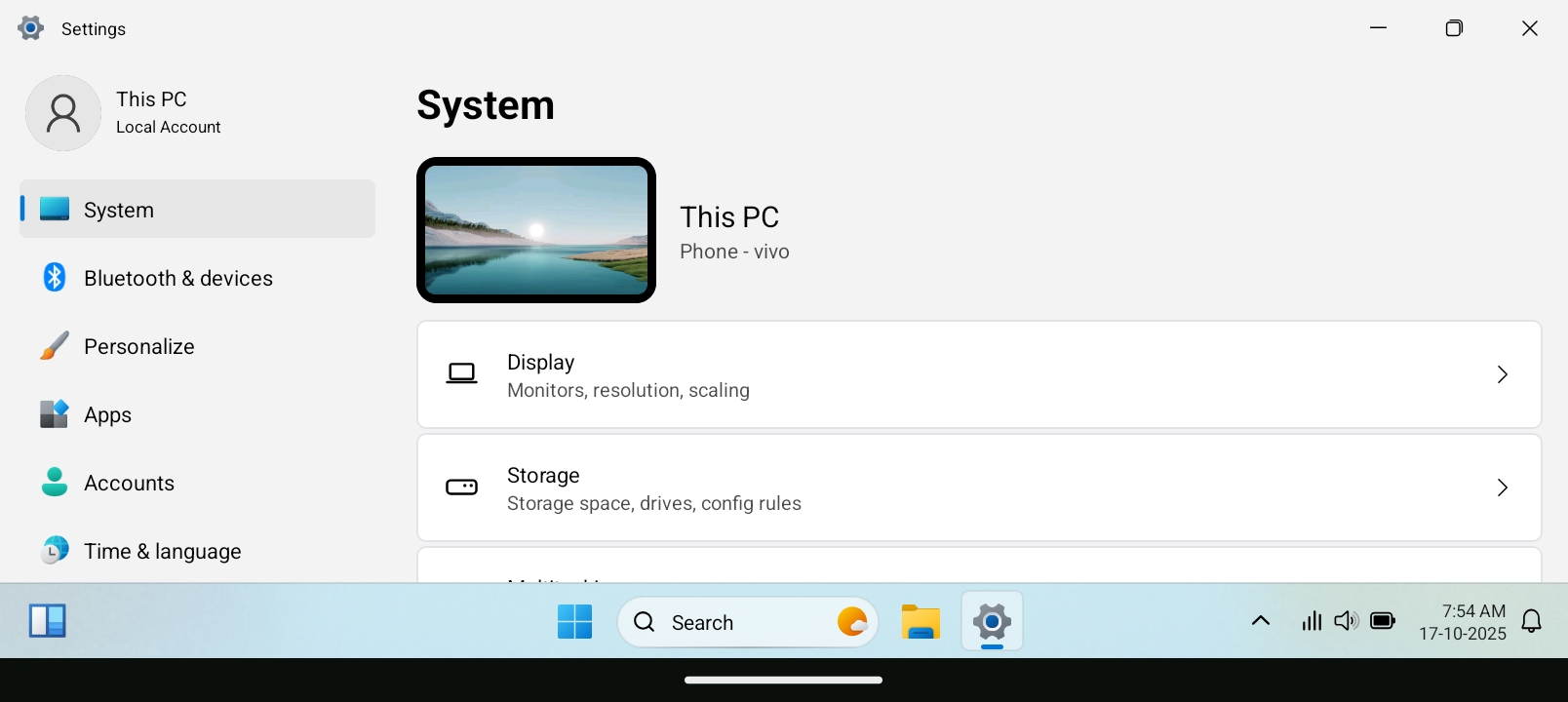
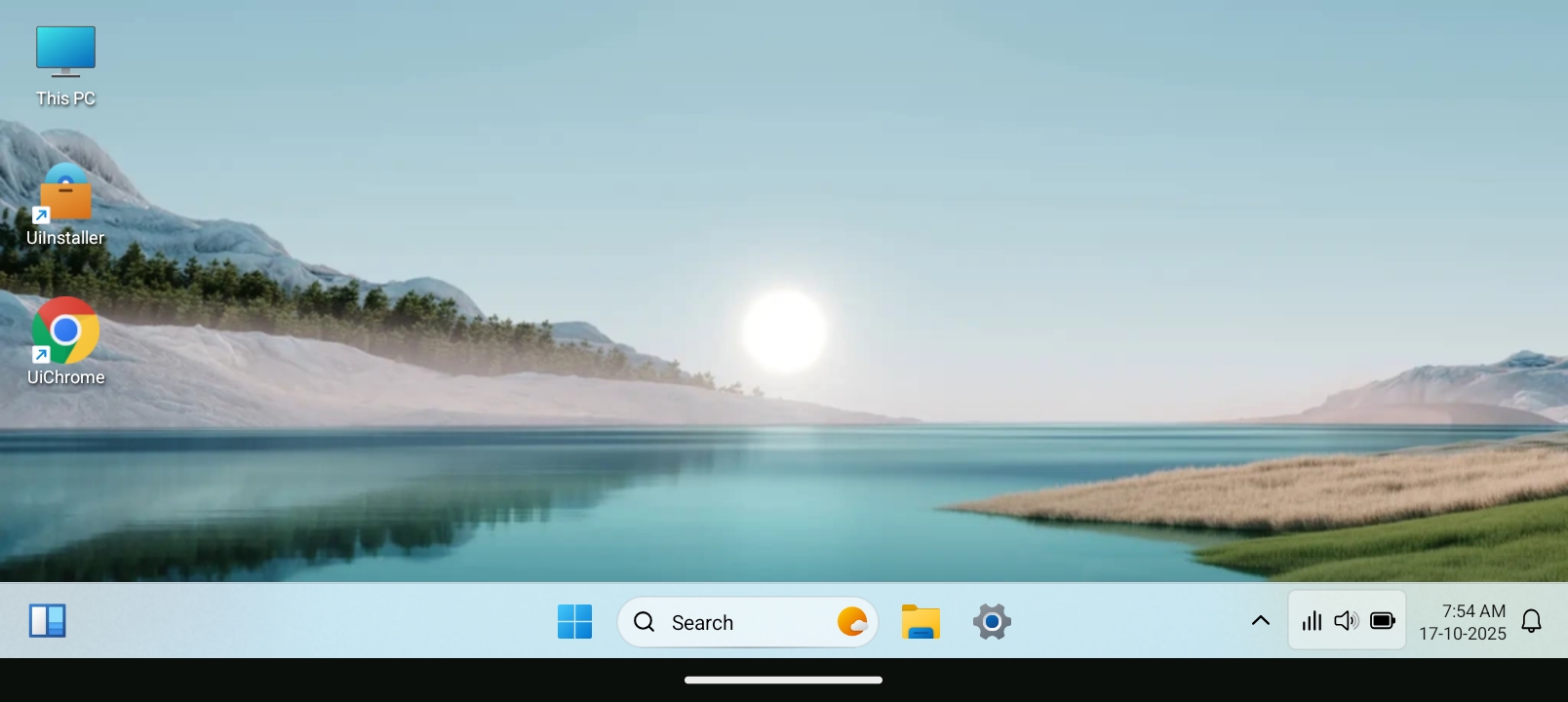
‘Computer Launcher Pro’ বা ‘Win-X Launcher’- এটি এমনভাবে ডিজাইন করা হয়েছে যাতে আপনার অ্যান্ড্রয়েড ডিভাইসটিকে উইন্ডোজ ১০ বা উইন্ডোজ ১১-এর ডেস্কটপের মতো মনে হয়।
এই লাঞ্চার টি কি কি কাজ করতে পারে?
এই অ্যাপটি আপনার ফোনের ডিফল্ট হোম স্ক্রিন বা লঞ্চারকে প্রতিস্থাপন করে একটি সম্পূর্ণ নতুন ইন্টারফেস নিয়ে আসে। এর মূল কাজ হলো:
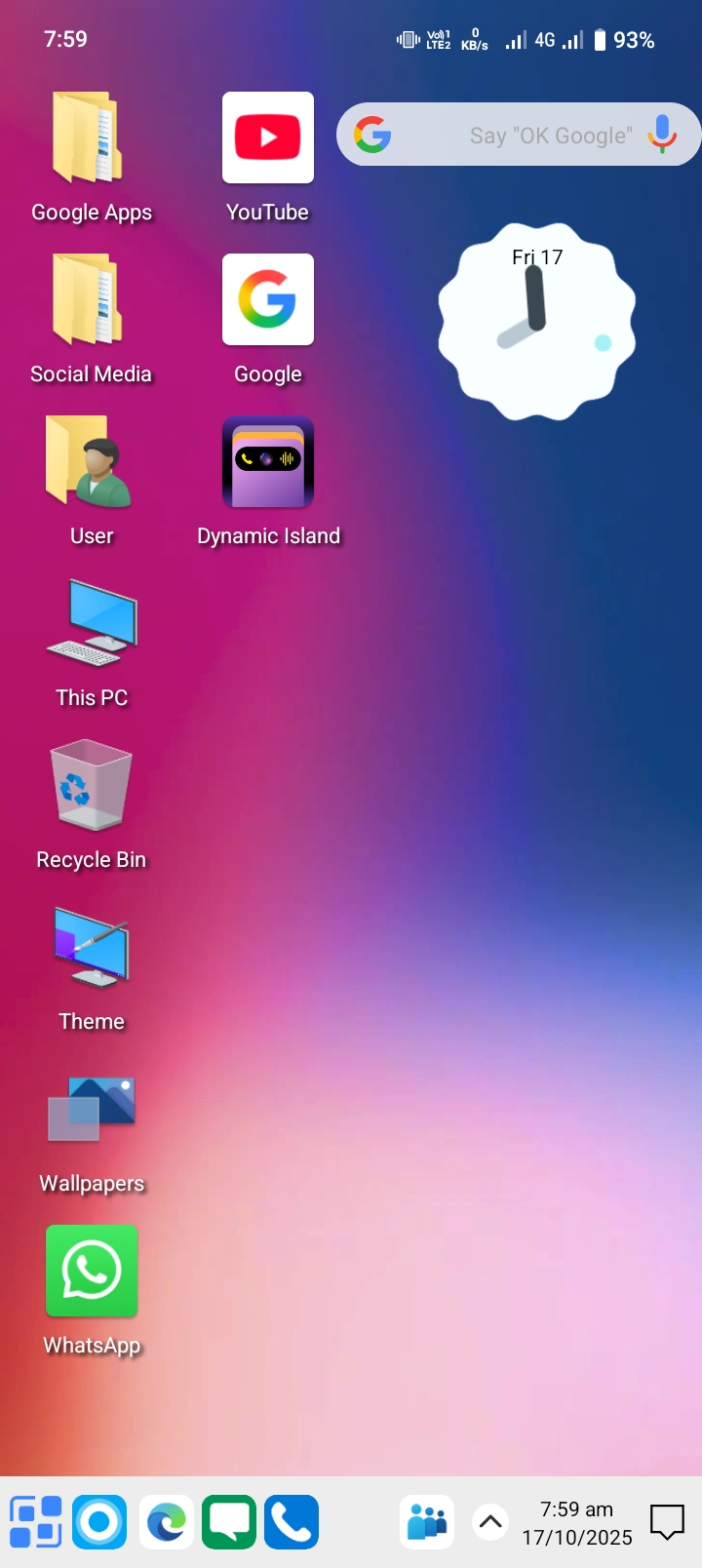
- ডেস্কটপ লুক: একটি পূর্ণাঙ্গ উইন্ডোজ-স্টাইলের ডেস্কটপ স্ক্রিন, যেখানে আপনি অ্যাপ আইকন, ফোল্ডার এবং উইজেট রাখতে পারবেন।
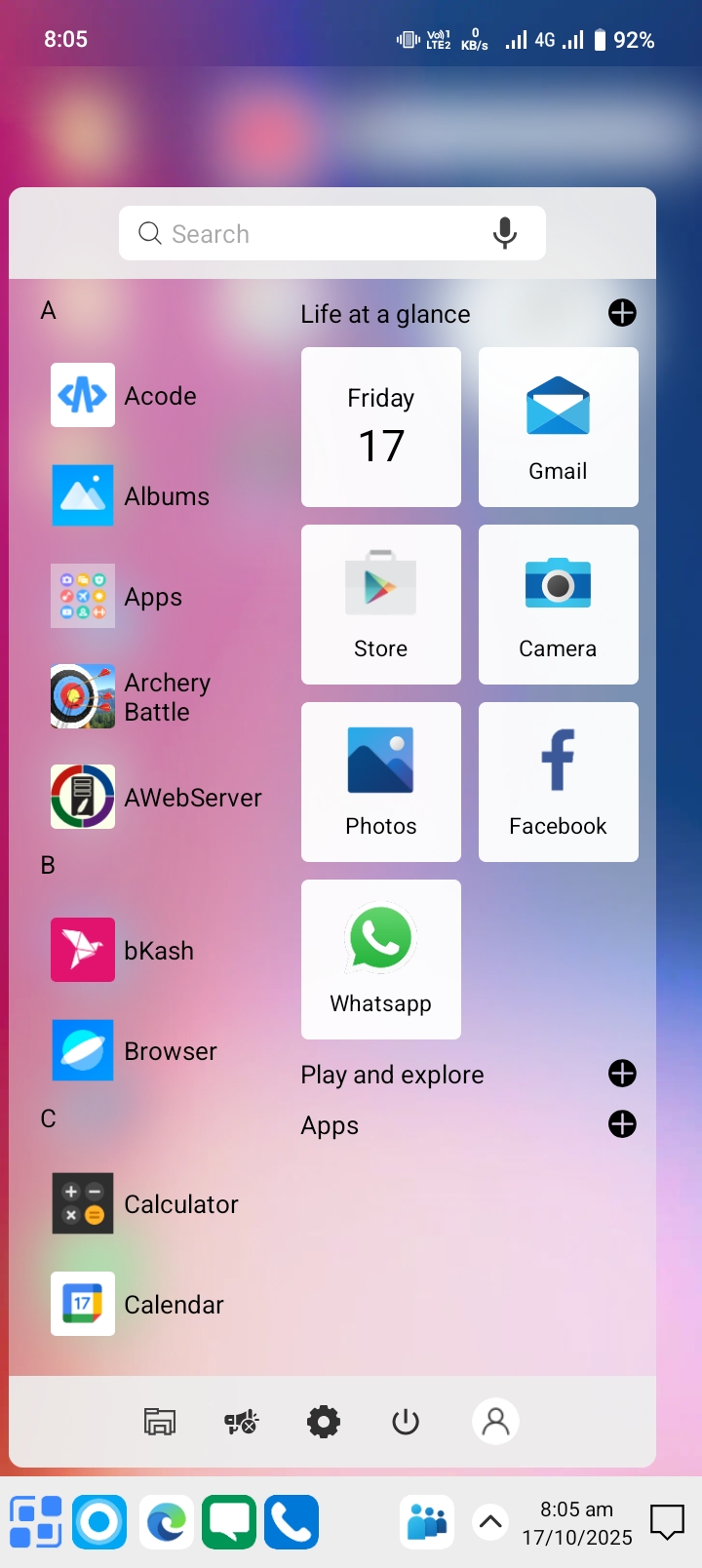
- স্টার্ট মেনু: উইন্ডোজের মতো স্টার্ট মেনু, যেখানে আপনার সব অ্যাপ তালিকাভুক্ত থাকবে এবং সেটিংস অ্যাক্সেস করা যাবে।
- টাস্কবার (Taskbar): নিচের দিকে একটি টাস্কবার, যেখানে পিন করা অ্যাপস, ব্যাকগ্রাউন্ডে চলা অ্যাপস এবং সিস্টেম আইকন (WiFi, ব্যাটারি, নোটিফিকেশন সেন্টার) দেখতে পাবেন।
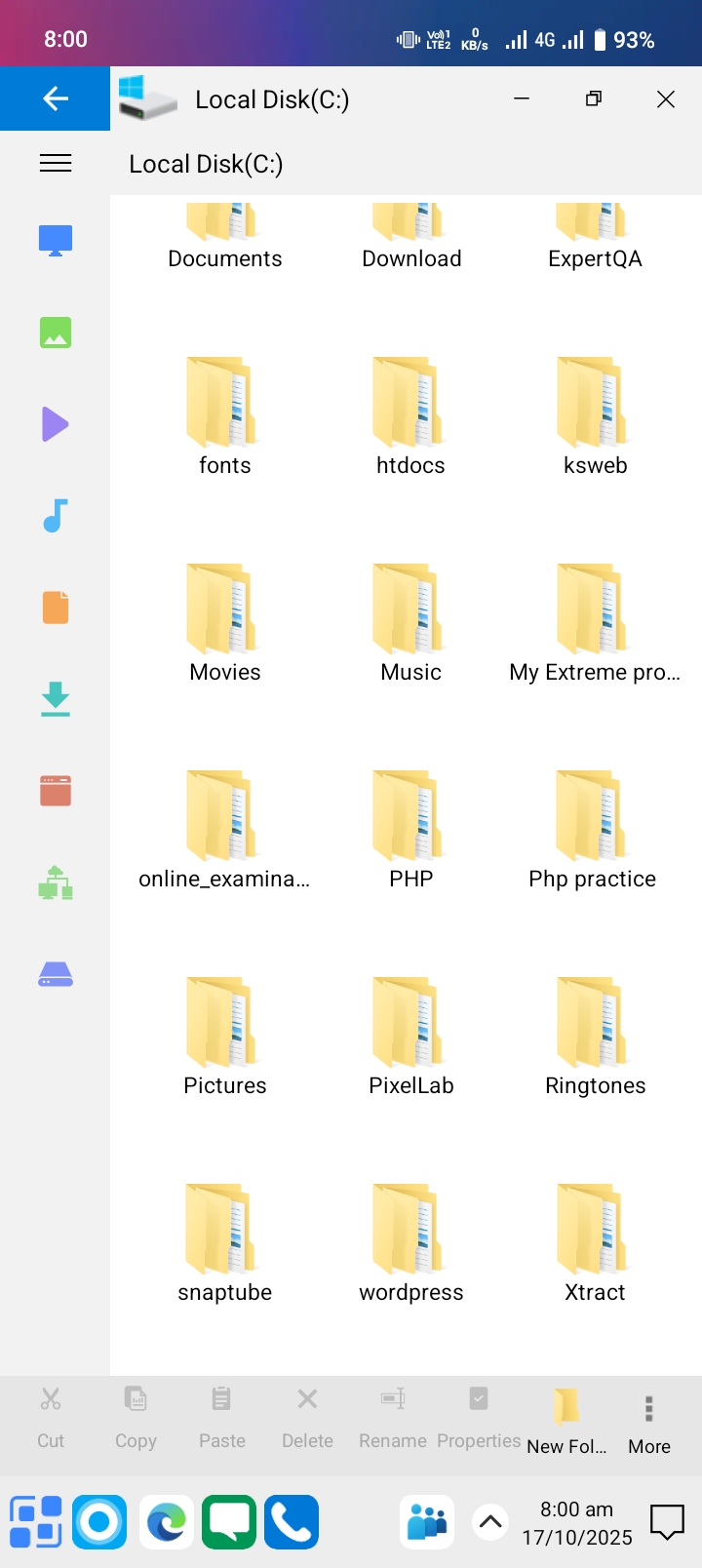
- ইন-বিল্ট ফাইল ম্যানেজার: উইন্ডোজের ফাইল এক্সপ্লোরারের মতো একটি ফাইল ম্যানেজার, যার মাধ্যমে আপনি ফোন ও এসডি কার্ডের ফাইলগুলো কাট, কপি, পেস্ট, ডিলিট ও ফোল্ডার তৈরি করতে পারবেন। কিছু ক্ষেত্রে Recycle Bin-এর মতো সুবিধাও থাকে।
কীভাবে ব্যবহার/সেটআপ করবেন? (
- ডাউনলোড ও ইন্সটল: গুগল প্লে স্টোর থেকে অ্যাপটি ডাউনলোড ও ইন্সটল করুন। প্লেস্টোর লিংক
- পারমিশন দিন: প্রথমবার খোলার পর এটি আপনার ডিভাইসের ফাইল অ্যাক্সেস এবং ডিসপ্লে ওভারলে-এর মতো কিছু পারমিশন চাইবে। PC স্টাইল ফাইল ম্যানেজার ব্যবহার করতে এগুলি আবশ্যক। তাই allow করে দিন।
- ডিফল্ট লঞ্চার হিসেবে সেট করুন: অ্যাপটি সাধারণত আপনাকে জিজ্ঞেস করবে আপনি এটিকে ডিফল্ট লঞ্চার হিসেবে ব্যবহার করতে চান কি না। ‘Always’ বা ‘Set as Default’ অপশনটি বেছে নিন। আপনার ফোনটি এবার ডেস্কটপের মতো দেখাবে!
- কাস্টমাইজেশন: আপনার পছন্দের অ্যাপগুলোর শর্টকাট ডেস্কটপে নিয়ে আসুন। টাস্কবারে পিন করুন। স্টার্ট মেনু থেকে সেটিংস অ্যাক্সেস করে থিম, আইকন প্যাক এবং কালার চেঞ্জ করে নিজের মতো সাজিয়ে নিন।

২. HyperDroid – PC Launcher
HyperDroid অপেক্ষাকৃত নতুন একটি লঞ্চার, যা উইন্ডোজ ১১-এর ডিজাইনের প্রতি মনোযোগ দিয়ে তৈরি করা হয়েছে। এর লক্ষ্য হলো মোবাইলে একটি মসৃণ, আধুনিক এবং অ্যাড-ফ্রি (অনেক ক্ষেত্রে) ডেস্কটপ অভিজ্ঞতা দেওয়া।
এই লাঞ্চার টি কি কি কাজ করতে পারে?
HyperDroid-এর প্রধান কাজও হলো আপনার অ্যান্ড্রয়েডকে উইন্ডোজ ১১-এর মতো রূপ দেওয়া, তবে কিছু বিশেষত্বের সাথে:
- আধুনিক Win 11 স্টাইল: এর ইউজার ইন্টারফেস (UI) উইন্ডোজ ১১-এর আধুনিক লুক, গোলাকার কোণা (Rounded Corners) এবং সেন্টারে থাকা টাস্কবার আইকনগুলির সাথে মিলে যায়।
- ফ্লোটিং উইন্ডো সাপোর্ট: এটি মাল্টিটাস্কিংয়ের জন্য অ্যাপগুলিকে পরিবর্তনযোগ্য (resizable) ফ্লোটিং উইন্ডোতে খোলার সুবিধা দেয়, যা পিসির মতো অনুভূতি দেয়।
- পরিষ্কার ফাইল ম্যানেজার: একটি সহজ ও ব্যবহারকারী-বান্ধব ফাইল এক্সপ্লোরার থাকে ফাইল ম্যানেজমেন্টের জন্য।
- কাস্টমাইজেশন সহজ: আইকনের নাম ও আইকন ছবি পরিবর্তনের মতো কাস্টমাইজেশনের সুযোগ থাকে।
কীভাবে ব্যবহার/সেটআপ করবেন?
- ডাউনলোড ও ইন্সটল: গুগল প্লে স্টোর থেকে ‘HyperDroid – PC Launcher’ ডাউনলোড ও ইন্সটল করুন। প্লেস্টোর লিংক
- পারমিশন: Win-X এর মতোই, এটিকে সঠিকভাবে কাজ করার জন্য প্রয়োজনীয় স্টোরেজ এবং ডিসপ্লে পারমিশন দিতে হবে।
- ডিফল্ট লঞ্চার: আপনার ডিভাইসের সেটিংসে গিয়ে বা অ্যাপটি খোলার পরে এটিকে ডিফল্ট লঞ্চার হিসেবে সেট করুন।
- ন্যাভিগেশন: সেন্টারে থাকা স্টার্ট বাটনটি ব্যবহার করে অ্যাপস খুলুন। টাস্কবারে পিন করার জন্য অ্যাপের আইকনে লং-প্রেস করতে হতে পারে।
- মাল্টিটাস্কিংয়ের মজা: ফ্লোটিং উইন্ডো ফিচারটি যদি বিল্ট-ইন থাকে, তবে সেটি ব্যবহার করে একসঙ্গে একাধিক অ্যাপ খুলতে পারেন, ঠিক যেমন পিসিতে করেন।

আপনার জন্য সেরা কোনটি?
দুটোই আপনার অ্যান্ড্রয়েডকে পিসির লুক দিতে পারে, তবে এদের মধ্যে সামান্য পার্থক্য আছে:
| বৈশিষ্ট্য | Computer Launcher Pro (Win-X) | HyperDroid – PC Launcher |
|---|---|---|
| মূল লুক | উইন্ডোজ ১০ বা উইন্ডোজ ১১-এর মতো ক্লাসিক লুক। | উইন্ডোজ ১১-এর আধুনিক ও মসৃণ লুক। |
| ফাইল ম্যানেজার | বিল্ট-ইন ফুল ফিচার্ড ফাইল ম্যানেজার (কাট/কপি/পেস্ট/জিপ/রিসাইকেল বিন)। | পরিষ্কার ও ইউজার-ফ্রেন্ডলি ফাইল ম্যানেজার। |
| বিশেষ ফিচার | প্রচুর থিম, অ্যাপ লক, উইজেট সাপোর্ট। | ফ্লোটিং উইন্ডো সাপোর্ট, অ্যাড-ফ্রি ভার্সন (ক্ষেত্রবিশেষে)। |
| অভিজ্ঞতা | যারা পুরোনো উইন্ডোজের ইন্টারফেসে বেশি স্বচ্ছন্দ। | যারা উইন্ডোজ ১১-এর নতুন ডিজাইন এবং মাল্টিটাস্কিং চান। |
ব্যক্তিগত পরামর্শ:
যদি আপনি উইন্ডোজের মতো ফাইল ম্যানেজমেন্ট ও প্রচুর কাস্টমাইজেশন চান, তবে Computer Launcher Pro আপনার জন্য উপযুক্ত। আর যদি আপনি উইন্ডোজ ১১-এর আধুনিক সৌন্দর্য এবং মসৃণ পারফরম্যান্সে মুগ্ধ হন, তবে HyperDroid ব্যবহার করে দেখতে পারেন।
সবচেয়ে ভালো হয়, একবার দুটোই ব্যবহার করে দেখুন। আপনার অ্যান্ড্রয়েডকে একটি নতুন রূপে দেখার সুযোগ হাতছাড়া করবেন না! এই দুটি লঞ্চার আপনার স্মার্টফোনের অভিজ্ঞতাকে এক অন্য স্তরে নিয়ে যেতে পারে।
✨ Banglafeel |
|
💡 AnsBd |
তো বন্ধুরা আজকের মতো এখানেই শেষ করতেছি, আবার কথা হবে নতুন কোনো টপিকস নিয়ে ততক্ষণ ভালো থাকুন, সুস্থ্য থাকুন ট্রিকবিডির সাথেই থাকুন। জুমা মোবারক