


আমরা অনেকেই বিভিন্ন ধরনের ডকুমেন্ট, নোট কিংবা কাগজপত্র স্ক্যান করার জন্য CamScanner সহ আরো অনেক অ্যাপ ব্যবহার করে থাকি। কিন্তু বেশিরভাগ ক্ষেত্রেই এসব অ্যাপের ফ্রি ভার্সনে অনেক লিমিটেশন থাকে। কোথাও Watermark, কোথাও আবার ফিচার লক করে রাখা হয়। অনেক সময় ভালো কোয়ালিটিতে স্ক্যান করতেও প্রিমিয়াম নিতে হয়।
কিন্তু মজার ব্যাপার হলো, এই একই কাজ আমরা Google Drive দিয়েই খুব সহজে করতে পারি। আলাদা কোনো Scanner App ইনস্টল করার দরকার নেই। এতে যেমন ফোনের স্টোরেজ বাঁচবে, তেমনি অতিরিক্ত অ্যাপের ঝামেলাও থাকবে না।
অনেকেই হয়তো এই ফিচারটার সাথে আগে থেকেই পরিচিত। তারা চাইলে পোস্টটা স্কিপ করতে পারেন। আর যারা জানেন না, তাদের জন্য আজকের পোস্টটা অনেক কাজে লাগতে পারে।
তো চলুন তাহলে শুরু করা যাক,
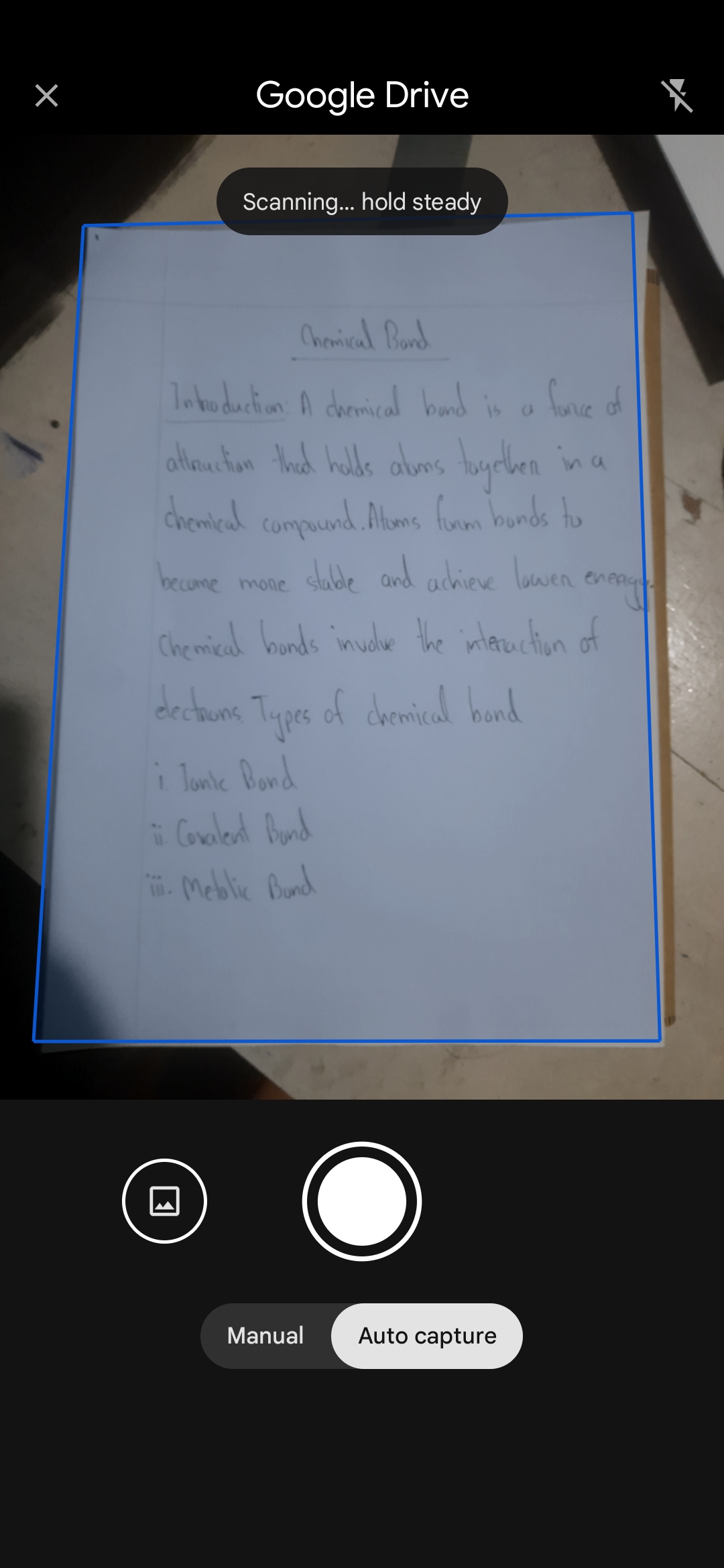
প্রথমে আমাদেরকে Google Drive অ্যাপে যেতে হবে। সেখানে গেলে নিচের দিকে ডান পাশে একটি ক্যামেরার মতো আইকন দেখতে পাবেন। সেটাতে ক্লিক করলেই স্ক্যান অপশন চালু হয়ে যাবে।
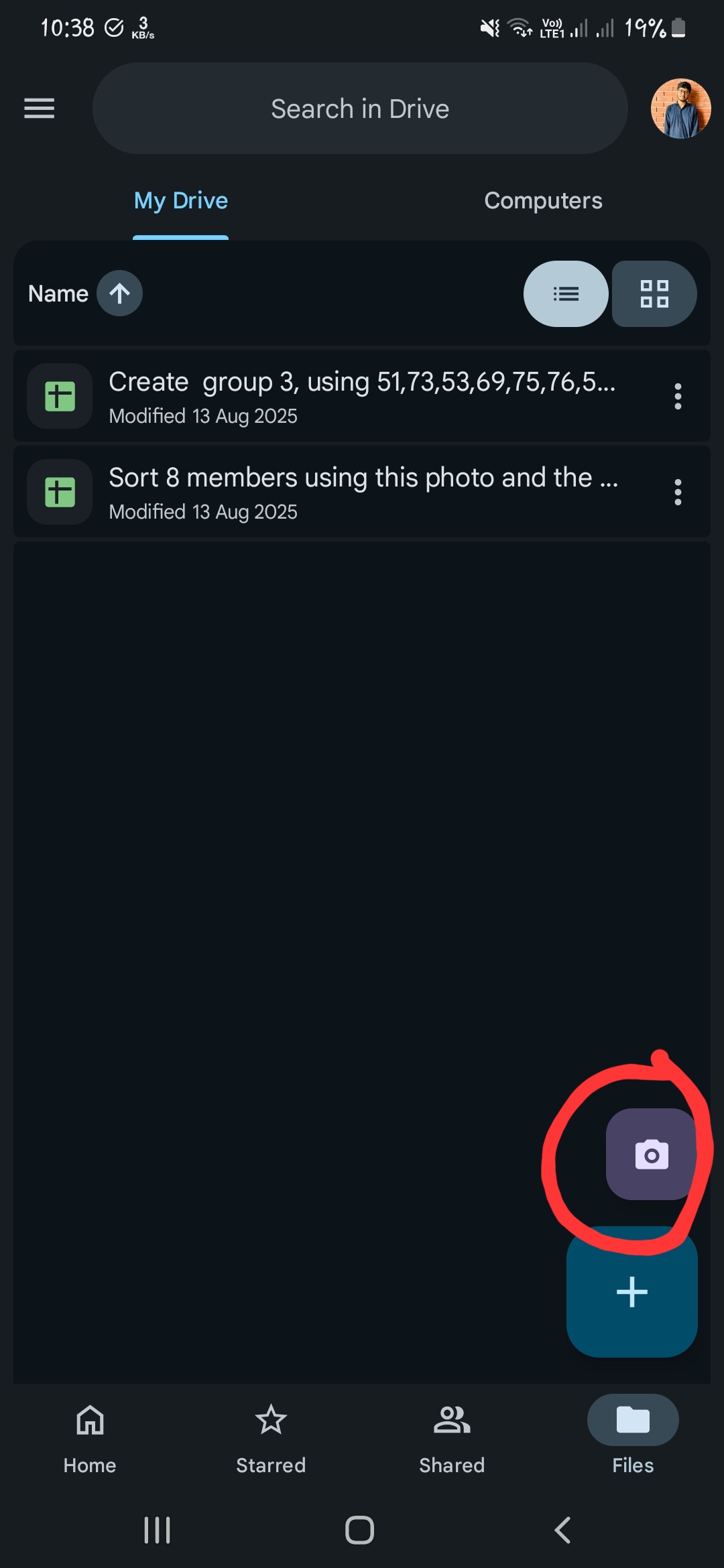
এখানে মূলত দুই ধরনের অপশন পাওয়া যায়: Auto এবং Manual।
Auto Mode অনেক বেশি সুবিধাজনক। আপনি শুধু পেজের সামনে ক্যামেরা ধরলেই এটা অটোমেটিকভাবে ডকুমেন্ট ডিটেক্ট করে স্ক্যান করে নেবে। একটার পর একটা পেজ স্ক্যান করতে পারবেন, তাও বারবার বাটনে ক্লিক না করেই। যারা অনেকগুলো নোট বা Assignment স্ক্যান করেন, তাদের জন্য এই ফিচারটা সত্যিই অনেক ইউসফুল।
আবার চাইলে Manual Mode ব্যবহার করে নিজের মত করে ছবি তুলে স্ক্যান করতে পারবেন।
শুধু ক্যামেরা থেকেই না, চাইলে গ্যালারি থেকে আগে তোলা ছবিও নিয়ে সেটাকে Scan Document আকারে কনভার্ট করা যাবে। ধরুন আপনার কাছে আগে থেকেই কোন নোট বা কাগজের ছবি আছে, সেটাও খুব সহজে PDF টাইপ লুক দিয়ে তৈরি করা সম্ভব।
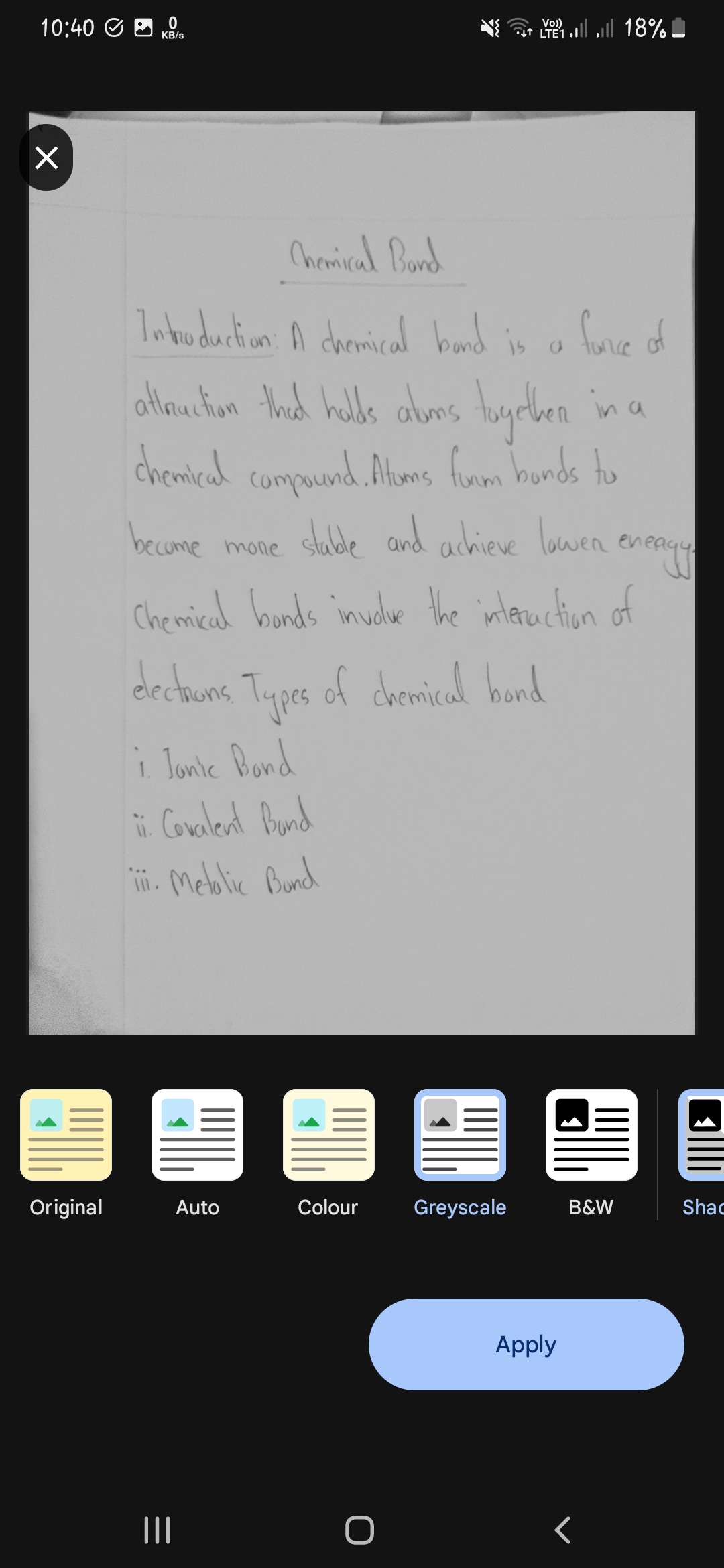
এখানে বেশ কয়েক ধরনের Filter অপশনও রয়েছে। যেমন Black & White, Color Enhance ইত্যাদি। আপনার ডকুমেন্টের ধরন অনুযায়ী যেটা ভালো লাগে সেটা ব্যবহার করতে পারবেন।
এছাড়া Crop এবং Rotate করার সুবিধাও আছে। ফলে যদি ছবি একটু বাঁকা হয় বা অপ্রয়োজনীয় অংশ চলে আসে, তাহলে সহজেই ঠিক করে নেওয়া যাবে।
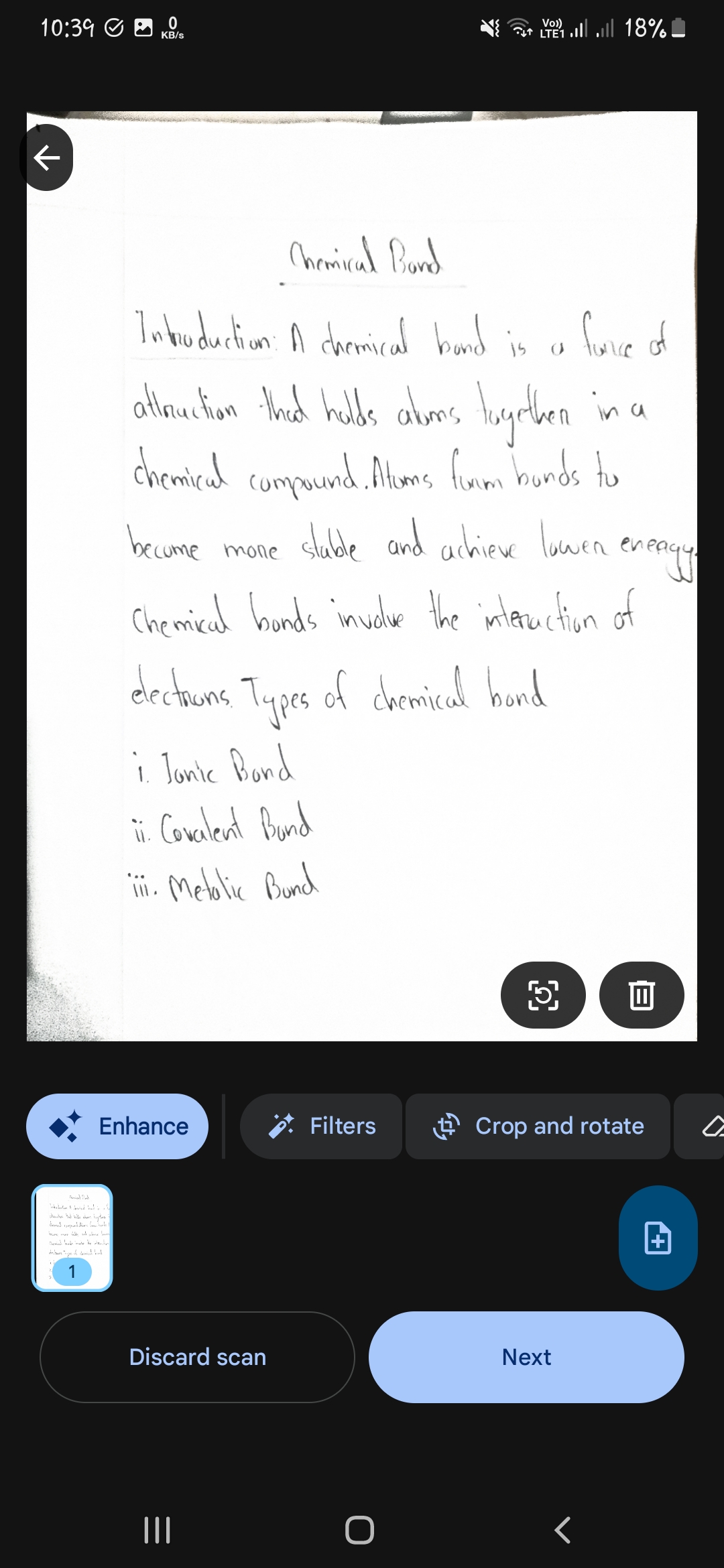
সবগুলো পেজ স্ক্যান করা শেষ হলে আপনি চাইলে এটাকে PDF অথবা JPEG ফরম্যাটে সেভ করতে পারবেন। তবে একটা বিষয় মনে রাখতে হবে, এটা সরাসরি ফোনে Local File হিসেবে Save হয় না। প্রথমে Google Drive এ Save হয়। এরপর সেখান থেকে Download করে নিয়ে যেকোনো জায়গায় ব্যবহার করতে পারবেন।
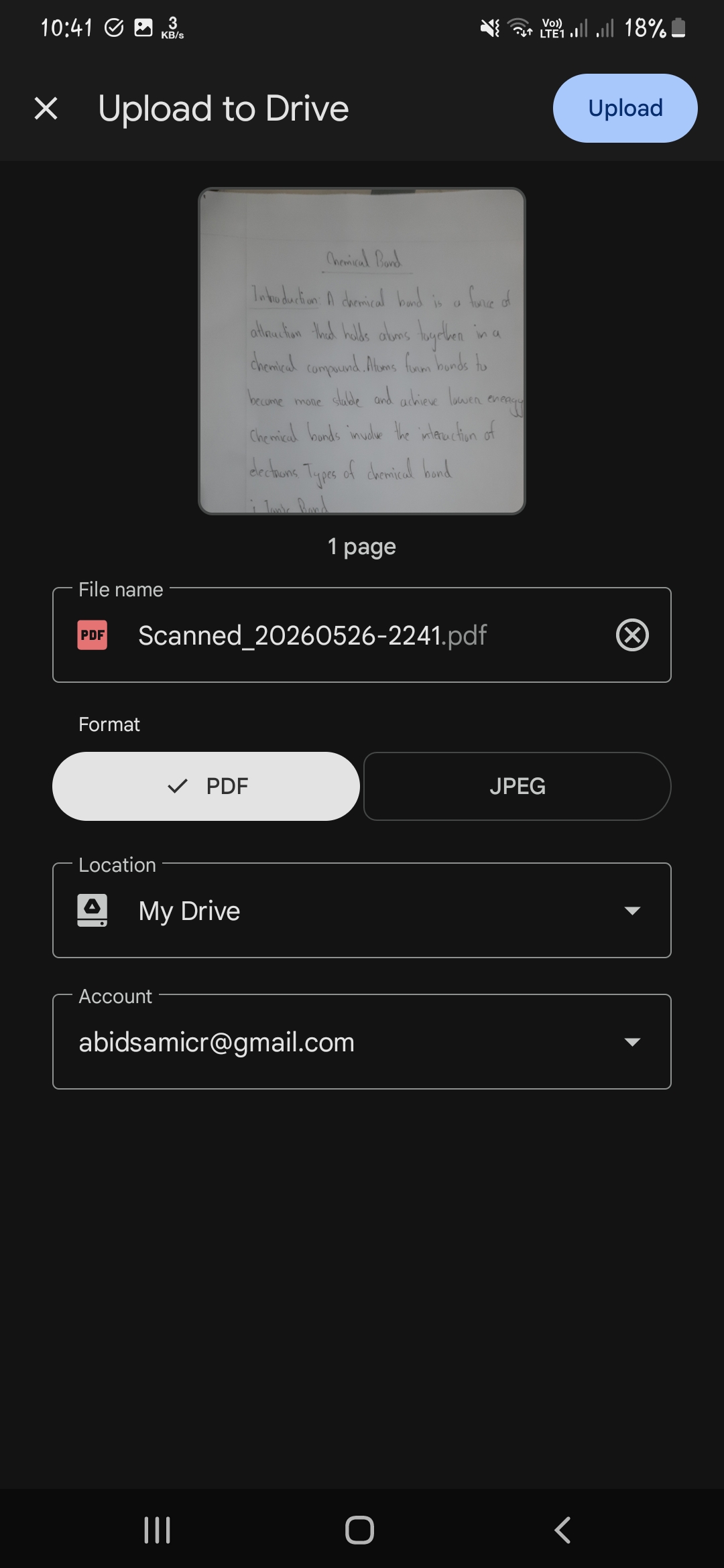
সবচেয়ে ভালো দিক হলো, Google এর নিজস্ব সিস্টেম হওয়ার কারণে স্ক্যান কোয়ালিটিও বেশ ভালো পাওয়া যায়। সাধারণ ব্যবহারকারীদের জন্য এটা আলাদা Scanner App এর বিকল্প হিসেবেই যথেষ্ট।
Bonus Tips:
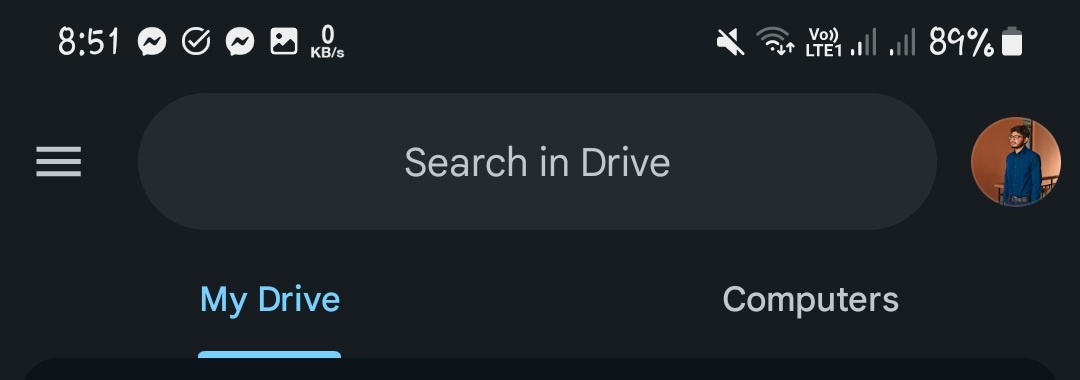
Google Drive এর আরেকটা দারুণ ফিচার হচ্ছে এর Search System। আমরা অনেক সময় কোনো ডকুমেন্টের নাম ভুলে যাই, কিন্তু ডকুমেন্টের ভেতরের একটা লাইন বা শব্দ মনে থাকে। Google Drive সেই টেক্সট ধরেও সার্চ করতে পারে।
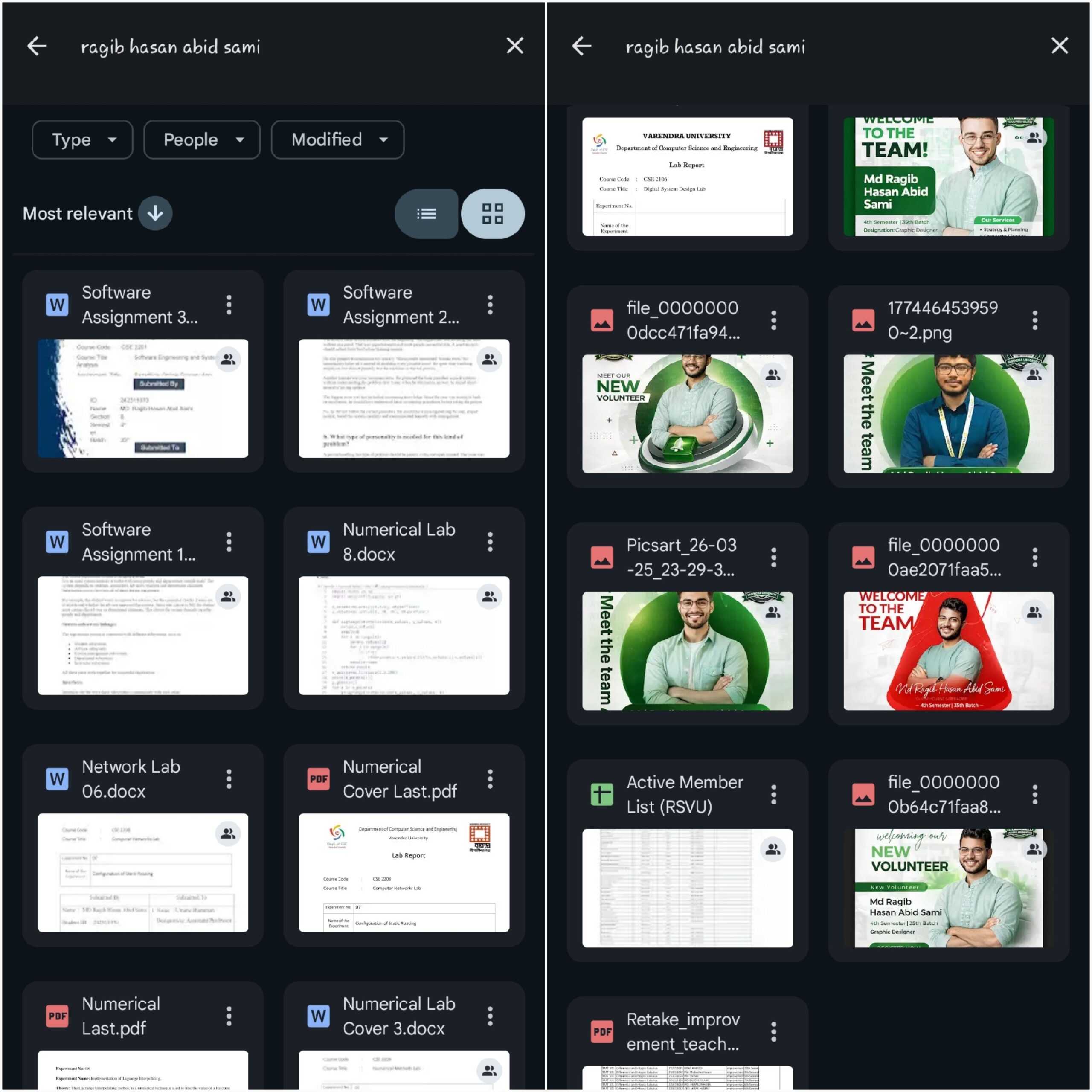
যেমন ধরুন, আমি “Ragib Hasan Abid Sami” লিখে সার্চ দিলাম। কিন্তু সেই নামে কোনো ফাইল ছিল না। তারপরও Drive ডকুমেন্টের ভেতরে থাকা টেক্সট পড়ে আমাকে রেজাল্ট দেখাচ্ছে।
মানে শুধু ফাইলের নাম না, ডকুমেন্টের ভিতরের লেখাও Google Drive ডিটেক্ট করতে পারে। যারা অনেক PDF, Note বা Document নিয়ে কাজ করেন তাদের জন্য এটা অনেক সময় বাঁচাতে পারে। সবচেয়ে মজার বিষয় হল এটা ছবি থেকেও রেজাল্ট শো করে দেখায়।
তো আজ এ পর্যন্তই। ভালো থাকবেন, সুস্থ থাকবেন। আর সময় পেলে আমার ওয়েবসাইটটাও ঘুরে আসতে পারেন, Ragib Hasan Abid Sami