


Google Drive-এর ৮টি লুকানো ফিচার, যেগুলো অনেকেই ব্যবহার করেন না ।

আসসালামু আলাইকুম।
আশা করি সবাই ভালো আছেন।
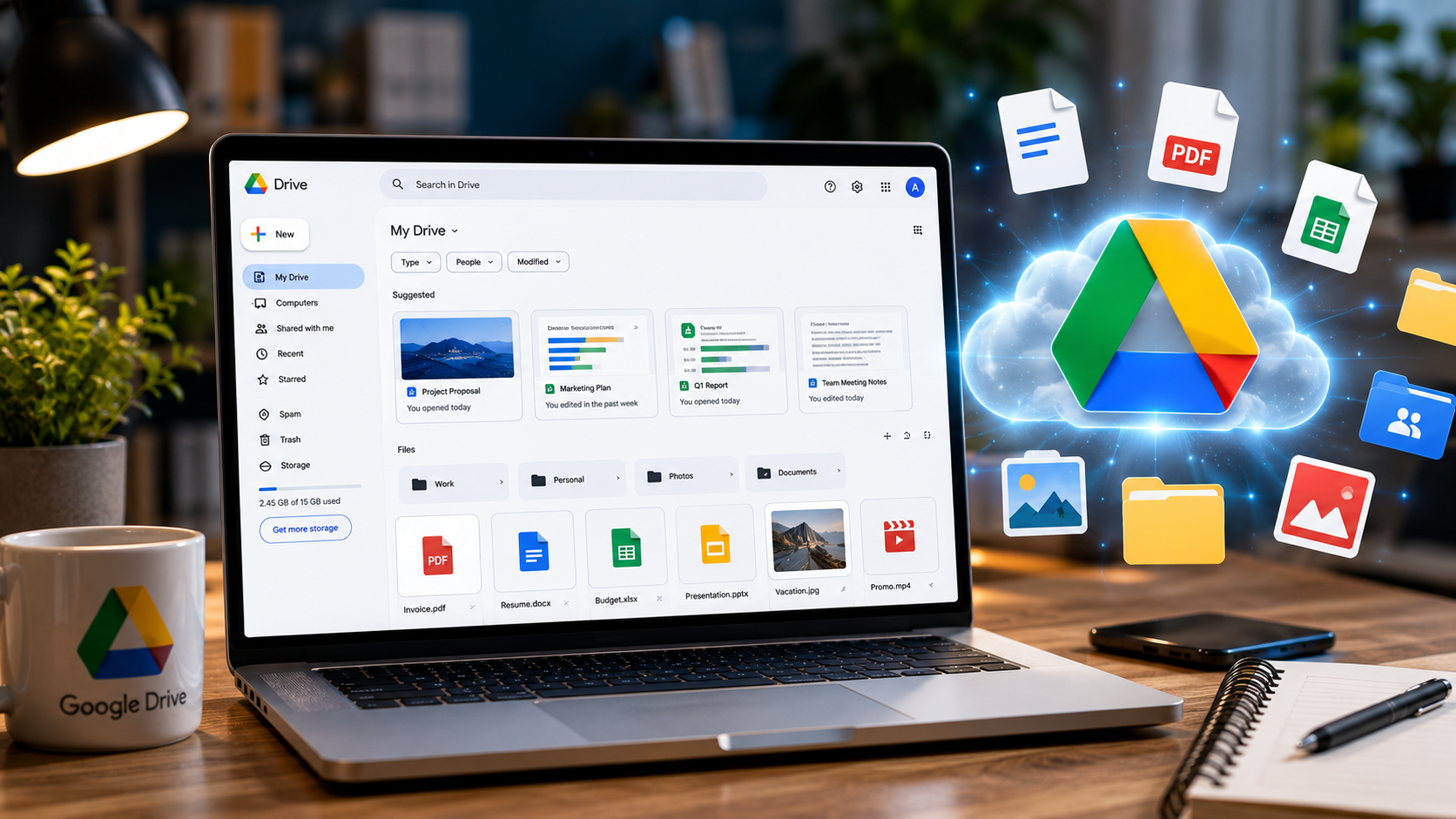
Google Drive আমরা প্রায় সবাই ব্যবহার করি। কেউ ছবি রাখি, কেউ গুরুত্বপূর্ণ PDF সংরক্ষণ করি, আবার কেউ পড়াশোনার নোটস বা অফিসের ফাইল ব্যাকআপ রাখি।
কিন্তু মজার ব্যাপার হলো, Google Drive-এর এমন কিছু ফিচার আছে যেগুলো অনেকেই ব্যবহার করেন না। আমি নিজেও অনেক দিন শুধু ফাইল আপলোড আর ডাউনলোডের কাজেই ব্যবহার করতাম। পরে কয়েকটা ফিচার ব্যবহার করে বুঝলাম, Google Drive আসলে শুধু Storage নয়, বরং একটা দারুণ Productivity Tool।
আজকে এমন ৮টি ফিচার নিয়ে আলোচনা করবো যেগুলো হয়তো আপনারও কাজে লাগবে।
১. PDF Reader ছাড়াই PDF দেখা
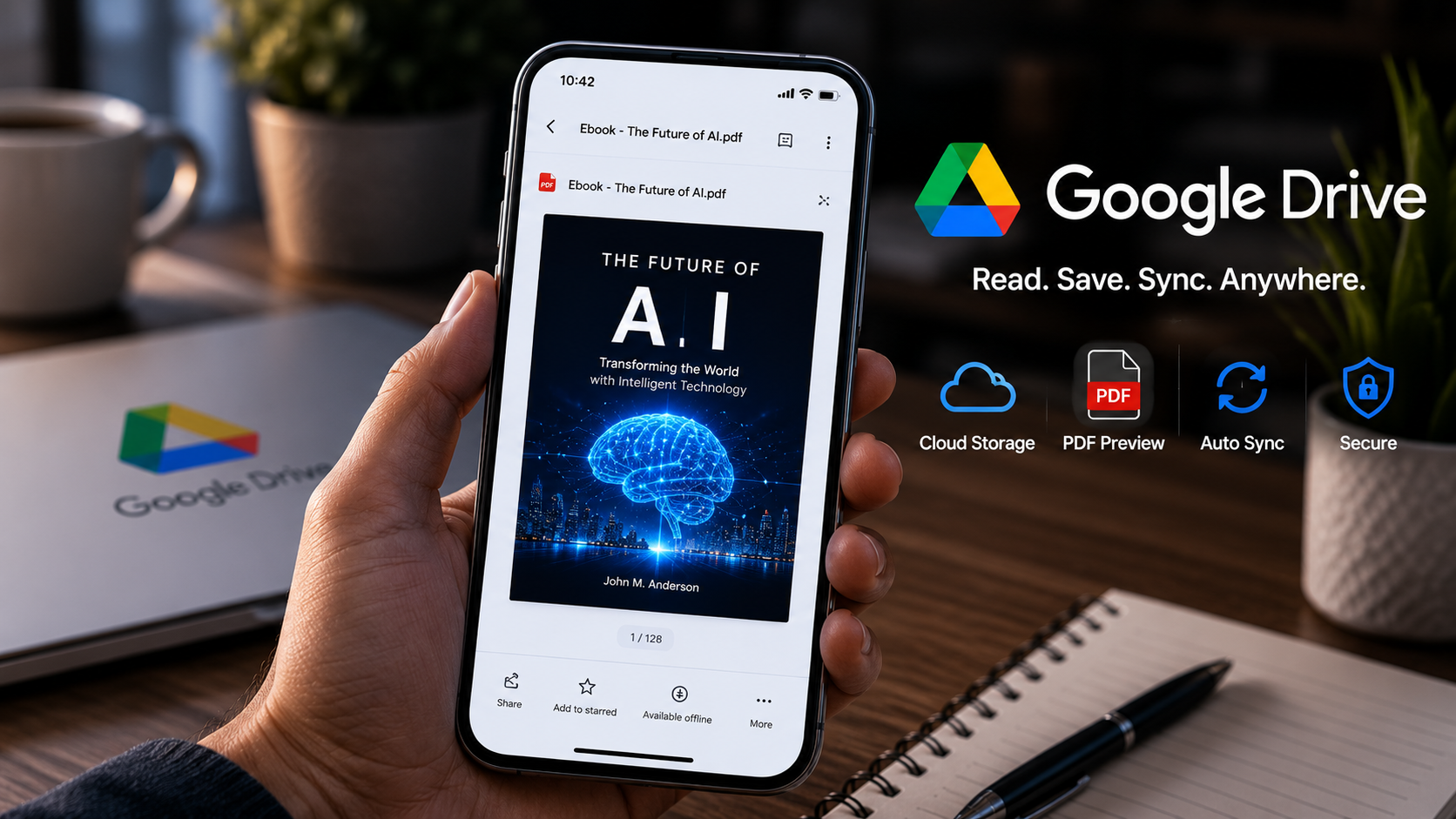
অনেক সময় ফোনে PDF Reader App থাকে না। আবার অনেক PDF এত বড় হয় যে খুলতেই সময় লাগে।
এক্ষেত্রে Google Drive-এ PDF আপলোড করে সরাসরি Preview দেখা যায়। আলাদা কোনো App ছাড়াই PDF পড়া সম্ভব।
বিশেষ করে নোটস বা ইবুক পড়ার সময় এই ফিচারটা বেশ কাজে লাগে।
২. ছবির ভেতরের লেখা কপি করা
ধরুন আপনার কাছে কোনো বইয়ের পৃষ্ঠা বা নোটের ছবি আছে।
সেই ছবিটি Google Drive-এ আপলোড করে Google Docs দিয়ে খুললে অনেক ক্ষেত্রেই ছবির লেখাগুলো Text আকারে বের করা যায়।
এতে হাতে টাইপ করার ঝামেলা অনেক কমে যায়।
ছাত্রছাত্রীদের জন্য এটা সত্যিই দারুণ একটি ফিচার।
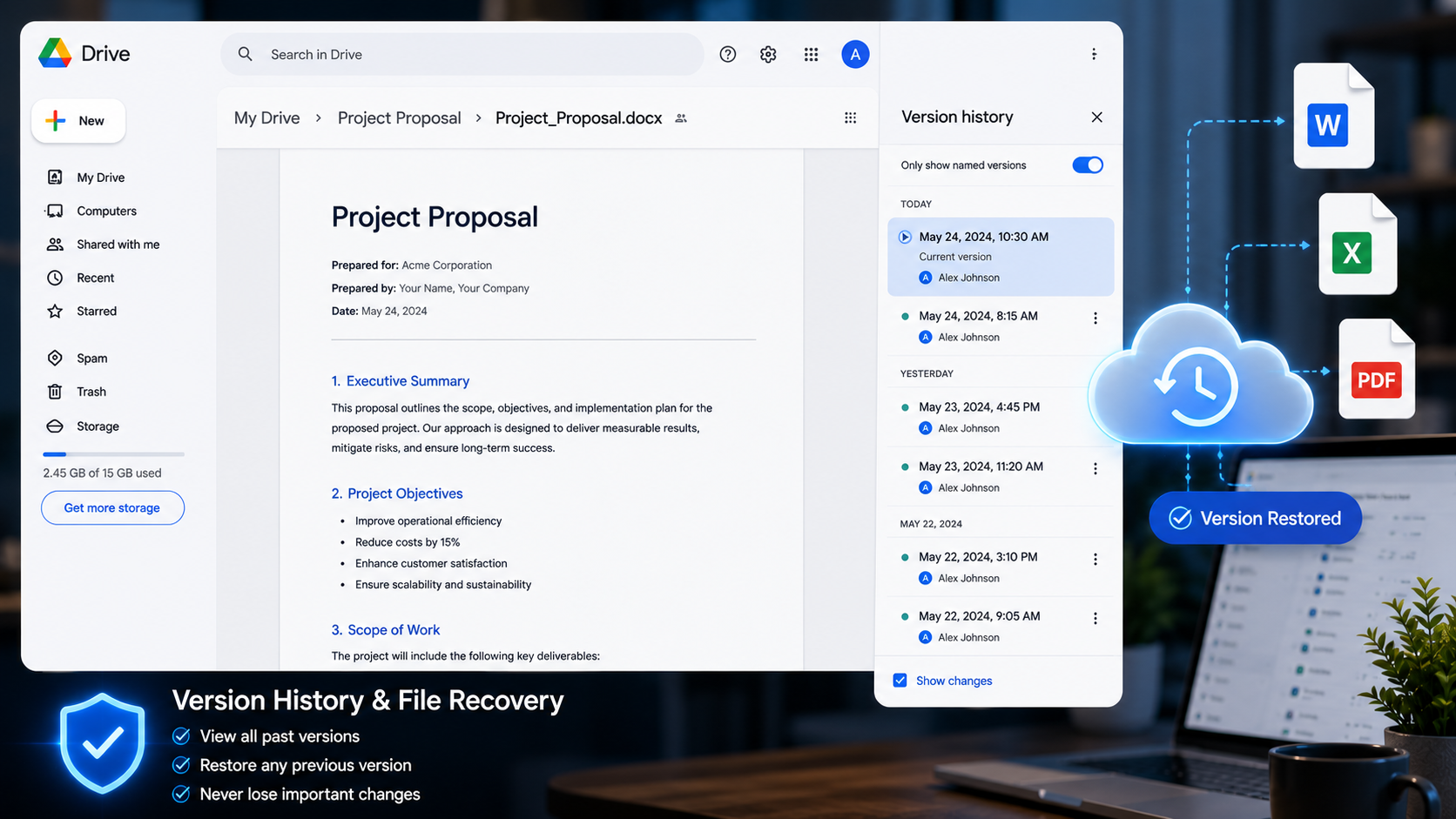
৩. ফাইলের পুরনো Version ফিরিয়ে আনা
ভুল করে কোনো Document Edit করে ফেলেছেন?
চিন্তার কিছু নেই।
Google Drive অনেক ফাইলের Version History সংরক্ষণ করে রাখে। ফলে প্রয়োজন হলে আগের Version-এ ফিরে যাওয়া সম্ভব।
আমি কয়েকবার ভুল করে গুরুত্বপূর্ণ তথ্য মুছে ফেলেছিলাম, তখন এই ফিচারটাই কাজে এসেছিল।
৪. Offline Mode ব্যবহার
সবসময় ইন্টারনেট পাওয়া যায় না।
ভ্রমণে বা নেটওয়ার্ক সমস্যার সময় Offline Mode অনেক কাজে আসে।
আগে থেকে Offline Access চালু করে রাখলে ইন্টারনেট ছাড়াও গুরুত্বপূর্ণ Document দেখা ও Edit করা যায়।
৫. Advanced Search দিয়ে দ্রুত ফাইল খুঁজুন
Google Drive-এ ফাইল বেশি হয়ে গেলে প্রয়োজনীয় ফাইল খুঁজে পাওয়া কঠিন হয়ে যায়।
তখন Advanced Search ব্যবহার করতে পারেন।
ফাইলের নাম, ফাইল টাইপ, মালিক বা তারিখ অনুযায়ী Search করা যায়।
ফলে কয়েক সেকেন্ডেই প্রয়োজনীয় ফাইল খুঁজে পাওয়া সম্ভব।
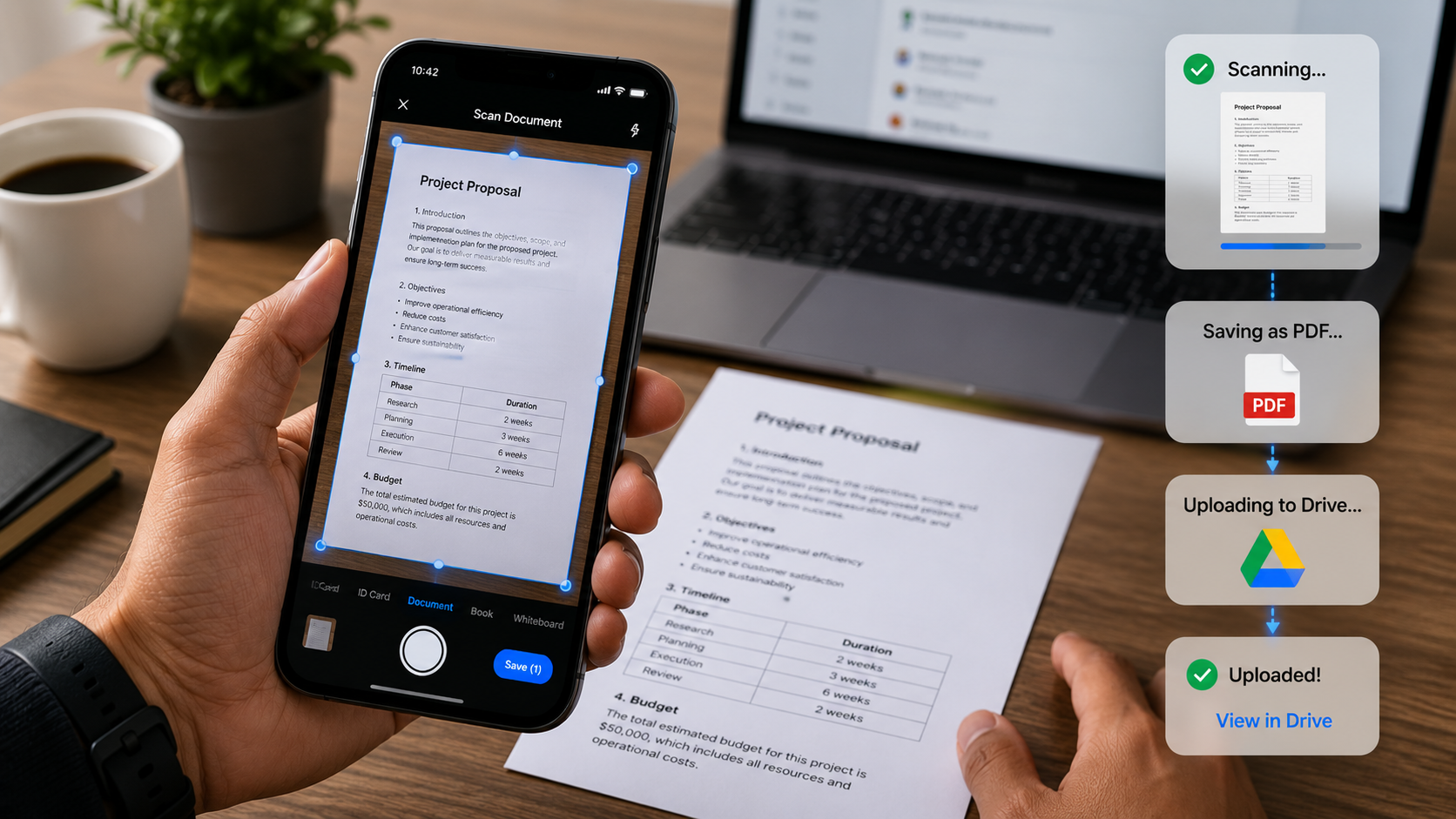
৬. Document Scan করে PDF বানানো
অনেকেই জানেন না, Google Drive App-এর মধ্যেই Document Scan করার সুবিধা আছে।
কোনো কাগজের ছবি তুললেই সেটিকে PDF আকারে Save করা যায়।
অফিস, স্কুল বা কলেজের বিভিন্ন Document দ্রুত PDF বানানোর জন্য এটি বেশ সুবিধাজনক।
৭. Shared Files সহজে ম্যানেজ করা
অনেক সময় আমরা ফাইল Share করি কিন্তু পরে ভুলে যাই কার সাথে Share করেছি।
Google Drive-এর Shared Section থেকে সহজেই দেখা যায় কোন ফাইল কার সাথে শেয়ার করা হয়েছে।
প্রয়োজনে Access Remove বা Permission পরিবর্তনও করা যায়।
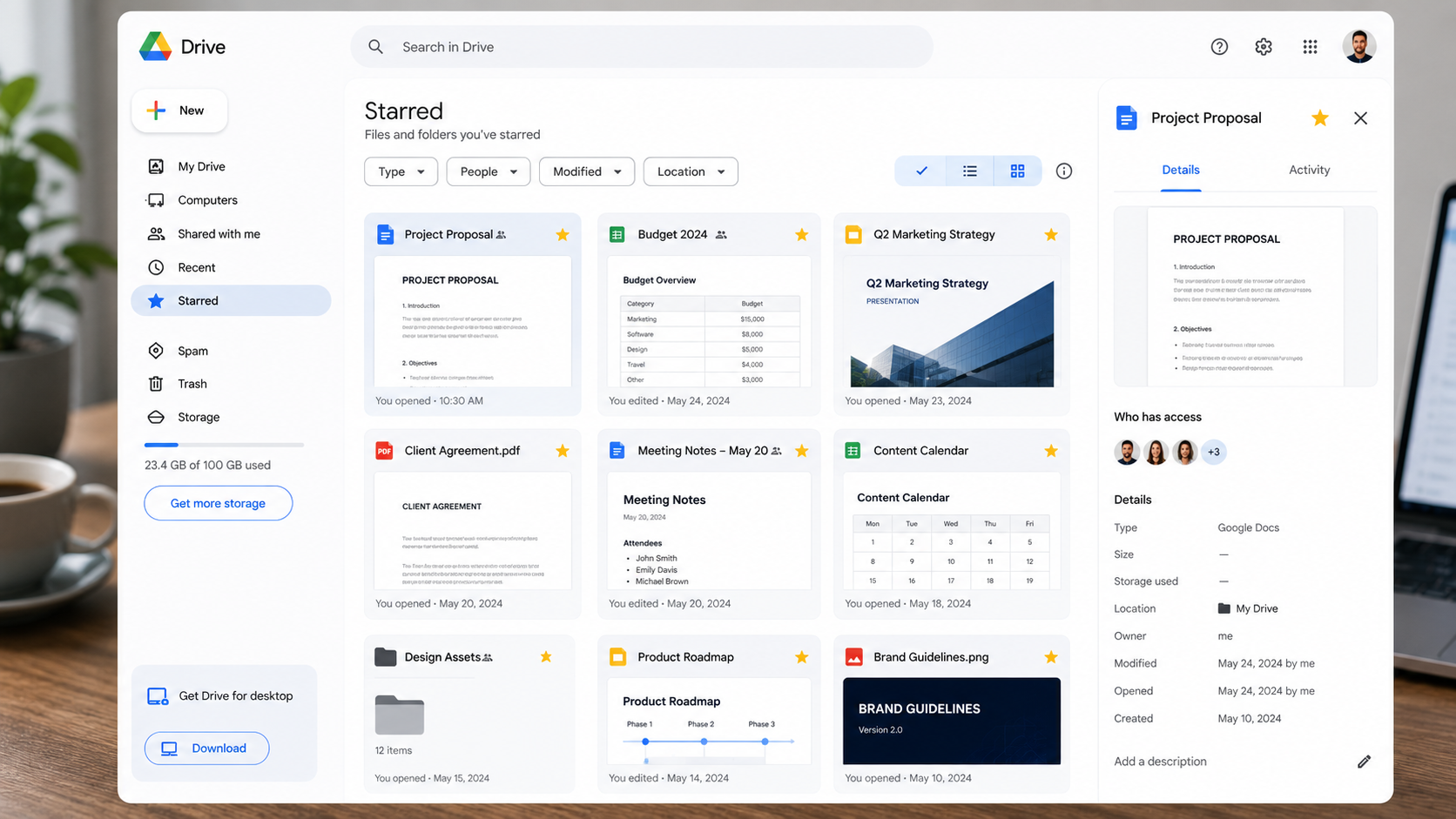
৮. গুরুত্বপূর্ণ ফাইল Star করে রাখুন
কিছু ফাইল বারবার ব্যবহার করতে হয়।
যেমন:
Resume
Notes
Project Files
Important PDF
এসব ফাইল Star করে রাখলে পরে দ্রুত খুঁজে পাওয়া যায়।
ছোট একটা ফিচার হলেও সময় অনেক বাঁচায়।
কিছু অতিরিক্ত টিপস:
✔ গুরুত্বপূর্ণ ফাইলের Backup রাখুন
✔ অচেনা ব্যক্তিকে Drive Access দেবেন না
✔ Storage নিয়মিত Check করুন
✔ Google Account-এ Two-Factor Authentication চালু রাখুন
শেষ কথা:
আমরা অনেকেই Google Drive-কে শুধু ফাইল রাখার জায়গা মনে করি। কিন্তু এর ভেতরে এমন অনেক ফিচার আছে যেগুলো ব্যবহার করলে পড়াশোনা, অফিসের কাজ এবং দৈনন্দিন কাজ অনেক সহজ হয়ে যায়।
আমি ব্যক্তিগতভাবে সবচেয়ে বেশি ব্যবহার করি PDF Preview আর Document Scan ফিচার। আপনার সবচেয়ে পছন্দের Google Drive ফিচার কোনটি, সেটা কমেন্টে জানাতে পারেন।
ধন্যবাদ সবাইকে পোস্টটি পড়ার জন্য।
০ টাকা থেকে ডিজিটাল প্রোডাক্ট সেলিং বিজনেস শুরু করে মাসে লাখ টাকা আয়ের বাস্তব রোডম্যাপ