


আসসালামু আলাইকুম বন্ধুরা কেমন আছেন সবাই আশাকরি সবাই ভাল আছেন, আপনাদের দোয়ায় আমিও ভালো আছি,
আজকে আবারও নতুন পোস্ট নিয়ে হাজির হলাম আপনাদের মাঝে আমি, আসিফ।
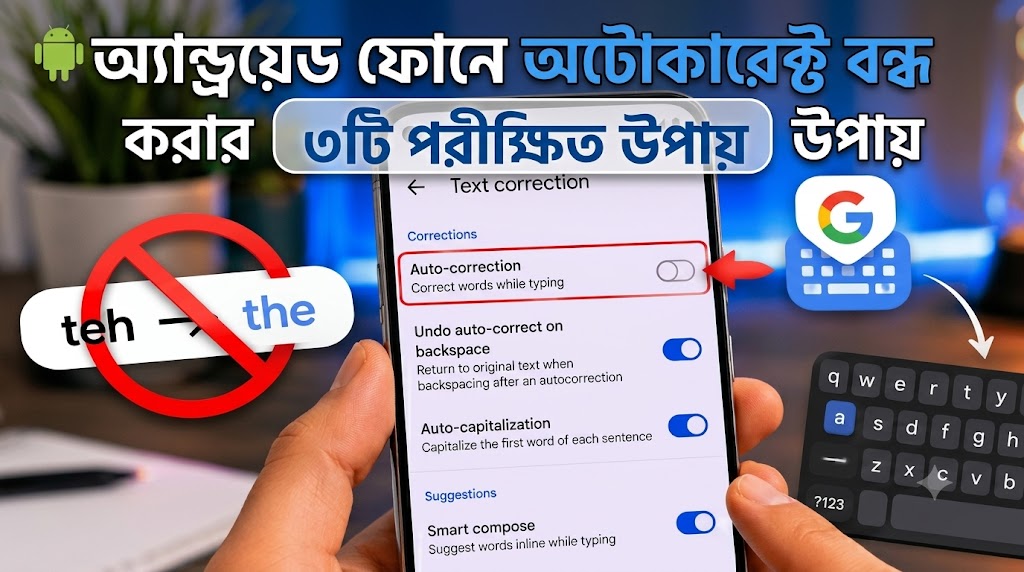
আজকের আমার পোস্টটি হচ্ছে এন্ড্রয়েড ফোনে অটো কারেক্ট বন্ধ করার তিনটি সহজ ও পরিক্ষিত উপায়,
আমি স্ক্রিনশট এবং একদম সহজে আপনাদেরকে এটা বুঝানোর চেষ্টা করব ধন্যবাদ,
চলুন শুরু করা যাক,
এই লেখায় দেখানো প্রতিটি পদ্ধতি অ্যান্ড্রয়েড ১৬ চালিত গুগল পিক্সেল (Gboard) এবং ওয়ান ইউআই ৭ চালিত স্যামসাং গ্যালাক্সি (Samsung Keyboard) ফোনে পরীক্ষা করে দেখা হয়েছে। তবে মনে রাখবেন, সব অ্যান্ড্রয়েড ফোন এক রকম নয়। আপনার ফোনের ব্র্যান্ড বা কিবোর্ডের ধরন অনুযায়ী কিছু সেটিংসের নাম বা অবস্থান একটু ভিন্ন হতে পারে।
আপনার ফোনে যদি শুধু অটোকারেক্ট নয়, টাইপিং বা পারফরম্যান্স সংক্রান্ত অন্য কোনো সমস্যাও থাকে, তাহলে ধীরগতির অ্যান্ড্রয়েড ফোনের গতি বাড়ানোর বিষয়ে আমাদের বিস্তারিত গাইডটি পড়তে পারেন। সেটিও আপনার কাজে লাগবে।
এই নির্দেশিকায় আমরা ধাপে ধাপে দেখাব—
-
প্রথমে, সবচেয়ে দ্রুত অটোকারেক্ট বন্ধ করার কিবোর্ড শর্টকাট।
-
এরপর, অ্যান্ড্রয়েডের Settings থেকে অটোকারেক্ট বন্ধ করার পদ্ধতি।
-
সবশেষে, স্যামসাং ফোনে Predictive Text ও Auto Replace বন্ধ করার আলাদা নিয়ম।
আর যদি এসব করার পরও ফোন নিজে থেকেই আপনার লেখা শব্দ বদলে দেয়, তাহলে শেষে আমরা দেখাব কোন সেটিংটি এখনও চালু থাকতে পারে এবং সেটি কীভাবে বন্ধ করবেন।
মূল বিষয়গুলো এক নজরে
-
অ্যান্ড্রয়েড ফোনে অটোকারেক্ট বন্ধ করার সবচেয়ে সহজ উপায় হলো কিবোর্ডের Settings-এ গিয়ে Corrections & Suggestions অপশনে প্রবেশ করা, তারপর Auto-correction বন্ধ করে দেওয়া।
-
আপনি যদি Gboard ব্যবহার করেন, তাহলে Text Correction-এর পরিবর্তে Corrections & Suggestions নামে অপশনটি দেখতে পারেন। তাই নাম আলাদা হলেও চিন্তার কিছু নেই।
-
স্যামসাং ফোনের Samsung Keyboard ব্যবহার করলে শুধু Auto Replace নয়, প্রয়োজনে Predictive Text-ও বন্ধ করতে হতে পারে। কিছু ফোনে এই দুটি সেটিংস একসঙ্গে কাজ করে।
-
অটোকারেক্ট বন্ধ করার পরও যদি ফোন নিজে থেকেই শব্দ বদলে দেয়, তাহলে আগে নিশ্চিত হয়ে নিন যে আপনি বর্তমানে যে কিবোর্ডটি ব্যবহার করছেন, তার সেটিংসই পরিবর্তন করেছেন।
-
চাইলে বানান ভুলের পরামর্শ (Spelling Suggestions) চালু রেখেও Auto-correction বন্ধ রাখতে পারেন। এতে ভুল বানান ধরা পড়বে, কিন্তু ফোন আপনার লেখা শব্দ নিজে থেকে বদলে দেবে না।
অ্যান্ড্রয়েডে অটোকারেক্ট কেন বন্ধ করবেন?
-
অটোকারেক্ট ফিচারটি অনেক সময় বেশ কাজে লাগে। এটি টাইপ করার সময় ছোটখাটো বানান ভুল নিজে থেকেই ঠিক করে দেয়। তবে সব সময় এটি সঠিকভাবে কাজ করে না।
ধরুন, আপনি কোনো বন্ধুর নাম, এলাকার প্রচলিত ভাষার শব্দ, নিজের ইউজারনেম বা অফিসের সংক্ষিপ্ত কোনো শব্দ লিখছেন। অনেক সময় অটোকারেক্ট এগুলোকে ভুল মনে করে নিজের ইচ্ছামতো অন্য শব্দে পরিবর্তন করে দেয়। একই শব্দ বারবার বদলে দিলে মেসেজ লিখতে বিরক্ত লাগে, এমনকি অনেক সময় ভুল বোঝাবুঝিও হতে পারে।
আরেকটি বিষয় হলো, সব অ্যান্ড্রয়েড ফোনে অটোকারেক্ট বন্ধ করার নিয়ম এক নয়। আপনি কোন কিবোর্ড ব্যবহার করছেন, তার ওপর সেটিংসের অবস্থান নির্ভর করে।
-
Gboard ব্যবহার করলে সাধারণত অটোকারেক্টের অপশনটি Gboard Settings-এর মধ্যেই পাবেন।
-
আর Samsung Keyboard ব্যবহার করলে Predictive Text বা Auto Replace নামে সেটিংস খুঁজে পেতে পারেন।
তাই অটোকারেক্ট বন্ধ করতে শুধু একটি সুইচ খুঁজলেই হবে না। প্রথমে নিশ্চিত হতে হবে, আপনার ফোনে বর্তমানে কোন কিবোর্ড ব্যবহার হচ্ছে। এরপর সেই কিবোর্ডের সেটিংসে গিয়ে সঠিক অপশনটি বন্ধ করলেই সমস্যার সমাধান হয়ে যাবে।
-
-
পদ্ধতি ১: কিবোর্ডের সেটিংস থেকে অটোকারেক্ট বন্ধ করুন
অ্যান্ড্রয়েড ফোনে অটোকারেক্ট বন্ধ করার সবচেয়ে সহজ ও দ্রুত উপায় হলো কিবোর্ডের সেটিংস (Gear আইকন) ব্যবহার করা। কারণ অটোকারেক্টের সব সেটিংস মূলত কিবোর্ডের মধ্যেই থাকে।
নিচের ধাপগুলো অনুসরণ করুন।
ধাপ ১: যেকোনো টাইপ করার অ্যাপ খুলুন
প্রথমে এমন একটি অ্যাপ খুলুন, যেখানে লেখা যায়। যেমন—
-
মেসেজ (Messages)
-
হোয়াটসঅ্যাপ (WhatsApp)
-
জিমেইল (Gmail)
-
নোটস (Notes)
এছাড়া টাইপ করার সুবিধা রয়েছে—এমন যেকোনো অ্যাপ ব্যবহার করতে পারেন।
মনে রাখবেন: আপনি যে পরিবর্তনটি করবেন, সেটি শুধু ওই অ্যাপের জন্য নয়। আপনার ফোনে যে কিবোর্ড ব্যবহার হচ্ছে, সেটির জন্যই সেটিংস পরিবর্তন হবে।
ধাপ ২: লেখার ঘরে ট্যাপ করুন
এবার যেকোনো খালি টেক্সট বক্স বা লেখার জায়গায় একবার ট্যাপ করুন।
এরপর আপনার ফোনের কিবোর্ড স্বয়ংক্রিয়ভাবে স্ক্রিনের নিচে চলে আসবে।
ধাপ ৩: কিবোর্ডের সেটিংস (Gear) আইকনে ট্যাপ করুন
কিবোর্ডের উপরের অংশে বা টুলবারে থাকা Gear (Settings) আইকনে ট্যাপ করুন।
যদি প্রথমেই Gear আইকনটি দেখতে না পান, তাহলে কিবোর্ডের উপরের চারটি ছোট বক্স (Menu) বা তিনটি ডট (⋮) আইকনে ট্যাপ করুন। এরপর সেখান থেকে Settings নির্বাচন করুন।
এরপর আপনি কিবোর্ডের সেটিংসে প্রবেশ করবেন, যেখানে Auto-correction বন্ধ করার অপশনটি পাবেন।
-
-

ধাপ ৪: কিবোর্ডের Settings () আইকনে ট্যাপ করুন

কিবোর্ডের উপরে থাকা Settings ( Gear) আইকনে ট্যাপ করুন।

এটি আপনাকে সরাসরি Gboard-এর সেটিংসে নিয়ে যাবে। ফলে ফোনের Settings অ্যাপে গিয়ে বিভিন্ন অপশন খুঁজতে হবে না। এটি অটোকারেক্ট বন্ধ করার সবচেয়ে দ্রুত উপায়।

গুরুত্বপূর্ণ: যদি কিবোর্ডে  Settings আইকনটি দেখতে না পান, তাহলে চিন্তার কোনো কারণ নেই। সেক্ষেত্রে পদ্ধতি ২ অনুসরণ করুন। সেখানে দেখানো হয়েছে কীভাবে ফোনের Settings থেকে কিবোর্ডের সেটিংসে প্রবেশ করবেন।

ধাপ ৫: Corrections & Suggestions অপশনে ট্যাপ করুন

Settings-এ প্রবেশ করার পর Corrections & Suggestions অপশনটি খুঁজে বের করে সেটিতে ট্যাপ করুন।

কিছু পুরোনো ভার্সনের Gboard-এ এই অপশনটির নাম Text Correction হতে পারে। তবে নাম ভিন্ন হলেও কাজ একই। এখান থেকেই Auto-correction এবং টাইপিং-সংক্রান্ত অন্যান্য সেটিংস নিয়ন্ত্রণ করা যায়।
ধাপ ৫: Corrections & Suggestions-এ ট্যাপ করুন
কিবোর্ডের Settings খুলে Corrections & Suggestions অপশনটিতে ট্যাপ করুন।
এখানেই Gboard-এর টাইপিং-সংক্রান্ত গুরুত্বপূর্ণ সব সেটিংস থাকে। যেমন—
-
Auto-correction (অটোকারেক্ট)
-
Spelling Suggestions (বানানের পরামর্শ)
-
Grammar Suggestions (ব্যাকরণের পরামর্শ)
-
অন্যান্য শব্দের পরামর্শ (Suggestions)
ধাপ ৬: Auto-correction বন্ধ করুন
এবার Auto-correction অপশনটি খুঁজে বের করুন।
এর পাশে থাকা সুইচটি বন্ধ (Off) করে দিন।
এটি বন্ধ করার পর ফোন আর আপনার লেখা শব্দ নিজে থেকে পরিবর্তন করবে না। তবে চাইলে বানান বা ব্যাকরণের পরামর্শ চালু রাখতে পারবেন, যাতে ভুল বানান শনাক্ত হলেও আপনার লেখা শব্দ স্বয়ংক্রিয়ভাবে বদলে না যায়।
স্বয়ংক্রিয় সংশোধন বন্ধ করুন ।
এই সুইচটি বন্ধ করা হলে, Gboard স্বয়ংক্রিয়ভাবে টাইপ করা শব্দ প্রতিস্থাপন করা বন্ধ করে দেবে। সাজেশন তখনও দেখা যেতে পারে, কিন্তু আপনি কোনো সাজেশনে ট্যাপ না করা পর্যন্ত কীবোর্ড আপনার টাইপ করা শব্দ পরিবর্তন করবে না।
বিশেষ পরামর্শ: স্বয়ংক্রিয় প্রতিস্থাপন ছাড়াই যদি আপনি বানানের সাহায্য চান, তাহলে স্পেল চেক বা সাজেশন স্ট্রিপটি চালু রাখুন ।
পদ্ধতি ২: অ্যান্ড্রয়েডের Settings থেকে অটোকারেক্ট বন্ধ করুন
যদি কিবোর্ডে Settings () আইকনটি খুঁজে না পান, তাহলে চিন্তার কোনো কারণ নেই।
চলুন, এবার ফোনের Settings থেকেই অটোকারেক্ট বন্ধ করে দিই।
ধাপ ১: Settings অ্যাপ খুলুন
প্রথমে আপনার ফোনের Settings অ্যাপটি খুলুন।
সেটিংস খুলুন ।
সেটিংস স্ক্রিনে (উপরে দেখানো) আপনার ফোনের সিস্টেম ও কিবোর্ড কন্ট্রোলগুলো রয়েছে।
ধাপ ২: সিস্টেমে ট্যাপ করুন
ট্যাপ সিস্টেম ।
পিক্সেল ফোন এবং অনেক স্টক অ্যান্ড্রয়েড ডিভাইসে ভাষা ও কীবোর্ড সেটিংস এখানে থাকে।
ধাপ ৩: ভাষা ও ইনপুট-এ ট্যাপ করুন
ধাপ ৩: Language & Input-এ ট্যাপ করুন
এখন Language & Input অপশনটিতে ট্যাপ করুন।
ধাপ ৪: On-screen Keyboard-এ ট্যাপ করুন
এরপর On-screen Keyboard অপশনটিতে ট্যাপ করুন।
ধাপ ৫: Gboard নির্বাচন করুন
এবার Gboard-এ ট্যাপ করুন।
মনে রাখবেন: আপনি যদি Samsung Keyboard, SwiftKey বা অন্য কোনো কিবোর্ড ব্যবহার করেন, তাহলে Gboard-এর পরিবর্তে সেই কিবোর্ডটি নির্বাচন করুন।
ধাপ ৬: Text Correction-এ ট্যাপ করুন
এখন Text Correction অথবা Corrections & Suggestions অপশনটিতে ট্যাপ করুন।
টেক্সট সংশোধন ট্যাপ করুন ।
টেক্সট কারেকশন মেনুতে জিবোর্ডের অটোকারেক্ট এবং টাইপিং-অ্যাসিস্ট্যান্স সেটিংস রয়েছে।
ধাপ ৭: স্বয়ংক্রিয় সংশোধন বন্ধ করুন
ধাপ ৭: Auto-correction বন্ধ করুন
এবার Auto-correction অপশনটি খুঁজে বের করুন।
চলুন, এবার এর পাশের সুইচটি বন্ধ করে দিই।
এখন থেকে Gboard আর টাইপ করার সময় আপনার লেখা শব্দ নিজে থেকে পরিবর্তন করবে না। তবে চাইলে উপরে শব্দের পরামর্শ (Suggestions) দেখতে পারবেন।
টিপস: আপনি যদি শুধু বানানের পরামর্শ পেতে চান, তাহলে Spell Check চালু রাখতে পারেন।
পদ্ধতি ৩: Samsung Keyboard-এ অটোকারেক্ট বন্ধ করুন
আপনি যদি Samsung Keyboard ব্যবহার করেন, তাহলে Auto-correction-এর পরিবর্তে Predictive Text অপশনটি দেখতে পারেন।
চলুন, এবার Samsung Keyboard-এ এই সেটিংটি বন্ধ করে দিই।
ধাপ ১: Settings অ্যাপ খুলুন
প্রথমে আপনার ফোনের Settings অ্যাপটি খুলুন।
সেটিংস খুলুন ।
সেটিংস স্ক্রিনে (উপরে দেখানো) স্যামসাং-এর কীবোর্ড এবং ভাষা নিয়ন্ত্রণের ব্যবস্থা রয়েছে।
ধাপ ২: সাধারণ ব্যবস্থাপনায় ট্যাপ করুন
সাধারণ ব্যবস্থাপনা ট্যাপ করুন ।
স্যামসাং এই সেকশনের ভেতরে ভাষা, কিবোর্ড এবং ইনপুট সেটিংস রাখে।
ধাপ ৩: স্যামসাং কীবোর্ড সেটিংসে ট্যাপ করুন
ধাপ ৩: Samsung Keyboard Settings-এ ট্যাপ করুন
এবার Samsung Keyboard Settings অপশনটিতে ট্যাপ করুন।
ধাপ ৪: Predictive Text বন্ধ করুন
এখন Predictive Text অপশনটি খুঁজে বের করুন।
চলুন, এবার এর পাশের সুইচটি বন্ধ করে দিই।
ধাপ ৫: Predictive Text বন্ধ করুন
Predictive Text অপশনের পাশের সুইচটিতে ট্যাপ করে বন্ধ করে দিন।
ব্যস, এখন থেকে Samsung Keyboard টাইপ করার সময় আর স্বয়ংক্রিয়ভাবে শব্দ পরিবর্তন করবে না।


সবাইকে ধন্যবাদ, আপনার একটি সুন্দর মন্তব্য পরবর্তী পোস্ট লিখতে অনুপ্রেরণা যোগায়। আজকের মতো এখানেই বিদায় নিলাম, হাজির হবো আরও নিত্য নতুন টিপস নিয়ে আমি আসিফ। আল্লাহ হাফেজ.