



আসসালামু আলাইকুম বন্ধুরা কেমন আছেন সবাই আশাকরি সবাই ভাল আছেন, আপনাদের দোয়ায় আমিও ভালো আছি,
আজকে আবারও নতুন পোস্ট নিয়ে হাজির হলাম আপনাদের মাঝে আমি, আসিফ।
বি:দ্র: আজকের পোস্টটা তাদের জন্য যারা আমাকে এই পোস্টটা করার জন্য অনুরোধ করেছেন।
অ্যান্ড্রয়েড ফোনে কেউ কল করলে আপনি চাইলে সেই কলটি না ধরেই সরাসরি ভয়েসমেইলে পাঠানোর ব্যবস্থা করতে পারেন। সাময়িকভাবে সব কল বন্ধ রাখতে এয়ারপ্লেন মোড ব্যবহার করা যায়। আর দীর্ঘ সময়ের জন্য সব কল ভয়েসমেইলে পাঠাতে চাইলে কল ফরওয়ার্ডিং চালু করতে পারেন।
এছাড়া চাইলে নির্দিষ্ট কোনো ব্যক্তি বা ফোন নম্বর থেকে আসা কলও আলাদাভাবে ভয়েসমেইলে পাঠানোর ব্যবস্থা করা সম্ভব, যাতে অন্য সবার কল স্বাভাবিকভাবেই আপনার ফোনে আসে।
দ্রুত জেনে নিন
- অল্প সময়ের জন্য সব কল ভয়েসমেইলে পাঠাতে এয়ারপ্লেন মোড চালু করুন।
- দীর্ঘমেয়াদে সব কল স্বয়ংক্রিয়ভাবে ভয়েসমেইলে পাঠাতে কল ফরওয়ার্ডিং সেট করুন।
- নির্দিষ্ট কোনো কন্ট্যাক্ট বা নম্বরের কল আলাদাভাবে ভয়েসমেইলে পাঠানোর ব্যবস্থাও করতে পারেন।
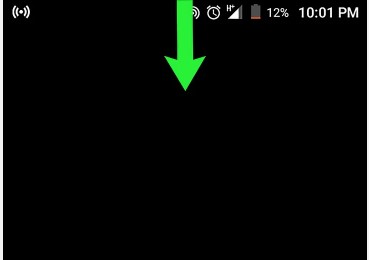
ধাপ ১: নোটিফিকেশন বারটি নামিয়ে আনুন
প্রথমে ফোনের স্ক্রিনের একেবারে ওপর থেকে নিচের দিকে সোয়াইপ করুন। এতে নোটিফিকেশন বার বা প্যানেলটি নিচে নেমে আসবে এবং সেখানে ঘড়ির পাশাপাশি বিভিন্ন সেটিংসের আইকন দেখতে পাবেন।
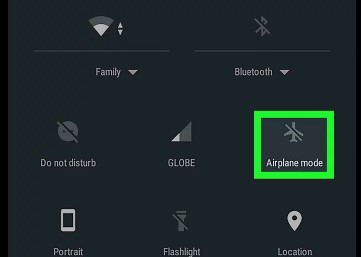
ধাপ ২: Airplane Mode চালু করুন
এখন Airplane Mode আইকনে ট্যাপ করুন। সাধারণত এই অপশনটি একটি উড়োজাহাজের চিহ্ন দিয়ে দেখানো হয়। Airplane Mode চালু থাকলে আপনার ফোনে আসা সব কল সরাসরি ভয়েসমেইলে চলে যাবে।
যদি প্যানেলে Airplane Mode অপশনটি দেখতে না পান, তাহলে আইকনগুলোর ওপর আবার নিচের দিকে সোয়াইপ করুন। এতে আরও বেশি সেটিংসের আইকন দেখা যাবে।
কল স্বাভাবিকভাবে গ্রহণ করতে চাইলে আবার Airplane Mode আইকনে ট্যাপ করে সেটি বন্ধ করে দিন।
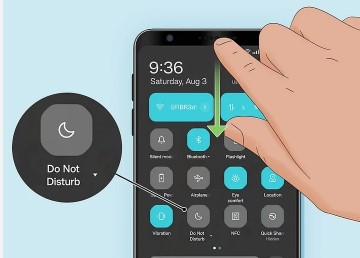
ধাপ ৩: Do Not Disturb (DND) চালু করুন
ফোনের স্ক্রিনের ওপর থেকে নিচের দিকে সোয়াইপ করে Do Not Disturb (DND) আইকনটি খুঁজে বের করুন এবং সেটিতে ট্যাপ করুন। সাধারণত এর চিহ্নটি একটি বৃত্তের ভেতরে একটি দাগের মতো দেখতে হয়।
DND চালু থাকলে ফোনে কল আসবে, কিন্তু কলের সময় ফোনে শব্দ বা কম্পন হবে না। অন্যদিকে, যিনি আপনাকে কল করছেন, তার কাছে ফোনটি স্বাভাবিকভাবেই রিং হতে থাকবে। নির্ধারিত রিংয়ের সময় শেষ হলে কলটি ভয়েসমেইলে চলে যাবে।
যদি Quick Settings-এ DND আইকনটি না থাকে, তাহলে সেটি নিজে থেকে যোগ করতে পারবেন। প্রথমে Quick Settings প্যানেলটি সম্পূর্ণভাবে খুলতে ওপর থেকে দুইবার নিচে সোয়াইপ করুন। এরপর পেন্সিল বা Edit আইকনে ট্যাপ করুন।
এখন উপরের সারি বা পুরো Quick Settings প্যানেল সম্পাদনার অপশনটি বেছে নিয়ে DND আইকনটি খুঁজে যোগ করুন। চাইলে আইকনটি ধরে টেনে মেনুর আপনার পছন্দের জায়গায়ও বসিয়ে দিতে পারবেন।
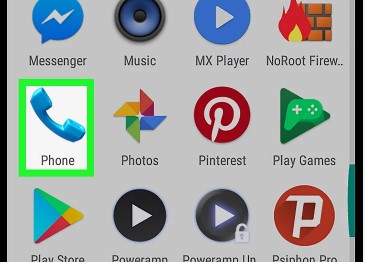
ধাপ ৪: Phone অ্যাপ চালু করুন
এবার আপনার ফোনের Phone বা কল করার অ্যাপটি খুলুন। আপনি যদি দীর্ঘ সময়ের জন্য ফোনে আসা সব কল স্বয়ংক্রিয়ভাবে ভয়েসমেইলে পাঠাতে চান, তাহলে Call Forwarding ব্যবহার করা বেশি সুবিধাজনক।
এভাবে সেট করলে বারবার Airplane Mode চালু বা বন্ধ করার দরকার হবে না। পাশাপাশি আপনি ফোনে অন্য কাজ, যেমন মেসেজ পাঠানোও স্বাভাবিকভাবে চালিয়ে যেতে পারবেন।
আর যদি অপরিচিত বা সন্দেহজনক নম্বর থেকে বারবার কল আসে, তাহলে সেগুলো ব্লক করার ব্যবস্থাও ব্যবহার করতে পারেন।
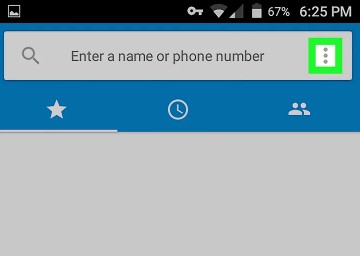
ধাপ ৫: মেনু খুলুন
Phone অ্যাপটি খোলার পর স্ক্রিনের উপরের ডান কোণায় থাকা মেনু আইকনে ট্যাপ করুন।
ফোনের মডেল অনুযায়ী এই আইকনটি দেখতে ভিন্ন হতে পারে। সাধারণত ⁝, ⋯ অথবা ≡ চিহ্নের যেকোনো একটি মেনু বোঝাতে ব্যবহার করা হয়।
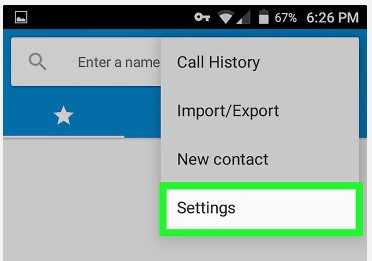
ধাপ ৬: Settings-এ যান
মেনু খুলে গেলে সেখানে থাকা Settings অপশনে ট্যাপ করুন। এখান থেকেই আপনার কল সংক্রান্ত বিভিন্ন সেটিংস পরিবর্তন করা যাবে।
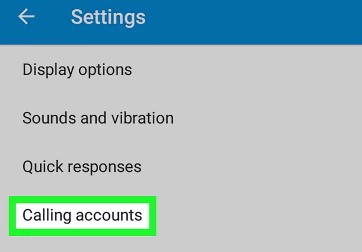
ধাপ ৭: Calling Accounts নির্বাচন করুন
Settings-এর ভেতরে Calling Accounts অপশনে ট্যাপ করুন। কিছু অ্যান্ড্রয়েড ফোনে এই অপশনটির নাম Supplementary Services হিসেবেও দেখা যেতে পারে।
আপনার ফোনে যদি Calling Accounts অপশনটি না থাকে, তাহলে Settings-এর বিভিন্ন কল-সংক্রান্ত মেনুতে খুঁজে দেখুন এবং Call Forwarding অপশনটি বের করুন।
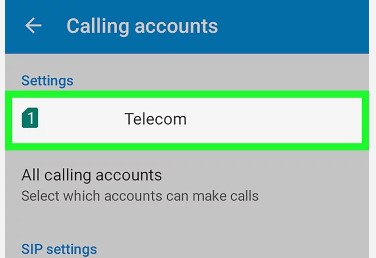
ধাপ ৮: আপনার মোবাইল অপারেটর নির্বাচন করুন
Calling Accounts-এর মধ্যে আপনার মোবাইল পরিষেবা প্রদানকারীর নাম দেখতে পেলে সেটিতে ট্যাপ করুন।
যদি আপনার ফোনে পরিষেবা প্রদানকারীর নাম দেখানো না হয়, তাহলে এই ধাপটি এড়িয়ে পরের ধাপে চলে যান।
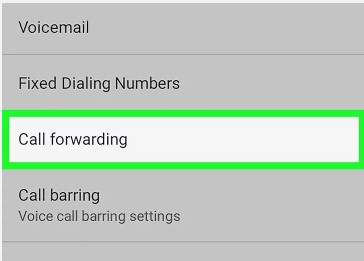
ধাপ ৯: Call Forwarding নির্বাচন করুন
এখন Call Forwarding অপশনে ট্যাপ করুন। এরপর আপনার সামনে কল ফরওয়ার্ড করার জন্য বিভিন্ন ধরনের অপশনের একটি তালিকা দেখা যাবে।
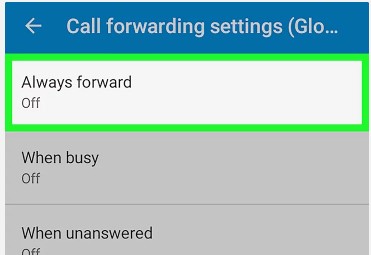
ধাপ ১০: Always Forward নির্বাচন করুন
কল ফরওয়ার্ডিংয়ের অপশনগুলোর তালিকা থেকে Always Forward-এ ট্যাপ করুন। এই সেটিংটি চালু করলে আপনার ফোনে আসা কলগুলো নির্ধারিত নম্বরে ফরওয়ার্ড করার ব্যবস্থা করা যাবে।
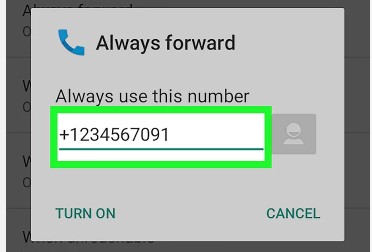
ধাপ ১১: ভয়েসমেইলের নম্বর লিখুন
এখন আপনার ভয়েসমেইলের সরাসরি নম্বরটি নির্দিষ্ট ঘরে লিখুন। এই নম্বরটি মোবাইল পরিষেবা প্রদানকারী অনুযায়ী আলাদা হতে পারে।
আপনি যদি নম্বরটি না জানেন, তাহলে আপনার পরিষেবা সংক্রান্ত তথ্য দেখে নিতে পারেন অথবা গ্রাহকসেবা বিভাগের সঙ্গে যোগাযোগ করে নম্বরটি জেনে নিতে পারেন।
আর ফোন থেকেই নম্বরটি খুঁজে দেখতে চাইলে Phone > ⋮ > Settings > Voicemail > Voicemail Number-এ যান। সেখানে আপনার ভয়েসমেইলের নম্বরটি দেখতে পাবেন।
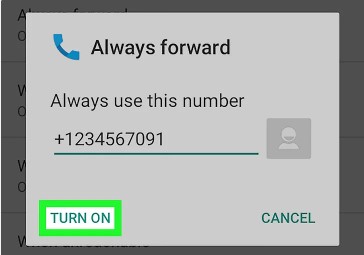
ধাপ ১২: কল ফরওয়ার্ডিং চালু করুন
সবকিছু ঠিকভাবে সেট করার পর Turn On বা Enable অপশনে ট্যাপ করুন। এরপর আপনার ফোনে আসা কলগুলো সরাসরি ভয়েসমেইলে পাঠানো হবে।
পরে যদি এই সুবিধাটি বন্ধ করতে চান, আবার Always Forward অপশনে ফিরে যান। এরপর Turn Off অথবা Disable নির্বাচন করলেই কল ফরওয়ার্ডিং বন্ধ হয়ে যাবে।
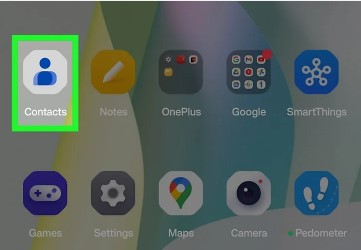
ধাপ ১৩: নির্দিষ্ট পরিচিতি নির্বাচন করুন
আপনি যে কন্ট্যাক্ট বা নম্বরটি ব্লক করতে চান, সেটির নামের ওপর ট্যাপ করুন। এরপর ওই ব্যক্তির যোগাযোগের তথ্য একটি নতুন পেজে খুলে যাবে।
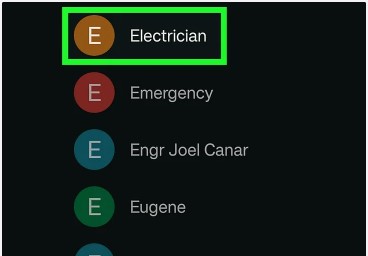
ধাপ ১৪: তিন-বিন্দুর মেনু খুলুন
কন্ট্যাক্টের তথ্যের পেজটি খোলার পর স্ক্রিনের নিচের ডান কোণায় থাকা তিনটি ডট (⋮) আইকনে ট্যাপ করুন। এখান থেকে ওই নম্বরের জন্য পরবর্তী অপশনগুলো দেখতে পাবেন।

ধাপ ১৫: Block Contact নির্বাচন করুন
এখন Block Contact অপশনে ট্যাপ করুন। এরপর ওই পরিচিতি থেকে আসা কলগুলো আর আপনার ফোনে সরাসরি রিং হবে না; কলগুলো স্বয়ংক্রিয়ভাবে ভয়েসমেইলে চলে যাবে।
আপনি কল আসার কোনো নোটিফিকেশনও পাবেন না। তবে ওই ব্যক্তি ভয়েসমেইলে কোনো বার্তা রেখে গেলে সেটি পরে দেখতে পারবেন।
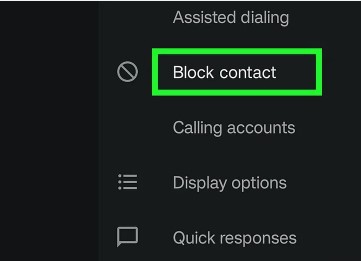
ধাপ ১৬: Phone অ্যাপ খুলুন
আপনার কন্ট্যাক্ট তালিকায় সেভ করা নেই—এমন কোনো ফোন নম্বর ব্লক করতে প্রথমে Phone অ্যাপটি খুলুন।
প্রয়োজন হলে একই পদ্ধতি অনুসরণ করে একাধিক অজানা নম্বর একে একে ব্লক করতে পারবেন। এই সুবিধাটি অনেক ফোনের ডায়ালার অ্যাপেই পাওয়া যায়, যার মধ্যে Samsung ও Google-এর ফোন অ্যাপও রয়েছে।
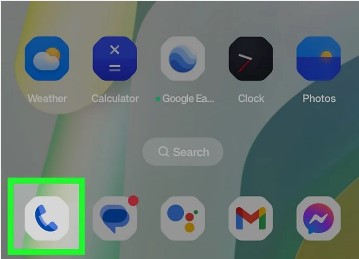
ধাপ ১৭: তিন-বিন্দুর মেনু খুলুন
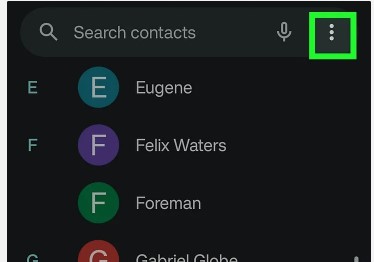
Phone অ্যাপের Keypad, Recents অথবা Contacts—আপনি যে পেজে থাকুন না কেন, সেখানে থাকা তিনটি ডট (⋮) আইকনে ট্যাপ করুন।
ফোনের মডেল বা বর্তমানে খোলা পেজ অনুযায়ী এই মেনু আইকনটি স্ক্রিনের ডান পাশে, মাঝামাঝি অথবা উপরের দিকে দেখা যেতে পারে।
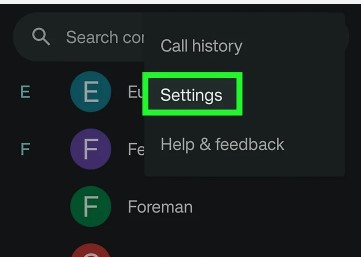
ধাপ ১৮: Settings খুলুন
তিন-বিন্দুর মেনু থেকে নিচের দিকে থাকা Settings অপশনে ট্যাপ করুন। সাধারণত এটি খোলা মেনুটির একেবারে নিচের দিকের অংশে থাকে।
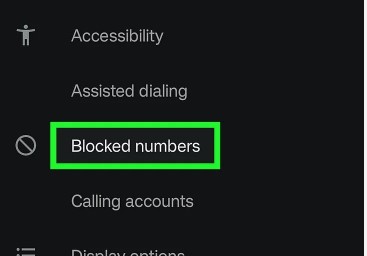
ধাপ ১৯: Blocked Numbers অপশনে যান
Settings-এর মধ্যে Blocked Numbers অপশনটি খুঁজে ট্যাপ করুন। এরপর একটি নতুন পেজ খুলবে, যেখানে আগে থেকে ব্লক করা নম্বরগুলোর তালিকা দেখতে পারবেন এবং প্রয়োজনে নতুন কোনো নম্বরও যোগ করতে পারবেন।
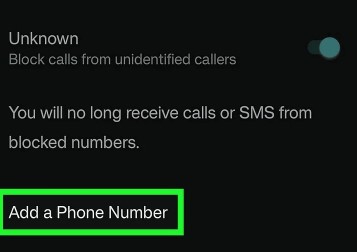
ধাপ ২০: যে নম্বরটি ব্লক করতে চান, সেটি যোগ করুন
এখন আপনি যে ফোন নম্বরটি ব্লক করতে চান, সেটি তালিকায় যুক্ত করুন। নম্বরটি জানা থাকলে খালি ঘরে ট্যাপ করে সরাসরি লিখতে পারেন। নম্বরটি আগে কপি করে রাখলে সেখান থেকেও পেস্ট করা যাবে।
নম্বরটি মনে না থাকলে Recents, Messages অথবা Contacts থেকে সেটি খুঁজে নিয়ে নির্বাচন করুন। তালিকা থেকে নম্বর বেছে নেওয়ার পর Done-এ ট্যাপ করুন।
এছাড়াও চাইলে Unknown Numbers ব্লক করার টগলটি চালু করতে পারেন। এতে অজানা নম্বর থেকে আসা কলগুলো সরাসরি ভয়েসমেইলে চলে যাবে। এসব কলের জন্য আপনার ফোনে কোনো নোটিফিকেশনও আসবে না, যদি না কলকারী ভয়েসমেইলে কোনো বার্তা রেখে যায়।
যদি এই পোস্টটি কোন বুঝতে কোন সমস্যা হয় তাহলে অবশ্যই নিচে কমেন্ট করবেন আমি কমেন্টের রিপ্লাই দেওয়ার চেষ্টা করব ইনশাআল্লাহ,


সবাইকে ধন্যবাদ, আপনার একটি সুন্দর মন্তব্য পরবর্তী পোস্ট লিখতে অনুপ্রেরণা যোগায়। আজকের মতো এখানেই বিদায় নিলাম, হাজির হবো আরও নিত্য নতুন টিপস নিয়ে আমি আসিফ। আল্লাহ হাফেজ.