


আসসালামু আলাইকুম। আশা করি সবাই ভালো আছেন।
রোজ কতবার একই কাজটা করি ফোনে – ঘুমাতে যাওয়ার আগে সাইলেন্ট করা, সকালে আবার সাউন্ড চালু করা, অফিসে ঢুকে ভলিউম কমিয়ে ফেলা।
এই ছোট ছোট কাজগুলো মনে রাখাটাই আসল কষ্ট। আজকে এমন একটা অ্যাপ দেখাব, যেটা এই কাজগুলো আপনার হয়ে নিজে নিজেই করে দেবে। অ্যাপটার নাম MacroDroid। কোMacroDroid হলো অ্নোযান্ড্রয়েডের জন্য একটা অটোমেশন অ্যাপ। এখানে ম্যাক্রো নামের ছোট ছোট নিয়ম বানিয়ে ফোনকে বলে দেওয়া যায় – কখন, কী করবে। যেমন রাত ১১টা হলে ফোন নিজে সাইলেন্ট হয়ে যাবে, অথবা বাড়ি ফিরলে Wi-Fi আপনা থেকেই চালু হবে।আসসালামু আলাইকুম। আশা করি সবাই ভালো আছেন।
রোজ কতবার একই কাজটা করি ফোনে – ঘুমাতে যাওয়ার আগে সাইলেন্ট করা, সকালে আবার সাউন্ড চালু করা, অফিসে ঢুকে ভলিউম কমিয়ে ফেলা। এই ছোট ছোট কাজগুলো মনে রাখাটাই আসল কষ্ট। আজকে এমন একটা অ্যাপ দেখাব, যেটা এই কাজগুলো আপনার হয়ে নিজে নিজেই করে দেবে। অ্যাপটার নাম MacroDroid। কোনো কোডিং জানা লাগবে না, ফোন রুটও করতে হবে না।
MacroDroid কী?
MacroDroid হলো অ্যান্ড্রয়েডের জন্য একটা অটোমেশন অ্যাপ। এখানে ম্যাক্রো নামের ছোট ছোট নিয়ম বানিয়ে ফোনকে বলে দেওয়া যায় – কখন, কী করবে। যেমন রাত ১১টা হলে ফোন নিজে সাইলেন্ট হয়ে যাবে, অথবা বাড়ি ফিরলে Wi-Fi আপনা থেকেই চালু হবে।
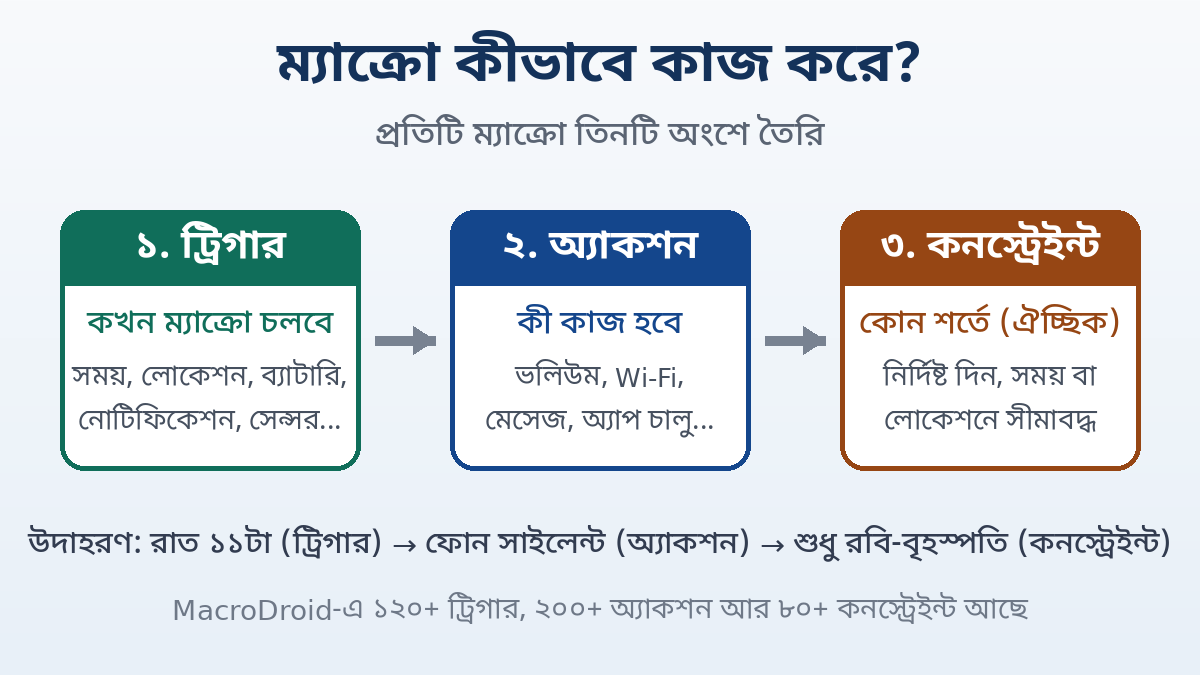
গুগল প্লের তথ্য অনুযায়ী অ্যাপটিতে ১২০-এর বেশি ট্রিগার, ২০০-এর বেশি অ্যাকশন আর ৮০-এর বেশি কনস্ট্রেইন্ট আছে।
ম্যাক্রো কীভাবে কাজ করে?
প্রতিটি ম্যাক্রোর মূলে তিনটা অংশ থাকে:
-
ট্রিগার – কখন ম্যাক্রোটা চলবে, যেমন নির্দিষ্ট সময় হলে
-
অ্যাকশন – কী কাজ হবে, যেমন ফোন সাইলেন্ট হয়ে যাওয়া
-
কনস্ট্রেইন্ট (ঐচ্ছিক) – কোন শর্তে চলবে, যেমন শুধু সপ্তাহের কাজের দিনে

চলুন প্রথম ম্যাক্রো বানাই: রাতে অটো সাইলেন্ট
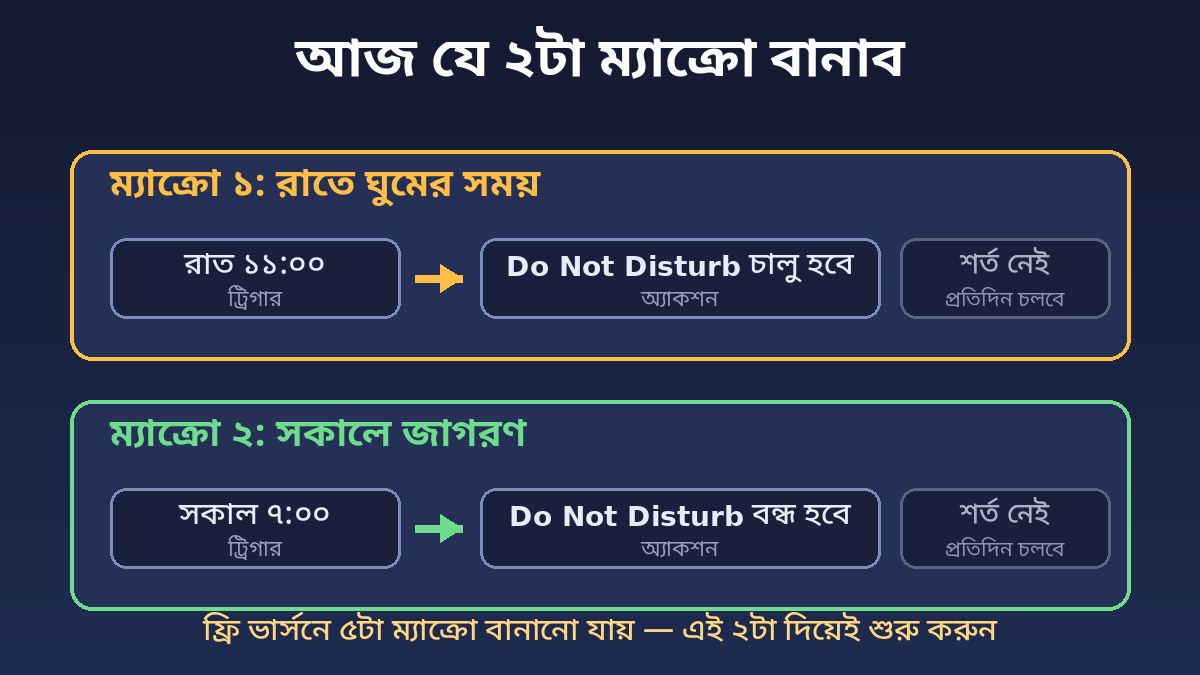
আজ ২টা ম্যাক্রো বানাব। প্রথমটায় রাত ১১টায় ফোনের Do Not Disturb চালু হবে, দ্বিতীয়টায় সকাল ৭টায় আবার বন্ধ হয়ে যাবে। এরপর ঘুমের সময় আর কোনো নোটিফিকেশন ডিস্টার্ব করবে না।
ম্যাক্রো ১: রাত ১১টায় Do Not Disturb চালু
-
Play Store থেকে MacroDroid ইনস্টল করে ওপেন করুন। প্রথমবার কয়েকটা পার্মিশন চাইতে পারে, পড়ে দেখে এলাউ করুন।
-
হোম স্ক্রিনের Add Macro অপশনে ট্যাপ করুন।
-
Trigger অংশে + চাপুন, তারপর Date/Time ক্যাটাগরি থেকে Time/Date সিলেক্ট করুন। সময় দিন 11:00 PM, সব দিন সিলেক্ট করে OK করুন।
-
Action অংশে + চাপুন, Volume ক্যাটাগরি থেকে Priority Mode/Do Not Disturb সিলেক্ট করে Enable Do Not Disturb দিন। ভার্সনভেদে অপশনের নাম একটু ভিন্ন হতে পারে, Do Not Disturb লেখা অপশনটাই খুঁজুন।
-
প্রথমবার এই অ্যাকশন দিলে অ্যাপ সেটিংসে নিয়ে Do Not Disturb access চাইবে। MacroDroid-কে সেই অনুমতি দিন, না দিলে ম্যাক্রো চলবে না।
-
কনস্ট্রেইন্ট খালি রাখুন। নিচে টিক চিহ্নে চেপে ম্যাক্রোর নাম দিন – রাতে সাইলেন্ট।
-
কাজ করছে কি না দেখতে ম্যাক্রোর তিন-ডট মেনু থেকে Test Macro চালিয়ে দেখুন।
ম্যাক্রো ২: সকাল ৭টায় আবার সাউন্ড
একই নিয়মে আরেকটা ম্যাক্রো বানান। Trigger হবে Time/Date – সকাল 7:00, আর Action হবে Priority Mode/Do Not Disturb থেকে Disable Do Not Disturb। নাম দিন – সকালে সাউন্ড। এবার থেকে রাত আর সকালের কাজটা ফোন নিজেই করে দেবে।
ম্যাক্রো যেন কোনো দিন মিস না করে
অনেক ফোন ব্যাটারি বাঁচাতে ব্যাকগ্রাউন্ডে চলা অ্যাপ বন্ধ করে দেয়, তখন সময়মতো ম্যাক্রো চলে না। তাই ফোনের সেটিংস থেকে MacroDroid-কে battery optimization-এর বাইরে রাখুন (Don’t optimize অপশন)। অ্যাপের ভেতরের Troubleshooting সেকশনে এসব ঠিক করার ধাপ দেওয়া আছে।
ফ্রি আর Pro ভার্সনের পার্থক্য
ফ্রি ভার্সনে বিজ্ঞাপন থাকে আর সর্বোচ্চ ৫টা ম্যাক্রো বানানো যায়। শুরুর জন্য ৫টাই যথেষ্ট। আনলিমিটেড ম্যাক্রো আর বিজ্ঞাপনমুক্ত ব্যবহার চাইলে Pro আছে – এটা মাসিক সাবস্ক্রিপশন না, একবারের ছোট পেমেন্ট। দাম দেশভেদে কমবেশি হয়।
আরও কী কী অটোমেট করতে পারেন
-
গাড়িতে উঠলেই Bluetooth আর গানের অ্যাপ চালু হওয়া
-
বাড়ি ফিরলে Wi-Fi চালু, বাইরে গেলে বন্ধ
-
ব্যাটারি কমে গেলে স্ক্রিনের উজ্জ্বলতা কমে যাওয়া
-
নির্দিষ্ট কারো মেসেজ এলে ফোন জোরে বেজে ওঠা
নিজে বানাতে না চাইলে অ্যাপের Template স্টোর দেখুন – অন্যের বানানো শত শত ম্যাক্রো এক ট্যাপে নিয়ে নিজের মতো বদলে ব্যবহার করা যায়।
সাবধানতা
-
কিছু ফিচার, যেমন স্ক্রিনে অটো ট্যাপ, Accessibility সার্ভিস চালু করতে চায়। প্রয়োজন না হলে চালু করবেন না।
-
SMS পাঠানো বা কল সংক্রান্ত অ্যাকশনে সংশ্লিষ্ট পার্মিশন লাগবে। কোনটা কেন চাইছে পড়ে তারপর এলাউ করুন।
শেষ কথা
আজকের ২টা ম্যাক্রোই রোজকার সবচেয়ে কাজের। বানিয়ে দেখুন, ভালো লাগলে বাকি ফ্রি জায়গায় নিজের প্রয়োজনের কিছু বানিয়ে নিন। কমেন্টে জানাবেন কেমন লাগলো।
MacroDroid Play Store লিংক: https://play.google.com/store/apps/details?id=com.arlosoft.macrodroid কোডিং জানা লাগবে না, ফোন রুটও করতে হবে না।