


রাস্তায় হেঁটে ফোনে কথা বলছেন, হঠাৎ কেউ ফোনটা ছিনিয়ে নিয়ে দৌড়—এরপর আসল ক্ষতি ফোনটা নয়, ভেতরের ব্যাংকিং অ্যাপ, ছবি, চ্যাট, ইমেইল। ভালো খবর হলো, বর্তমান অ্যান্ড্রয়েড ফোনে Google-এর বিল্ট-ইন Theft Protection থাকে—একবার চালু করে রাখলে চুরির মুহূর্তেই ফোন নিজে থেকে লক হয়ে যায়। কোনো অ্যাপ ইনস্টল লাগে না, সবই ফ্রি। আজ দেখাব সেটিংসটা কোথায়, আর ভেতরের চারটা ফিচার ঠিক কী করে।
চালু করার আগে দুটো শর্ত
এই ফিচারগুলো কাজ করতে হলে ফোনে স্ক্রিন লক (পিন, প্যাটার্ন বা পাসওয়ার্ড) চালু থাকা বাধ্যতামূলক—সেটা না থাকলে চুরি হলে লক করারই কিছু নেই। আরেকটা বাস্তব কথা: কিছু ফিচার Android 10 বা তার উপরে চলে, কিছু শুধু Android 15+; Android Go এডিশন, ট্যাবলেট আর স্মার্টওয়াচে এই ফিচার নেই, আর মডেলভেদে সাপোর্ট বদলাতে পারে। তাই কোনো টগল ধুসর রঙের (grayed out) দেখালে বুঝবেন আপনার ফোনে সেটি সাপোর্ট করে না।
সেটিংসটা পাবেন কোথায়
Settings খুলে Google > All services-এ যান। সেখানে “Personal & device safety” অংশে Theft protection পাবেন। ভেতরে ঢুকলেই টগলগুলো দেখা যাবে।
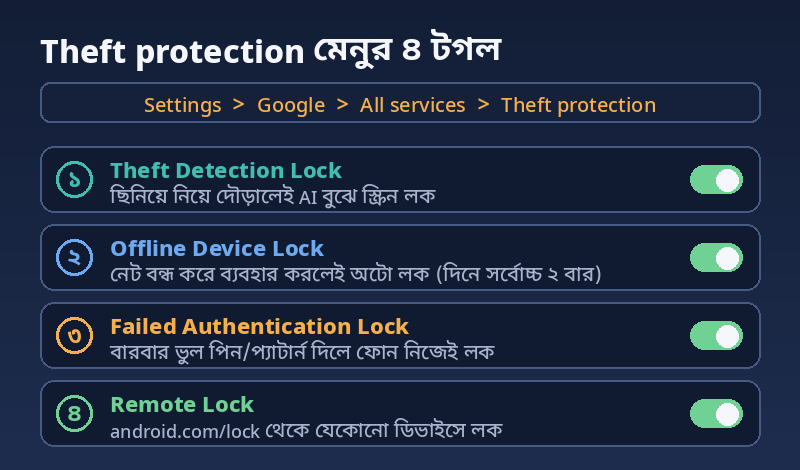

১. Theft Detection Lock: ছিনিয়ে নিয়ে দৌড়ালেই লক
সবচেয়ে চমকপ্রদ ফিচার এটা। ফোনের মোশন সেন্সর, Wi-Fi আর Bluetooth-এর তথ্য AI দিয়ে বিশ্লেষণ করে ফোন বোঝার চেষ্টা করে কেউ হাত থেকে ফোন ছিনিয়ে নিয়ে দৌড়াচ্ছে, সাইকেল বা গাড়িতে পালাচ্ছে কিনা—আর ম্যাচ করলেই সঙ্গে সঙ্গে স্ক্রিন লক করে দেয়। চোর ফোন পেলেও ভেতরে ঢুকতে পারবে না। কিছু সীমা জেনে রাখুন। স্ক্রিন আগে থেকেই লক থাকলে এটি কাজ করে না, তখন দরকারও নেই। আর দৈনন্দিন ব্যবহারে বিরক্ত না করতে স্থির Wi-Fi বা Bluetooth সংযোগে থাকলে, বা অল্প সময়ের মধ্যে বারবার লক হয়ে থাকলে, এটি ট্রিগার নাও হতে পারে। ভুলবশত লক হয়ে গেলে আনলক করে কাজ চালিয়ে যান, ক্ষতি কিছু নয়।
২. Offline Device Lock আর Failed Authentication Lock
অভিজ্ঞ চোর ফোন পেলেই প্রথমে ডেটা-Wi-Fi বন্ধ করে দেয়, যাতে আপনি Find Hub দিয়ে ফোন খুঁজতে না পারেন। Offline Device Lock ঠিক এই ফাঁকটা বন্ধ করে—ফোন কিছুক্ষণ অফলাইন থেকে ব্যবহৃত হলেই স্ক্রিন নিজে থেকে লক হয়ে যায়। দুটো শর্ত মনে রাখুন: নেট সংযোগ হারানোর মুহূর্তে ফোন আনলক অবস্থায় থাকতে হবে, আর ২৪ ঘণ্টায় সর্বোচ্চ দুইবার এভাবে লক হবে। পাশেই থাকা Failed Authentication Lock টগলটাও চালু করে দিন—কেউ বারবার ভুল পিন বা প্যাটার্ন দিলে ফোন নিজেই লক হয়ে যাবে।
৩. Remote Lock: ফোন হারালে যেকোনো ডিভাইস থেকে লক
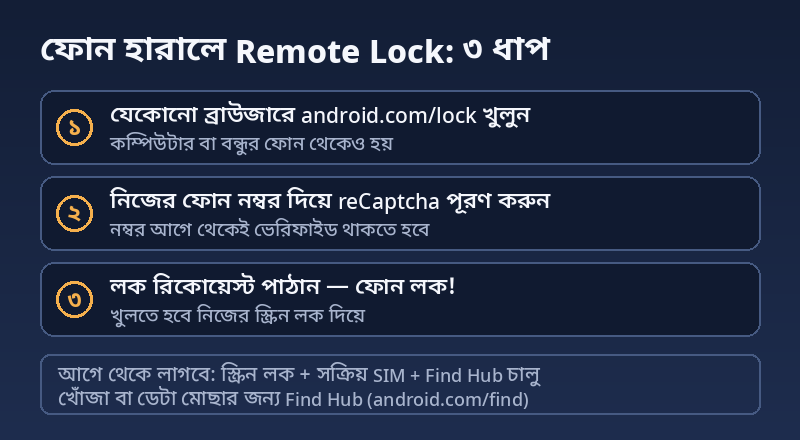

ফোন হারিয়ে গেলে কম্পিউটার বা বন্ধুর ফোনের ব্রাউজার থেকে android.com/lock-এ যান, নিজের ফোন নম্বর দিন, reCaptcha পূরণ করে লক রিকোয়েস্ট পাঠান—কিছুক্ষণের মধ্যেই ফোনের স্ক্রিন লক। তবে আগে থেকে প্রস্তুতি লাগবে: স্ক্রিন লক, ফোনে সক্রিয় SIM, ভেরিফাইড ফোন নম্বর, Find Hub চালু, আর ইন্টারনেট সংযোগ। Theft protection মেনু থেকে Remote Lock চালু করার সময়ই নম্বর ভেরিফাই হয়ে যায়; চাইলে সেখানে একটি security question যোগ করে দিন, যাতে শুধু নম্বর জানলেই অন্য কেউ আপনার ফোন লক করে দিতে না পারে। মনে রাখবেন, রিমোট লকও ২৪ ঘণ্টায় দুইবারের বেশি করা যায় না, আর রিমোট লকের পর ফোন শুধু নিজের স্ক্রিন লক দিয়েই খোলা যাবে। ফোন অফলাইনে থাকলে অনলাইনে আসামাত্র লক কার্যকর হবে। আর পরিষ্কার বলে রাখি—Remote Lock শুধু লক করে; ফোনের অবস্থান দেখতে বা দূর থেকে ডেটা মুছতে হলে Find Hub (android.com/find)-এ সাইন ইন করতে হবে।
শেষ কথা
পুরো সেটআপ পাঁচ মিনিটের কাজ, কিন্তু প্রয়োজনের দিন এটাই শেষ প্রাচীর। আজই Theft protection মেনুতে গিয়ে টগলগুলো চালু করে নিন, আর Find Hub চালু আছে কিনা একবার দেখে নিন। Android 15 বা তার নতুন ভার্সন থাকলে একই জায়গায় Identity Check নামে আরেকটা সুরক্ষাও পেতে পারেন—পরিচিত জায়গার বাইরে গেলে গুরুত্বপূর্ণ সেটিং বদলাতে বায়োমেট্রিক যাচাই চাইবে। ভালো থাকবেন, ধন্যবাদ।