


সাইবার হামলা, ক্ষতিকর অ্যাপ আর ডেটা চুরির ঝুঁকি দিন দিন বাড়ছে। এই সব ঝুঁকি একসাথে মোকাবিলা করতে অ্যান্ড্রয়েড ১৬-এ Google এনেছে Advanced Protection নামের একটি ফিচার। একটি মাত্র সুইচ চালু করলেই ফোনের সবচেয়ে শক্তিশালী নিরাপত্তা ফিচারগুলো একসাথে কাজ শুরু করে। আজকের টিউটোরিয়ালে জানাব এই ফিচারটি কী, কী কী সুরক্ষা দেয় এবং কীভাবে চালু করবেন।
Advanced Protection কী?
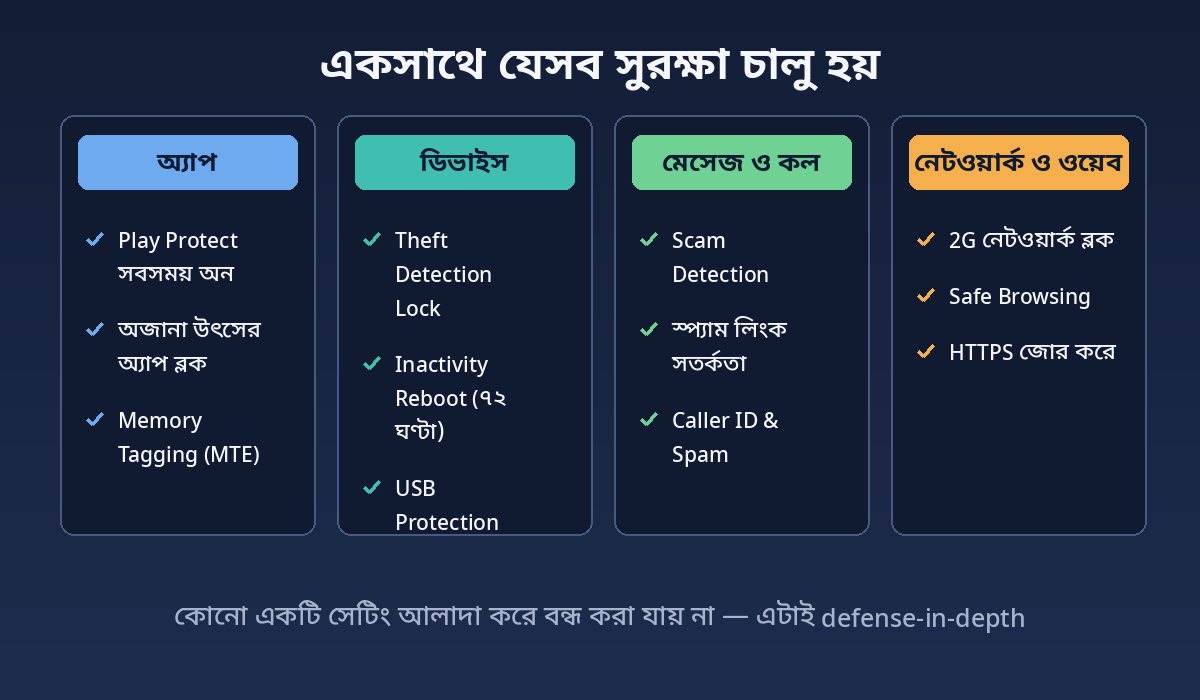
Advanced Protection হলো অ্যান্ড্রয়েডের সর্বোচ্চ নিরাপত্তা মোড। এটি আসলে একটি ছাতার মতো, যার নিচে ফোনের গুরুত্বপূর্ণ সব সিকিউরিটি সেটিং একসাথে চালু হয়ে যায়। এর বিশেষ দিক হলো, একবার চালু করার পর এর নিচের কোনো সেটিং ভুল করে বা কোনো ক্ষতিকর অ্যাপ দিয়ে বন্ধ করা যায় না। Google এই পদ্ধতিকে বলে defense-in-depth, অর্থাৎ একাধিক স্তরের সুরক্ষা একসাথে কাজ করে।
ফিচারটি অ্যান্ড্রয়েড ১৬ বা তার পরের ভার্শনে পাওয়া যায়। তবে ডিভাইস নির্মাতা ও মডেলভেদে কিছু সুবিধার প্রাপ্যতা ভিন্ন হতে পারে।

চালু করার আগে যা জানা জরুরি
Advanced Protection চালু করার আগে কয়েকটি বিষয় মাথায় রাখুন:
-
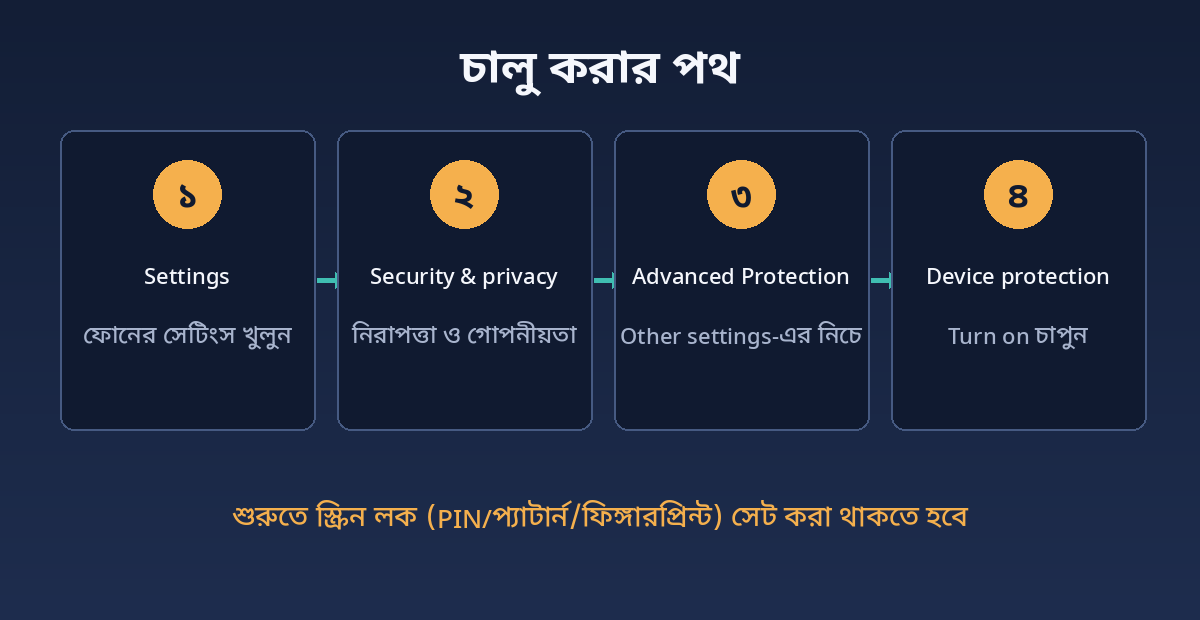
স্ক্রিন লক বাধ্যতামূলক: ফোনে PIN, প্যাটার্ন, পাসওয়ার্ড বা ফিঙ্গারপ্রিন্ট লক সেট করা না থাকলে ফিচারটি চালু করা যাবে না।
-
রিস্টার্ট লাগতে পারে: কিছু ডিভাইসে চালু করার পর Restart করতে বলা হয়, কারণ কিছু সুরক্ষা রিস্টার্ট ছাড়া কার্যকর হয় না।
-
অফিসের ফোন হলে: প্রতিষ্ঠানের ম্যানেজড ডিভাইসে অ্যাডমিন নিজে থেকে ফিচারটি চালু করে দিতে পারেন, তখন আপনি নিজে বন্ধ করতে পারবেন না।
কীভাবে Advanced Protection চালু করবেন
ধাপে ধাপে পদ্ধতিটি দেখে নিন:
-
ফোনের Settings অ্যাপ খুলুন।
-
Security & privacy অপশনে যান।
-
Other settings অংশের নিচে Advanced Protection-এ ট্যাপ করুন।
-
Device protection সুইচটি চালু করে Turn on নির্বাচন করুন।
-
Restart করতে বললে Restart now দিন। Later দিলে পরে একই পেজ থেকে রিস্টার্ট করা যায়।
বিকল্প পথ: Settings থেকে Google > All services-এ গিয়ে Personal & device safety অংশেও Advanced Protection পাবেন।

এক ট্যাপে কী কী সুরক্ষা পাবেন
Advanced Protection চালু হলে নিচের সুরক্ষাগুলো একসাথে কাজ শুরু করে:
-
Google Play Protect: ম্যালওয়্যার স্ক্যান সবসময় চালু থাকে, বন্ধ করা যায় না।
-
অজানা উৎসের অ্যাপ ব্লক: Play Store-এর বাইরের উৎস থেকে অ্যাপ ইনস্টল বা আপডেট বন্ধ হয়ে যায়।
-
Theft Detection Lock ও Offline Device Lock: চুরির মতো সন্দেহজনক নড়াচড়া ধরলে বা ফোন দীর্ঘসময় অফলাইনে থাকলে ফোন নিজে থেকে লক হয়ে যায়।
-
Inactivity Reboot: ফোন টানা ৭২ ঘণ্টা লক অবস্থায় থাকলে নিজে থেকে রিস্টার্ট হয়, ফলে নতুন করে আনলক না করা পর্যন্ত ডেটা পড়া যায় না।
-
USB Protection: স্ক্রিন লক থাকা অবস্থায় USB সংযোগ দিয়ে অননুমোদিত অ্যাক্সেস ঠেকায়।
-
Failed Authentication Lock: বারবার ভুল পাসওয়ার্ড দিলে ডিভাইস লক হয়ে যায়।
-
Scam Detection ও Unsafe Links সতর্কতা: Google Messages-এ প্রতারণামূলক মেসেজ ও অজানা লিংক শনাক্ত করে সতর্ক করে।
-
2G Network Protection: সমর্থিত ডিভাইসে কম নিরাপদ 2G নেটওয়ার্কে সংযোগ আটকে দেয়।
-
Safe Browsing ও HTTPS: Chrome-এ ফিশিং সাইট ব্লক করে এবং সম্ভব হলে সব সাইটে HTTPS জোর করে।
-
Memory Tagging Extension (MTE): সমর্থিত হার্ডওয়্যারে মেমরি দুর্নীতিগ্রস্ত হওয়া রোধ করে, তবে এতে কিছুটা পারফরম্যান্স কমতে পারে।
Expert features: আরও উন্নত সুরক্ষা
আরও বেশি সুরক্ষা চাইলে Security & privacy > Advanced Protection > Expert features থেকে অতিরিক্ত অপশন চালু করা যায়:
-
Wi-Fi auto-connect বন্ধ: খোলা বা অনিরাপদ Wi-Fi নেটওয়ার্কে স্বয়ংক্রিয় সংযোগ বন্ধ থাকে। প্রয়োজনে নির্দিষ্ট নেটওয়ার্কের জন্য আলাদা করে চালু করা যায়।
-
Intrusion Logging: সন্দেহজনক ঘটনা ঘটলে তদন্তের জন্য এনক্রিপ্ট করা সিকিউরিটি লগ ক্লাউডে সংরক্ষণ হয়, যেখানে নিয়ন্ত্রণ থাকে আপনার হাতেই।
-
Account protection: Google অ্যাকাউন্টটিও Advanced Protection প্রোগ্রামে যুক্ত করা যায়।
সাময়িকভাবে বিরতি দেওয়ার সুবিধা
Device protection বন্ধ করতে গেলে সম্পূর্ণ বন্ধ না করে Pause temporarily অপশনে ৩ ঘণ্টার জন্য বিরতি দেওয়া যায়। এই সময়ে প্রয়োজন হলে সাইডলোডিংয়ের মতো সীমাবদ্ধ কাজ করা যায়। ৩ ঘণ্টা পর সুরক্ষা নিজে থেকে আবার চালু হয়ে যায় এবং নোটিফিকেশন আসে।
বন্ধ করতে চাইলে
Settings থেকে Advanced Protection পেজে গিয়ে Device protection বন্ধ করতে হলে ফিঙ্গারপ্রিন্ট বা PIN দিয়ে নিজেকে যাচাই করতে হবে। বন্ধ করার পর আগের সেটিংসগুলো ফিচার চালুর আগের অবস্থায় ফিরে যায়। তবে Account protection চালু থাকলে তার কিছু সুরক্ষা চালুই থাকতে পারে।
শেষ কথা
ফোনে গুরুত্বপূর্ণ ব্যাংকিং তথ্য, ব্যক্তিগত ছবি ও যোগাযোগের মাধ্যম থাকলে Advanced Protection চালু রাখা খুবই যুক্তিসংগত। একটি মাত্র সুইচে দুর্বল লিংক, প্রতারণামূলক মেসেজ, চুরি ও ম্যালওয়্যারের বিরুদ্ধে একাধিক স্তরের প্রতিরক্ষা গড়ে ওঠে। অ্যান্ড্রয়েড ১৬ চালিত ফোন ব্যবহার করলে আজই ফিচারটি চালু করে নিন।
টিউটোরিয়ালটি উপকারে এলে বন্ধুদের সঙ্গে শেয়ার করুন। কোনো প্রশ্ন থাকলে কমেন্টে জানান। ধন্যবাদ।