


বন্ধুকে একটি ভিডিও দেখাতে গিয়ে, বাচ্চাকে গেম খেলতে দিতে গিয়ে, বা অফিসে কারও হাতে ফোন দিতে গিয়ে প্রায়ই আমরা দুশ্চিন্তায় পড়ি, উল্টোপাল্টা কোনো অ্যাপ খুলে ফেলবে কি না, গ্যালারি বা মেসেজে ঢুকে যাবে কি না। অ্যান্ড্রয়েডে এমন দুটি বিল্ট-ইন ফিচার আছে, যা চালু করলে ফোন অন্যের হাতে দিলেও আপনার ব্যক্তিগত জিনিস নিরাপদ থাকে: Screen Pinning আর Guest Mode। কোনো অ্যাপ ইনস্টল করতে হয় না। আজ দেখাব কীভাবে চালু করবেন আর কখন কোনটা ব্যবহার করবেন।
Screen Pinning কী?
Screen Pinning বা App pinning চালু করলে একটি নির্দিষ্ট অ্যাপের স্ক্রিন পিন করে দেওয়া যায়। ফোন অন্য কারও হাতে দিলে সে শুধু সেই অ্যাপটাই ব্যবহার করতে পারবে; হোম স্ক্রিন, অন্য অ্যাপ বা নোটিফিকেশনে যেতে পারবে না। আনপিন করতে হলে আপনার PIN, প্যাটার্ন বা পাসওয়ার্ড লাগবে। যেমন, বন্ধুকে ম্যাপ দেখাতে বা ভিডিও চালিয়ে দিতে চাইলে এটাই সবচেয়ে দ্রুত সমাধান।

Screen Pinning চালু করার নিয়ম
-
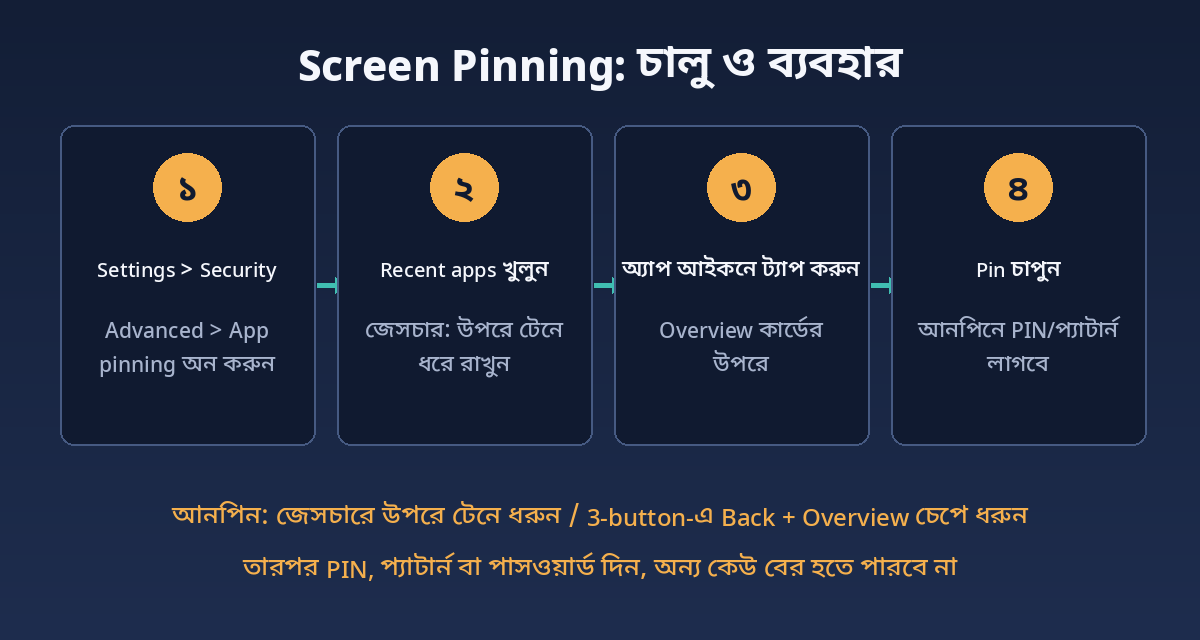
ফোনের Settings অ্যাপ খুলুন।
-
Security (কিছু ফোনে Security & privacy) অপশনে যান।
-
Advanced বা More security settings-এর ভেতরে App pinning খুঁজুন এবং চালু করুন। না পেলে Settings-এর সার্চ বারে pinning লিখুন।
-
App pinning চালু থাকলে আনপিনের আগে PIN, প্যাটার্ন বা পাসওয়ার্ড দিতে হবে, এটাই এর আসল শক্তি।
মনে রাখবেন, ডিভাইস নির্মাতাভেদে মেনুর নাম ও অবস্থান একটু ভিন্ন হতে পারে।
অ্যাপ পিন করার নিয়ম
-
যে অ্যাপটি পিন করতে চান, সেটি খুলুন।
-
Recent apps (Overview) খুলুন। জেসচার নেভিগেশনে নিচ থেকে উপরে টেনে মাঝখানে ধরে রাখুন; 3-button নেভিগেশনে Overview বাটন চাপুন।
-
কার্ডের উপরে থাকা অ্যাপ আইকনে ট্যাপ করুন।
-
Pin অপশনে ট্যাপ করুন।
আনপিন করতে: জেসচার নেভিগেশনে নিচ থেকে উপরে টেনে ধরে রাখুন। 3-button নেভিগেশনে Back + Overview একসাথে চেপে ধরুন। এরপর PIN, প্যাটার্ন বা পাসওয়ার্ড দিলেই ফোন আগের অবস্থায় ফিরে আসবে।
Guest Mode: ফোনে আলাদা অতিথি প্রোফাইল
কেউ ফোনটি কিছুক্ষণের জন্য নিয়মিত ব্যবহার করবে, যেমন কাজিনের হাতে বিকেলটা, তখন Screen Pinning যথেষ্ট নয়। তখন Guest Mode দিন। Guest প্রোফাইলে আলাদা হোম স্ক্রিন, অ্যাপ আর সেটিংস থাকে; আপনার ছবি, মেসেজ বা অ্যাকাউন্ট সেখানে দেখা যায় না। কাজ শেষে প্রোফাইল মুছে দিলে গেস্টের সব ডেটাও সঙ্গে সঙ্গে মুছে যায়।
Guest Mode চালু ও ব্যবহারের নিয়ম
-
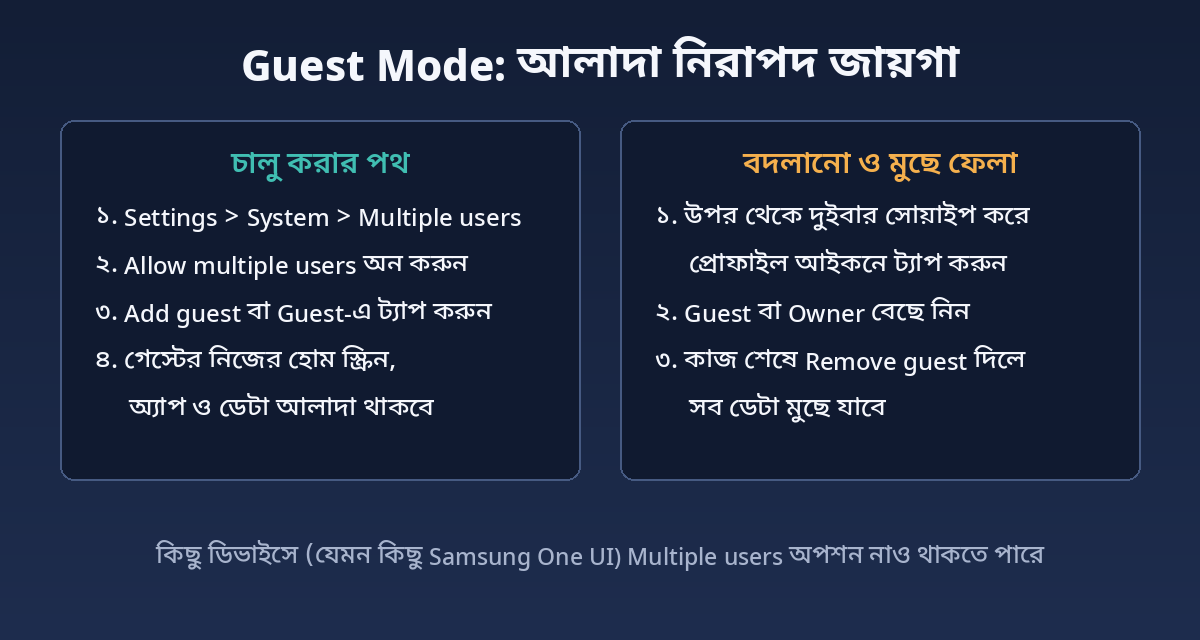
Settings > System > Multiple users-এ যান। না পেলে Settings-এর সার্চে users লিখুন।
-
Allow multiple users টগল চালু করুন।
-
Add guest বা Guest অপশনে ট্যাপ করলেই ফোন অতিথি প্রোফাইলে চলে যাবে।
-
প্রোফাইল বদলাতে উপর থেকে দুইবার সোয়াইপ করে কুইক সেটিংসের প্রোফাইল আইকনে ট্যাপ করুন, তারপর Guest বা Owner বেছে নিন।
গেস্টের কাজ শেষে একই মেনু থেকে Remove guest দিলে প্রোফাইলসহ সব ডেটা মুছে যাবে। চাইলে প্রোফাইলটি রেখেও দিতে পারেন।
একই Multiple users পেজ থেকে স্থায়ী সদস্যের জন্য Add user দিয়ে আলাদা ইউজারও যোগ করা যায়। সেক্ষেত্রে সে নিজের Google অ্যাকাউন্ট দিয়ে ফোন সেটআপ করতে পারবে, আর আপনি চাইলে তাকে ফোন কলের অনুমতিও দিতে পারবেন।
কোন পরিস্থিতিতে কোনটি?
-
এক মিনিটের কাজ, একটি অ্যাপ: ভিডিও দেখানো, ম্যাপ দেওয়া, ছবি তুলতে দেওয়া। Screen Pinning-ই যথেষ্ট।
-
দীর্ঘ সময় বা অনেক অ্যাপ: কেউ ব্রাউজ করবে, ইউটিউব দেখবে বা নিজের অ্যাকাউন্টে ঢুকবে। Guest Mode দিন।
-
বাচ্চার হাতে ফোন: একটি গেম বা ভিডিও অ্যাপ পিন করে দিন; ফোন কল বা মেসেজে ঢোকার ভয় থাকবে না।
জেনে রাখা দরকার
কিছু ডিভাইসে, বিশেষ করে কিছু Samsung One UI ভার্শনে, Multiple users অপশন নাও থাকতে পারে। সেক্ষেত্রে Screen Pinning ব্যবহার করুন। মেনুর নাম নির্মাতাভেদে বদলাতে পারে, তাই Settings-এর সার্চ ব্যবহার করাই সহজ।
পরেরবার কারও হাতে ফোন দেওয়ার আগে দশ সেকেন্ড নিয়ে এই দুটি ফিচারের একটা চালু করে নিন। ব্যক্তিগত তথ্য নিরাপদ থাকবে, আর ফোন ফেরত পেলে এক ট্যাপেই আগের অবস্থা। টিউটোরিয়ালটি কাজে লাগলে বন্ধুদের সঙ্গে শেয়ার করুন। কোনো প্রশ্ন থাকলে কমেন্টে জানান। ধন্যবাদ।