


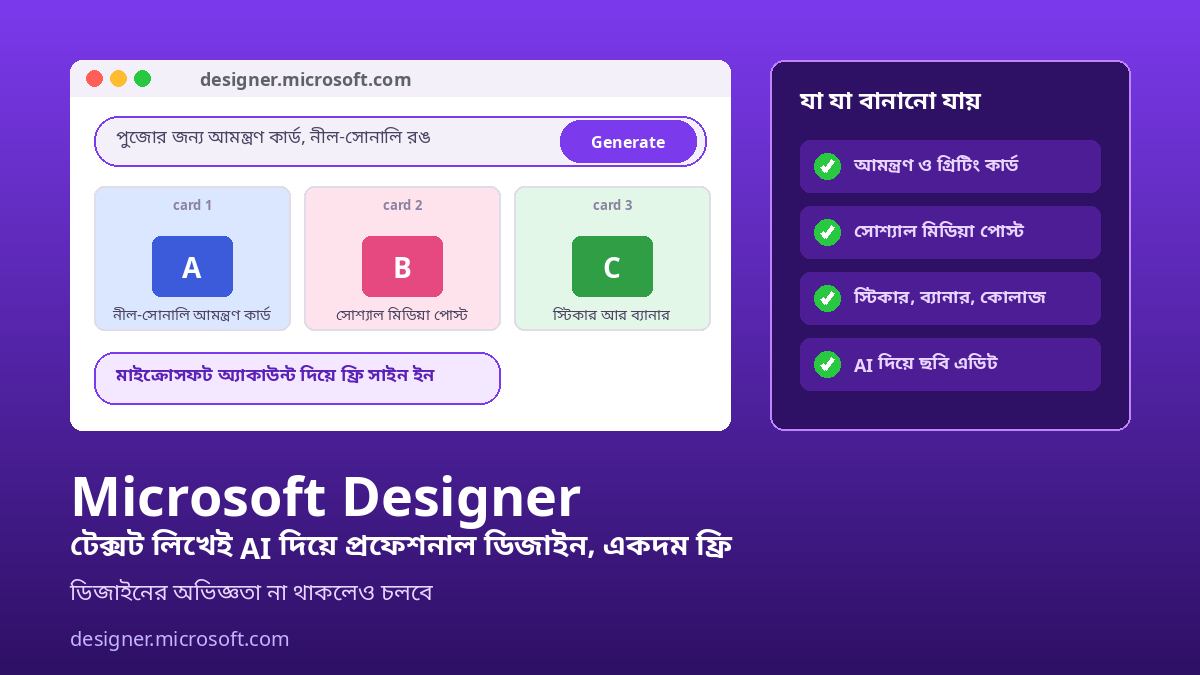
পুজোর আমন্ত্রণ কার্ড, দোকানের অফারের পোস্ট, বন্ধুর জন্মদিনের উইশ – এসবের জন্য ডিজাইনার ধরার দরকার নেই। মাইক্রোসফটের Designer নামের ফ্রি টুলে শুধু লিখে দিলেই AI কয়েক সেকেন্ডে প্রফেশনাল দেখতে ডিজাইন বানিয়ে দেয়। ডিজাইনের কোনো অভিজ্ঞতা লাগে না।
আজকের লেখায় Microsoft Designer দিয়ে শুরু করার পুরো প্রক্রিয়া, ছবি এডিটের AI টুলগুলো আর জেনে রাখার মতো সীমাগুলো দেখাব।
Microsoft Designer কী?
মাইক্রোসফটের নিজস্ব AI গ্রাফিক ডিজাইন টুল। টেক্সট লিখে দিলে AI (DALL-E টেকনোলজি) সেই অনুযায়ী ছবি, কার্ড, পোস্টার, স্টিকার বানিয়ে দেয়। মাইক্রোসফট নিজে জানিয়েছে, Designer ব্যবহার সম্পূর্ণ ফ্রি – তবে খুব বেশি ব্যবহারে সাবস্ক্রিপশন লাগতে পারে।
- ওয়েবে চলে: designer.microsoft.com (Android আর iOS অ্যাপও আছে)
- লাগবে শুধু Microsoft অ্যাকাউন্ট – ফ্রিতেই খোলা যায়, কয়েক মিনিটের কাজ
- টেমপ্লেট থেকে শুরু বা একদম খালি ক্যানভাস থেকে ডিজাইন
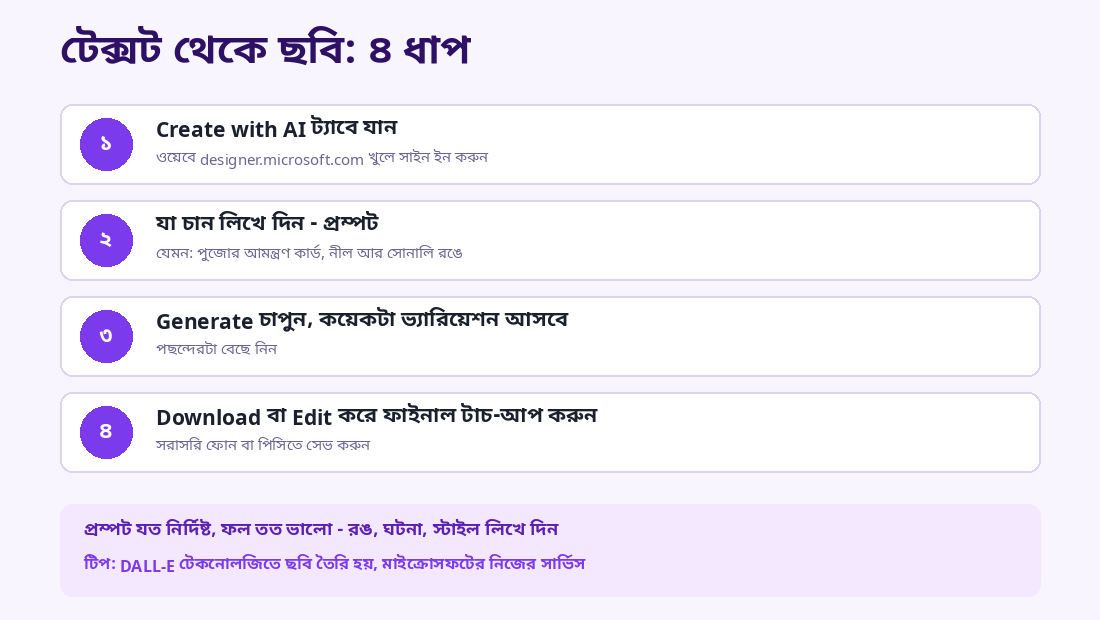
টেক্সট থেকে ছবি বানান: ৪ ধাপ
- designer.microsoft.com-এ গিয়ে Microsoft অ্যাকাউন্ট দিয়ে সাইন ইন করুন।
- Create with AI ট্যাবে গিয়ে যা চান লিখে দিন। যেমন: “পুজোর আমন্ত্রণ কার্ড, নীল আর সোনালি রঙে”।
- Generate চাপুন – কয়েক সেকেন্ডে কয়েকটা ভ্যারিয়েশন চলে আসবে।
- পছন্দেরটা বেছে Download করুন, বা Edit করে আরও ছোঁয়া দিন।
টিপ: প্রম্পট যত নির্দিষ্ট হবে, ফল তত ভালো। রঙ, অনুষ্ঠান, স্টাইল – তিনটাই লিখে দিন।

নিজের ছবি এডিটও AI দিয়ে
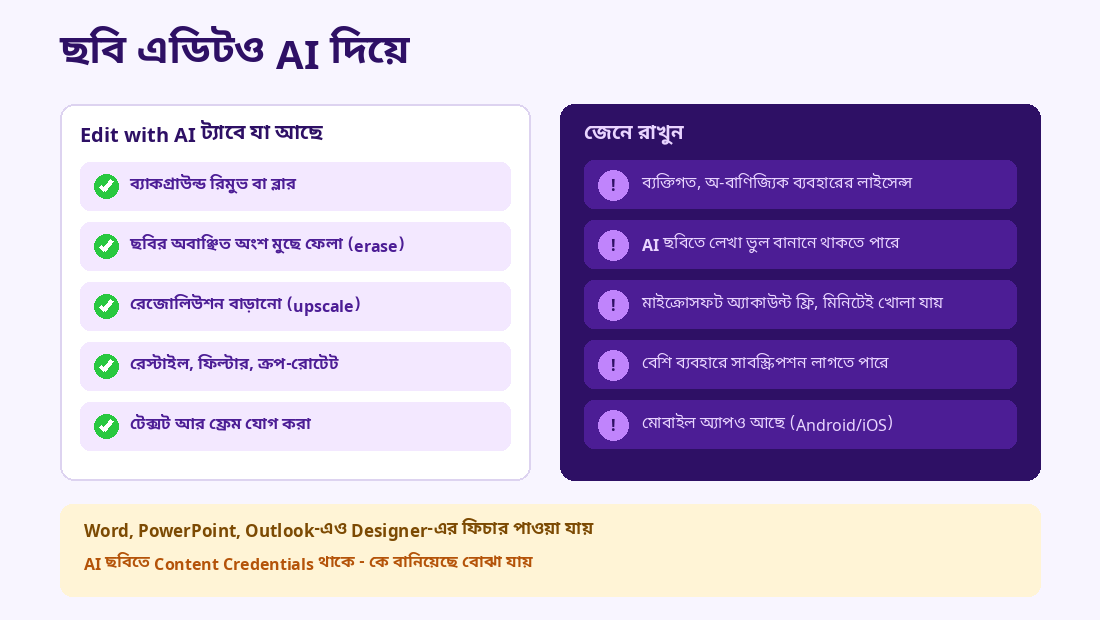
Edit with AI ট্যাবে নিজের ছবি আপলোড করে যা যা করা যায়:
- ব্যাকগ্রাউন্ড রিমুভ বা ব্লার – প্রোডাক্টের ছবি বা প্রোফাইল পিকের জন্য দারুণ
- Erase: ছবির অবাঞ্ছিত অংশ বা লোক মুছে ফেলা
- Upscale: ছোট বা ঝাপসা ছবির রেজোলিউশন বাড়ানো
- রেস্টাইল, ফিল্টার, ক্রপ-রোটেট, টেক্সট আর ফ্রেম যোগ করা
কী কী বানাতে পারবেন?
- ঈদ, পুজো, জন্মদিনের আমন্ত্রণ ও গ্রিটিং কার্ড
- ফেসবুক পেজ বা ছোট ব্যবসার সোশ্যাল মিডিয়া পোস্ট
- স্টিকার, ব্যানার, কোলাজ, ইউটিউব থাম্বনেইল
- প্রেজেন্টেশন আর ডকুমেন্টের ছবি (Word, PowerPoint, Outlook-এও Designer-এর ফিচার পাওয়া যায়)
জেনে রাখুন
- Designer-এর লাইসেন্স ব্যক্তিগত, অ-বাণিজ্যিক ব্যবহারের জন্য।
- AI-এর বানানো ছবিতে লেখা থাকলে বানান ভুল থাকতে পারে – ডাউনলোডের আগে দেখে নিন।
- AI দিয়ে বানানো ছবিতে Content Credentials থাকে, যাতে বোঝা যায় এটা AI-এর তৈরি।
- অঞ্চলভেদে কিছু AI ফিচারে বয়সের শর্ত থাকতে পারে।
শেষ কথা
ফ্রি টিয়ারেই রোজকার ডিজাইনের প্রায় সব কাজ হয়ে যায়। একটা কার্ড বানিয়ে শুরু করুন – প্রথমটা বানাতে পাঁচ মিনিটও লাগবে না। কমেন্টে জানান, প্রথমে কী ডিজাইন করলেন।