


আমরা যারা ইউটিউবার, কন্টেন্ট ক্রিয়েটর আছি বা যারা অনলাইনে কাজ করি তাদের অনেক সময় ইউটিউব থাম্বনেইল ডাউনলোড করতে হয়। আর ইউটিউব থেকে থাম্বনেইল ডাউনলোড করতে আমরা বিভিন্ন ওয়েবসাইট ব্যবহার করে থাকি, অনেকে আবার মোবাইলে অ্যাপ ব্যবহার করেন। কিন্তু এসব ওয়েবসাইট বা অ্যাপে প্রচুর পরিমাণে Ads থাকে যার কারনে কাজের সময় অনেক বিরক্ত লাগে + সময় নষ্ট হয়।
তাই আজকে আপনাদের দেখাবো কিভাবে নিজেই একটা YouTube Thumbnail Downloader বানাবেন। যেখানে কোন এডস থাকবে না ফলে কোন সময় নষ্ট ছাড়াই আরামসে নিজের ইচ্ছা মতো ইউটিউব থেকে থাম্বনেইল ডাউনলোড করতে পারবেন। আর এটা আপনি ইচ্ছা করলে ফ্রি হোস্টিং বা ব্লগারে বানাতে পারবেন ফলে টাকা খরচ করে আলাদা হোস্টিং কিনতে হবে না। আজকে যে YouTube Thumbnail Downloader বানবো নিচের লিংক থেকে সেটার লাইভ ডেমো দেখে নিতে পারেন।
Screenshots + Live Demo:
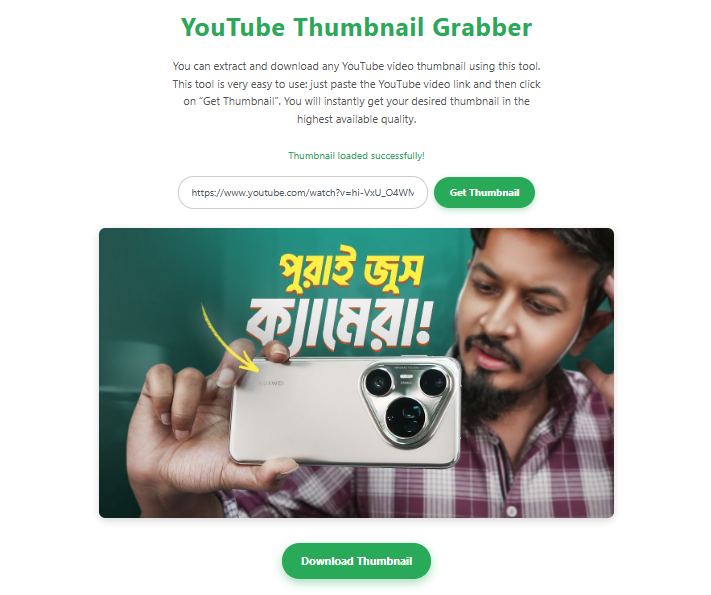
ওপরের স্ক্রিনশটে দেখুন আমি লিংক দিয়ে Get Thumbnail ক্লিক করলাম আর সাথে সাথে আমাকে সবচেয়ে হাই কোয়ালিটি থাম্বনেইল দিয়ে দিলো, এখন Download Thumbnail ক্লিক করলেই থাম্বনেইলটা ডাউনলোড হয়ে যাবে।
নিজের YouTube Thumbnail Downloader কেন বানাবেনঃ
- 3rd Party ওয়েবসাইট বা অ্যাপস ব্যবহার করতে হবে না
- বিরক্তিকর এডের ঝামেলা নেই
- নিজের ইচ্ছা মত কাস্টমাইজেশন করতে পারবেন
- নিজের ওয়েবসাইট থাকলে সেখানে আলাদা একটি টুলস হিসাবে এড করতে পারবেন।
YouTube Thumbnail Downloader টুলটির সুবিধাঃ
- বিরক্তিকর এডের ঝামেলা নেই
- Video এবং Shorts – সাপোর্ট
- WordPress, Blogger, বা যেকোন CMS – এ বানাতে পারবেন
- সম্পূর্ণ Client Side JavaScript আলাদা করে API নিতে হবে না
এই টুলটির অন্যতম একটি সুবিধা হচ্ছে, এটা সবসময় সবচেয়ে হাই কোয়ালিটি থাম্বনেইলটা দেখাবে। মানে আপনি যেই লিংক দিবেন সেই ভিডিও থেকে অটোমেটিকভাবে HD (1920×1080/1280×720) কোয়ালিটি থাম্বনেইল এক্সট্রাক্ট করে ডাউনলোড লিংক দিয়ে দিবে। আর যদি ঐ ভিডিওতে HD টা না থাকে তাহলে যেটা থাকবে সেটা দিবে।
ইউটিউব ভিডিওর থাম্বনেইলে সাধারণত পাঁচটা কোয়ালিটি থাকেঃ maxresdefault, sddefault, hqdefault, mqdefault, আর default, এগুলোর মাঝে যেটা থাকবে ঐটাই শো করবে। মানে কখন ফেইল্ড বা Not Found এরকম আসার সম্ভাবনা নেই।
কিভাবে বানাবেনঃ
যেহেতু আমরা 3rd Party API ব্যবহার করছি না তাই এটা বানানো খুব সহজ। আপনি শুধু নিচে দেয়া কোডগুলো ঠিকভাবে বসাবেন এটুকুই কাজ। তাহলে চলুন শুরু করা যাক, নিচের স্টেপগুলো ফলো করুন। নিচে আমি WordPress আর Blogger – এ কিভাবে বানাবেন সেটা দেখালাম।
WordPress:
প্রথমে দেখা যাক WordPress – এ কিভাবে বানাবেন। WordPress সাইটে New Page করে সরাসরি কোড বসালে হবে না স্টাইল কাজ করলেই ফাংশন কাজ করবে না। তাই আমাদের আলাদা একটা Plugin ব্যবহার করে কোড বসাতে হবে আর যদি আপনার Theme এর মধ্যে Header & Footer কোড বসানোর অপশন থাকে তাহলে আলাদা Plugin লাগবে না। এই সিস্টেমটা Jannah Theme এ আছে।
- প্রথমে একটা New Page বানিয়ে নিন, পেজের নাম দিতে পারেনঃ YouTube Thumbnail Downloader/Grabber
- কোডটা কপি করে নিন।
- কপি করা কোডটা New Page – এ Code/HTML Mode করে বসিয়ে Save করুন। এখানে আপাতত কিছু এডিট করা লাগবে না।
- এবার Header Footer Code Manager এই প্লাগিনটা ইনস্টল করে একটিভ করে নিন।
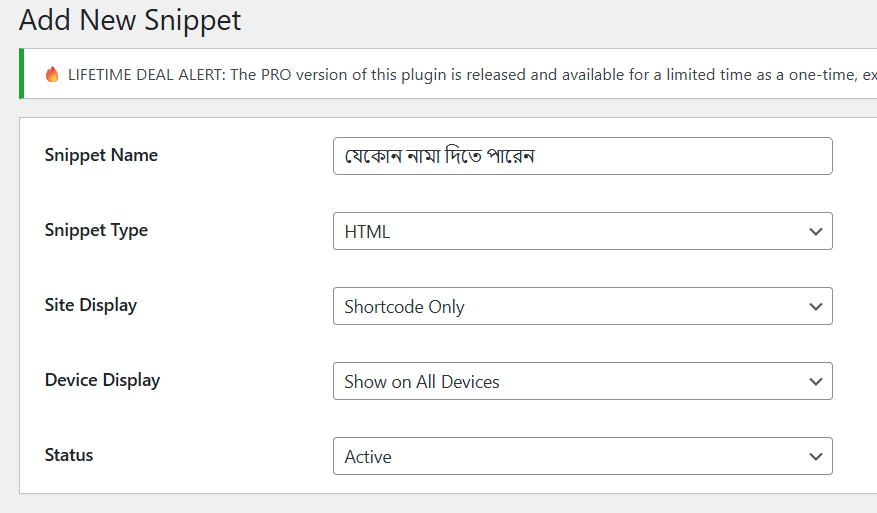
- তারপর HFCM > Add New Snippet > এখানে গিয়ে নিচের স্ক্রিনশটের মত সেটিংস করুন।
- কোডটা কপি করে নিন, কপি করা কোড টা Add New Snippet এর নিচে Snippet/Code সেকশনে বসিয়ে Save করুন।
- Save করার পর একটা Shortcode পাবেন সেটা কপি করে নিয়ে আপনি যে New Page টা বানিয়েছিলেন সেটার একদিম নিচে বসিয়ে সেইভ করুন।
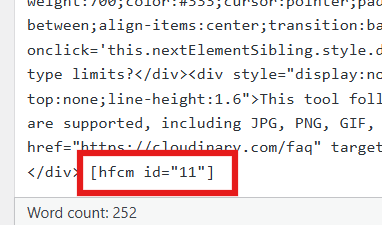
আমাদের কাজ শেষ, এবার ভিজিট করে দেখুন আপনার YouTube Thumbnail Downloader টুল কাজ করছে।
Blogger:
Blogger এ WordPress এর মত এত ঝামেলা নেই। শুধু নতুন একটা পেজ বানিয়ে কোড বসালেই হবে। তবুও সবার বুঝার সুবিধার্থে স্টেপ বাই স্টেপ দেখিয়ে দিচ্ছি।
- প্রথমে কোডটা কপি করে নিন
- Blogger > Pages > New Page > HTML View > এখানে কপি করা কোডটা বসিয়ে Publish করে দিন।
আমাদের কাজ শেষ, এবার ভিজিট করে দেখুন আপনার টুলটি কাজ করছে।
🔔 নোটঃ
আপনার যদি HTML/CSS বেসিক জানা থাকে তাহলে আপনি ইচ্ছা করলে স্টাইল, কালার, ইত্যাদি আপনার নিজের মত এডিট করতে পারবেন অথবা, ChatGPT, Gemini, Grok, বা Deepseek, – কে দিয়েও ডিজাইন করাতে পারেন।
আজকের মত এখানেই শেষ করছি। কোন কিছু বুঝতে সমস্যা হলে কমেন্ট করে জানাতে পারেন।
Blogger এ WordPress এর মত এত ঝামেলা নেই। শুধু নতুন একটা পেজ বানিয়ে কোড বসালেই হবে। তবুও সবার বুঝার সুবিধার্থে স্টেপ বাই স্টেপ দেখিয়ে দিচ্ছি।
প্রথমে এখান থেকে কোডটা কপি করে নিন
Blogger > Pages > New Page > HTML View > এখানে কপি করা কোডটা বসিয়ে Publish করে দিন।
আমাদের কাজ শেষ, এবার ভিজিট করে দেখুন আপনার টুলটি কাজ করছে।