


আসসালামুআলাইকুম বন্ধুরা, ওয়েবসাইট বা অ্যাপ্লিকেশনের ডিজাইনকে আরও আকর্ষণীয় করে তোলার জন্য গ্রেডিয়েন্ট বা রঙের ক্রমান্বয়ে পরিবর্তন একটি অপরিহার্য উপাদান। কিন্তু নিখুঁত গ্রেডিয়েন্ট তৈরি করা অনেক সময়ই বেশ ঝামেলার হতে পারে। এই সমস্যা সমাধানের জন্যই আপনাদের জন্যে নিয়ে এসেছি ‘আলটিমেট CSS গ্রেডিয়েন্ট জেনারেটর’ টুলটি। এটি শুধু সাধারণ গ্রেডিয়েন্ট তৈরি করে না, একাধিক কাষ্টম অপশনের মাধ্যমে ডিজাইনারদের হাতে এনে দিয়েছে চূড়ান্ত নিয়ন্ত্রণ। তবে চলুন বন্ধুরা, এর অসাধারণ ফ্রন্টএন্ড বৈশিষ্ট্যগুলো এক নজরে দেখে নেওয়া যাক।
মূল বৈশিষ্ট্যগুলি
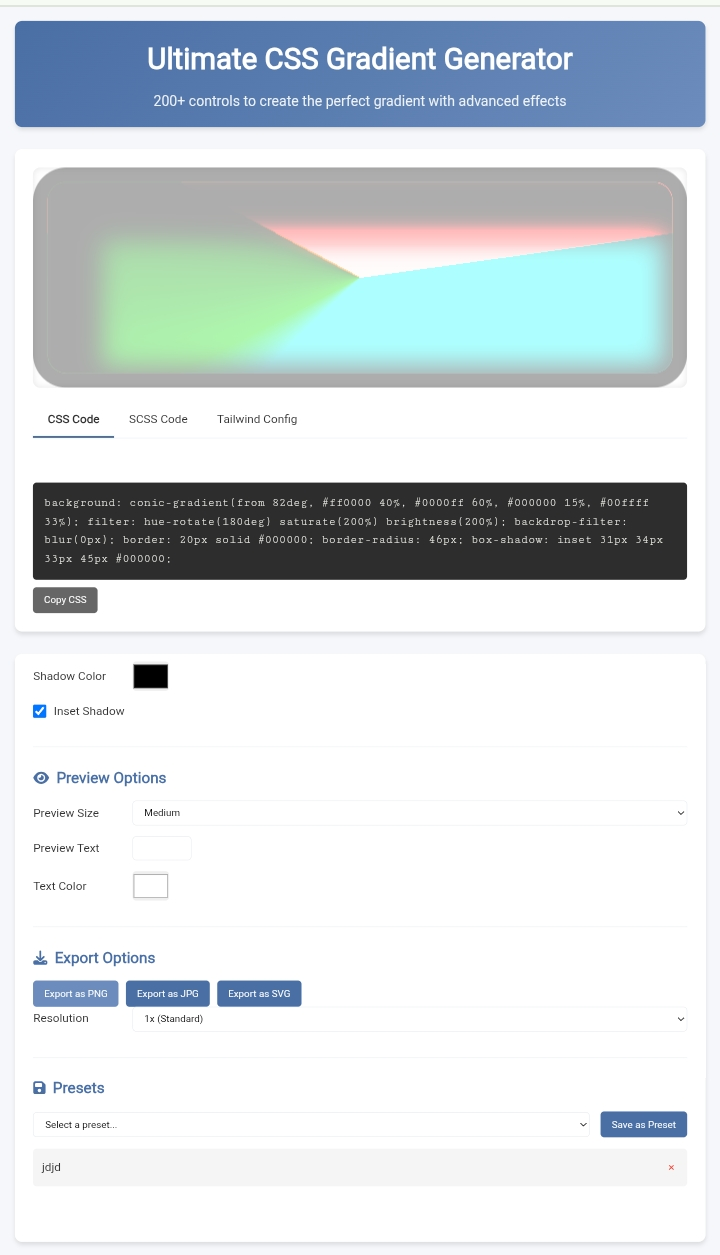
টুলটির ব্যবহারকারী ইন্টারফেস (UI) অত্যন্ত সুন্দর এবং নিয়ন্ত্রণগুলির একটি সুস্পষ্ট শ্রেণিবিন্যাস রয়েছে:
১. গ্রেডিয়েন্ট এবং কালার স্টপ নিয়ন্ত্রণ:
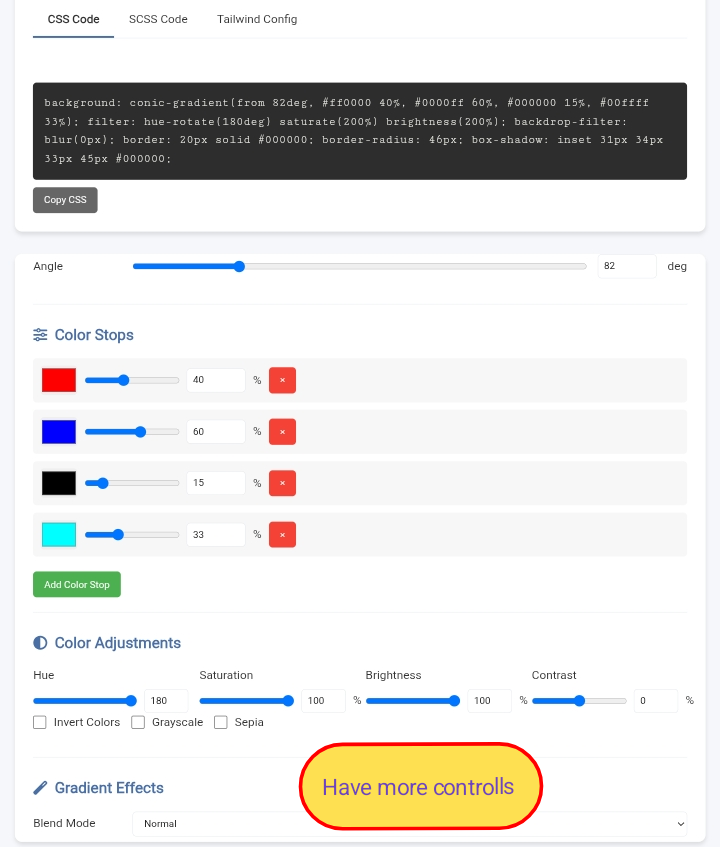
আপনি লিনিয়ার, রেডিয়াল বা কনিক – যেকোনো ধরণের গ্রেডিয়েন্ট বেছে নিতে পারবেন। লিনিয়ারের জন্য অ্যাঙ্গেল (কোণ) এবং রেডিয়ালের জন্য শেপ (আকৃতি) পরিবর্তন করা যায়। সবচেয়ে গুরুত্বপূর্ণ, এটি একাধিক কালার স্টপ যোগ, অপসারণ এবং তাদের সঠিক অবস্থান (% এ) নির্ধারণের সুবিধা দেয়। এটি অত্যন্ত জটিল ও সূক্ষ্ম রঙের পরিবর্তনও সম্ভব করে তোলে।
২. অ্যাডভান্সড কালার অ্যাডজাস্টমেন্ট ও ইফেক্টস:
সাধারণ গ্রেডিয়েন্ট টুলের বাইরে গিয়ে, এই জেনারেটরটি Filter ইফেক্ট প্রয়োগের সুযোগ দেয়। আপনি হিউ, স্যাচুরেশন, ব্রাইটনেস, এবং কন্ট্রাস্টের মতো বিষয়গুলো সূক্ষ্মভাবে নিয়ন্ত্রণ করতে পারবেন। এছাড়াও, কালার ইনভার্ট, গ্রেস্কেল, সেপিয়া এবং ব্লার (Blur) ইফেক্ট যোগ করার অপশন আপনার ডিজাইনকে একটি অন্য মাত্রা দেবে। ব্যাকগ্রাউন্ড-ব্লেন্ড-মোড অপশনটিও এটিকে আরও শক্তিশালী করে তুলেছে।
৩. শেপ (আকৃতি) এবং বর্ডার কন্ট্রোল:
কেবল আয়তক্ষেত্র নয়, আপনি বৃত্ত (Circle), ত্রিভুজ (Triangle), বহুভুজ (Polygon), এবং এমনকি তারার (Star) মতো বিভিন্ন আকৃতিতে আপনার গ্রেডিয়েন্ট দেখতে পারবেন। কাস্টম বহুভুজের জন্য সাইড সংখ্যাও পরিবর্তন করা যায়। এর সাথে বর্ডার উইডথ, বর্ডার কালার এবং বর্ডার রেডিয়াস নিয়ন্ত্রণের অপশন এটিকে একটি পূর্ণাঙ্গ ডিজাইন টুলে পরিণত করেছে।
৪. শ্যাডো (ছায়া) ইফেক্টস:
একটি পরিপূর্ণ ভিজ্যুয়াল ইফেক্টের জন্য শ্যাডো বা বক্স-শ্যাডো অত্যন্ত জরুরি। এটি শ্যাডোর X, Y পজিশন, ব্লার, স্প্রেড এবং কালার নিয়ন্ত্রণের পাশাপাশি ইনসেট (Inset) শ্যাডো যোগ করার সুযোগ দেয়, যা একটি ত্রিমাত্রিক গভীরতা তৈরি করতে সাহায্য করে।
৫. কোড আউটপুট এবং এক্সপোর্ট:
তৈরি করা গ্রেডিয়েন্টের জন্য এটি তাৎক্ষণিক CSS কোড প্রদর্শন করে। এর পাশাপাশি SCSS এবং এমনকি Tailwind CSS কনফিগ কোডও পাওয়া যায়, যা আধুনিক ওয়েব ডেভেলপমেন্টের জন্য একটি বিশাল সুবিধা। কোডগুলো কপি করার অপশনও খুবই দ্রুত কাজ করে। শুধু কোড নয়, আপনি PNG, JPG, এবং SVG ফরম্যাটে বিভিন্ন রেজোলিউশনে ডিজাইনটি এক্সপোর্টও করতে পারবেন।
৬. প্রিসেট এবং প্রিভিউ:
টুলটিতে কিছু ডিফল্ট প্রিসেট (যেমন সানসেট, ওশেন) দেওয়া আছে। এর থেকেও বড় সুবিধা হল, আপনি আপনার কাস্টম গ্রেডিয়েন্ট সেভ করে রাখতে পারবেন। এটি ভবিষ্যতে দ্রুত কাজ করার জন্য খুবই সহায়ক। এছাড়াও, আপনি লাইভ প্রিভিউ স্ক্রিনে টেক্সট পরিবর্তন ও তার রং সেট করতে পারবেন এবং প্রিভিউ এর আকার ছোট-বড় করতে পারবেন।
মোটকথা, এই গ্রেডিয়েন্ট জেনারেটরটি শুধুমাত্র কোড তৈরি করে না, বরং ডিজাইনারদের সৃজনশীলতাকে বাস্তবে রূপ দেওয়ার জন্য একটি সমন্বিত প্ল্যাটফর্ম প্রদান করে।


টুলটি Blogger.com-এর নতুন পেজে সেটআপ করার সম্পূর্ণ প্রক্রিয়া
আপনি যদি চান এই টুলটি আপনার Blogger ওয়েবসাইটে থাকুক তাহলে , নিচের ধাপগুলি অনুসরণ করুন। প্রথমে নিচের লিংক থেকে কোডটি কপি করে নিন
ধাপ ১: কোড প্রস্তুতি
প্রথমে নিচের লিংক থেকে কোডটি কপি করে নিন।
ধাপ ২: ব্লগার ড্যাশবোর্ডে লগইন ও নতুন পেজ তৈরি
- আপনার Blogger.com অ্যাকাউন্টে লগইন করুন।
- ড্যাশবোর্ডের বাম দিকে মেনু থেকে “Pages” অপশনে ক্লিক করুন।
- উপরে থাকা “+ New Page” বাটনে ক্লিক করে একটি নতুন পেজ তৈরি করুন।
ধাপ ৩: HTML ভিউতে স্যুইচ এবং কোড পেস্ট
- নতুন পেজের এডিটিং স্ক্রিনটি খুলুন।
- এডিটিং উইন্ডোর উপরে বাম কোণে দেখুন একটি পেন্সিলের আইকন আছে, যেটি বর্তমানে “Compose view”-এ আছে।
- পেন্সিল আইকনে ক্লিক করে ড্রপডাউন মেনু থেকে “HTML view” অপশনটি বেছে নিন। এটি আপনাকে পেজের কাঁচা HTML কোড দেখার সুযোগ দেবে।
- যদি কোনো ডিফল্ট কোড (যেমন <p dir=”ltr”></p>) থাকে, তবে সেটি মুছে দিন।
- এরপর, আপনার কপি করে রাখা টুলের সম্পূর্ণ HTML কোডটি এই HTML ভিউতে পেস্ট করুন।
ধাপ ৪: শিরোনাম এবং প্রকাশনা
- পেজের শিরোনাম (Title) দিন, যেমন: “CSS Gradient Generator Tool”।
- পেজের সেটিংস (ডানদিকে) চেক করে নিন।
- সবকিছু ঠিক থাকলে, উপরে ডানদিকে থাকা “Publish” বাটনে ক্লিক করে পেজটি প্রকাশ করুন।
💡 গুরুত্বপূর্ণ নোট:
- যদিও এই টুলটি HTML এবং CSS/JS নির্ভর, Blogger পেজের মধ্যে এটি সাধারণত একটি IFRAME বা অন্য কোনো সীমাবদ্ধতা ছাড়াই ভালোভাবে কাজ করে।
- টুলটিতে html2canvas লাইব্রেরি ব্যবহার করা হয়েছে PNG/JPG এক্সপোর্টের জন্য, যা একটি JavaScript নির্ভর টুল। Blogger-এ এটি কাজ করার কথা, তবে যদি কোনো ব্রাউজারে নিরাপত্তা বা স্ক্রিপ্ট এক্সিকিউশনের কারণে সমস্যা হয়, তবে এটি Blogger এর সীমাবদ্ধতা হতে পারে।
- Blogger থিমের ডিফল্ট CSS এর সাথে টুলের CSS সংঘর্ষ এড়াতে টুলের ভেতরের কোডটি নিজেই সমস্ত স্টাইল ধারণ করে, তাই এটি সাধারণত কোনো সমস্যা করে না।
- প্রয়োজনে কোডের Html head,body ট্যাগ remove করে দিন। শুধু style এবং অন্যান্য html এবং js রাখুন।
তো বন্ধুরা এই ছিলো আজকের পোস্ট আশাকরি , আবার দেখা হবে, কথা হবে নতুন কোনো বিষয় নিয়ে। ততক্ষণ ভালো থাকুন সুস্থ্য থাকুন, ট্রিকবিডির সাথেই থাকুন ধন্যবাদ।