


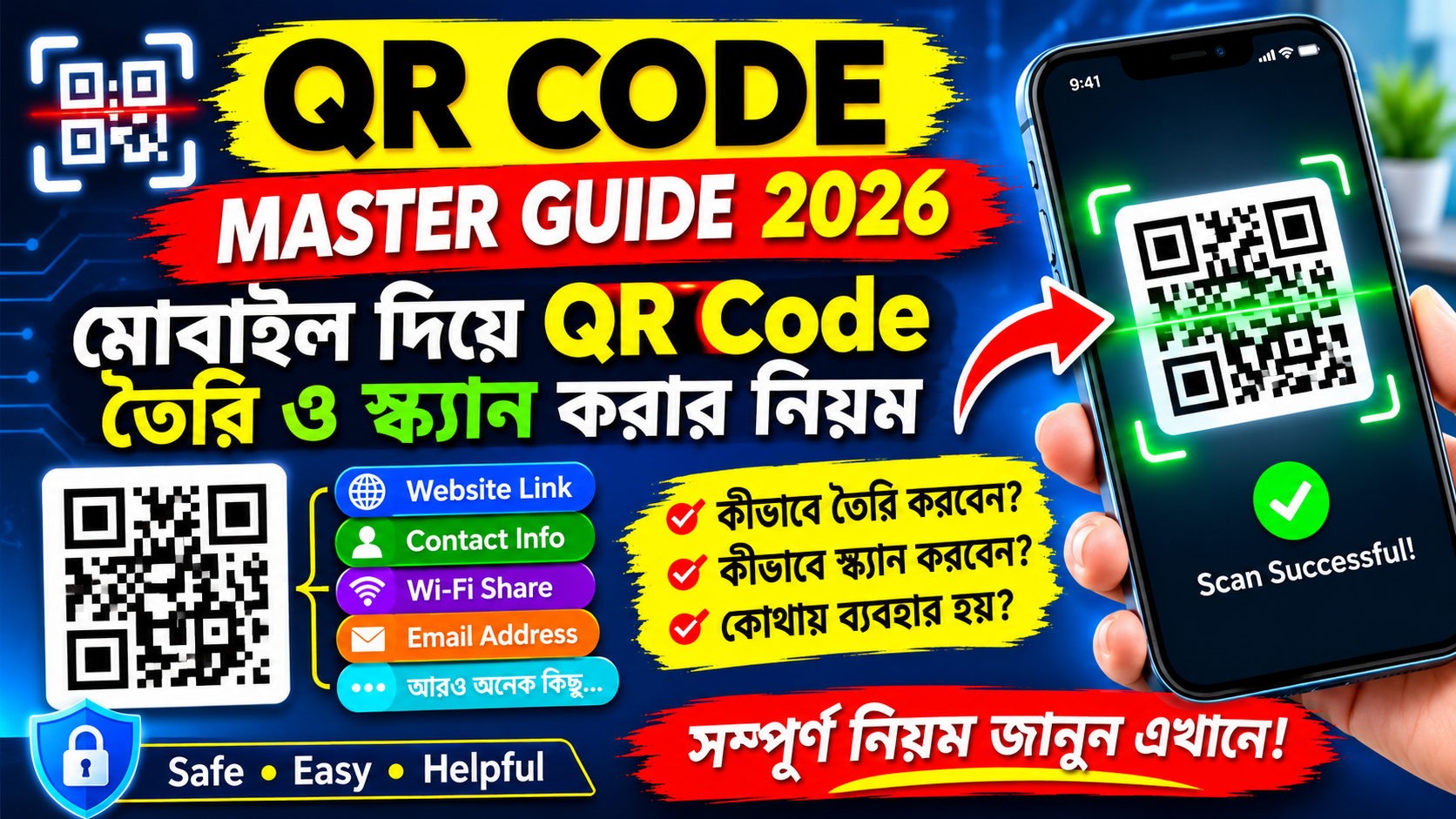
📲 QR Code কী? মোবাইল দিয়ে QR Code তৈরি, স্ক্যান ও ব্যবহারের সম্পূর্ণ নিয়ম | Complete Guide 2026
আসসালামু আলাইকুম Trickbd-এর সকল টেকনোলজি প্রেমী ভাইদের।
আশা করি সবাই ভালো আছেন। আজকে আপনাদের সঙ্গে শেয়ার করব QR Code সম্পর্কে বিস্তারিত একটি Tutorial।
বর্তমান সময়ে বিভিন্ন দোকান, রেস্টুরেন্ট, Website, Payment System এবং Visiting Card-এ QR Code ব্যবহার করতে দেখা যায়।
অনেকেই QR Code স্ক্যান করে বিভিন্ন Website-এ প্রবেশ করেন কিংবা প্রয়োজনীয় তথ্য সংগ্রহ করেন। কিন্তু QR Code কীভাবে কাজ করে, কীভাবে নিজের QR Code তৈরি করতে হয় এবং কীভাবে এটি স্ক্যান করতে হয়, তা অনেকেরই অজানা।
তাই আজকের পোস্টে একদম শুরু থেকে সবকিছু সহজভাবে তুলে ধরব।
🔍 ১. QR Code কী?
QR Code-এর পূর্ণরূপ হলো Quick Response Code।
এটি এক ধরনের Two-Dimensional Barcode, যেখানে বিভিন্ন তথ্য সংরক্ষণ করা যায়।
যেমন:
-
Website URL
-
Text Information
-
Contact Details
-
Wi-Fi Information
-
Email Address
-
অন্যান্য প্রয়োজনীয় তথ্য
সাধারণ Barcode-এর তুলনায় QR Code-এ বিভিন্ন ধরনের তথ্য সংরক্ষণ করা সম্ভব।
⚙️ ২. QR Code কীভাবে কাজ করে?
QR Code-এর মধ্যে নির্দিষ্ট তথ্য Encode করা থাকে।
যখন কোনো Smartphone Camera অথবা QR Scanner দিয়ে Code-টি Scan করা হয়, তখন সেটি Decode করে ব্যবহারকারীর সামনে তথ্য প্রদর্শন করে।
উদাহরণস্বরূপ, কোনো QR Code-এর মধ্যে একটি Website Link থাকলে সেটি Scan করার পর সংশ্লিষ্ট Link দেখানো হতে পারে।
📱 ৩. Android ফোন দিয়ে QR Code Scan করার নিয়ম
QR Code Scan করার জন্য আলাদা Application ইনস্টল করা সবসময় প্রয়োজন হয় না।
অনেক Android ফোনের Camera App দিয়েই QR Code Scan করা যায়।
ধাপগুলো অনুসরণ করুন:
-
প্রথমে আপনার ফোনের Camera App Open করুন।
-
QR Code-এর দিকে Camera ধরুন।
-
কয়েক সেকেন্ড অপেক্ষা করুন।
-
Screen-এ একটি Link অথবা Notification দেখা যেতে পারে।
-
Link-টি খোলার আগে সেটি সঠিক ও পরিচিত Website-এর কি না যাচাই করুন।
মনে রাখবেন, সব ফোনের Camera App-এ এই সুবিধা নাও থাকতে পারে।
🌐 ৪. নিজের Website-এর জন্য QR Code তৈরি করবেন যেভাবে
আপনার যদি কোনো Website থাকে, তাহলে সেটির জন্য QR Code তৈরি করতে পারেন।
পদ্ধতি:
-
একটি বিশ্বস্ত QR Code Generator Website ব্যবহার করুন।
-
URL অথবা Website Link নির্বাচন করুন।
-
আপনার Website-এর সম্পূর্ণ Link লিখুন।
-
Generate QR Code অপশনে ক্লিক করুন।
-
তৈরি হওয়া QR Code Preview দেখুন।
-
প্রয়োজন অনুযায়ী PNG বা অন্য উপলব্ধ Format-এ Save করুন।
এখন আপনার Website-এর QR Code তৈরি হয়ে যাবে।
📶 ৫. Wi-Fi-এর জন্য QR Code
অনেক Smartphone-এ Wi-Fi Sharing-এর জন্য QR Code তৈরি করার সুবিধা রয়েছে।
এর মাধ্যমে অন্য ব্যবহারকারী QR Code Scan করে Wi-Fi Network-এ Connect করতে পারেন।
সাধারণত:
-
Settings Open করুন।
-
Wi-Fi অপশনে প্রবেশ করুন।
-
Connected Network নির্বাচন করুন।
-
Share অথবা QR Code অপশন খুঁজুন।
-
প্রয়োজন অনুযায়ী QR Code প্রদর্শন করুন।
ফোনভেদে Settings-এর নাম ও পদ্ধতি আলাদা হতে পারে।
👤 ৬. Contact Information-এর QR Code
আপনার Contact Information শেয়ার করার জন্যও QR Code ব্যবহার করা যায়।
এতে Name, Phone Number, Email Address এবং অন্যান্য Contact Details রাখা সম্ভব।
এ ধরনের QR Code Visiting Card বা Business Card-এ ব্যবহার করা যায়।
🖼️ ৭. QR Code কোথায় ব্যবহার করা হয়?
বর্তমানে বিভিন্ন ক্ষেত্রে QR Code ব্যবহার করা হচ্ছে।
-
Restaurant Menu
-
Website Link Sharing
-
Product Information
-
Digital Visiting Card
-
Event Registration
-
Wi-Fi Sharing
-
Educational Resources
-
Payment Information
⚠️ ৮. QR Code ব্যবহারের সময় সতর্কতা
QR Code দেখতে সাধারণ একটি ছবির মতো হলেও এর মধ্যে ক্ষতিকর বা প্রতারণামূলক Link থাকতে পারে।
তাই Scan করার সময় সতর্ক থাকুন।
নিরাপত্তার জন্য:
-
অপরিচিত QR Code Scan করার পর পাওয়া Link যাচাই করুন।
-
অজানা Website-এ Password দেবেন না।
-
সন্দেহজনক Payment Request এড়িয়ে চলুন।
-
অচেনা QR Code থেকে Application Download করবেন না।
-
ব্যক্তিগত তথ্য দেওয়ার আগে Website-এর ঠিকানা পরীক্ষা করুন।
❓ ৯. Frequently Asked Questions (FAQ)
Q1. QR Code-এর পূর্ণরূপ কী?
Ans: Quick Response Code।
Q2. QR Code Scan করতে কি Internet প্রয়োজন?
Ans: সবসময় নয়। QR Code-এর মধ্যে কী ধরনের তথ্য রয়েছে তার ওপর নির্ভর করে।
Q3. Android ফোন দিয়ে QR Code Scan করা যায়?
Ans: হ্যাঁ, অনেক Android ফোনের Camera App দিয়েই Scan করা যায়।
Q4. নিজের Website-এর QR Code তৈরি করা যায়?
Ans: হ্যাঁ, QR Code Generator ব্যবহার করে তৈরি করা যায়।
Q5. QR Code কি নিরাপদ?
Ans: QR Code নিজে শুধু তথ্য সংরক্ষণ করে। তবে এর মধ্যে থাকা Link ক্ষতিকর হতে পারে। তাই যাচাই করে ব্যবহার করা উচিত।
❤️ শেষ কথা
আশা করি আজকের Tutorial থেকে QR Code সম্পর্কে নতুন কিছু জানতে পেরেছেন।
এখন থেকে নিজের Website, Contact Information কিংবা Wi-Fi Sharing-এর জন্য QR Code ব্যবহার করতে পারবেন।
পোস্টটি ভালো লাগলে আপনার বন্ধুদের সঙ্গে শেয়ার করতে পারেন।
ধন্যবাদ সবাইকে।