


পিডিএফ সাইজ কমানোর নিয়ম: 200KB করার সহজ উপায়
চাকরির আবেদন করতে গিয়ে ফরমে ফাইল আপলোড দিলেন, আর লাল অক্ষরে ভেসে উঠলো — “File size must not exceed 200 KB”। অথচ আপনার সিভি বা সার্টিফিকেটের PDF-টা ২-৩ MB। ভর্তির ফরম, পাসপোর্টের আবেদন, ইমেইলে সার্টিফিকেট পাঠানো — সব জায়গায় একই সমস্যা। ভালো খবর হলো, পিডিএফ সাইজ কমানোর নিয়ম একদম সহজ: টার্গেট সাইজ ঠিক করে একটা অনলাইন টুলে ফাইলটা কমপ্রেস করলেই হয়। ফরমে 100KB চাইলে 100KB, 200KB চাইলে 200KB, 1MB চাইলে 1MB — নিজের পছন্দমতো সাইজ বসানো যায়। আমার নিজের পরীক্ষায় ৬৬৭ KB-এর একটা PDF ২০০KB টার্গেটে ১২৫ KB হয়েছে, আর লেখা পুরোপুরি ঠিক ছিল। এই লেখায় সেই উপায়টাসহ মোট চারটা পদ্ধতি দেখাচ্ছি।
পিডিএফ ফাইল এত বড় হয় কেন?
সাইজ কমানোর আগে কারণটা জানলে কাজটা সহজ হয়। শুধু লেখা থাকা PDF সাধারণত খুব ছোট হয় — একশো পাতার সাদামাটা লেখাও এক মেগাবাইটের অনেক নিচে থাকতে পারে। ফাইল বড় হয় মূলত ছবির কারণে। কাগজের ডকুমেন্ট স্ক্যান করলে স্ক্যানার আসলে পাতার একটা ছবি তোলে — ৩০০ বা ৬০০ DPI-তে রঙিন স্ক্যান করা একটা পাতাই সহজে ১-৩ MB হয়ে যায়। দশ পাতা হলে ২০-৩০ MB, আর তখনো আর কিছু যোগ করা হয়নি। এর সাথে যোগ হয় ফোনের ক্যামেরায় তোলা পুরো সাইজের ছবি সরাসরি ডকুমেন্টে বসানো, এমবেড করা ফন্ট, আর বারবার এডিট করে সেভ করা ফাইলে জমে থাকা লুকানো ডেটা। তাই নিয়মটা মনে রাখবেন — ফাইলে ছবি যত কম আর হালকা, সাইজ তত ছোট।
পদ্ধতি ১: অনলাইন টুল দিয়ে নিজের পছন্দমতো সাইজে কমান

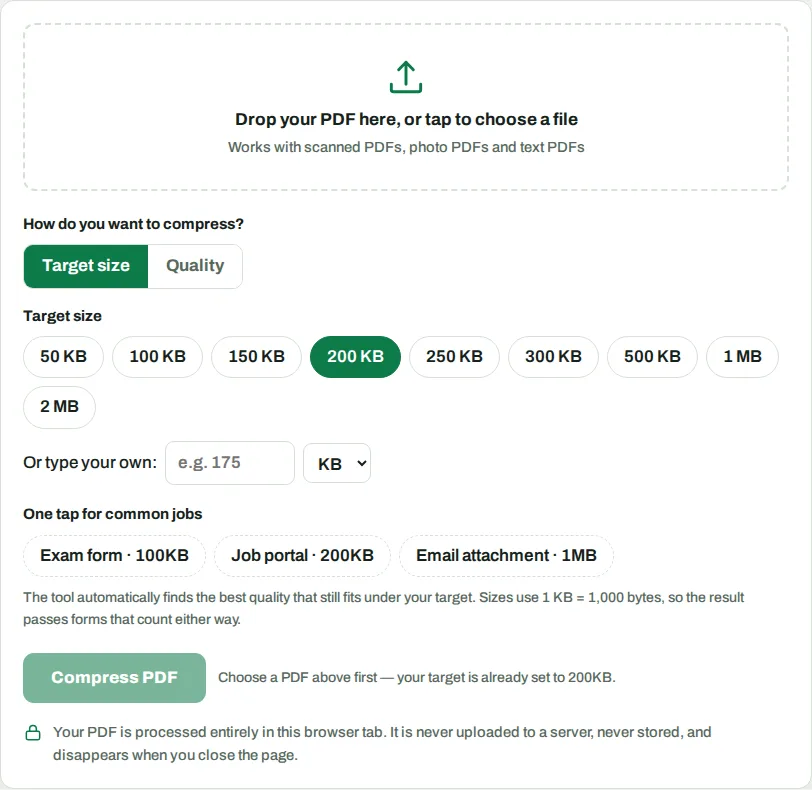
এটাই সবচেয়ে সহজ আর দ্রুত পদ্ধতি। কোনো সফটওয়্যার ইনস্টল করতে হয় না, সাইন-আপও লাগে না। আমি যে টুলটা ব্যবহার করেছি, সেটা পুরোপুরি ব্রাউজারেই চলে — আপনার ফাইলটা কোনো সার্ভারে আপলোড হয় না, তাই সার্টিফিকেট বা জাতীয় পরিচয়পত্রের মতো ব্যক্তিগত কাগজ নিয়ে চিন্তা করতে হয় না। টুলটায় আগে থেকেই 200KB সেট করা থাকে, আর “Job portal · 200KB” বোতামে এক ক্লিকেই চাকরির ফরমের সাইজে হয়ে যায়। বিস্তারিত ধাপ আর টুলটা পাবেন ফ্রি PDF কমপ্রেসার টুলের এই পেজে।
ধাপগুলো এরকম: প্রথমে টুলের পেজে গিয়ে PDF ফাইলটা বক্সে ছেড়ে দিন, অথবা বক্সে ক্লিক করে ডিভাইস থেকে ফাইল বেছে নিন। তারপর টার্গেট সাইজ বসান — ফরমে যেটা চেয়েছে সেটাই, যেমন 200KB। চাইলে আগে থেকে দেওয়া বোতামগুলোও ব্যবহার করতে পারেন — পরীক্ষার ফরমের জন্য 100KB, চাকরির পোর্টালের জন্য 200KB, ইমেইলের জন্য 1MB। কমপ্রেস বোতাম চাপলেই কয়েক সেকেন্ডে কাজ শেষ। নিচে দেখতে পাবেন আগের সাইজ আর পরের সাইজ, কত শতাংশ কমলো, আর লেখাটা সিলেক্ট করা যাবে কিনা।

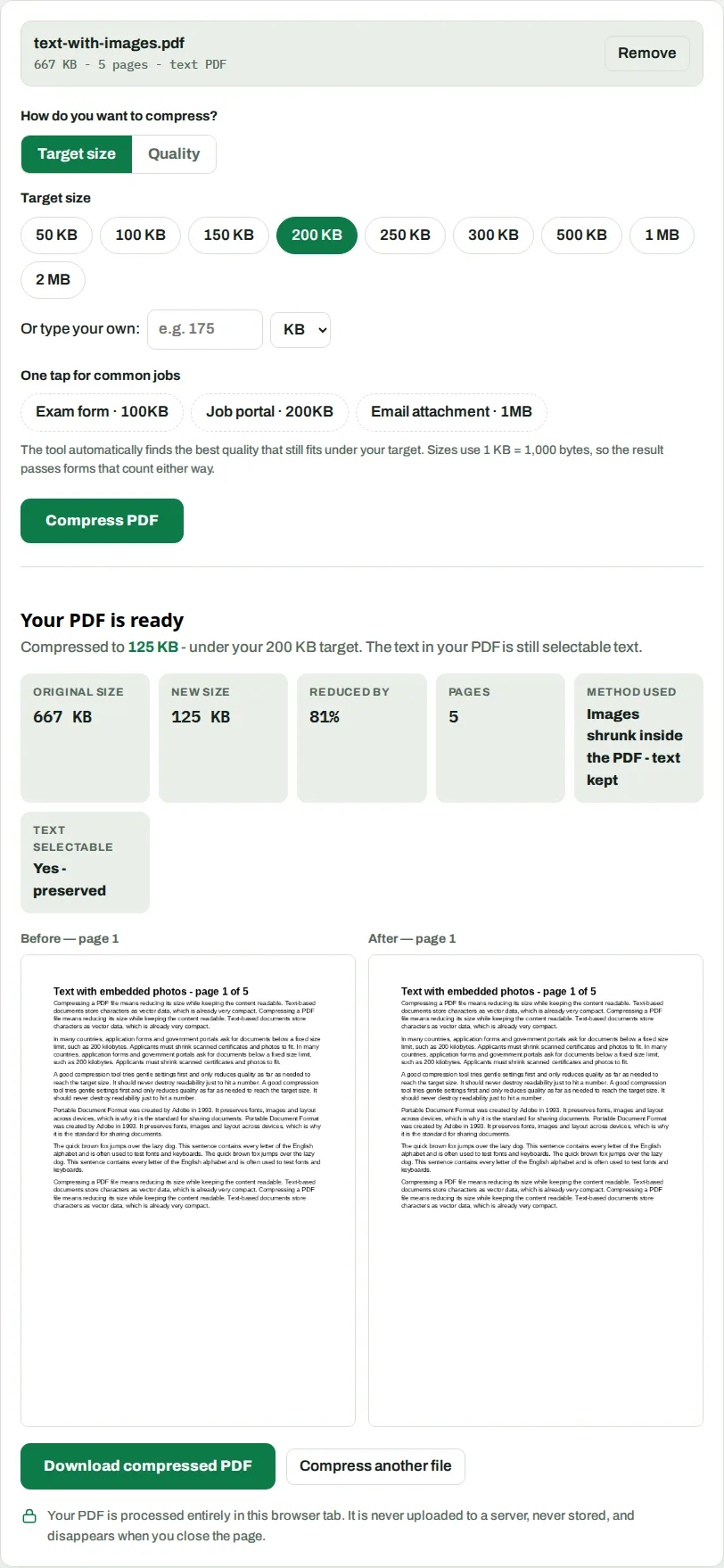
একটা কথা এখানে পরিষ্কার করে বলা দরকার। ভালো টুল প্রথমে লেখাটা আসল লেখা হিসেবেই রাখার চেষ্টা করে — তাতে লেখা সিলেক্ট, সার্চ আর কপি করা যায়। আমার পরীক্ষায় ৬৬৭ KB-এর ফাইল ১২৫ KB হয়েছে, আর লেখা পুরোপুরি ঠিক ছিল। তবে স্ক্যান করা PDF-এর ক্ষেত্রে ব্যাপারটা আলাদা — স্ক্যান করা পাতা আসলে ছবি, সেখানে লেখা সিলেক্ট করা যায় না, কমপ্রেস করলেও যাবে না। টুলটা সেটা নিজেই জানিয়ে দেয়, তাই কোনো লুকোচুরি নেই। আর একটা সত্যি কথা — সব ফাইল সব সাইজে যায় না। খুব ভারী স্ক্যান করা ফাইল 200KB-তে না-ও যেতে পারে, তখন টুলটা আসল সাইজটাই দেখিয়ে দেয়, মিথ্যা সংখ্যা দেখায় না।
কোন সাইজ কখন দরকার?
সব ফরমে এক সাইজ চায় না, তাই টার্গেট সাইজ জানা থাকলে কাজটা একবারেই হয়। নিচের সংখ্যাগুলো বাংলাদেশে সাধারণত যা দেখা যায়, সেটাই — তবে আসল সীমা সবসময় ফরমে লেখাটাই। ফরমে যা লেখা আছে, সেটাই মানবেন।
| কোথায় লাগবে | সাধারণত যে সীমা থাকে |
|---|---|
| পরীক্ষা বা ভর্তির ফরম | 100KB |
| চাকরির পোর্টাল, সরকারি আবেদন | 200KB |
| পাসপোর্ট বা ভিসার ফরম | 200KB–500KB |
| ইমেইলে সার্টিফিকেট পাঠানো | 1MB |
একটা ছোট্ট ফাঁদ আছে, যেটা অনেকেই জানেন না। কিছু ফরম 1 KB মানে ১,০০০ বাইট ধরে, আবার উইন্ডোজ 1 KB মানে ১,০২৪ বাইট দেখায়। তাই উইন্ডোজে 200KB দেখানো ফাইল আসলে ২০৪,৮০০ বাইট হতে পারে — আর ফরম সেটা ফিরিয়ে দিতে পারে। এমন ফরমে টার্গেট 195KB বসানো নিরাপদ, কারণ 195KB (১,০০০ বাইট হিসাবে) যেকোনো হিসাবেই ২০০,০০০ বাইটের নিচে থাকে।
পদ্ধতি ২: Word থেকে PDF বানানোর সময়ই ছোট রাখুন
ফাইলটা যদি এখনো Word ডকুমেন্ট হয়ে থাকে, তাহলে PDF বানানোর সময়ই সাইজ ছোট রাখা যায় — পরে আর কমপ্রেস করতে হয় না। Word-এ ডকুমেন্ট খুলে File মেনু থেকে Export-এ যান, তারপর “Create PDF/XPS Document”-এ ক্লিক করুন। ফাইল সেভ করার উইন্ডোতে Optimize for-এর নিচে দুটো অপশন পাবেন — Standard আর Minimum Size। শুধু অনলাইনে পাঠানো বা ফরমে আপলোড করার জন্য হলে Minimum Size বেছে নিন। এতে অনেক সময় ফাইল প্রায় অর্ধেক হয়ে যায়, কারণ ছবিগুলো অনলাইনে দেখার মতো মানেই সেভ হয়। আর ফাইলটা প্রিন্ট করার দরকার থাকলে Standard বেছে নেবেন — সেখানে ছবির মান পুরো থাকে।
পদ্ধতি ৩: ফোনে PDF সাইজ কমান
বাংলাদেশে বেশিরভাগ মানুষের হাতের কাছে কম্পিউটার থাকে না, ফোনই ভরসা। ফোনে আলাদা কোনো অ্যাপ ইনস্টল করার দরকার নেই — ফোনের ব্রাউজারেই উপরের অনলাইন টুলটা খুলে একইভাবে ফাইল কমপ্রেস করা যায়। ফোন থেকে ফাইল বেছে নেওয়ার সময় Files অ্যাপ থেকে PDF-টা সিলেক্ট করলেই হবে। একটা পরামর্শ — ফোন দিয়ে কাগজের ছবি তুলে সরাসরি PDF বানাবেন না, তাতে ফাইল অনেক বড় হয়। তার বদলে CamScanner বা Adobe Scan-এর মতো স্ক্যানার অ্যাপ ব্যবহার করুন, সেখানে শুরুতেই ফাইল ছোট থাকে। আর ডকুমেন্টে শুধু কালো লেখা থাকলে রঙিন স্ক্যানের বদলে সাদা-কালো বা গ্রে-স্কেল স্ক্যান করলেও সাইজ অনেক কমে যায়।
পদ্ধতি ৪: Adobe Acrobat আর Mac Preview দিয়ে
কম্পিউটারে Adobe Acrobat Pro ইনস্টল থাকলে সেটা দিয়েও করা যায়। PDF-টা Acrobat-এ খুলে File মেনু থেকে Save As Other-এ গিয়ে “Reduced Size PDF” বেছে নিন, অথবা Tools থেকে Optimize PDF খুলে সেখান থেকে সাইজ কমান। তবে একটা কথা — ফ্রি Adobe Reader দিয়ে সাইজ কমানো যায় না, এর জন্য Pro সংস্করণ লাগে। আর ম্যাক ব্যবহারকারীদের জন্য আরও সহজ উপায় আছে — Preview অ্যাপে PDF খুলে File থেকে Export-এ গিয়ে Quartz Filter-এর ড্রপডাউন থেকে “Reduce File Size” বেছে নিলেই হয়। এটা ম্যাকে আগে থেকেই থাকে, কিছু ইনস্টল করতে হয় না।
200KB-তে না গেলে কী করবেন?
কখনো কখনো যত চেষ্টাই করুন, ফাইল 200KB-তে যায় না — বিশেষ করে অনেক পাতার রঙিন স্ক্যান করা ফাইলে। তখন ঘাবড়ে যাবেন না, কয়েকটা উপায় আছে। প্রথমে টার্গেট 195KB বসিয়ে আবার চেষ্টা করুন, উপরের বাইটের ফাঁদটা এড়ানো যাবে। তারপর Quality মোডে গিয়ে মান একটু কমান — স্ক্রিনে পড়ার জন্য মাঝারি মানই যথেষ্ট, প্রিন্টের মতো নিখুঁত মান লাগে না। স্ক্যান করা ফাইল হলে গ্রে-স্কেলে স্ক্যান করুন, রঙিনের চেয়ে অনেক ছোট হবে। ফাইলে অপ্রয়োজনীয় পাতা থাকলে সেগুলো বাদ দিন, অথবা বড় ফাইলটাকে দুই ভাগে ভাগ করে আলাদা আলাদা আপলোড করুন — অনেক ফরমে একাধিক ফাইল আপলোডের সুযোগ থাকে। আর সবশেষে একটা সত্যি কথা — ফাইল যদি কিছুতেই 200KB-তে না যায়, তাহলে ফরমের সাহায্য বা হেল্পলাইনে জিজ্ঞেস করুন, কারণ কিছু ফরমে আসলে বড় ফাইলও নেওয়ার ব্যবস্থা থাকে।
সংক্ষেপে প্রশ্নোত্তর
পিডিএফ সাইজ কমানো কি ফ্রি? হ্যাঁ, এই লেখায় বলা অনলাইন টুলটা পুরোপুরি ফ্রি, সাইন-আপও লাগে না। Word, Mac Preview আর ফোনের ব্রাউজার দিয়ে করলেও কোনো টাকা লাগে না — শুধু Adobe Acrobat Pro-এর জন্য টাকা লাগে।
সাইজ কমালে কি লেখা ঝাপসা হয়ে যাবে? ভালো টুলে লেখা ঝাপসা হয় না, কারণ প্রথমে লেখাটা আসল লেখা হিসেবেই রাখার চেষ্টা করা হয়। তবে মান খুব কমিয়ে দিলে ছবি আর স্ক্যান করা পাতা নরম দেখাতে পারে — তাই যতটুকু দরকার, ততটুকুই কমান।
আমার ফাইল কি কোনো সার্ভারে আপলোড হবে? এই লেখায় বলা টুলটায় হবে না — ফাইলটা আপনার ব্রাউজারেই থাকে। তবে যেকোনো অনলাইন টুল ব্যবহারের আগে এটা যাচাই করে নেওয়া ভালো, বিশেষ করে সার্টিফিকেট বা জাতীয় পরিচয়পত্রের মতো ব্যক্তিগত কাগজের ক্ষেত্রে।
স্ক্যান করা PDF-ও কি 200KB করা যায়? যায়, তবে সেটা কঠিন — কারণ স্ক্যান করা পাতা আসলে ছবি। ছবি যত বেশি আর রেজোলিউশন যত বেশি, ফাইল তত বড় থাকে। গ্রে-স্কেল স্ক্যান আর মাঝারি মান ব্যবহার করলে অনেকটাই কমে যায়।
শেষ কথা
পিডিএফ সাইজ কমানোর নিয়ম আসলে এক লাইনে — ফরমে যে সাইজ চেয়েছে, সেটা টার্গেট করে কমপ্রেস করুন। পরীক্ষার ফরমে 100KB, চাকরির পোর্টালে 200KB, ইমেইলে 1MB — যার যেটা দরকার, সেটাই বসান। অনলাইন টুল দিয়ে কাজটা এক মিনিটেই হয়, ফাইল আপলোডও হয় না, লেখাও ঠিক থাকে। আর Word থেকে PDF বানানোর সময় Minimum Size বেছে নিলে পরে কমপ্রেস করতেই হয় না। ফরমের লাল মেসেজটা দেখে আর ঘাবড়াবেন না — সাইজটা জেনে নিন, টুলে বসান, ডাউনলোড করুন, আপলোড করুন।