


হোয়াটসঅ্যাপ ইউজারনেম দিয়ে নম্বর না দিয়ে চ্যাট করার নিয়ম
অচেনা কাউকে WhatsApp-এ মেসেজ করতে হলে এতদিন নিজের ফোন নম্বর দিতেই হতো — আর নম্বর একবার দিলে সেটা ছড়িয়ে পড়ার ভয় থাকত। এখন আর সেটা লাগবে না। WhatsApp-এ এসেছে ইউজারনেম — নিজের একটা নাম বেছে নিলেই হবে, যেমন @mohin.uddin। যার কাছে আপনার নম্বর সেভ করা নেই, সে আপনার ইউজারনেম দিয়েই আপনাকে মেসেজ করতে পারবে, আর আপনার নম্বর তার কাছে লুকানো থাকবে। সেটআপের পথটা খুব ছোট: WhatsApp-এর Settings > Account > Username-এ গিয়ে পছন্দের ইউজারনেম লিখে Save চাপলেই কাজ শেষ। তবে একটা কথা আগেই বলে রাখি — এই লেখার ধাপগুলো WhatsApp-এর নিজের সাহায্য পাতা অনুযায়ী সাজানো হয়েছে; সব ফোনে এই অপশন একসাথে আসেনি, ধাপে ধাপে আসছে।
ইউজারনেম কী, আর এটা কেন দরকার
ইউজারনেম হলো WhatsApp-এ আপনার একটা আলাদা পরিচয় — অনেকটা Instagram বা Telegram-এর ইউজারনেমের মতো। এতদিন WhatsApp-এ পরিচয় মানেই ছিল ফোন নম্বর। কেউ আপনাকে মেসেজ করতে চাইলে তার কাছে আপনার নম্বর থাকতে হতো, আর নম্বর দিলেই সেটা সেই লোকের ফোনে সেভ হয়ে যেত। ইউজারনেম আসার পর ছবিটা বদলে গেছে: আপনি চাইলে শুধু ইউজারনেমটাই কাউকে দিতে পারবেন, নম্বর দেওয়ার দরকার পড়বে না।
এই সুবিধাটা কাদের কাজে লাগবে ভেবে দেখুন। অনলাইনে কিছু বিক্রি করেন, ফেসবুক গ্রুপ চালান, বা কোনো কাজের গ্রুপে নতুন লোকের সাথে কথা বলতে হয় — এমন সব জায়গায় নিজের ব্যক্তিগত নম্বর দেওয়াটা ঝুঁকির। ইউজারনেম থাকলে নম্বরটা আড়ালে থাকে, অথচ যোগাযোগটা ঠিকই হয়। আবার যারা Instagram বায়ো বা নিজের ব্যবসার পেজে যোগাযোগের মাধ্যম দিতে চান, তাদের জন্যও ইউজারনেম অনেক নিরাপদ — নম্বর প্রকাশ্যে না দিয়ে শুধু @নামটা দিলেই চলে।
তবে একটা ভুল ধারণা থেকে সাবধান: ইউজারনেম মানেই নম্বরটা মুছে যাওয়া নয়। WhatsApp অ্যাকাউন্ট খুলতে আর চালাতে এখনো ফোন নম্বর লাগবে — ইউজারনেম শুধু নম্বরের পাশে একটা আলাদা পরিচয় হিসেবে যোগ হয়। আর মেসেজের নিরাপত্তায় কোনো বদল আসেনি — ইউজারনেম দিয়ে করা চ্যাটও আগের মতোই এন্ড-টু-এন্ড এনক্রিপ্টেড থাকে, মানে মাঝখানে কেউ সেটা পড়তে পারে না।
ইউজারনেম সেট করার নিয়ম
সেটআপটা মোবাইল অ্যাপ থেকেই করতে হয় — WhatsApp Web বা কম্পিউটারের অ্যাপ থেকে ইউজারনেম রিজার্ভ করা যায় না। শুরু করার আগে Play Store বা App Store থেকে WhatsApp-টা আপডেট করে নিন। তারপর ধাপগুলো মিলিয়ে দেখুন:
ধাপ ১: WhatsApp খুলে Settings-এ যান। অ্যান্ড্রয়েড ফোনে উপরে ডানদিকে তিন ডটের মেনুতে চাপ দিয়ে Settings পাবেন; iPhone-এ নিচে Settings ট্যাবেই সরাসরি পাওয়া যায়।

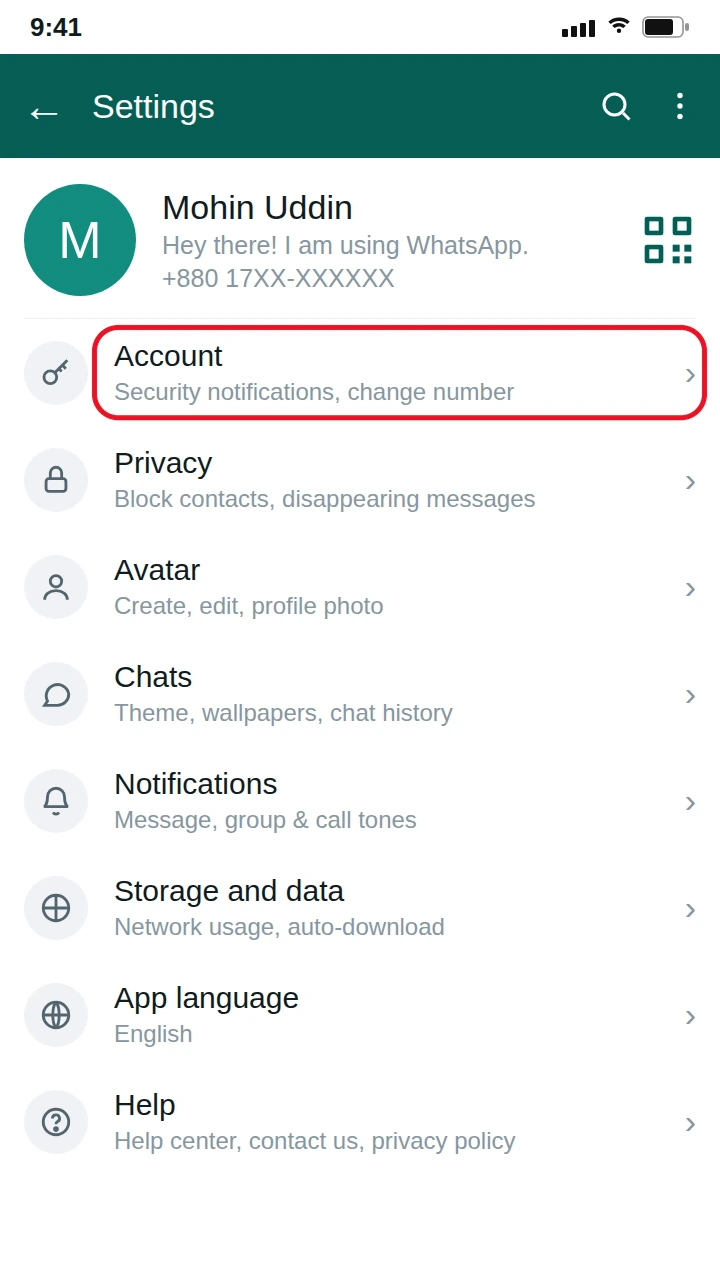
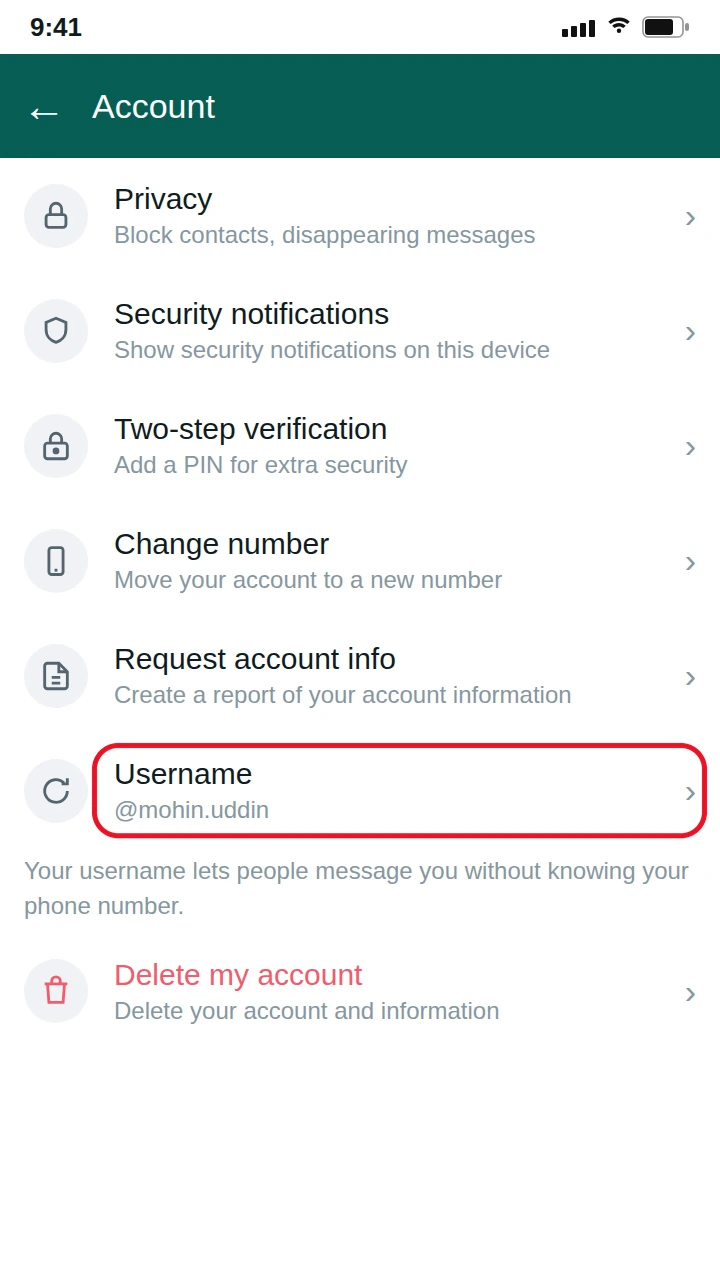
ধাপ ২: Settings-এর ভেতরে Account-এ চাপ দিন। এখানে Privacy, Two-step verification-এর মতো অপশনগুলোর সাথেই Username অপশনটা দেখতে পাবেন।
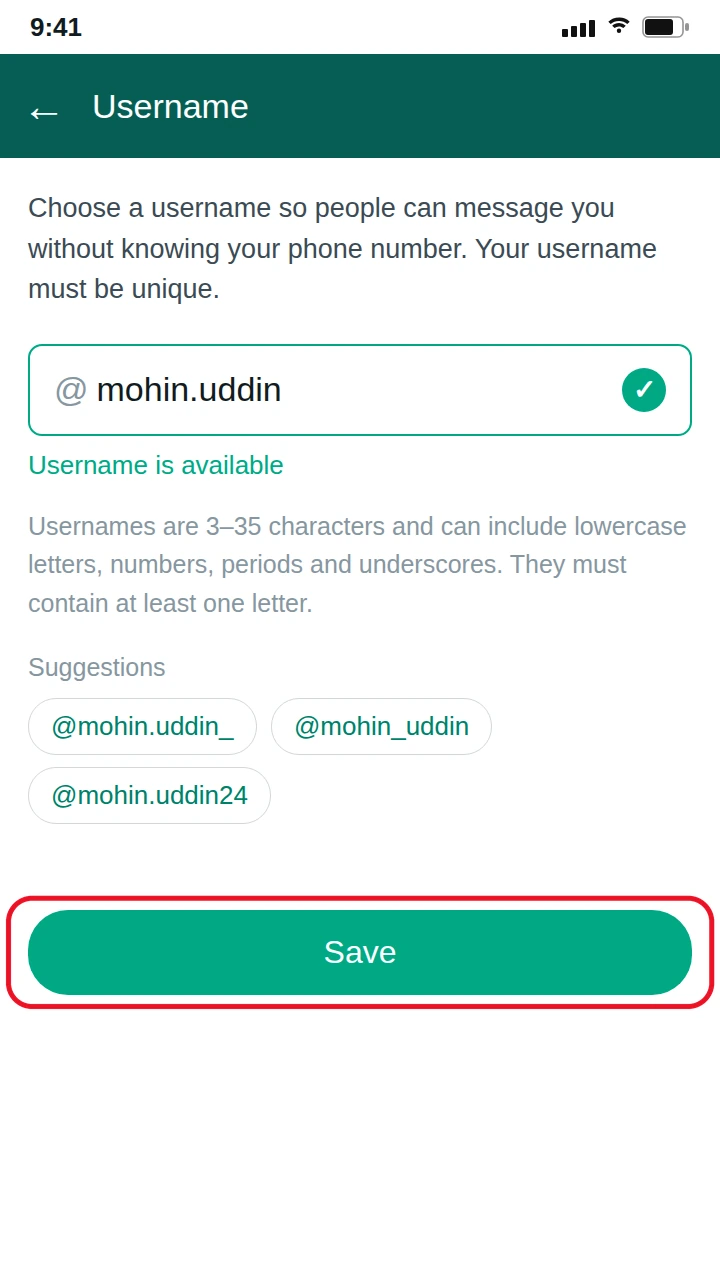
ধাপ ৩: Username-এ চাপ দিয়ে পছন্দের নামটা লিখুন। নামটা পাওয়া গেলে সবুজ রঙে “Username is available” লেখা দেখাবে — তখন Save চাপ দিন। নামটা আগেই কেউ নিয়ে থাকলে সেটা জানিয়ে দেবে, আর WhatsApp নিজেই কাছাকাছি কিছু বিকল্প নাম সাজেস্ট করবে, সেখান থেকে একটা বেছে নিতে পারেন।
সব ঠিক থাকলে আপনার ইউজারনেম সাথে সাথে চালু হয়ে যাবে। একটা কথা মনে রাখবেন — এই ফিচারটা ২০২৬ সালের ২৯ জুন থেকে বিশ্বজুড়ে চালু হয়েছে, তবে সব দেশে আর সব ফোনে একসাথে আসেনি। সেপ্টেম্বর ২০২৬ থেকে ব্যাপকভাবে ছড়িয়ে দেওয়া হচ্ছে ধাপে ধাপে। তাই Settings-এ গিয়ে Username অপশনটা না পেলে অ্যাপ আপডেট করে কিছুদিন অপেক্ষা করুন — আপনার ফোনে এলে WhatsApp অ্যাপের ভেতরেই জানিয়ে দেবে।
ইউজারনেম বাছার নিয়মগুলো
যেকোনো নামই ইউজারনেম হিসেবে চলবে না — WhatsApp-এর কিছু নিয়ম আছে। নাম বাছার আগে নিয়মগুলো একবার দেখে নিন, তাহলে বারবার চেষ্টা করতে হবে না।
| নিয়ম | যা মানতে হবে |
|---|---|
| দৈর্ঘ্য | ৩ থেকে ৩৫ অক্ষরের মধ্যে হতে হবে |
| যা ব্যবহার করা যাবে | ছোট হাতের ইংরেজি অক্ষর (a–z), সংখ্যা (0–9), ডট (.) আর আন্ডারস্কোর (_) — শুধু এগুলোই |
| অন্তত একটা অক্ষর | শুধু সংখ্যা দিয়ে ইউজারনেম হবে না, ভেতরে অন্তত একটা অক্ষর থাকতেই হবে |
| যা দিয়ে শুরু করা যাবে না | “www.” দিয়ে শুরু করা যাবে না |
| যা দিয়ে শেষ করা যাবে না | “.com”-এর মতো কোনো ডোমেইন দিয়ে শেষ করা যাবে না |
| একই নাম একবারই | ইউজারনেম একদম আলাদা হতে হবে — কেউ আগেই নিয়ে থাকলে সেটা আর পাওয়া যাবে না |
এছাড়া কিছু নাম ব্যবসা প্রতিষ্ঠান আর পরিচিত ব্যক্তিদের জন্য সংরক্ষিত থাকে — সেগুলো সাধারণ ব্যবহারকারী নিতে পারবেন না। আর একটা পরামর্শ: ইউজারনেমে নিজের পুরো নামের সাথে জন্মের সাল জুড়ে দেবেন না, যেমন mohin.uddin2001 — এতে অচেনা লোকও আপনার সম্পর্কে বাড়তি তথ্য পেয়ে যায়। ছোট, সহজে মনে রাখার মতো নামই ভালো।
ইউজারনেম কি (Username Key) কী, আর কখন চালু করবেন
ইউজারনেমের সাথে একটা বাড়তি সুরক্ষাও আছে — ইউজারনেম কি। এটা ৪ সংখ্যার একটা গোপন কোড। চালু করলে, ইউজারনেম দিয়ে আপনাকে মেসেজ করতে চাওয়া নতুন কেউ প্রথমে এই কোডটা দিতে হবে, তারপর মেসেজ যাবে। এটা সেট করতে একই জায়গায় যান — Settings > Account > Username — সেখানে “Require username key” অপশনটা অন করে ৪ সংখ্যার কোড বসিয়ে দিন।
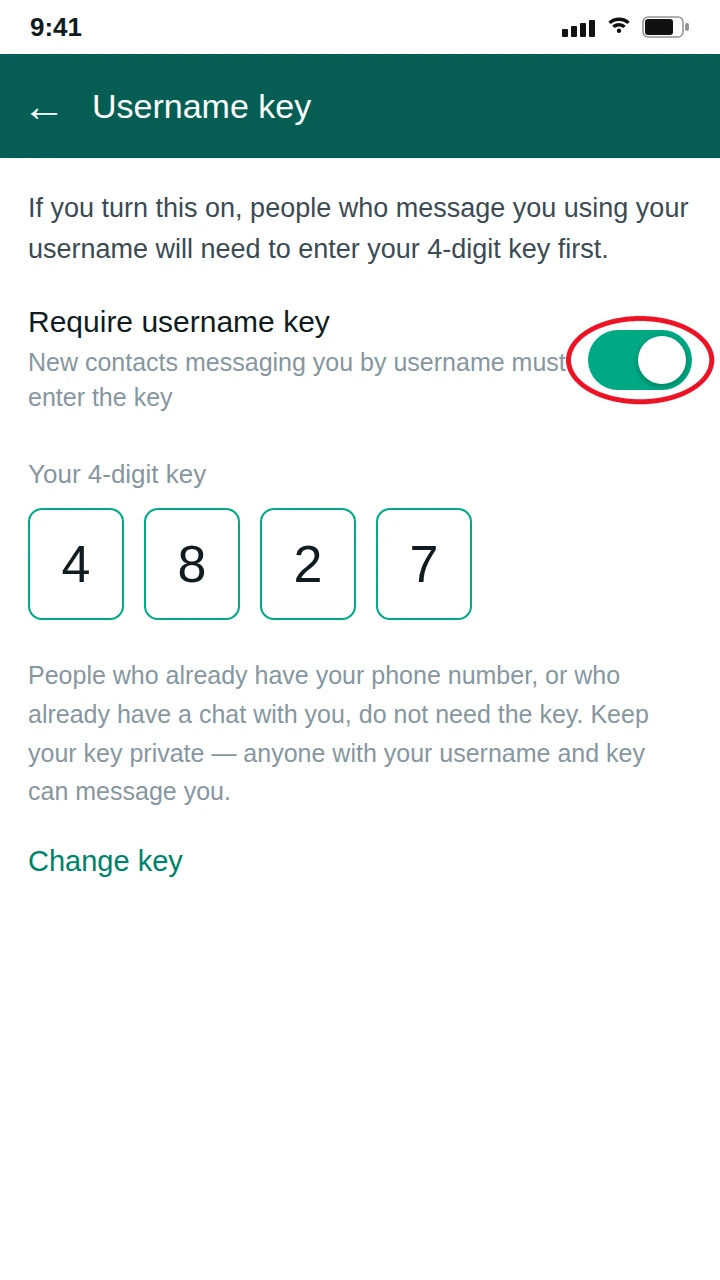
কখন এটা চালু করবেন? যদি ইউজারনেমটা প্রকাশ্যে কোথাও দিয়ে থাকেন — যেমন Instagram-এর বায়োতে, ফেসবুক পেজে বা কোনো গ্রুপে — তাহলে কি চালু রাখাই ভালো। নইলে যেকোনো অচেনা লোক আপনার ইউজারনেম পেলেই মেসেজ পাঠাতে পারবে। আর যদি ইউজারনেমটা শুধু পরিচিত কয়েকজনকে দিয়ে থাকেন, তাহলে কি না চালালেও চলবে।
একটা সুবিধার কথা: যাদের কাছে আপনার ফোন নম্বর আগে থেকেই আছে, বা যাদের সাথে আপনার আগেই চ্যাট আছে, তাদের কি দিতে হবে না — কি শুধু নতুন লোকের ক্ষেত্রেই লাগে। তাই কি চালু করলে পরিচিতদের সাথে কথায় কোনো বাধা আসবে না।
নম্বর গোপন থাকার সীমাটা জেনে রাখুন
ইউজারনেমের সবচেয়ে বড় সুবিধা নম্বর লুকানো থাকা, তবে এর সীমাটাও পরিষ্কার করে জানা দরকার — নইলে ভুল ধারণা থেকে যাবে। প্রথম কথা: আপনার নম্বর তাদের কাছেই লুকানো থাকবে, যাদের ফোনে আপনার নম্বর সেভ করা নেই। যারা আগেই আপনার নম্বর সেভ করে রেখেছে, তারা আগের মতোই নম্বর দেখতে পাবে — ইউজারনেম চালু করলেই তাদের ফোন থেকে নম্বরটা মুছে যাবে না।
দ্বিতীয় কথা: WhatsApp-এ ইউজারনেমের কোনো প্রকাশ্য তালিকা নেই — কেউ আপনার ইউজারনেম গুগলে খুঁজে পাবে না। কেউ আপনাকে মেসেজ করতে চাইলে তাকে আপনার ঠিক ইউজারনেমটা জানতে হবে, ঠিকঠাক লিখে খুঁজতে হবে। এটা একদিকে ভালো — অচেনা লোক হুট করে আপনাকে খুঁজে পাবে না; অন্যদিকে আপনাকে নিজের ইউজারনেমটা যাকে দরকার তাকে জানাতে হবে।
তৃতীয় কথা: গ্রুপ চ্যাটে ব্যাপারটা একটু আলাদা। কোনো গ্রুপে আপনি আর অন্য একজন একসাথে থাকলে, সে আপনার ইউজারনেম দেখতে পাবে — তবে নম্বর দেখার নিয়মটা আগের মতোই থাকে। আর ইউজারনেম বদলানো বা মুছে ফেলা যেকোনো সময় করা যায় — Settings-এর একই জায়গা থেকে। ইউজারনেম মুছে ফেললে ১৪ দিনের মধ্যে সেটা আবার ফিরিয়ে নেওয়া যায়; ১৪ দিন পার হলে অন্য কেউ সেটা নিয়ে নিতে পারবে।
ইউজারনেম দিয়ে কাউকে খুঁজে মেসেজ করার নিয়ম
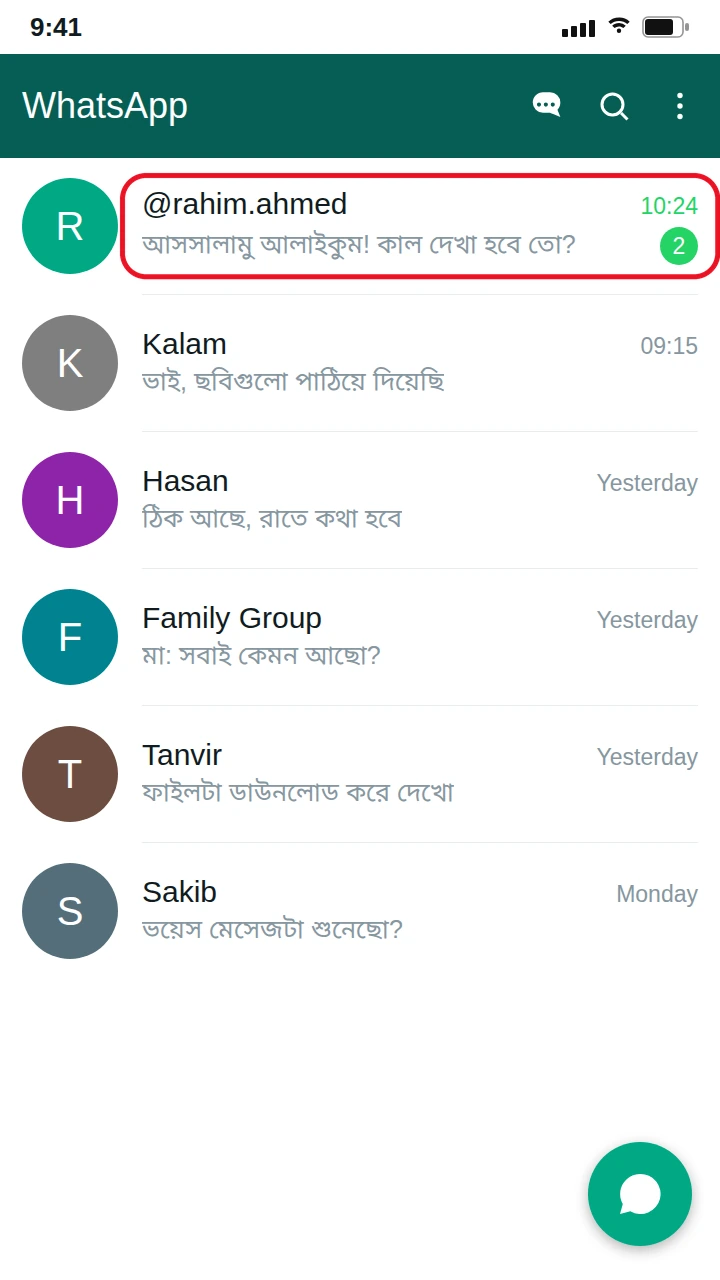
অন্যদিকে, কারো ইউজারনেম জানা থাকলে তাকে মেসেজ করাটাও সহজ। WhatsApp-এ নতুন চ্যাট শুরু করার জায়গায় গিয়ে ইউজারনেমটা লিখে খুঁজুন — ঠিক নাম মিললে সেই ব্যক্তির প্রোফাইল আসবে, সেখানে চাপ দিয়ে মেসেজ লিখতে পারবেন। একটা ছোট পার্থক্য চোখে পড়বে: যার নম্বর আপনার ফোনে সেভ করা নেই, চ্যাটের তালিকায় তার নামের জায়গায় ইউজারনেমটাই দেখাবে — যেমন নিচের ছবিতে @rahim.ahmed। আর যার নম্বর সেভ করা আছে, তার ক্ষেত্রে আগের মতোই সেভ করা নামটাই দেখাবে।
কেউ যদি ইউজারনেম কি চালু করে রাখে, তাহলে প্রথম মেসেজ পাঠানোর সময় সেই ৪ সংখ্যার কোডটা চাইবে — কোডটা তার কাছ থেকে জেনে নিতে হবে। কোড ছাড়া মেসেজ যাবে না। এটা আসলে ভালো ব্যবস্থা — অচেনা লোক চাইলেই বিরক্ত করতে পারবে না।
সতর্ক থাকার মতো কয়েকটা কথা
নতুন ফিচার মানেই নতুন ফাঁদও আসে, তাই কয়েকটা বিষয় মাথায় রাখুন। প্রথমত, কেউ যদি বলে টাকা দিলে পছন্দের ইউজারনেম রিজার্ভ করে দেবে, বা বিশেষ কোনো অ্যাপ দিয়ে “ভেরিফায়েড ইউজারনেম” নেওয়া যাবে — এসব পুরোপুরি ভুয়া। ইউজারনেম শুধু WhatsApp অ্যাপের ভেতর থেকেই, বিনামূল্যে নেওয়া যায় — এর জন্য কোনো তৃতীয় পক্ষের অ্যাপ বা টাকার দরকার নেই।
দ্বিতীয়ত, ইউজারনেম কি কাউকে দেবেন না — পাসওয়ার্ডের মতো এটাও গোপন রাখার জিনিস। কেউ কি চাইলে বুঝবেন সে আপনার ইউজারনেম দিয়ে মেসেজ করতে চায় — বিশ্বাস না হলে কি দেবেন না। তৃতীয়ত, ব্যবসার অ্যাকাউন্টে ইউজারনেম বদলানোর নিয়ম একটু কড়া — ১৪ দিনে মাত্র দুইবার বদলানো যায় (২০২৬ সালের ২৩ অক্টোবর থেকে এই নিয়ম)। তাই ব্যবসার ইউজারনেম বাছার সময় একটু ভেবেচিন্তে বাছুন, বারবার বদলানো যাবে না।
আর শেষে একটা কারিগরি কথা: একই ফোনে নম্বর বদলালে ইউজারনেম নতুন নম্বরের সাথে চলে যায়, তবে অন্য ফোনে ইউজারনেম সরিয়ে নেওয়ার ব্যবস্থা এখনো আসেনি। চাইলে Meta Accounts Center থেকে একই নাম Instagram বা Facebook-এর সাথে যুক্ত করে রাখতে পারেন — এটা ঐচ্ছিক, না করলেও ইউজারনেম চলবে। আর কোনো ইউজারনেম WhatsApp-এর নিয়ম ভাঙলে, সেটা বদলে জায়গায় একটা অস্থায়ী নাম বসিয়ে দেয় WhatsApp নিজেই — তাই নিয়ম মেনে নাম বাছাই ভালো।
শেষ কথা
WhatsApp ইউজারনেম ছোট একটা বদল মনে হলেও, প্রাইভেসির দিক থেকে এটা বেশ বড় একটা ধাপ — নম্বর না দিয়েই এখন যোগাযোগ করা যায়, আর কে মেসেজ করতে পারবে সেটা ইউজারনেম কি দিয়ে নিয়ন্ত্রণও করা যায়। Settings > Account > Username-এ গিয়ে আজই নিজের ইউজারনেমটা নিয়ে নিন — পছন্দের নাম পরে আর নাও মিলতে পারে। অপশনটা না পেলে অ্যাপ আপডেট করে কিছুদিন অপেক্ষা করুন, আসার পর WhatsApp নিজেই জানিয়ে দেবে। প্রযুক্তি নিয়ে আরও এমন দরকারি টিপস পেতে ভিজিট করুন wikians.com।