


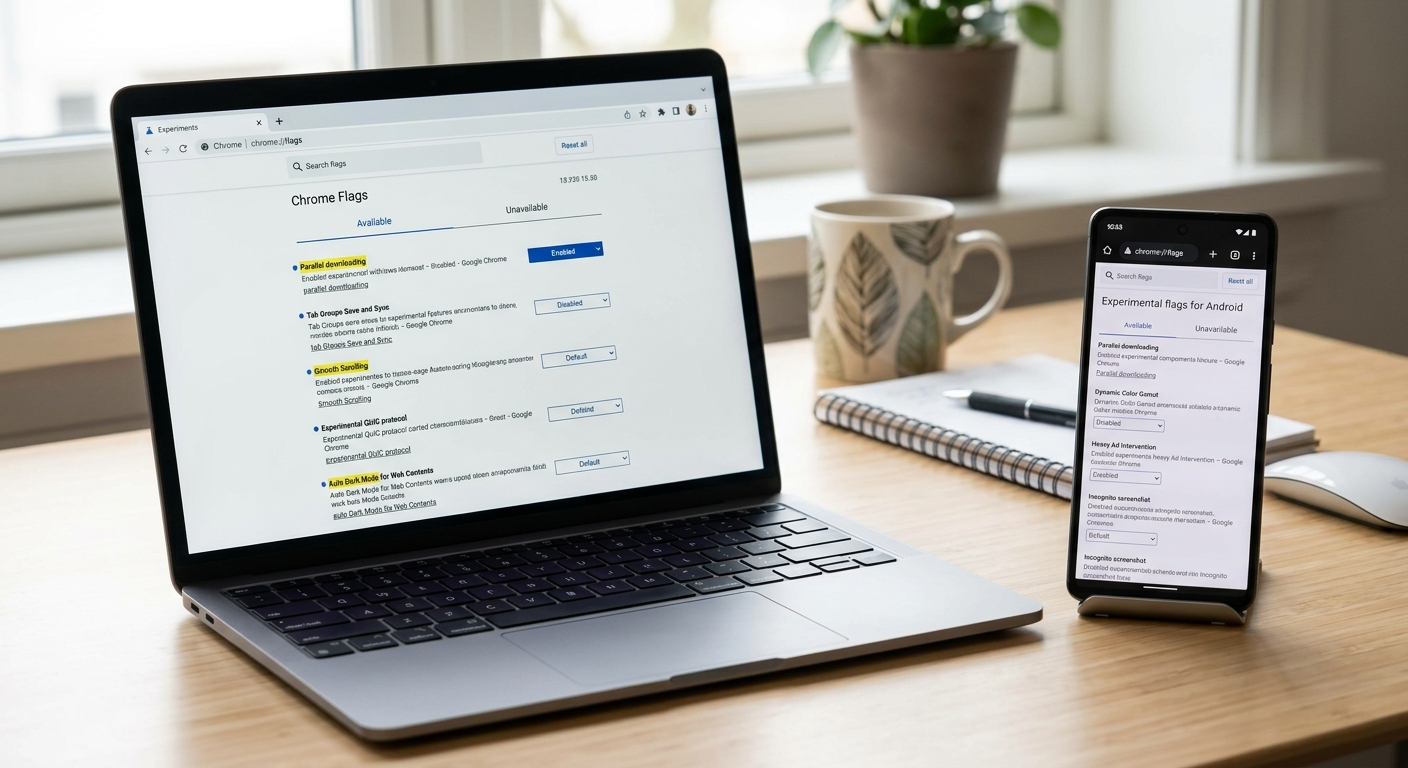
ইউজার ইন্টারফেস ও কাস্টমাইজেশন (১১-২০)
১১. Auto Dark Mode for Web Contents (#enable-force-dark): যেসব ওয়েবসাইটে নিজস্ব ডার্ক মোড নেই, এই ফ্ল্যাগটি জোরপূর্বক সেই সাদা ওয়েবসাইটগুলোকে নিখুঁত ডার্ক মোডে রূপান্তর করে। রাতে ব্রাউজিংয়ের জন্য সেরা।
১২. Tab Groups Save and Sync (#tab-groups-save): আপনি যেসব ট্যাব গ্রুপ তৈরি করে রাখছেন, সেগুলো সেভ থাকবে এবং অন্য ডিভাইসের ক্রোমের সাথে সিঙ্ক (Sync) হবে।
১৩.Chrome Refresh 2023 (#chrome-refresh-2023): ক্রোমের একদম লেটেস্ট এবং আধুনিক ম্যাটেরিয়াল ইউ (Material You) ডিজাইন ইন্টারফেস চালু করার জন্য।
১৪.Tab Hover Card Images (#tab-hover-card-images): কোনো ট্যাবের ওপর মাউস কার্সার রাখলে ওই ট্যাবে কী পেজ ওপেন আছে তার একটি ছোট ছবি বা প্রিভিউ দেখা যায়।
১৫.Side Panel Pinning (#side-panel-pinning): আপনার বুকমার্ক, রিডিং লিস্ট বা হিস্ট্রি ব্রাউজারের ডানপাশে একটি স্থায়ী সাইড প্যানেল হিসেবে পিন করে রাখা যায়।
১৬.Omnibox Updated Connection Indicators (#omnibox-updated-connection-indicators): অ্যাড্রেস বারের সিকিউরিটি লক বা আইকনগুলোকে আরও পরিষ্কার ও আধুনিক দেখায়।
১৭.Custom Scrollbars (#windows-scrolling-personality): উইন্ডোজের ডিফল্ট স্ক্রোলবারকে আরও মডার্ন এবং ইউজার-ফ্রেন্ডলি টাচ দেয়।
১৮.Dynamic Color Gamut (#dynamic-color-gamut): আপনার মনিটর যদি HDR বা বেশি কালার সাপোর্ট করে, তবে ব্রাউজারের ছবির কালার কোয়ালিটি অনেক বুস্ট হবে।
১৯.Touch UI Layout (#top-chrome-touch-ui): আপনার ল্যাপটপটি যদি টাচ-স্ক্রিন হয়, তবে ক্রোমের বাটনগুলো একটু বড় ও টাচ-ফ্রেন্ডলি হয়ে যাবে।
২০.Desktop PWAs Link Capturing (#desktop-pwas-link-capturing): কোনো ওয়েবসাইটের অ্যাপ (PWA) ইনস্টল করা থাকলে, লিংকে ক্লিক করলে ব্রাউজারের বদলে সরাসরি ওই অ্যাপে ওপেন হবে।
অত্যন্ত জরুরি সতর্কবার্তা: Chrome Flags ব্যবহারের আগে অবশ্যই পড়ুন!
১. ব্রাউজার ক্র্যাশ বা স্লো হওয়া: কিছু কিছু ফ্ল্যাগ আপনার ডিভাইসের সাথে শতভাগ সামঞ্জস্যপূর্ণ নাও হতে পারে। এর ফলে গুগল ক্রোম হুটহাট বন্ধ (Crash) হয়ে যেতে পারে কিংবা ব্রাউজিং স্পিড সাময়িকভাবে স্লো হতে পারে।
২. ডেটা লসের ঝুঁকি: যদি কোনো ফ্ল্যাগ চালু করার পর ব্রাউজার ক্র্যাশ করে, তবে আপনার ওপেন থাকা দরকারি ট্যাবগুলো হারিয়ে যেতে পারে কিংবা কোনো ওয়েবসাইটে কাজ করতে থাকলে সেই আনসেভড ডেটা নষ্ট হতে পারে।
৩. ফিচার গায়েব হয়ে যাওয়া: ক্রোম ফ্ল্যাগসের কোনো ফিচারই স্থায়ী নয়। গুগল যেকোনো নতুন আপডেটে কোনো রকম নোটিশ ছাড়াই আপনার প্রিয় কোনো ফ্ল্যাগ স্থায়ীভাবে রিমুভ বা ডিলিট করে দিতে পারে।
৪. নিরাপত্তা ও প্রাইভেসির সাময়িক ত্রুটি: যেহেতু এগুলো ডেভেলপমেন্ট স্টেজে থাকে, তাই খুব বিরল হলেও কোনো কোনো ফ্ল্যাগে ছোটখাটো বাগ (Bug) বা নিরাপত্তা ঝুঁকি থাকতে পারে।
কোনো সমস্যা হলে কী করবেন? (নিরাপদ থাকার উপায়)
ফ্ল্যাগ নিয়ে এক্সপেরিমেন্ট করার সময় যদি দেখেন আপনার ক্রোম ব্রাউজার ঠিকমতো কাজ করছে না বা অদ্ভুত আচরণ করছে, তবে ভয়ের কিচ্ছু নেই। নিচের সহজ কাজটি করুন:
👉🏽পুনরায় অ্যাড্রেস বারে chrome://flags লিখে এন্টার দিন।
👉🏽পেজের একদম ওপরে ডান কোণায় একটি “Reset all” বাটন দেখতে পাবেন, সেখানে ক্লিক করুন।
👉🏽নিচে আসা “Relaunch” বাটনে ক্লিক করলেই আপনার ক্রোম ব্রাউজার আবার আগের মতো একদম নতুন ও স্বাভাবিক হয়ে যাবে।
আমার একটি প্রো-টিপ: একসাথে অনেকগুলো ফ্ল্যাগ বা সেটিংস ‘Enabled’ করবেন না। ১টি বা ২টি ফ্ল্যাগ অন করে ব্রাউজার রিলঞ্চ করুন, তারপর দেখুন সব ঠিকঠাক চলছে কি না। সব ঠিক থাকলে এরপর অন্য ফ্ল্যাগ ট্রাই করুন। এতে কোনো সমস্যা হলে আপনি সহজেই বুঝতে পারবেন কোন ফ্ল্যাগটির কারণে এমন হয়েছে।
নিরাপদে ব্রাউজ করুন, টেকনোলজির সাথেই থাকুন! দেখা হবে পরের পোস্টে