


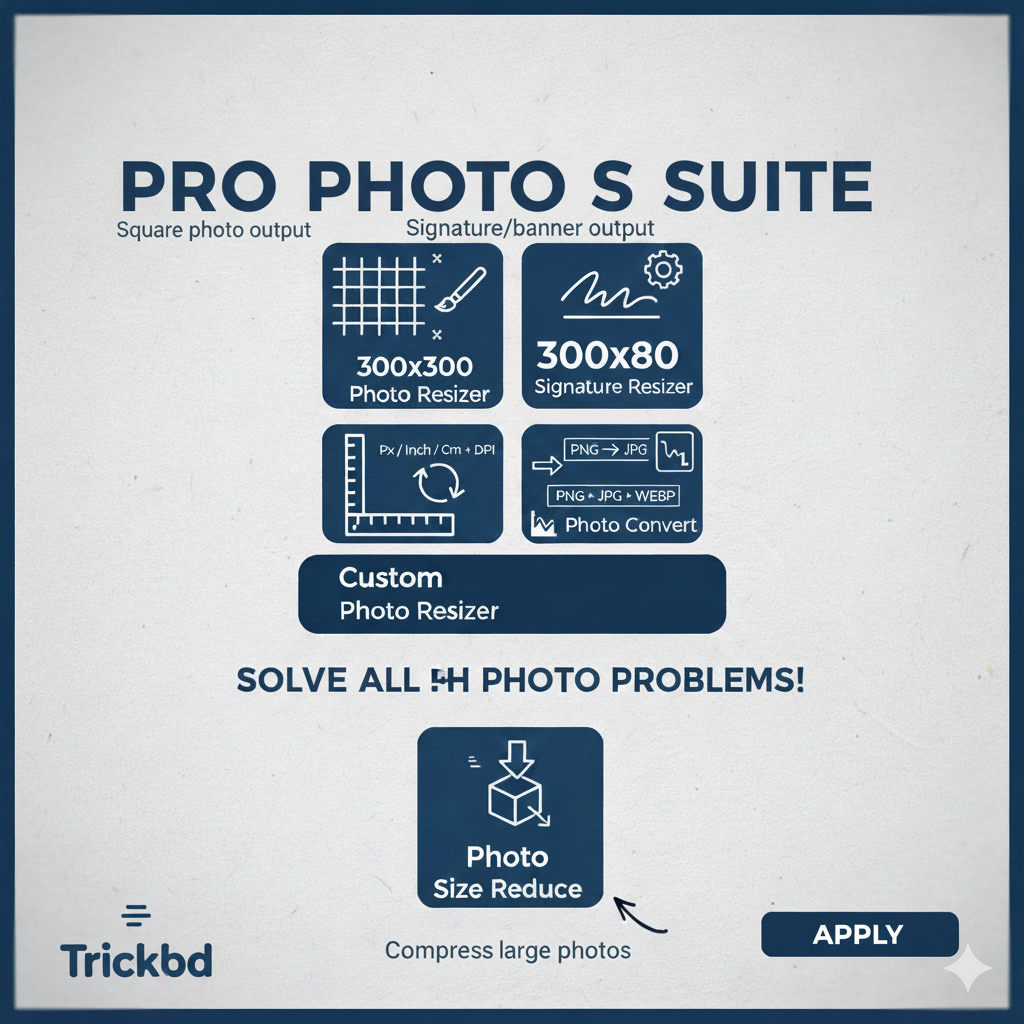
আসসালামু আলাইকুম। কেমন আছেন সবাই। আশা করছি ভালো আছেন এবং সুস্থ আছেন। আজকে আমি শেয়ার করবো কিছু গুরুত্বপূর্ণ টুল নিয়ে। যেটা আপনি Blogger সাইটে ব্যবহার করতে পারবেন খুব সহজেই।
আমাদের বিগত পোষ্ট সমূহঃ
- ফোনে চালু করুন Earthquake and Emergency এলার্ট।
- এবার নিজেই তৈরি করুন Apps একদম সহজে।
- এবার নিজেই তৈরি করুন Advance Age Calculetor Apps একদম সহজে।(Apps Make-Part 2)
- Roblox With (Mega Menus) Full Review.
- Photo Tool বানিয়ে ফেলুন খুব সহজেই।
আলোচ্য বিষয়বস্তুঃ
- Photo টুল এর বর্ননা
- Photo টুল ফিচার।
- Photo টুল ব্যবহার।
- শেষ বার্তা
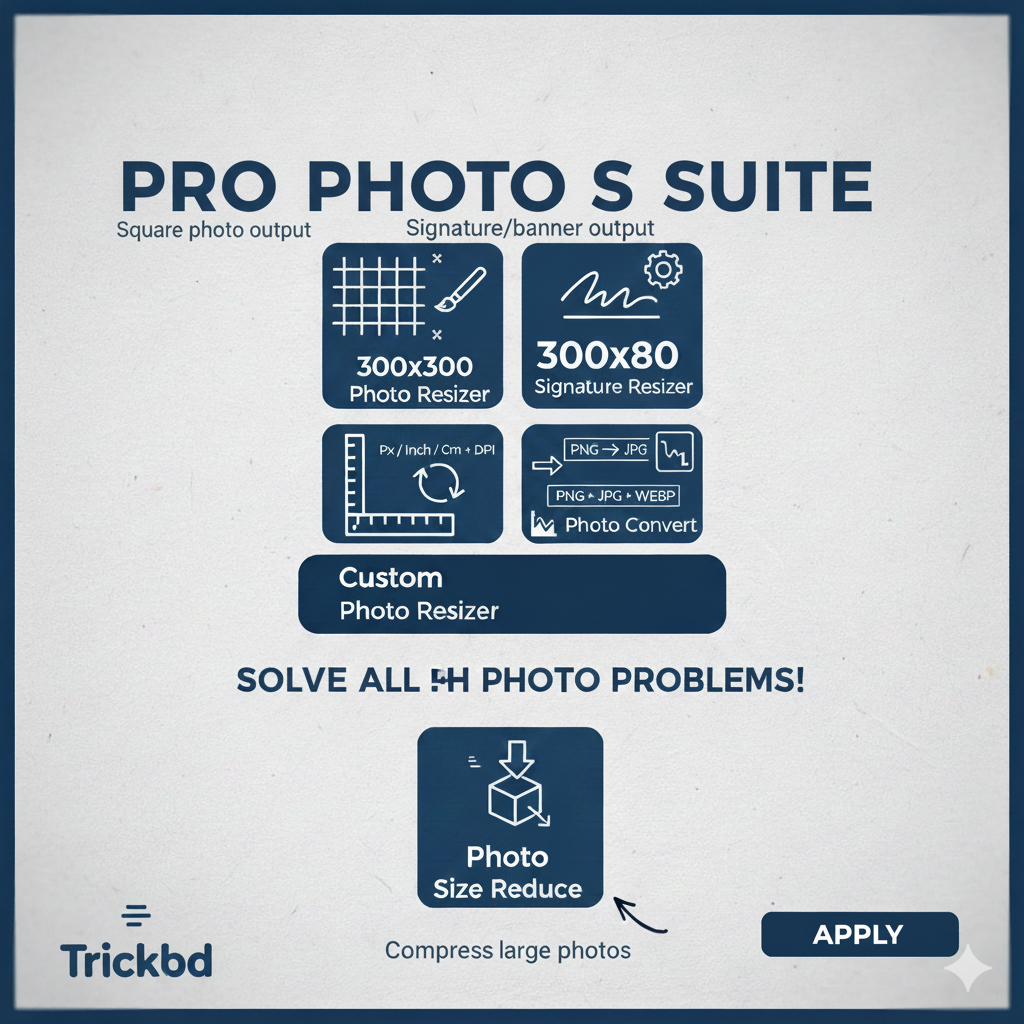
Photo টুল এর বর্ননা
এই টুল মূলত Html ও Java কোড এর মধ্যমে পরিচালিত হয়। এই কোড লোডিং সময় তেমন নেয় না। খুবি ভালো ভাবে কাজ করে। এটা আপনি ব্লগার এবং Wapka সাইট গুলোতে এবং WordPress এ ব্যবহার করতে পারবেন। কারন এটা পুরটাই Html দিয়ে তৈরি। আর এই টুলটা আজকে আমার খুব বেশি প্রয়োজন হয়েছে সরকারি জব এ এপ্লাই করার জন্য। কারন সরকারি জবে ছবি (৩০০×৩০০) আর সাইন (৩০০×৮০) প্রয়োজন হয় এছাড়াও ফাইলের সাইজের ক্ষেত্রে কিছু সিমাবদ্ধতা তাই। তাই সরকারি জব এবং প্রতিদিনের ব্যবহারের বেপার মাথায় রেখে টুলটা তৈরি করা হয়েছে।
Photo টুল ফিচার
Photo টুল এ আপনি মোট ৫টি টুল ব্যবহার করতে পারবেন। নিম্নে তা তুলে ধরা হলো।
- 300×300 Photo Resizer(Square photo output)
আমরা জারা সরকারি জবে এপ্লাই করি আমাদের ছবির সাইজ কমানো নিয়ে খুবি বিরক্তিকর সমস্যায় পড়তে হয়। তাই এই টুল ব্যবহারে আপনি আপনার ছবিকে ৩০০×৩০০ সাইজের বানাতে পারবেন খুব সহজেই।
- 300×80 Signature Resize(Signature/banner output)
সরকারি জবে ছবির সাথে সাইন নিয়েও ঝামেলা পড়তে হয় তাই এটা আপনার বড় ছবি থেকে সাইন সঠিক সাইজে আলাদা করতে সহয়তা করবে।
- Custom Photo Resizer (Px / Inch / Cm with DPI)
এটা হলো কাস্টম ফটো সাইজ এটাতে যেকোন সাইজে ছবিকে ছোট বড় বা ক্রপ করা জাবে খুব সহজেই। এখানে ইচ্ছে মতো সাইজ ব্যবহার করতে পারবেন।
- Photo Convert (Convert PNG ↔ JPG ↔ WEBP)
অনেক সময় আমাদের ছবি আপলেড এর ক্ষেত্রে Png ফরমেট এ আপলোড হয় না সে ক্ষেত্রে ফটো কনর্ভাট টুল ব্যবহার করে কনভার্ট করতে পারবেন খুব সহজে।
- Photo Size Reduce(Compress large photos)
সরকারি জব বা অন্য বিভিন্ন ক্ষেত্রে আমাদের ছবি আপলোড করার কিছু সিমাবদ্ধতা থাকে জে ২০০-৫০০KB ইত্যাদির মধ্যে ছবি আপলোড করতে হবে। সে ক্ষেত্রে এটা করতে এপস ডাউনলোড করে সাইজ সিডিউস করা অনেক ঝামেলার। তাই আপনি খুব সহজেই এই টুল ব্যবহার করে ছবির সাইজ রিডিউস করতে পারবেন।
Photo টুল ব্যবহার
টুল সেটাপঃ
এটা ব্যবহার খুবি সহজ। আমি কোড ইন্সটল করা থেকে ব্যবহার সব কিছু দেখিয়ে দিচ্ছি।
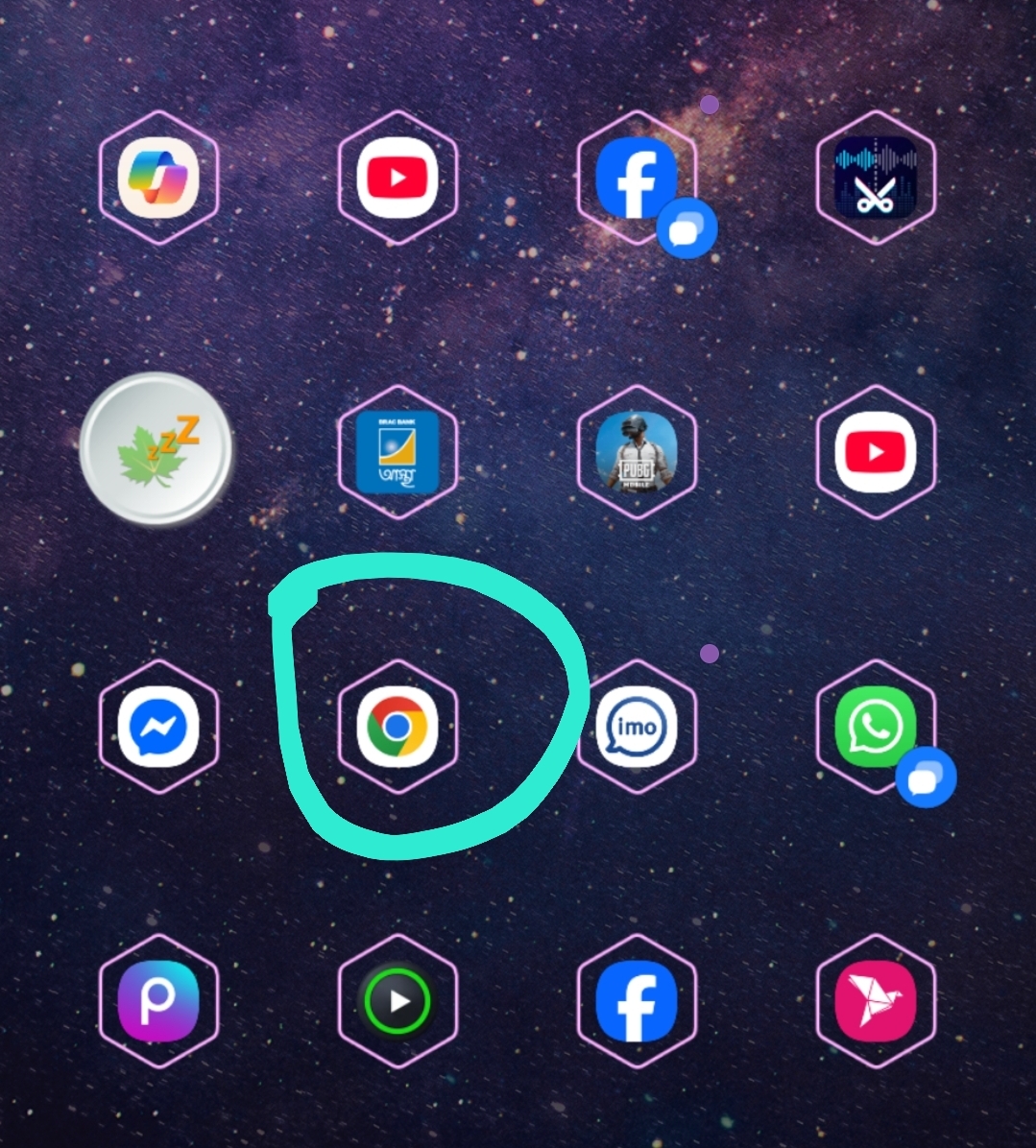
- প্রথমে Chrome ব্রাউজারে জান।
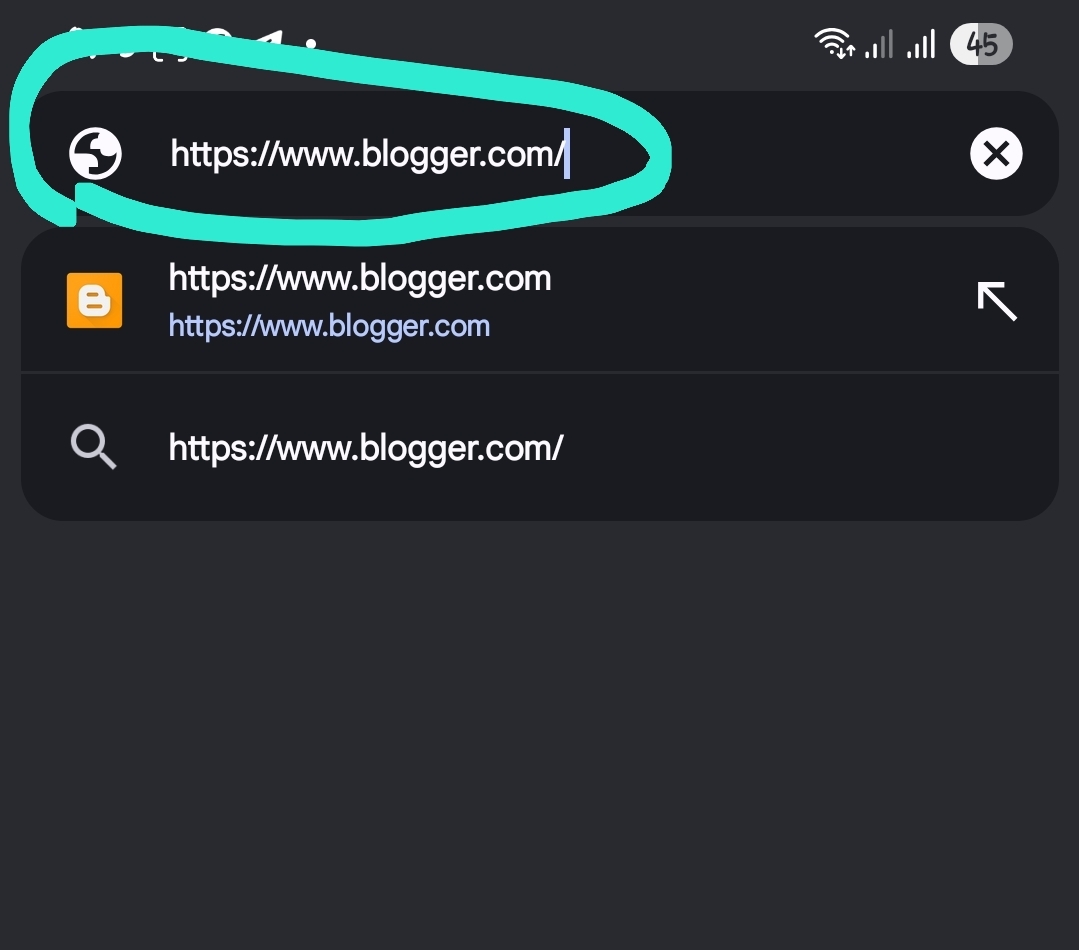
- এবার Blogspot.com এ যাবেন।
- এরপর New Pages এ জাবেন
- টাইটেল এ নাম দিতে পারেন ইচ্ছ মতো (Ex: PhotoKit)
- এবার নিচের টেকস বক্রকে <>এই চিহ্ন তে ক্লীক করে Html View করে দিন।
- এই খান থেকে কোড টি নিয়ে পেস্ট করে দিন।
- পাশে থাকা Post Setting এ একদম নিচে থাকা Options এ ক্লীক করে Reader comments(Do not allow; hide existing) করে দিয়ে Public করে দিন।
- এবার পাবলিশ হয়ে গেলে। ঐ পেজে গিয়ে উপরের Search অপশেনর পাশে 3ডট এ ক্লীক করুন। এরপর (Add To Home Screen) করে দিন। তাহলেই কাজ শেষ।
আপনি জদি বুঝে না থাকেন সমস্যা নেই আমি স্কিনশট দিয়ে বুঝিয়ে দিচ্ছি কোন সমস্যা নেই।
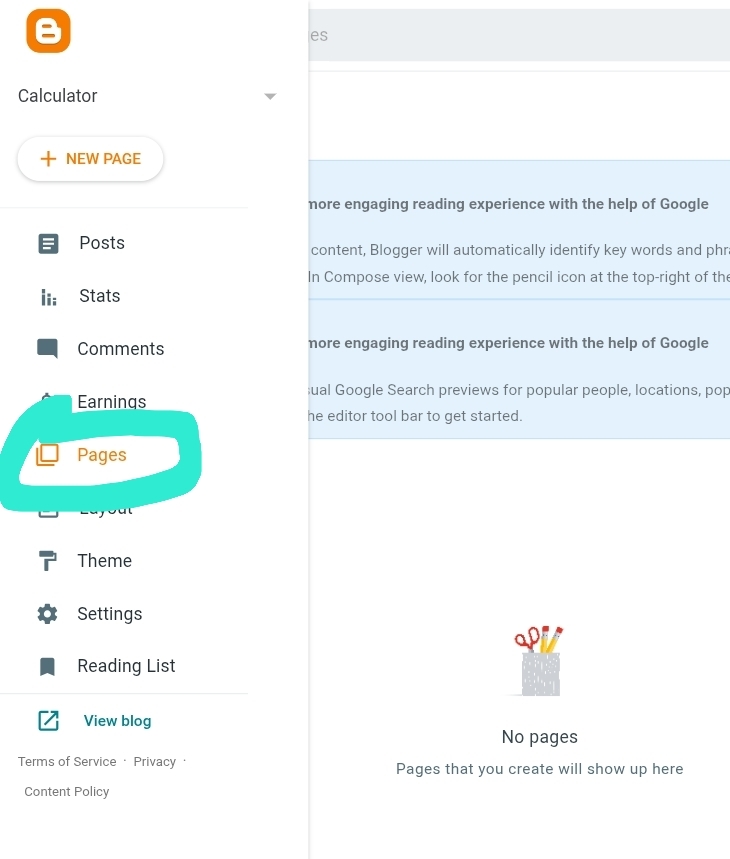
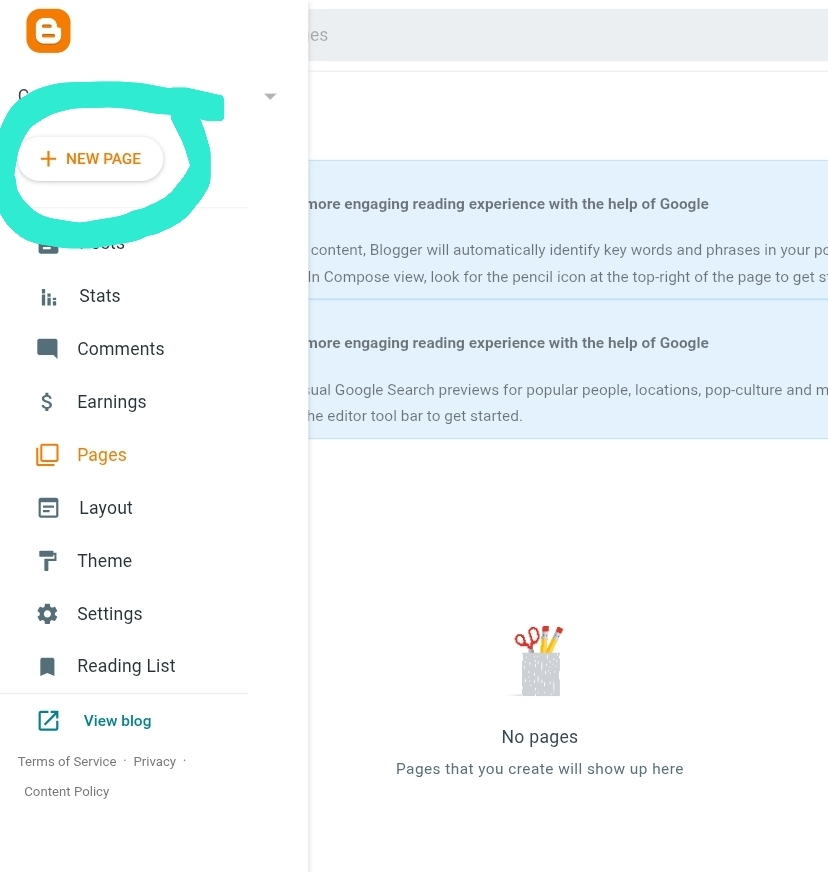
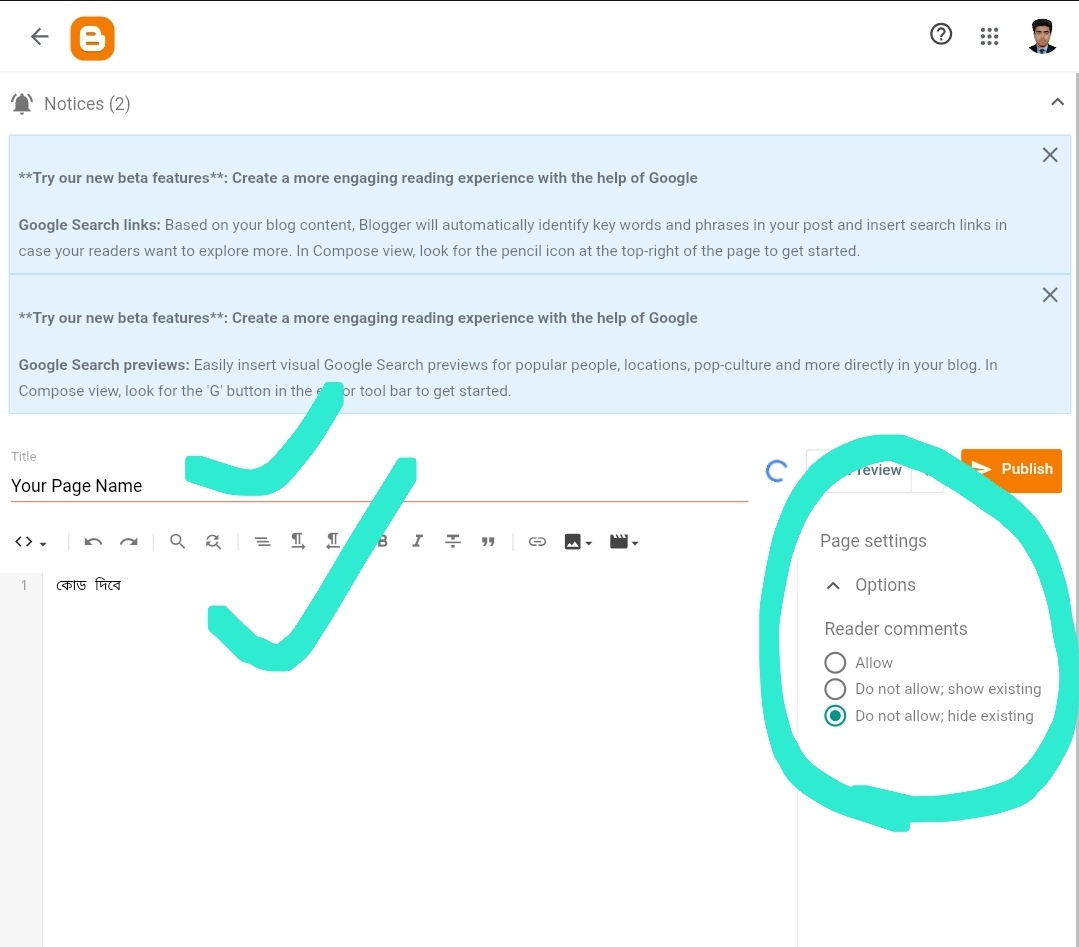
পাবলিশ করে দিয়ে এবার পেজটা ভিডিট করুন।
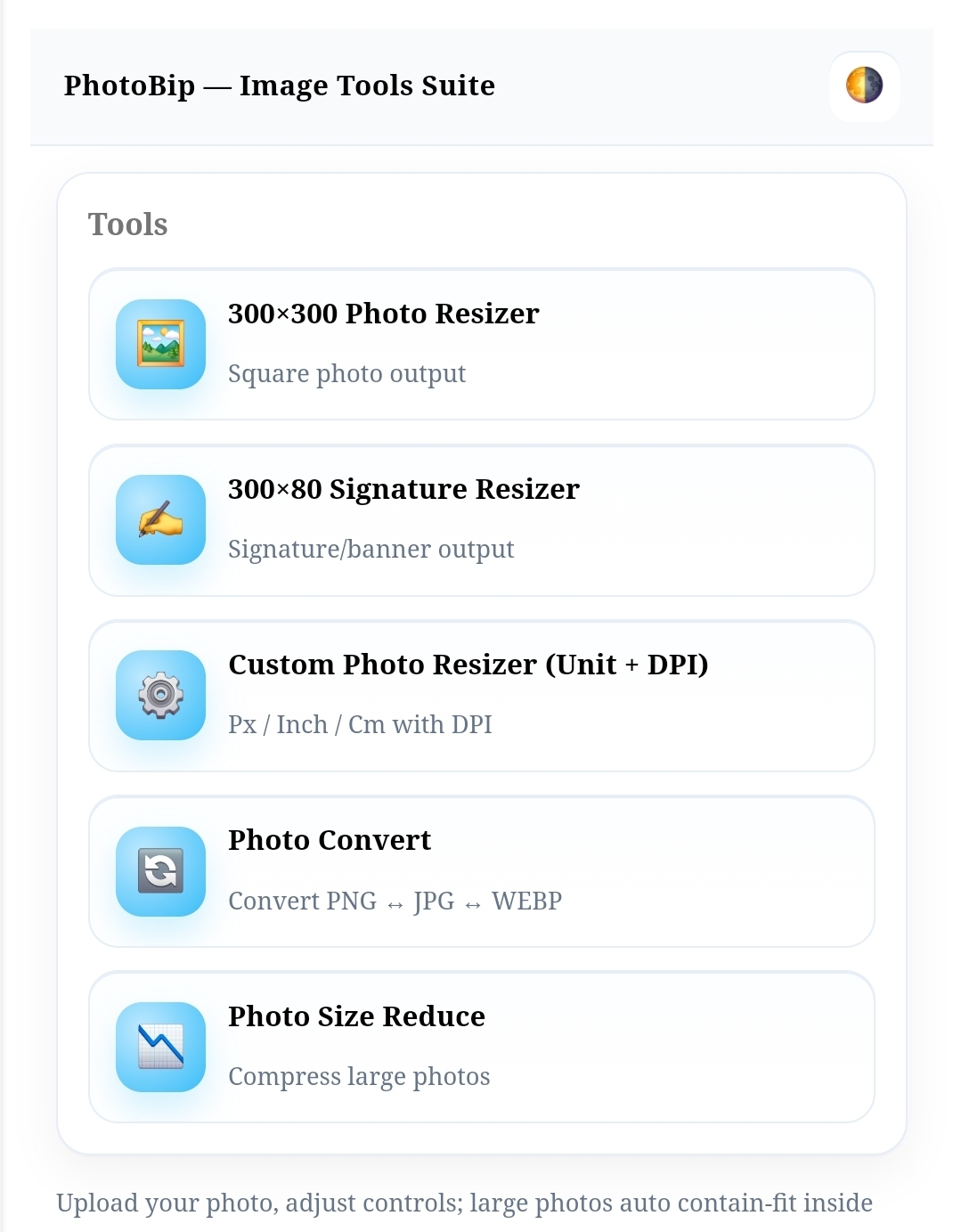
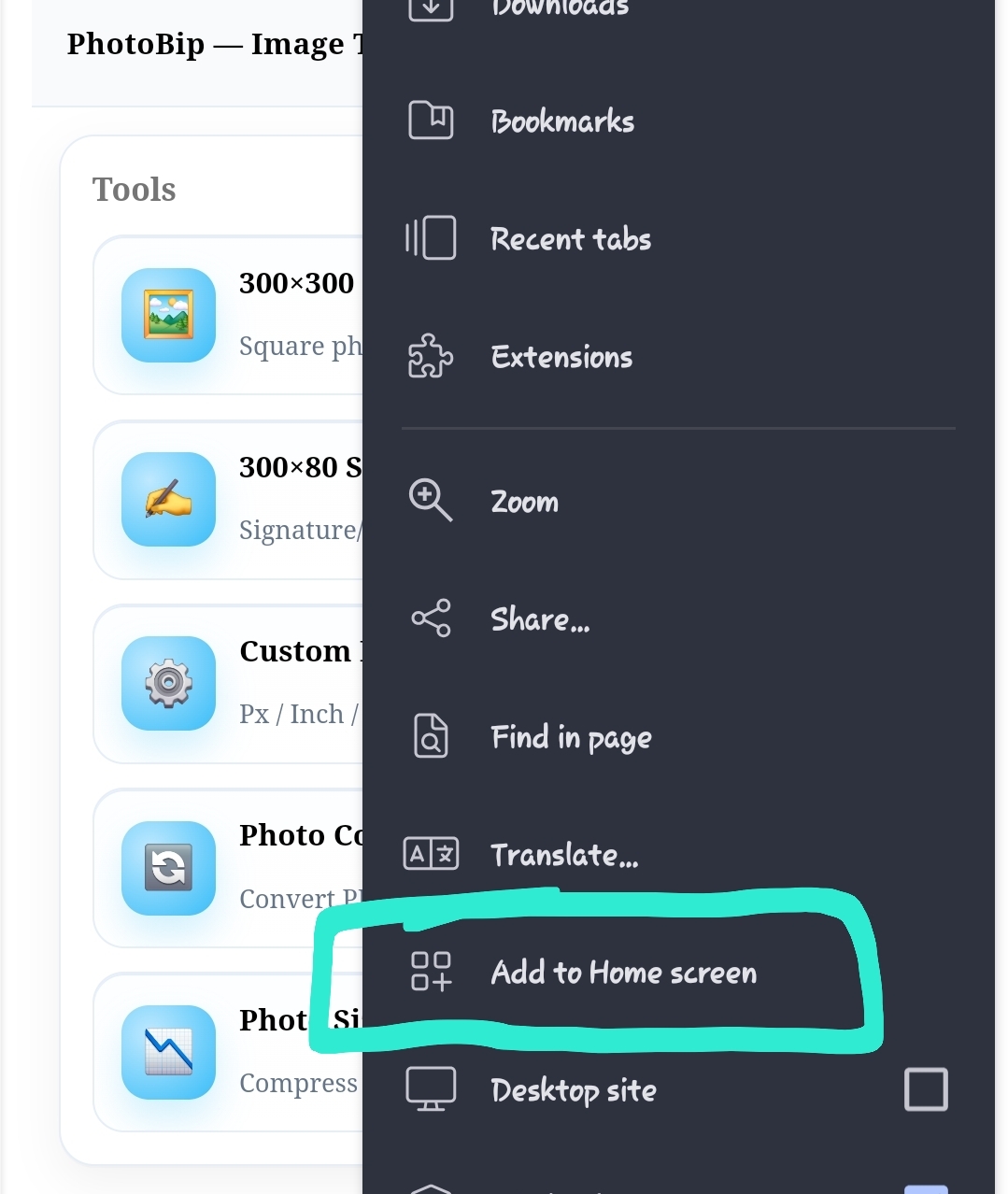
শেষ এটা এখন শর্টকাট হিসেবে হোম পেজে থাকবে জেটা আপনার সকল প্রয়োজনে সহয়তা করবে।
টুল ব্যবহারঃ
এবার দেখব আমরা কিভাবে টুল ব্যবহার করা জায়। টুল গুলোতে কি কি অপশন আছে।
300×300 Photo Resizer:
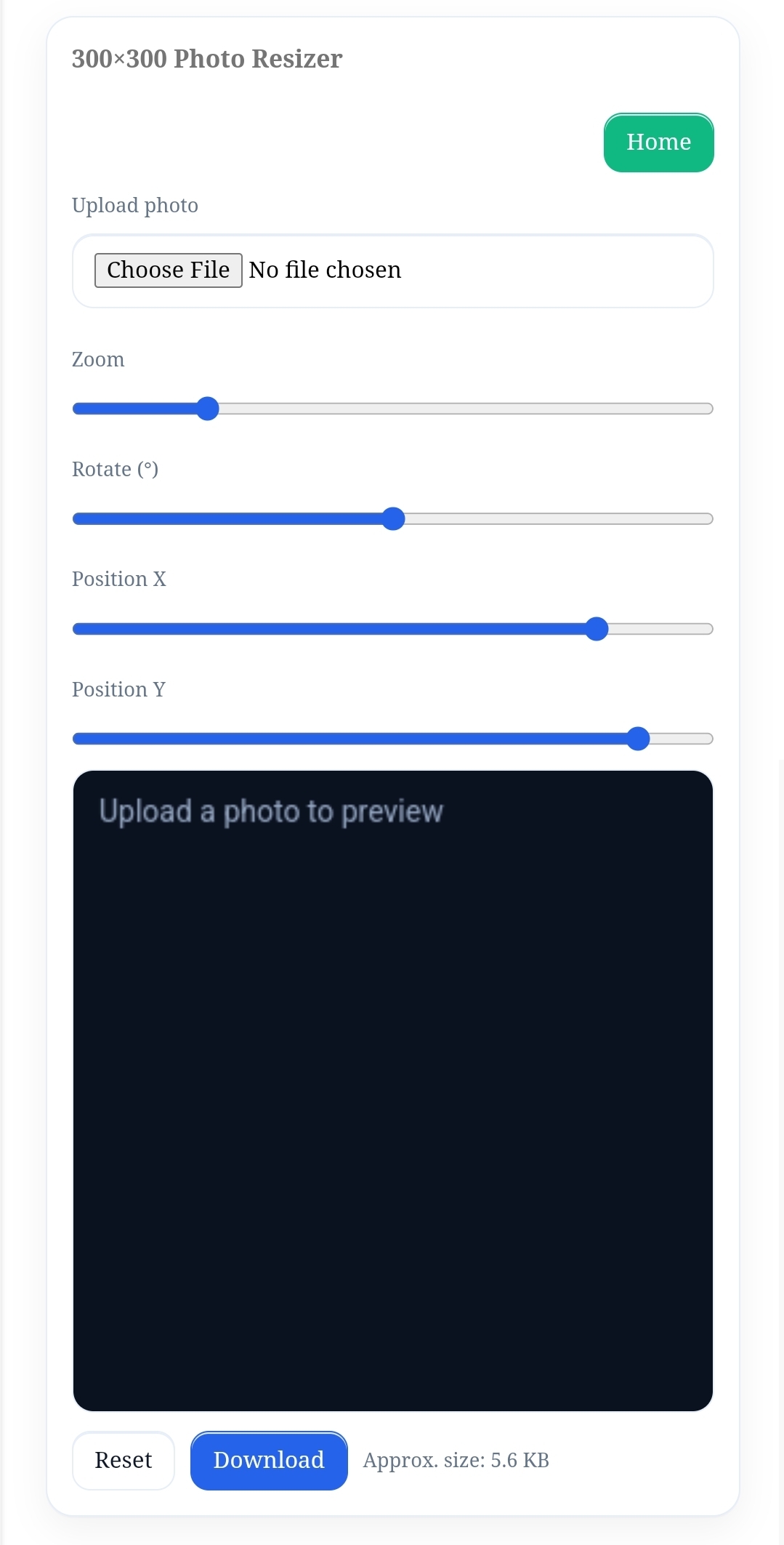
- ১মে আপনার ছবি সিলেক্ট করুন।
- জদি জুম বা ডান,বাম করতে হয় করতে পারেন।
- এটা অনেক বড় রেজুলেশন এর ছবি সঠিক সাইজের বানিয়ে দিবে।
300×80 Signature Resize
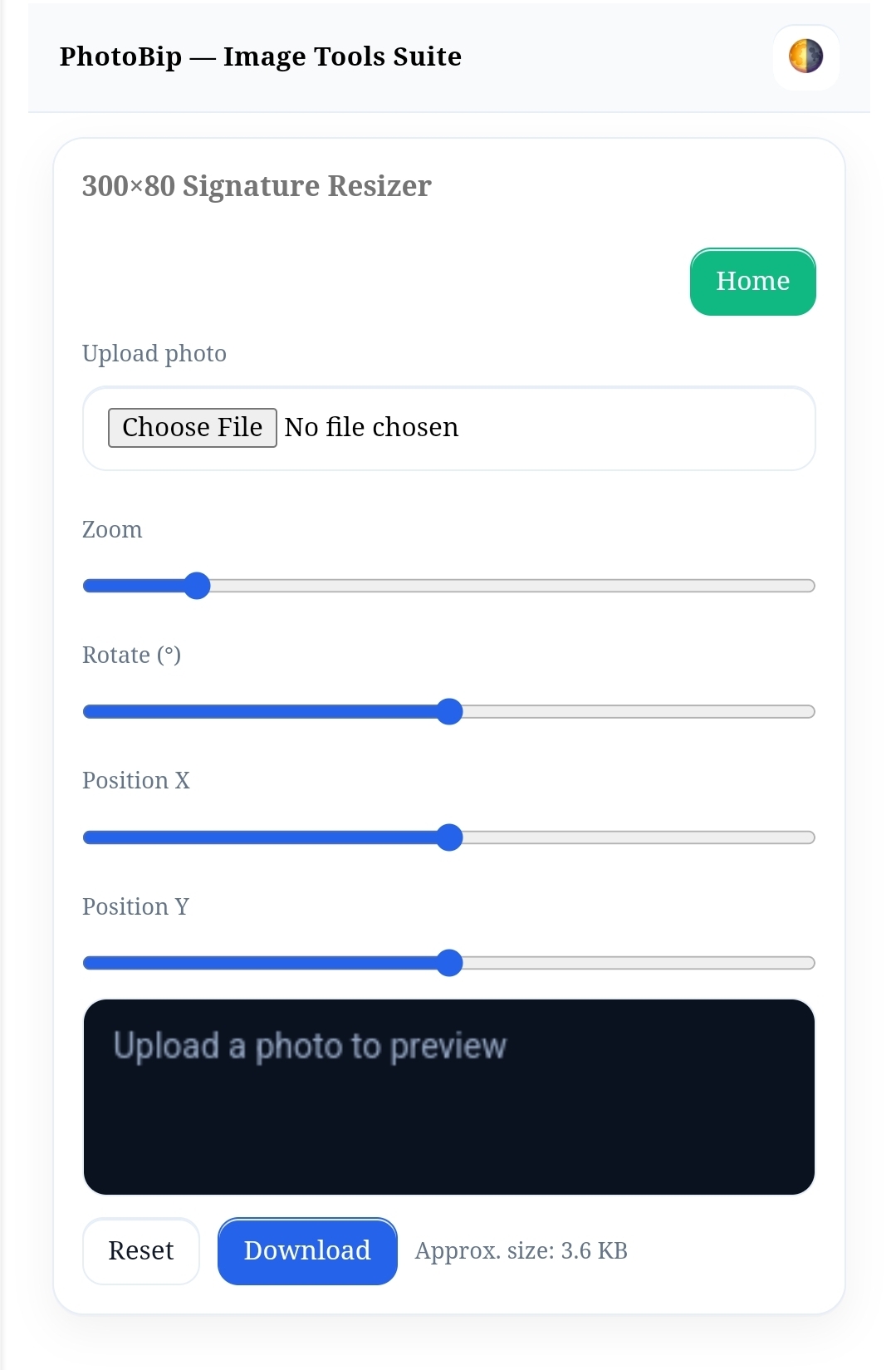
- ১মে আপনার সাইনের ছবি সিলেক্ট করুন।
- জদি জুম বা ডান,বাম করতে হয় করতে পারেন।
- এটা অনেক বড় রেজুলেশন এর ছবি সঠিক সাইজের বানিয়ে দিবে।
Custom Photo Resizer
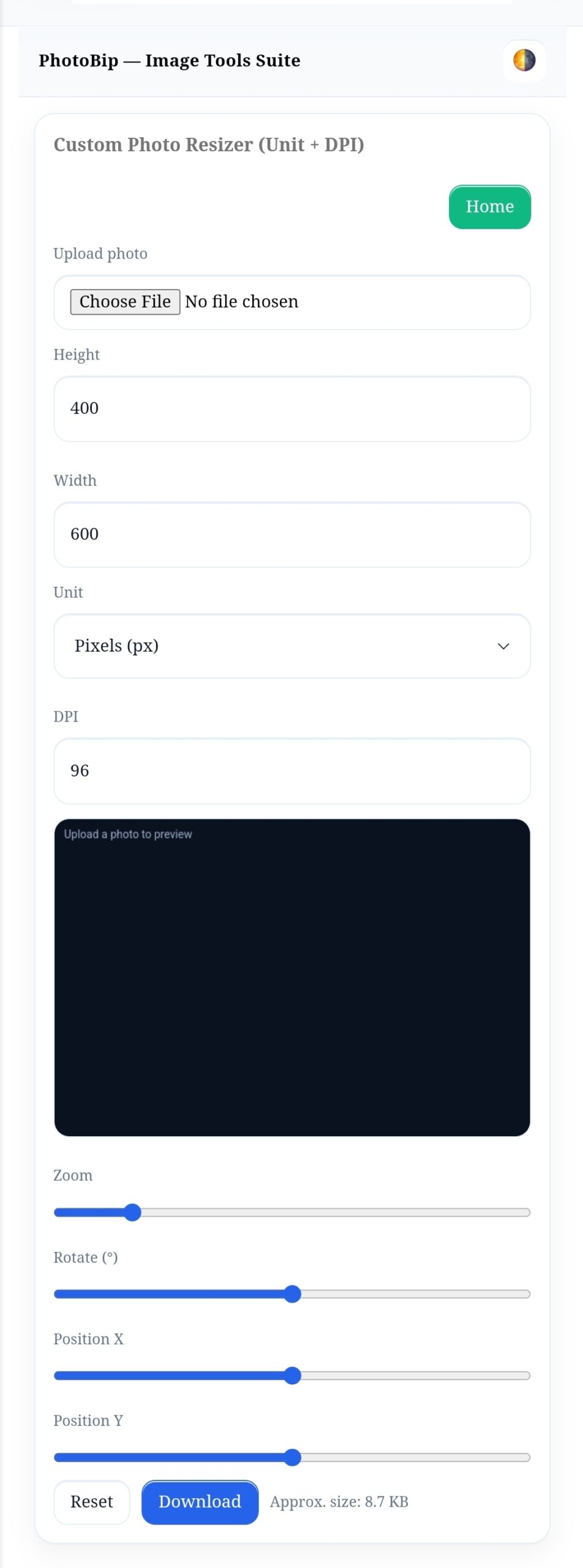
- ১মে আপনার ছবি সিলেক্ট করুন।
- এবার ছবির উচ্চতা ও প্রস্থ ঠিক করুন
- এবার আপনি কিসে চান Cm/In/Px সেটা সিলেক্ট করুন
- Dpi সিলেক্ট করুন।
- জদি জুম বা ডান,বাম করতে হয় করতে পারেন।
- এটা অনেক বড় রেজুলেশন এর ছবি সঠিক সাইজের বানিয়ে দিবে।
- এর Download বাটনে ক্লীক করলেই হবে
Photo Convert:
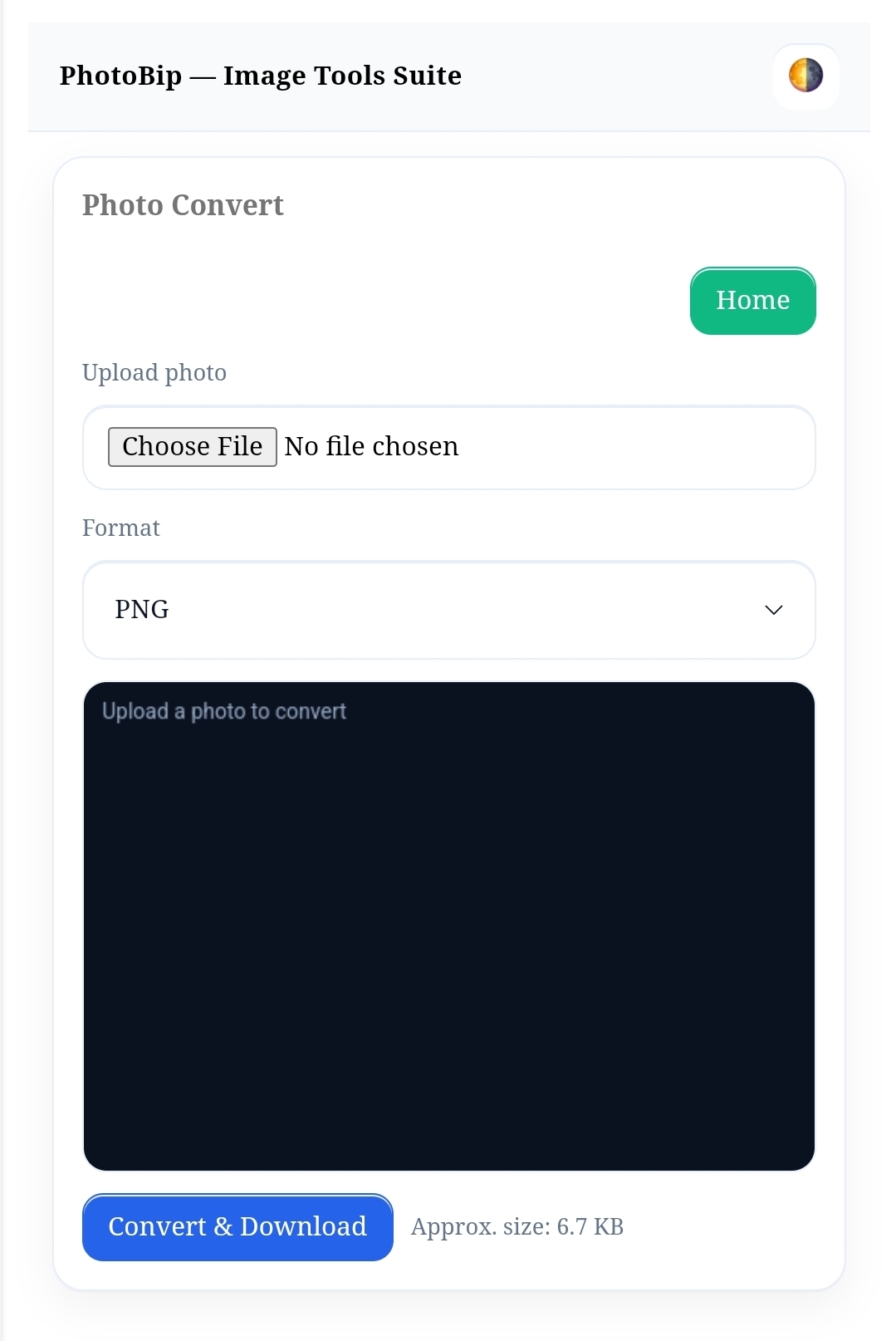
- ১মে আপনার ছবি সিলেক্ট করুন।
- এবার আপনার ইচ্ছে মতো ফরমেট দিন(Png,Jpg,webp)
- এবার ডাউনলোড বাটনে ক্লীক করলেই হবে।
Photo Size Reduce:
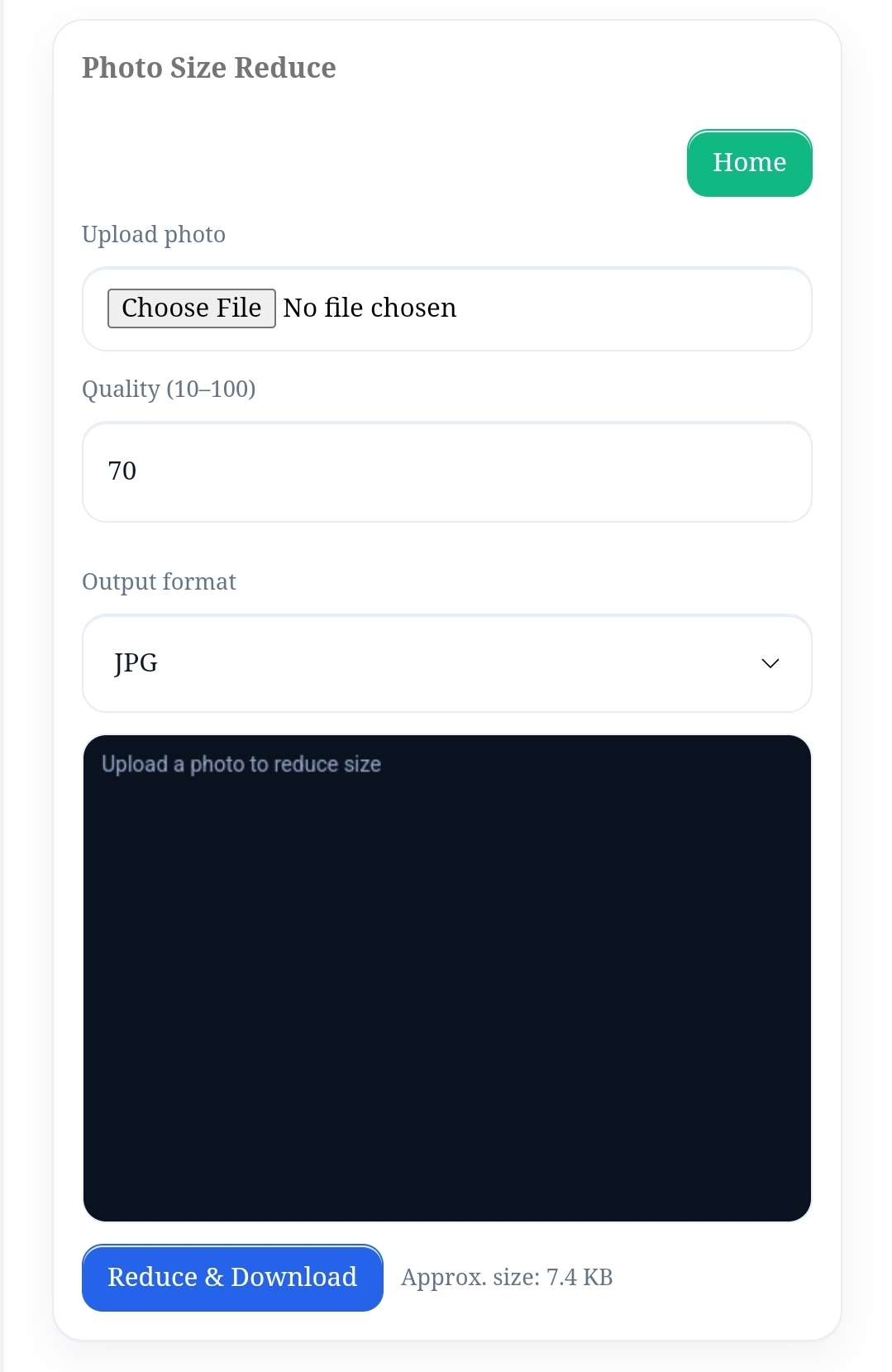
- ১মে আপনার ছবি সিলেক্ট করুন।
- এবার কোয়ালিটি নাম্বার দিন।
- এবার ফরমেট দিন
- ডাউনলোড বাটনের পাশে সাইজ আসবে সেটা ঠিক থাকলে ডাউনলোড করে নিন
এভাবেই কাজ করবে সকল টুল। তাই এখন আপনার প্রয়োজন আপনি নিজের বানানো টুল ব্যবহার করতে পারবেন। ভালো থাকবেন সুস্থ থাকার চেস্টা করবেন। ধন্যবাদ।