

আসসালামু আলাইকুম
আশা করি সকলেই অনেক ভালো আছেন। আজ আবারো নতুন একটি আর্টিকেল নিয়ে আপনাদের মাঝে হাজির হলাম। আজকের আর্টিকেল এ গুগল এর Gemini এআই এর নতুন একটি ফিচার Nano Banana নিয়ে আপনাদের জানাবো। এবং এই ফিচার কিভাবে কাজ করে, কী কী করতে পারে সব বিস্তারিত থাকবে এই আর্টিকেল এ। তো চলুন মূল টপিকে যাওয়া যাক।
Gemini কি?
Gemini সম্পর্কে আপনারা সবাই জানেন। তাও আমি আরেকবার বলে দেই যারা এখনো জানেন না তাদের জানা হয়ে যাবে। এটা মূলত একটি Ai যা গুগল দ্বারা পরিচালিত হয়। অর্থাৎ গুগল কোম্পানির নিজস্ব Ai. এই Ai দিয়ে ChatGPT এর মতোই অনেক কাজ করা যায়। অনেক দিক দিয়ে এটা ChatGPT থেকে এগিয়ে আছে আবার অনেক ক্ষেত্রে পিছিয়ে আছে। আজকে আমরা এদের পার্থক্য নিয়ে নয় বরং Gemini এর নতুন একটি লঞ্চ করা ফিচার নিয়ে কথা বলবো। এই ফিচার এর নাম দেওয়া হয়েছে Nano Banana.
এখন Nano Banana কী? কিভাবে কাজ করে? কি কি কাজ করতে পারে ইত্যাদি সম্পর্কে আমরা জানবো।
Nano Banana ফিচার কি
ঐ যে বললাম Nano Banana হলো Gemini এর রিলিজ করা নতুন একটি ফিচার। আর বিশ্বাস করুন কয়েকদিনের মধ্য এটা খুব জনপ্রিয় হয়ে যাবে। এই একটা ফিচার অনেক গুলো কাজ একসাথে করতে পারে। এই যেমন কিছু মাস আগে ChatGPT এর Ghibli আর্ট একটা ট্রেন্ড হয়ে গিয়েছিলো।
এই Nano Banana ফিচারটিও একটি ট্রেন্ডে পরিনত হওয়ার বেশ ভালো একটা সম্ভাবনা আছে। তবে এটা সম্পূর্ণ নির্ভর করবে মানুষেরা এটাকে কতটা ইউজফুল বলে মনে করছে তার উপর আমি শুধু আমার নিজের একটা মতামত দিলাম। যাই হোক এবার আমরা জেনে নিবো এই Nano Banana ফিচার কি কি কাজ করতে পারে।
Nano Banana কি কি কাজ করতে পারে
Nano Banana ফিচার মূলত ছবি ইডিটিং এর ক্ষেত্রে ব্যবহার করার জন্য তৈরি করা হয়েছে। ছবি ইডিটিং জন্য Nano Banana দিয়ে কয়েক রকমের কাজ করা যায়। নিচে আমি সেগুলো বলছি।
১. ছবির ব্যকগ্রাউন্ড পরিবর্তন
Nano Banana দিয়ে ছবির ব্যকগ্রাউন্ড পরিবর্তন করতে পারবেন খুব সহজে। এর জন্য আপনাকে একটি ছবি নিতে হবে যেটার ব্যকগ্রাউন্ড চেঞ্জ করতে চান। এরপর একই সাথে ব্যকগ্রাউন্ড এ যে ছবি দিতে চান সেটাও সিলেক্ট করতে হবে। অত:পর ছবি দুইটা সেন্ড করার সময় “Change the background with that” এইটা দিয়ে দিবেন। অথবা নিজের মতো করে গুছিয়ে দিয়ে দিবেন। দেখবেন কাজটা একদম প্রফেশনালি করে দিয়েছে।
২. অবজেক্ট যুক্ত করা
Nano Banana এর এটা আরো একটি বেশ ভালো ফিচার। এটা আমার কাছে পার্সোনালি ভালো লেগেছে। এই ফিচারের মাধ্যমে আপনারা ২টা আলাদা ছবিকে একত্রে করতে পারবেন। ধরুন আপনার একটা ছবি আছে। সেই ছবিতে শাহরুখ খানকে নিয়ে আসতে চান। তাহলে প্রথমে আপনার ছবি এড করবেন, একই সাথে শাহরুখ খানের সেই ছবি যে ছবিটা আপনার ছবিতে এড করতে চান সেটা এড করে দিবেন। তারপর সেন্ড করার সময় লিখে দিবেন “add him/her in my photo” অথবা নিজের মতো করে গুছিয়ে প্রমট দিবেন।
৩. পোশাক পরিবর্তন
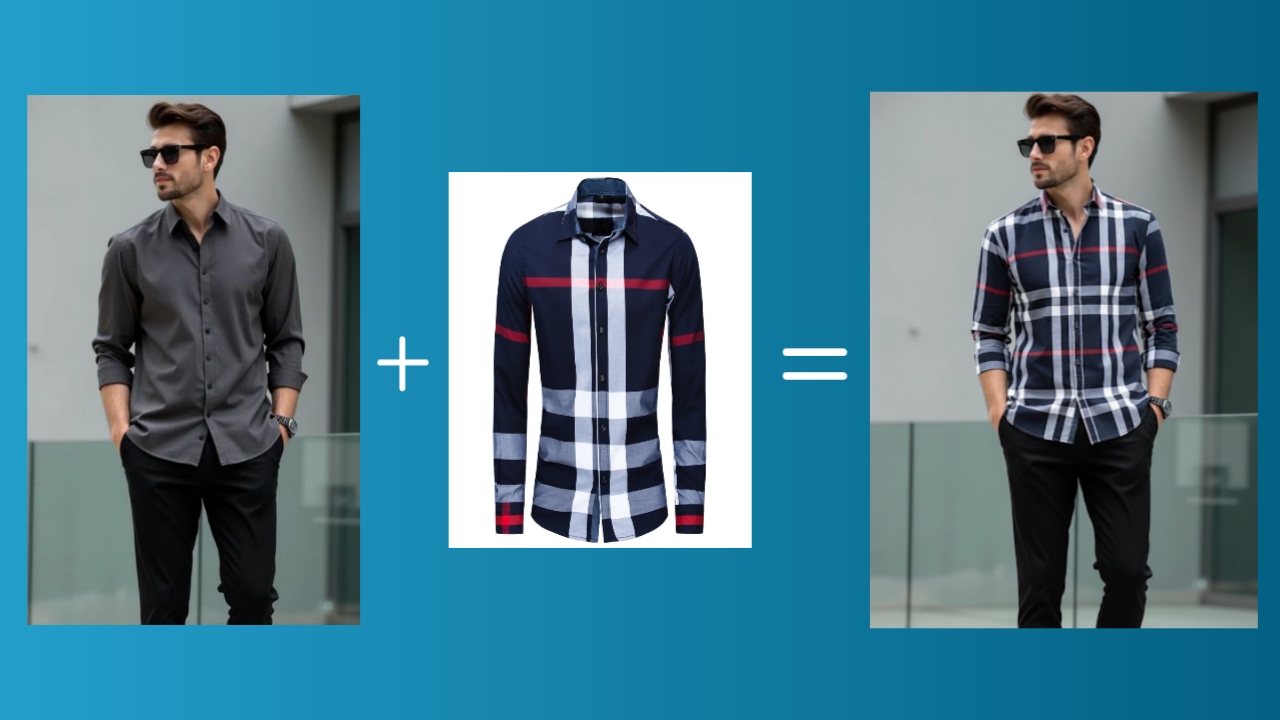
এটাও বেশ ভালো লাগার মতো ফিচার Nano Banana এর। যেখানে আমাদের একটা ছবিতে আমরা অন্য কোনো পোশাক লাগাতে পারবো। মূলত এই কাজ করতে কিন্তু প্রফেশনাল ইডিটর লাগে। অথবা Ai দিয়ে করলে মাঝে মাঝে ঠিকঠাক রেজাল্ট পাওয়া যায় না। কিন্তু Nano Banana দিয়ে এটা একদম প্রফেশনাল ভাবে করা যায়। (নিচে আমি এটা করার জন্য টিউটোরিয়াল দিবো)
৪. ছবিতে ফেস ডিরেকশন চেঞ্জ
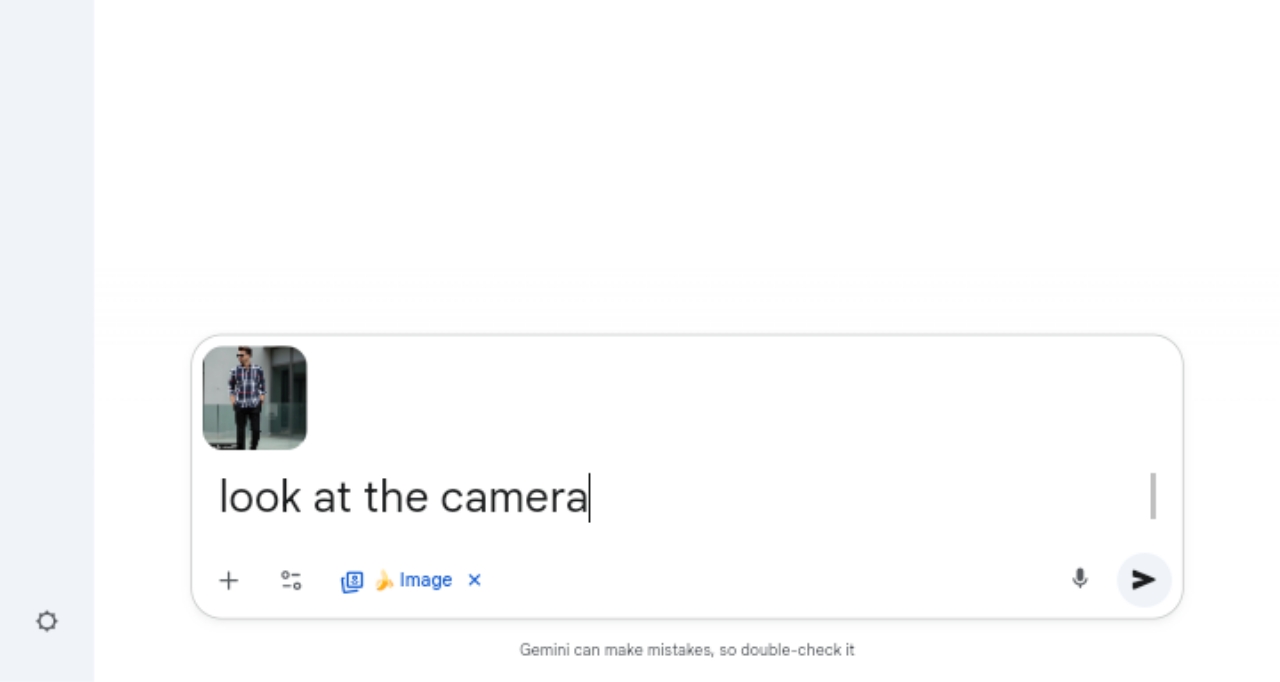
একটা ছবিতে আপনার ফেস ধরুন ক্যামেরার দিকে নেই। অথবা ক্যামেরার দিকে থাকলেও আপনি চান যে সেটাকে ডান বা বাম দিকে করতে। এক্ষেত্রে আপনাকে সেই ছবি ২য় বার ক্লিক করা ছাড়া উপায় থাকবে না। কিন্তু Nano Banana আপনার এই কষ্ট দূর করবে। এক্ষেত্রে আপনার ফেস যদি ক্যামেরার দিকে না থাকে তাহলে সেই ছবি আপলোড করে “look at the camera” এইটা অথবা ক্যামেরার দিকে থাকলে ডান বা বাম দিকে করতে চাইলে “look at the right/left side” দিবেন বা নিজের মতো গুছিয়ে দিবেন। (নিচে এটার ও টিউটোরিয়াল দিবো)
তো এই হলো মূলত মেইন ফিচার Nano Banana এর। তবে এর সাথে ছোট খাটো কিছু ফিচার ও আছে। যা সম্পর্কে আমি নিজেও এখনো বিস্তারিত জানি না, তাই জানাতে পারলাম না। তবে আপনারা এটা নিয়ে একটু ঘাটাঘাটি করলে জেনে যাবেন।
এবার আসি কিভাবে Nano Banana ফিচার দিয়ে ছবির পোশাক ও ফেস ডিরেকশন পরিবর্তন করবেন সেটা নিয়ে।
ছবির পোশাক পরিবর্তন
ইতিমধ্য আর্টিকেল অনেকটা বড় হয়ে গেছে, তাই বিস্তারিত করে কিছু বলবো না। শুধু স্টেপ দেখিয়ে দিচ্ছি সেগুলো ফলো করুন।
১. Gemini App ওপেন করুন অথবা ওয়েবসাইট (ওয়েবসাইট ওপেন করলে অবশ্যই ডেক্সটপ মোড অন করবেন, তাহলে সুবিধা পাবেন।)
২. ওপেন করার পর টাইপ বক্সে টুলস এর আইকনে ক্লিক করুন।
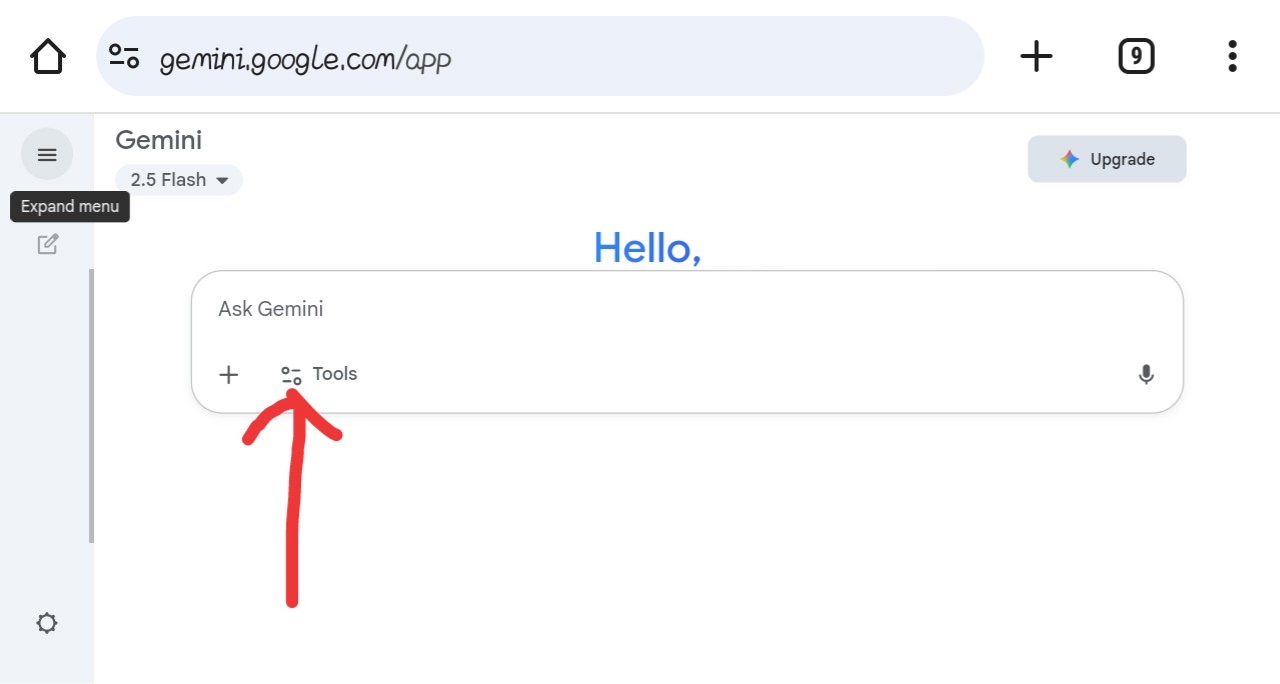
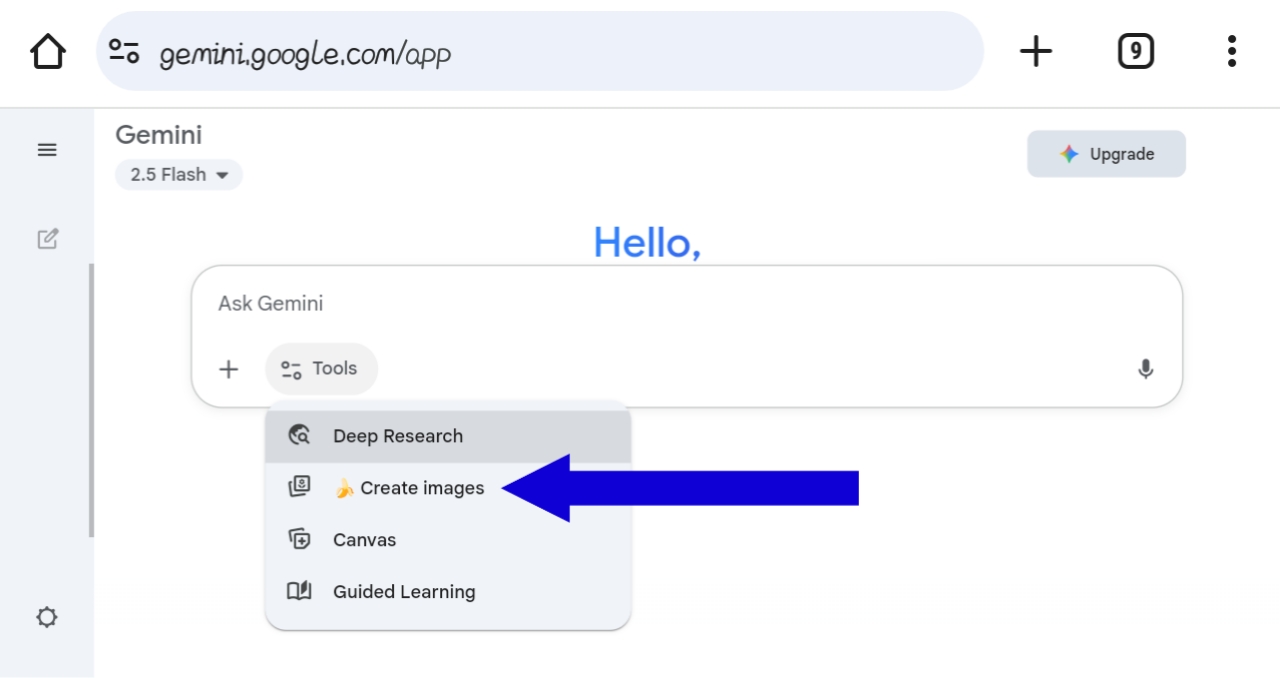
৩. এরপর দেখুন ব্যানানা (কলার) আইকন দিয়ে একটা অপশন আছে Create Image ওটায় ক্লিক দিয়ে সিলেক্ট করুন। (এই পর্যন্ত যে ৩ টা স্টেপ বললাম সেটা Nano Banana এর প্রতিটা ফিচার এর ক্ষেত্রে প্রযোজ্য। যদিও প্রতিবার সিলেক্ট করা লাগে না, তবে এপ থেকে বা ওয়েবসাইট থেকে বের হয়ে আবার ঢুকলে তখন এভাবে Nano Banana সিলেক্ট করতে হবে)
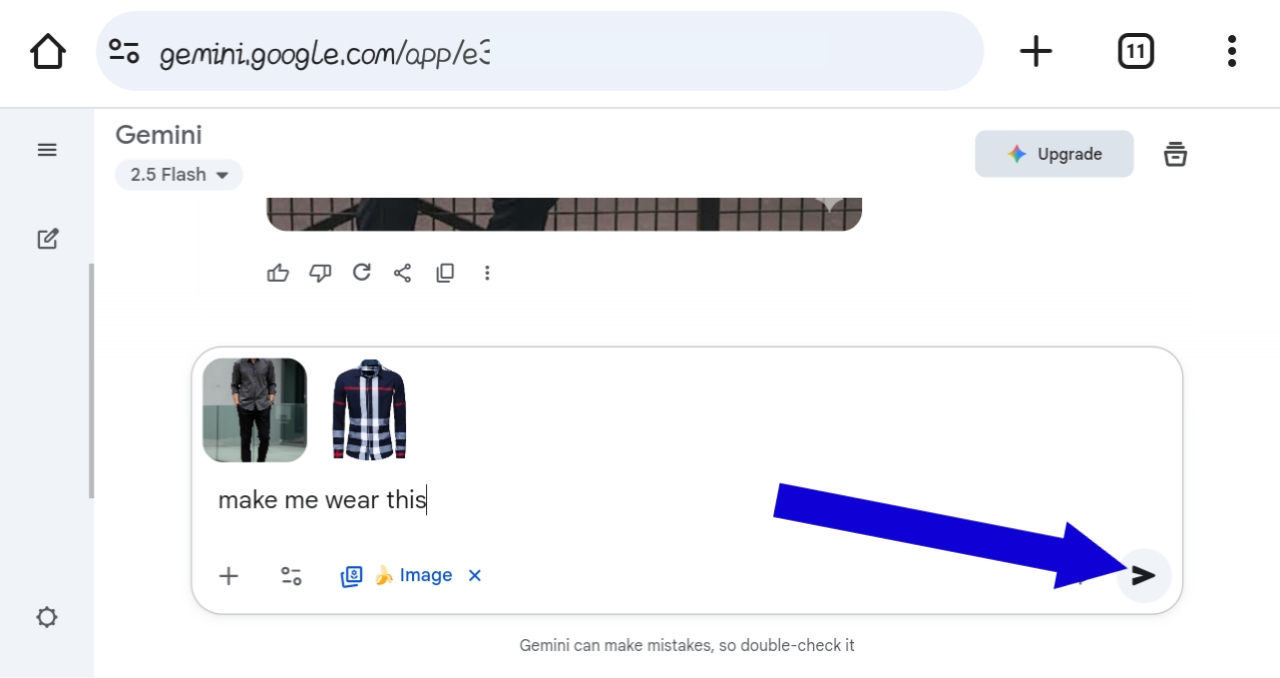
৪. এবার আপনার একটি ছবি, সাথে সেই ছবিতে কোন পোশাক পড়াতে চান সেটা এড করে দিবেন। সাথে প্রমট টা দিবেন। নিচের মতো। তারপর সেন্ড করবেন। (খেয়াল রাখবেন যে রকম পোশাক পড়াতে চান ছবিতে তেমন পোশাক থাকতে হবে। অর্থাৎ শার্ট পড়াতে চাইলে ছবিতে শার্ট/টি-শার্ট পড়া থাকা লাগবে। যদি ছবিতে জ্যাকেট থাকে আর পড়াতে চান শার্ট তাহলে একটু ভুলভাল রেজাল্ট আসতে পারে)
৫. এবার রেজাল্ট দেখুন।
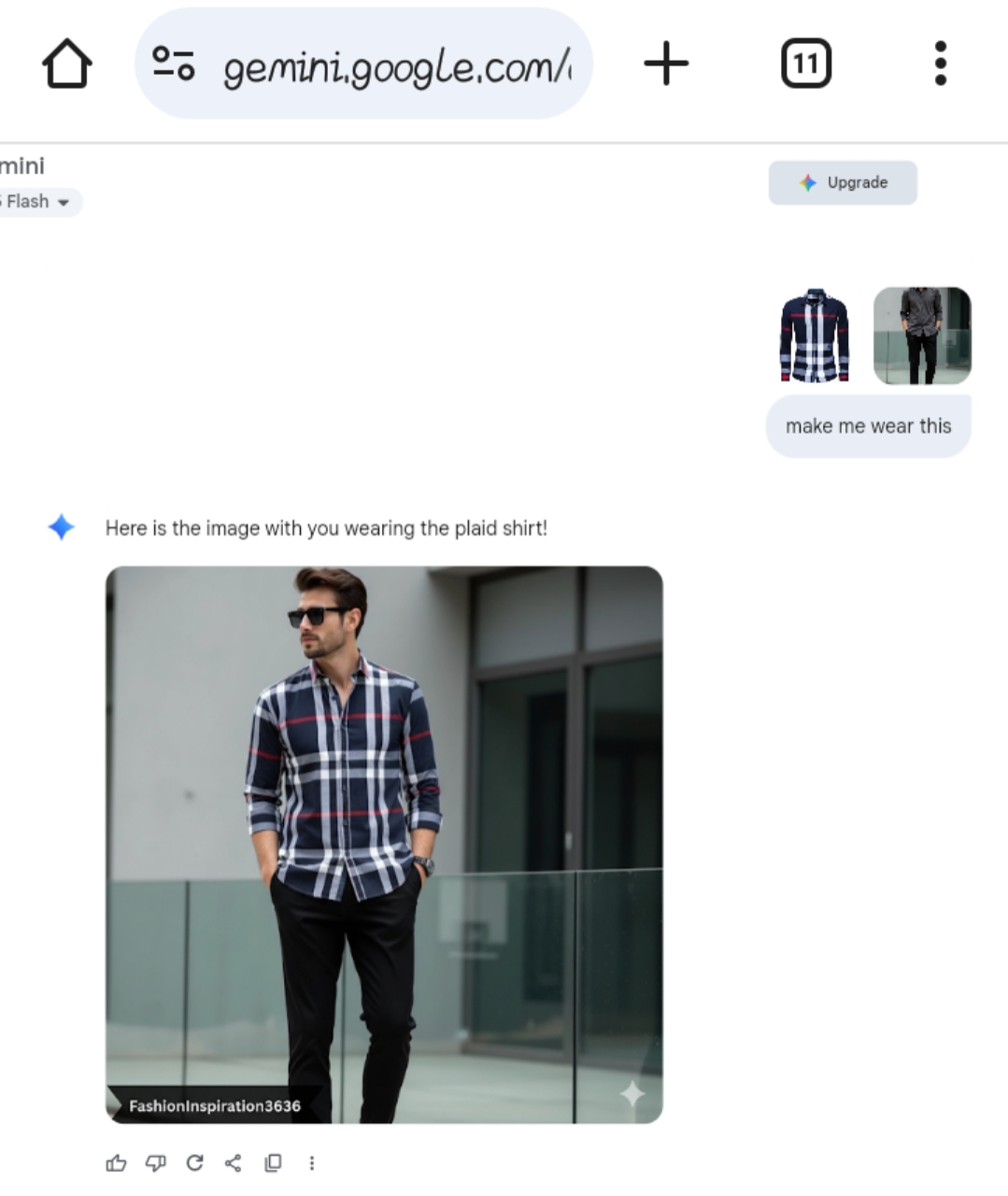
মেইন ছবি গুলো নিচে দিলাম
ছবিতে ফেস ডিরেকশন পরিবর্তন
১. (উপরের নিয়ম অনুযায়ী Nano Banana সিলেক্ট করুন) এরপর যে ছবির ডিরেকশন চেঞ্জ করতে চান সেটা এড করে প্রমট দিন। তারপর সেন্ড করুন।
২. এবার রেজাল্ট দেখুন।
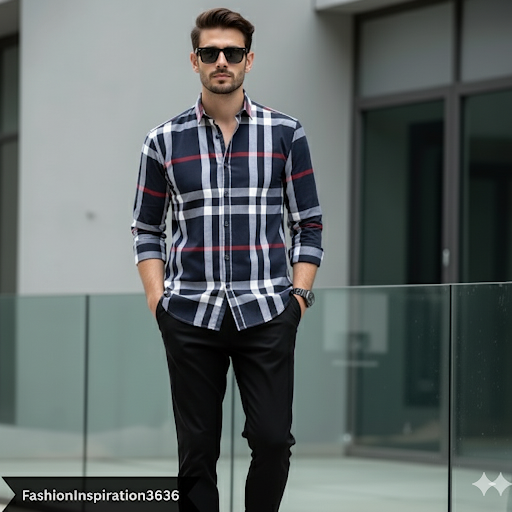
একটা জিনিস মাথায় রাখবেন। ছবি যত ক্লিয়ার দিবেন তত বেশি ভালো কাজ করবে। আর যখন ফেস ডিরেকশন চেঞ্জ করা হয়। তখন Ai আন্দাজা অনুযায়ী আপনার ফেস তৈরি করে। তাই প্রয়োজনে আগে নিজের রিয়েল ফেসটার বিভিন্ন ডিরেকশনের ছবি এড করে নিয়ে সেভাবেই প্রমট দিবেন।
কতবার লিমিট থাকবে এটা ইউজ করার
এখন পর্যন্ত পাওয়া তথ্যমতে একদিনে ১০০ বার এটা ইউজ করতে পারবে এখন ফ্রি ইউজার আর ১০০০ বার পারবে প্রিমিয়াম ইউজার। এই তথ্য চ্যাটজিপিটি থেকে পেয়েছি। তাই আমি শিওর না। তবে আমি এইটা প্রায় ১৩-১৫ বার ইউজ করছি আর এখনো করতে পারতেছি। আপনারা যদি জানতে পারেন সঠিক লিমিট কত তাহলে কমেন্টে কাইন্ডলি জানাইয়েন।
শেষ কথা
আজকের পোস্ট এই পর্যন্তই। আশা করবো আপনাদের ভালো লাগবে। দেখা হবে পরবর্তী কোনো পোস্টে। সে পর্যন্ত সকলেই ভালো থাকুন, সুস্থ থাকুন। আল্লাহ হাফেজ।