


ওয়েলকাম টু ট্রিকবিডি।
নতুন স্মার্টফোন কেনার পর পুরোনো ফোনটি বিক্রি করে দেওয়া, পরিবারের কাউকে দিয়ে দেওয়া কিংবা এক্সচেঞ্জ করে নেওয়া—আমাদের অনেকেরই পরিচিত ঘটনা।
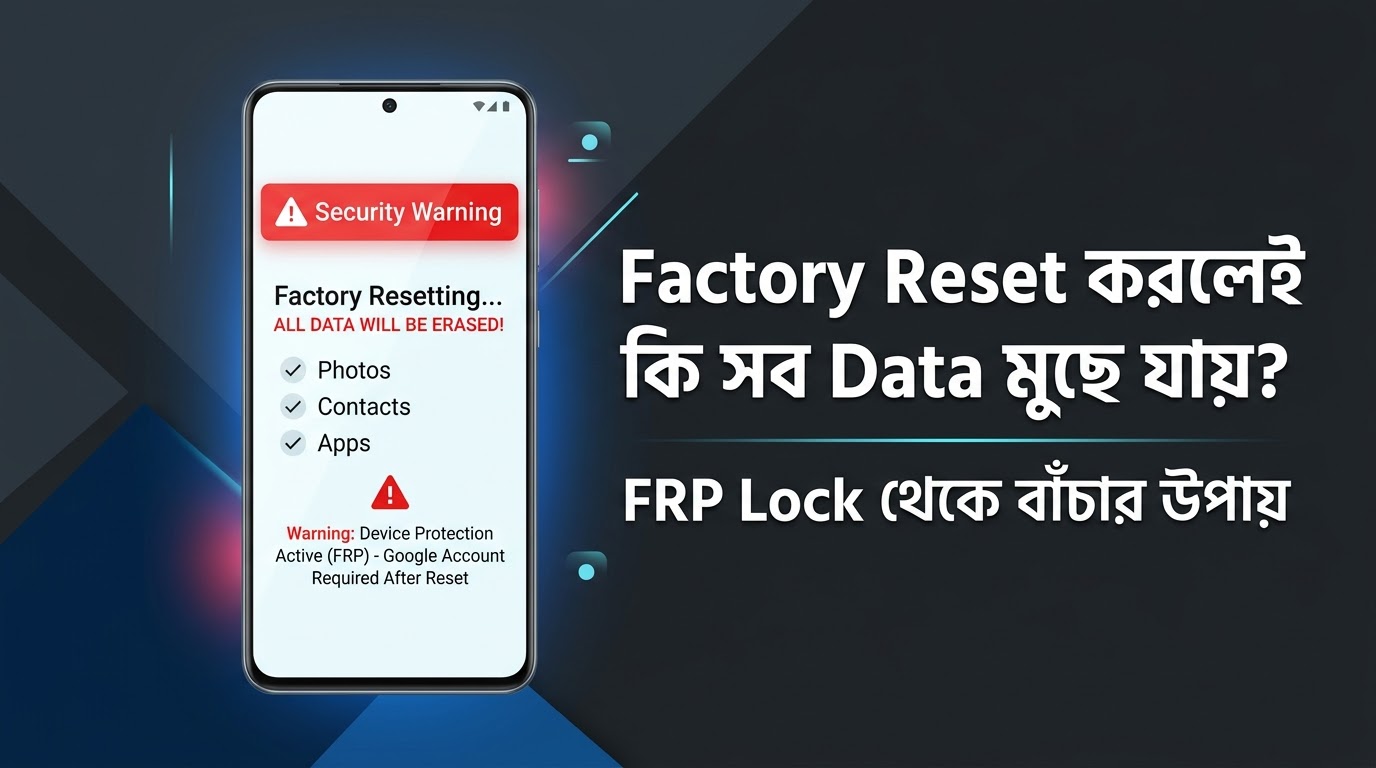
কিন্তু ফোনটি অন্যের হাতে দেওয়ার আগে একটি গুরুত্বপূর্ণ প্রশ্ন মাথায় আসে: শুধু Factory Reset করলেই কি ফোনের সব ব্যক্তিগত তথ্য মুছে যায়?
আরেকটি সমস্যা প্রায়ই দেখা যায়। ফোন বিক্রি করার আগে কেউ Recovery Mode থেকে Hard Reset করে দেন। এরপর নতুন ক্রেতা ফোন চালু করলে স্ক্রিনে দেখা যায়:
“This device was reset. To continue, sign in with a Google Account that was previously synced on this device.”
এটাই অনেকের পরিচিত FRP Lock-এর সমস্যা।
কেউ ফোন কিনে সেটআপ করতে পারেন না, কেউ আবার নিজের ফোন Reset করার পর Google Account মনে না থাকায় বিপাকে পড়েন। অথচ ফোন বিক্রির আগে কয়েকটি সঠিক পদক্ষেপ নিলে এসব ঝামেলা অনেকটাই এড়ানো যায়।
চলুন, বিষয়গুলো সহজভাবে জেনে নিই।
🔹 Factory Reset আসলে কী?
Factory Reset হলো এমন একটি প্রক্রিয়া, যার মাধ্যমে ফোনের ব্যবহারকারীর ডেটা ও সেটিংস মুছে দিয়ে ডিভাইসকে প্রাথমিক সেটআপ অবস্থায় ফিরিয়ে নেওয়া হয়।
সাধারণত Factory Reset করলে ফোনের Internal Storage-এ থাকা নিচের তথ্যগুলো মুছে যায়:
-
ইনস্টল করা অ্যাপ ও সেগুলোর স্থানীয় ডেটা
-
ফোনে সংরক্ষিত ছবি, ভিডিও ও ফাইল
-
SMS এবং স্থানীয়ভাবে সংরক্ষিত কিছু তথ্য
-
ফোনের ব্যক্তিগত সেটিংস
-
ফোনে যুক্ত অ্যাকাউন্টের স্থানীয় তথ্য
তবে একটি গুরুত্বপূর্ণ বিষয় আছে—ফোনের সব তথ্য আর Cloud-এ থাকা তথ্য এক নয়।
আপনার Google Photos-এ ব্যাকআপ করা ছবি, Google Drive-এর ফাইল, Gmail-এর ইমেইল কিংবা অন্য কোনো Cloud Service-এ সংরক্ষিত তথ্য Factory Reset করলে মুছে যায় না।
অর্থাৎ ফোনের Local Data মুছে গেলেও অনলাইনে থাকা আপনার তথ্য আগের মতোই থাকতে পারে।
Google-এর নির্দেশনা অনুযায়ী, Factory Reset ফোনের ডেটা মুছে দেয়; তবে Google Account-এ ব্যাকআপ করা তথ্য পরে পুনরুদ্ধার করা যেতে পারে।
Factory Reset-এর পরও কি পুরোনো তথ্য উদ্ধার করা সম্ভব?
এখানেই অনেকের ভুল ধারণা রয়েছে।
অনেকে মনে করেন, ফোন Reset করার পরও আগের ছবি, ভিডিও কিংবা ফাইল সহজেই উদ্ধার করা যায়। আবার কেউ মনে করেন, Reset করলেই সব ধরনের তথ্য শতভাগ নিরাপদভাবে ধ্বংস হয়ে যায়।
আধুনিক Android ফোনে সাধারণত Data Encryption বা ডেটা এনক্রিপশন ব্যবহৃত হয়। এনক্রিপশন ডেটাকে এমনভাবে সুরক্ষিত রাখে, যাতে প্রয়োজনীয় Key ছাড়া সেটিকে স্বাভাবিকভাবে পড়া না যায়।
আধুনিক, এনক্রিপশন-সমর্থিত Android ফোনে সঠিকভাবে Factory Reset করলে সাধারণত ব্যবহারকারীর ডেটা অ্যাক্সেসের জন্য প্রয়োজনীয় Key মুছে যায়। ফলে পুরোনো ডেটা উদ্ধার করা অনেক কঠিন হয়ে পড়ে।
তবে সব ফোন, Android Version, Storage Technology কিংবা Reset পদ্ধতি এক নয়। তাই প্রতিটি ফোনের ক্ষেত্রে একই দাবি করা ঠিক হবে না।
বিশেষ করে ফোনটি যদি খুব পুরোনো হয়, Custom ROM ব্যবহার করা হয় কিংবা Storage-এ কোনো সমস্যা থাকে, তাহলে Reset-এর নিরাপত্তা নিয়ে বাড়তি সতর্কতা প্রয়োজন।
সাধারণ ব্যবহারকারীর জন্য সবচেয়ে নিরাপদ পদ্ধতি হলো: Backup নেওয়া, Google Account সরানো এবং Settings থেকে Factory Reset করা।
FRP Lock কী? কেন এটি তৈরি হয়?
FRP-এর পূর্ণরূপ হলো Factory Reset Protection।
এটি Android-এর একটি Security Feature। ফোন হারিয়ে গেলে বা চুরি হলে অন্য কেউ যেন শুধু Recovery Mode থেকে Reset করে ফোনটি ব্যবহার করতে না পারে—সেই উদ্দেশ্যে এই ব্যবস্থা তৈরি করা হয়েছে।
সাধারণত ফোনে Google Account যুক্ত করা এবং Screen Lock সেট করার পর FRP সুরক্ষা সক্রিয় হতে পারে।
যদি ফোনটি এমনভাবে Reset করা হয়, যেখানে FRP Verification প্রয়োজন হয়, তাহলে নতুন করে Setup করার সময় আগের Google Account দিয়ে পরিচয় যাচাই করতে হতে পারে।
এটি ফোনের মালিকানা যাচাইয়ের একটি নিরাপত্তা ব্যবস্থা।
FRP Lock কখন দেখা দিতে পারে?
ধরুন, আপনার ফোনে একটি Google Account যুক্ত আছে।
আপনি ফোনটি বিক্রি করার আগে Power Button ও Volume Button চেপে Recovery Mode-এ গেলেন। এরপর সেখান থেকে Wipe Data/Factory Reset করলেন।
ফোন Restart হওয়ার পর নতুন ক্রেতা সেটআপ করতে গিয়ে দেখলেন—আগের Google Account-এর তথ্য চাওয়া হচ্ছে।
এখানে সমস্যা হলো, ফোনের Local Data মুছে গেলেও FRP Security সক্রিয় রয়েছে।
এজন্যই ফোন বিক্রির আগে শুধু Hard Reset করাই যথেষ্ট নয়।
Samsung-এর নির্দেশনা অনুযায়ী, Recovery Menu থেকে Reset করলে Google Account Verification প্রয়োজন হতে পারে।
ফোন বিক্রির আগে FRP Lock এড়ানোর সঠিক উপায়
ফোনটি যদি চালু থাকে এবং আপনি Screen Lock খুলতে পারেন, তাহলে নিচের পদ্ধতি অনুসরণ করুন।
Step 1: গুরুত্বপূর্ণ তথ্য Backup করুন
Factory Reset করার আগে প্রয়োজনীয় তথ্য অন্য জায়গায় সংরক্ষণ করুন।
যেমন:
-
ছবি ও ভিডিও
-
Contacts
-
WhatsApp বা Messenger-এর প্রয়োজনীয় Chat Backup
-
গুরুত্বপূর্ণ Documents
-
SMS বা Call History—যদি প্রয়োজন হয়
-
Authenticator App-এর Recovery Code
-
ব্যাংকিং বা অন্যান্য গুরুত্বপূর্ণ অ্যাপের প্রয়োজনীয় তথ্য
মনে রাখবেন, সব অ্যাপের তথ্য স্বয়ংক্রিয়ভাবে Backup হয় না।
বিশেষ করে Authenticator App, Secure Folder কিংবা কিছু Banking App-এর তথ্য আলাদাভাবে সংরক্ষণ বা পুনরায় সেটআপ করতে হতে পারে।
Step 2: Google Account-এর তথ্য যাচাই করুন
ফোনে কোন Google Account যুক্ত আছে, সেটি দেখে নিন।
সাধারণত:
Settings → Accounts / Passwords & Accounts → Google
এখানে আপনার Google Account দেখা যেতে পারে।
Account-এর Email Address এবং Password জানা আছে কি না, তা নিশ্চিত করুন।
যদি Password ভুলে গিয়ে থাকেন, তাহলে Reset করার আগে Account Recovery সম্পন্ন করুন।
Google-এর নির্দেশনা অনুযায়ী, সম্প্রতি Google Account-এর Password পরিবর্তন করলে Factory Reset করার আগে ২৪ ঘণ্টা অপেক্ষা করার পরামর্শ দেওয়া হতে পারে।
Step 3: ফোন থেকে Google Account Remove করুন
এটাই FRP Lock এড়ানোর সবচেয়ে গুরুত্বপূর্ণ পদক্ষেপগুলোর একটি।
সাধারণত:
Settings → Accounts / Passwords & Accounts → Google → Remove Account
ফোনের Android Version ও Brand অনুযায়ী Menu-এর নাম কিছুটা ভিন্ন হতে পারে।
একাধিক Google Account যুক্ত থাকলে যেগুলো ফোনে রয়েছে, সেগুলোও পরীক্ষা করুন।
Google Account Remove করার পর ফোনটি আপনার অ্যাকাউন্টের সঙ্গে যুক্ত থাকা অবস্থায় অন্য কারও হাতে যাচ্ছে না—এটি নিশ্চিত করুন।
Motorola-এর নির্দেশনাতেও ফোন অন্যকে দেওয়ার আগে Google Account সরিয়ে FRP নিষ্ক্রিয় করার কথা বলা হয়েছে।
Step 4: Screen Lock ও অন্যান্য Account পরীক্ষা করুন
ফোনে যদি আলাদা কোনো Account বা Security Service যুক্ত থাকে, সেগুলোও পরীক্ষা করুন।
যেমন:
-
Samsung Account
-
Xiaomi Account / Mi Account
-
OPPO বা vivo Account
-
Apple Account—যদি iPhone হয়
-
Work Profile বা অফিসের Managed Account
কিছু Brand-এর নিজস্ব Anti-Theft বা Account Lock ব্যবস্থা থাকতে পারে।
তাই শুধু Google Account সরালেই সব ধরনের Account Lock চলে যাবে—এমন নিশ্চয়তা নেই।
Step 5: Settings থেকে Factory Reset করুন
সব প্রস্তুতি সম্পন্ন হলে ফোনের Settings থেকে Reset করুন।
সাধারণ Android ফোনে:
Settings → System / General Management → Reset → Erase All Data (Factory Reset)
Samsung ফোনে সাধারণত:
Settings → General Management → Reset → Factory Data Reset
এরপর প্রয়োজনীয় Confirmation দিয়ে Reset সম্পন্ন করুন।
ফোনের Brand ও Android Version অনুযায়ী Menu-এর নাম আলাদা হতে পারে।
Google-এর নির্দেশনা অনুযায়ী, Android ফোনের Settings থেকে Factory Reset করা যায় এবং Reset-এর আগে প্রয়োজনীয় Backup ও Account Information যাচাই করা উচিত।
Step 6: Reset-এর পর ফোনটি পরীক্ষা করুন
Reset সম্পন্ন হওয়ার পর ফোন Restart হবে এবং Welcome Screen দেখাবে।
এখন কয়েকটি বিষয় নিশ্চিত করুন:
-
আগের Google Account দিয়ে Setup করতে বলছে কি না
-
ফোনটি স্বাভাবিকভাবে Welcome Screen-এ আছে কি না
-
আপনার ব্যক্তিগত তথ্য আর দেখা যাচ্ছে কি না
-
ফোনটি নতুন ব্যবহারকারীর Setup-এর জন্য প্রস্তুত কি না
ফোনটি যদি Welcome Screen-এ থাকে এবং আগের Account Verification না চায়, তাহলে সাধারণত নতুন ব্যবহারকারী নিজের Account দিয়ে Setup করতে পারবেন।
তবে শুধু Welcome Screen দেখা গেলেই প্রতিটি Brand-এর সব Account Lock বা Security সমস্যা সমাধান হয়েছে—এমন ধরে নেওয়া উচিত নয়।
ফোন ইতোমধ্যে FRP Lock হয়ে গেলে কী করবেন?
ধরুন, আপনি ফোনটি Reset করেছেন, কিন্তু এখন আগের Google Account মনে নেই।
এ অবস্থায় কিছু বিষয় চেষ্টা করতে পারেন:
১. আগের Google Account খুঁজে বের করুন
আপনার Gmail Address মনে না থাকলে অন্য ডিভাইসে ব্যবহার করা Google Account পরীক্ষা করুন।
যে Account আগে ফোনে Sync করা ছিল, সেটিই Verification-এর জন্য প্রয়োজন হতে পারে।
২. Password ভুলে গেলে Account Recovery করুন
Google-এর Account Recovery পদ্ধতি ব্যবহার করে নিজের Account পুনরুদ্ধার করুন।
Password পরিবর্তনের পর কিছু ফোনে নতুন Password দিয়ে Setup সম্পন্ন করতে নির্দিষ্ট সময় অপেক্ষা করতে হতে পারে।
৩. ফোনের বৈধ মালিকানা প্রমাণ করুন
যদি Account Recovery সম্ভব না হয়, তাহলে ফোনের Brand-এর Authorized Service Center-এ যোগাযোগ করুন।
প্রয়োজনে Purchase Receipt বা বৈধ মালিকানার প্রমাণ দেখাতে হতে পারে।
Samsung-এর Support নির্দেশনাতেও Google Account Verification সম্পন্ন করতে না পারলে Authorized Service Center-এ যোগাযোগের পরামর্শ দেওয়া হয়েছে।
সতর্কতা: ইন্টারনেটে FRP Bypass-এর নামে অনেক ভিডিও, APK কিংবা অচেনা Software পাওয়া যায়। এগুলোর সব নিরাপদ বা কার্যকর নয়। নিজের ফোনের Account Recovery কিংবা Authorized Support ব্যবহার করাই নিরাপদ।
ফোন বিক্রির আগে SIM, Memory Card ও eSIM-এর বিষয়গুলোও দেখুন
অনেকেই Factory Reset করার সময় শুধু Internal Storage-এর কথা চিন্তা করেন।
কিন্তু ফোন বিক্রির আগে আরও কিছু বিষয় পরীক্ষা করা জরুরি।
SIM Card
ফোন থেকে নিজের SIM Card খুলে নিন।
Memory Card
MicroSD Card ব্যবহার করলে সেটি খুলে নিন। কার্ডটি বিক্রি করতে চাইলে প্রয়োজনীয় তথ্য Backup করে আলাদাভাবে Format করুন।
eSIM
ফোনে eSIM ব্যবহার করলে সেটি Transfer বা Remove করার প্রয়োজন হতে পারে। Reset-এর সময় eSIM মুছে ফেলার Option থাকলে সেটি বুঝে নির্বাচন করুন।
Banking ও Payment App
ফোনে Mobile Banking, Payment App কিংবা Wallet ব্যবহার করলে সেগুলো থেকে Logout বা Device Unlink করার প্রয়োজন হতে পারে।
Bluetooth Device
Smartwatch, Earbuds কিংবা অন্যান্য Device-এর সঙ্গে Pairing থাকলে সেগুলোও পরীক্ষা করুন।
ফোন বিক্রির আগে শেষবারের মতো Checklist
ফোনটি অন্যের হাতে দেওয়ার আগে এই Checklist মিলিয়ে নিন:
☑️ প্রয়োজনীয় ছবি, ভিডিও ও ফাইল Backup করা হয়েছে
☑️ Contacts ও গুরুত্বপূর্ণ Chat Backup করা হয়েছে
☑️ Google Account-এর Email ও Password যাচাই করা হয়েছে
☑️ ফোন থেকে Google Account Remove করা হয়েছে
☑️ Brand-এর নিজস্ব Account Lock পরীক্ষা করা হয়েছে
☑️ Settings থেকে Factory Reset করা হয়েছে
☑️ ফোনটি Welcome Screen-এ এসেছে
☑️ SIM Card ও Memory Card খুলে নেওয়া হয়েছে
☑️ eSIM, Banking App ও Payment Account পরীক্ষা করা হয়েছে
☑️ ফোনের সঙ্গে থাকা প্রয়োজনীয় Accessories প্রস্তুত করা হয়েছে
শেষ কথা
একটি স্মার্টফোনে আমাদের ব্যক্তিগত ছবি, পরিচিত মানুষের নম্বর, ইমেইল, গুরুত্বপূর্ণ Documents এবং অনেক সংবেদনশীল তথ্য থাকে।
তাই ফোন বিক্রি করার আগে শুধু Factory Reset করলেই দায়িত্ব শেষ হয়ে যায় না।
Backup → Google Account Remove → Settings থেকে Factory Reset → Welcome Screen পরীক্ষা
এই ধাপগুলো অনুসরণ করলে ব্যক্তিগত তথ্যের নিরাপত্তা বজায় রাখা এবং FRP Lock-এর ঝামেলা এড়ানো অনেক সহজ হবে।
আর ফোনটি যদি ইতোমধ্যে FRP Lock হয়ে যায়, তাহলে নিজের Google Account Recovery কিংবা Authorized Service Center-এর সাহায্য নেওয়াই নিরাপদ। তবে যদি frp লক লেগে যায় তাহলে ইউটিউবে নির্দিষ্ট মডেল এর frp লক বাইপাস করার ভিডিও দেখে ঠিক করে নিতে পারেন।
আপনি কি কখনো ফোন Reset করার পর FRP Lock-এর সমস্যায় পড়েছেন? আপনার অভিজ্ঞতা কমেন্টে জানাতে পারেন। অন্যদেরও সতর্ক থাকতে সাহায্য করবে!
তথ্যসূত্র
-
Google Android Help — Reset your Android device to factory settings
-
Samsung Support — Google Factory Reset Protection (FRP)
-
Motorola Support — Reset phone and disable FRP before giving it to someone else
-
Google Pixel Help — Factory Reset and Account Verification