


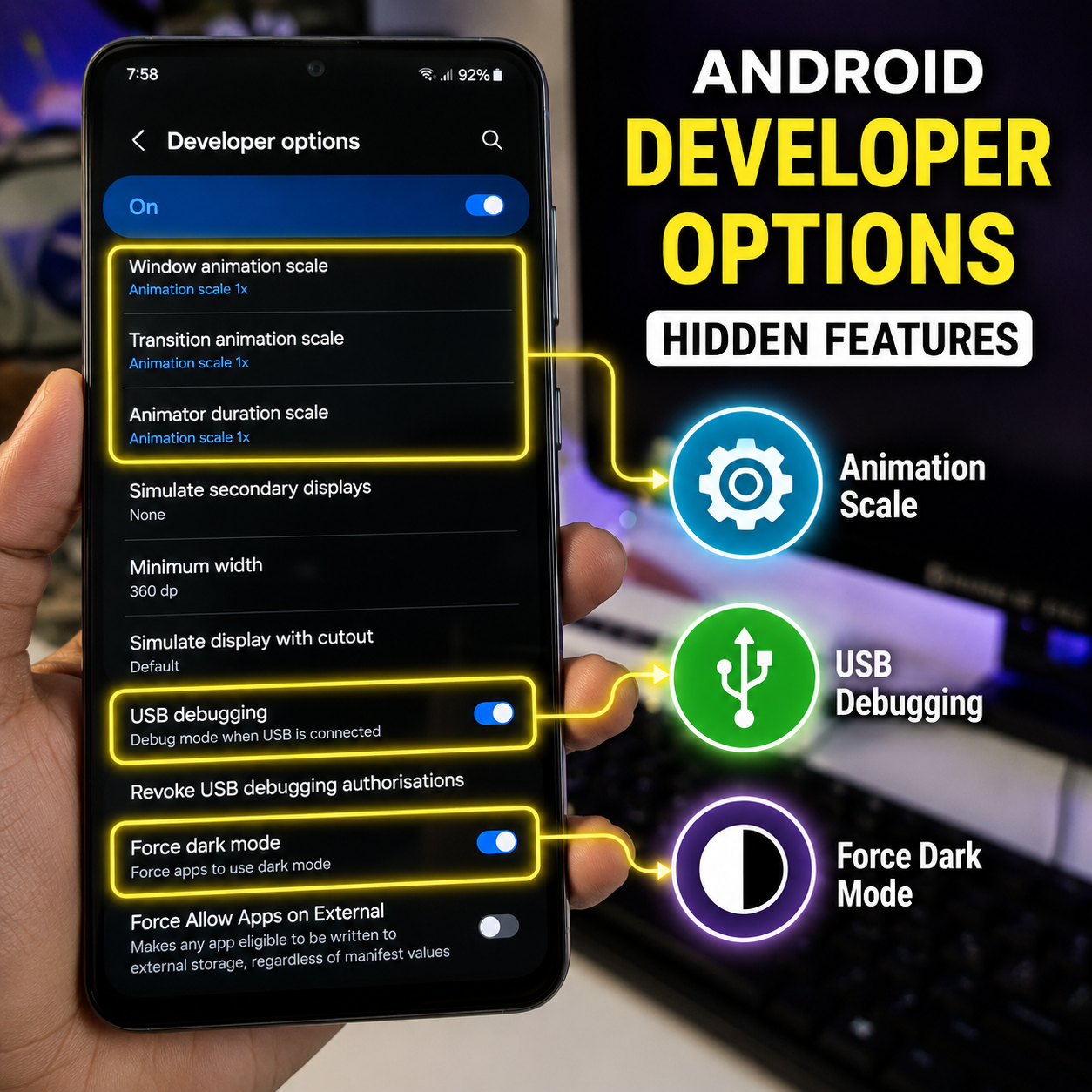
Android ফোনের Developer Options-এর ৭টি দারুণ ব্যবহার | লুকানো Feature যা অনেকেই জানেন না

আসসালামু আলাইকুম।
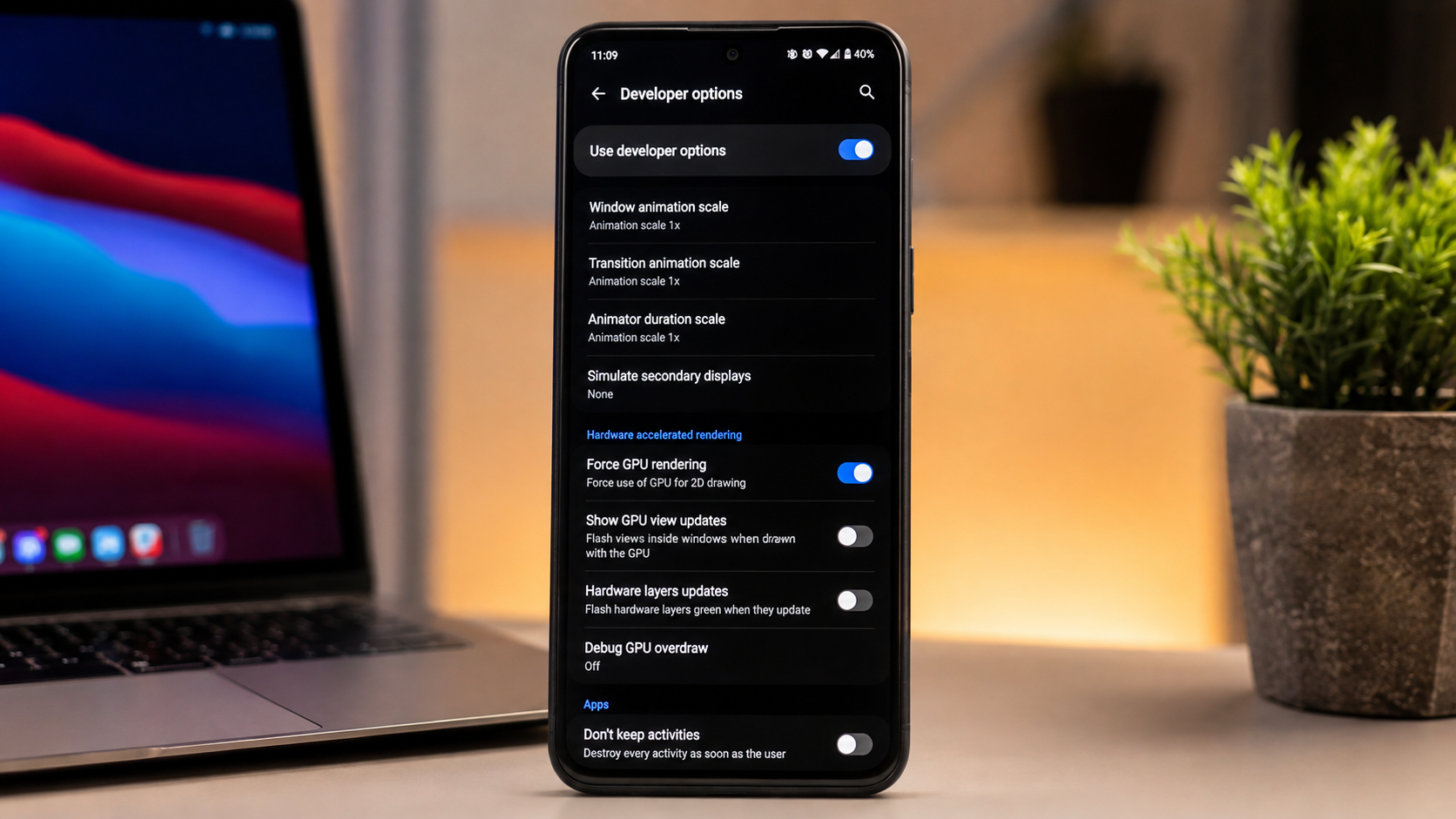
Android ফোনে একটি Hidden Menu রয়েছে, যার নাম Developer Options।
অনেকেই মনে করেন—
“এটা শুধু Developer-দের জন্য।”
আসলে তা নয়।
সাধারণ ব্যবহারকারীরাও কিছু Feature নিরাপদভাবে ব্যবহার করে ফোনের অভিজ্ঞতা আরও ভালো করতে পারেন।
তবে মনে রাখবেন, সব অপশন পরিবর্তন করার প্রয়োজন নেই। কিছু Setting ভুলভাবে পরিবর্তন করলে সমস্যা হতে পারে।
আজকে জানবো Developer Options-এর ৭টি দারুণ ব্যবহার।
Developer Options কীভাবে চালু করবেন?
বেশিরভাগ Android ফোনে—
Settings → About Phone → Build Number
এর উপর টানা ৭ বার Tap করলে Developer Options চালু হয়।
এরপর Settings-এর ভেতরে Developer Options দেখতে পাবেন।
বিভিন্ন Brand-এর ফোনে Menu-এর অবস্থান কিছুটা ভিন্ন হতে পারে।
১. Animation Speed কমানো
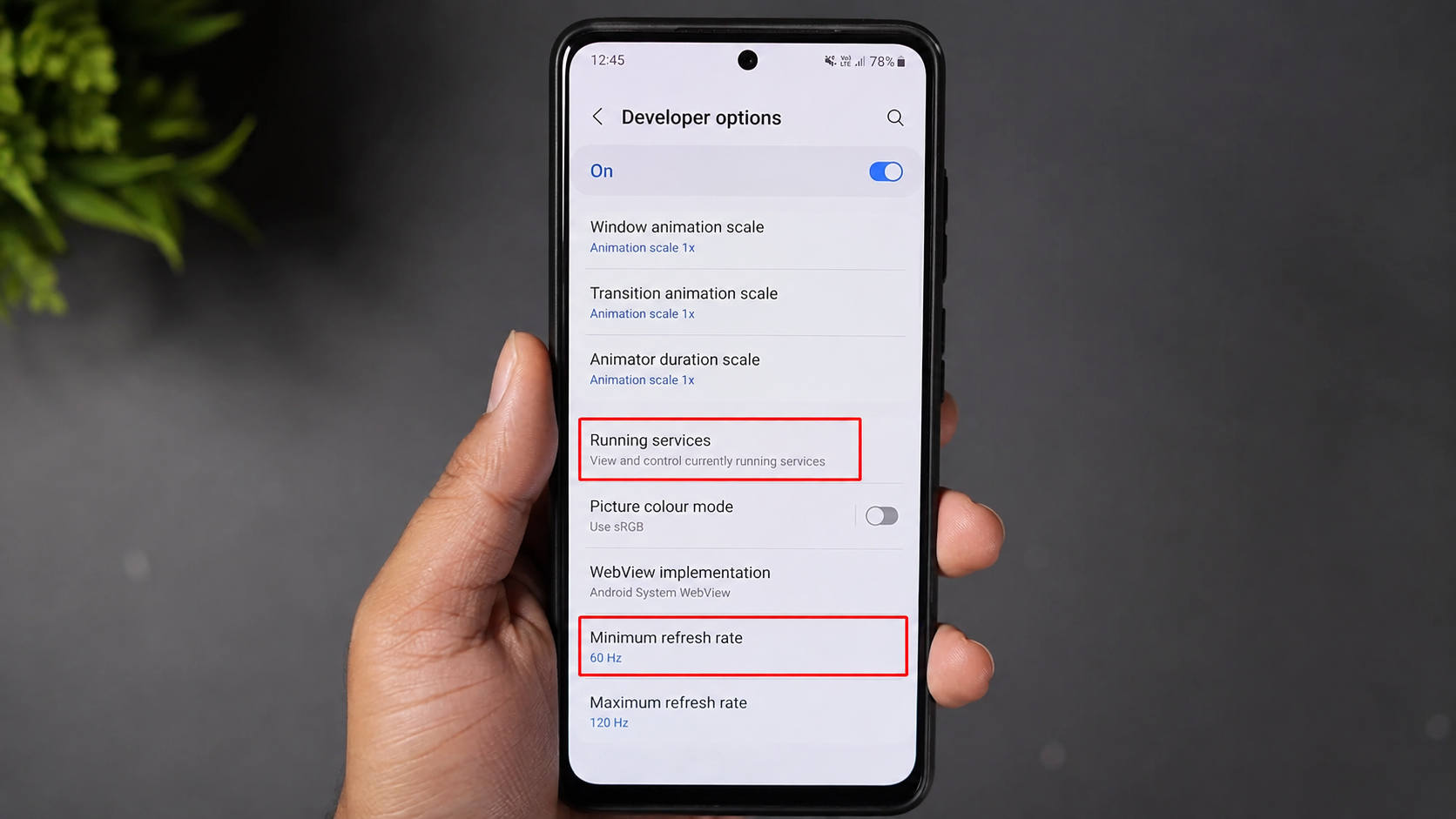
ফোন Slow মনে হলে Animation Scale কমিয়ে দেখতে পারেন।
যেমন—
-
Window Animation Scale
-
Transition Animation Scale
-
Animator Duration Scale
এগুলো 1x থেকে 0.5x করলে ফোন আগের চেয়ে দ্রুত মনে হতে পারে।
এটি ফোনকে বাস্তবে শক্তিশালী করে না, তবে Animation-এর সময় কমিয়ে দেয়।
২. Show Refresh Rate
যেসব ফোনে High Refresh Rate Display আছে, সেখানে বর্তমান Refresh Rate Screen-এ দেখানো যায়।
এতে বুঝতে পারবেন ফোন কখন 60Hz, 90Hz বা 120Hz ব্যবহার করছে।
৩. Running Services
ফোনের Background-এ কোন App চলছে এবং কত RAM ব্যবহার করছে, তা Running Services থেকে দেখা যায়।
ফোন অস্বাভাবিক Slow হলে এটি কাজে লাগতে পারে।
৪. USB Debugging
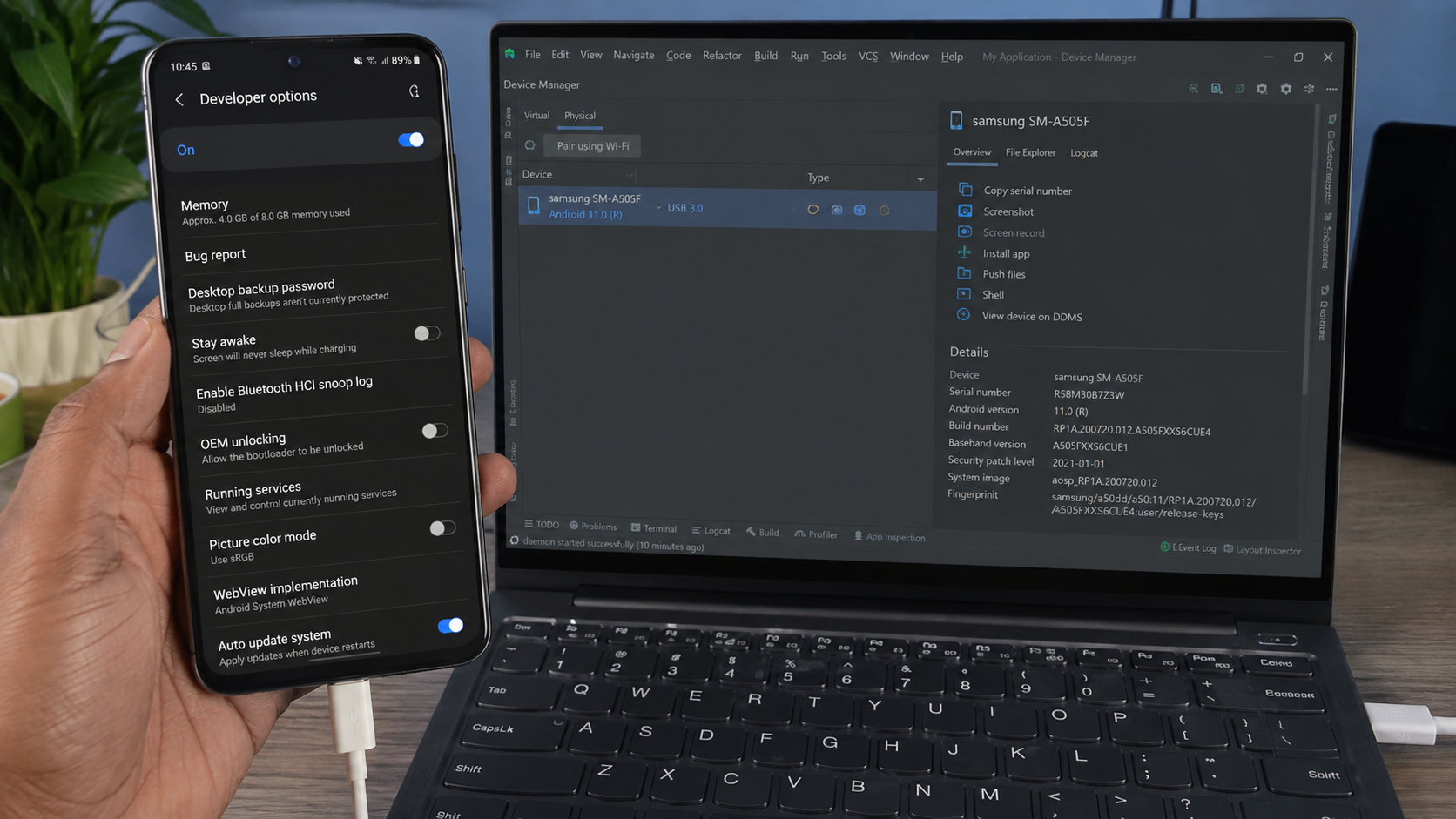
যারা Computer-এর সাথে ফোন Connect করে—
-
File Recovery
-
ADB Command
-
Screen Mirroring
এর মতো কাজ করেন, তাদের জন্য USB Debugging প্রয়োজন হতে পারে।
তবে প্রয়োজন না হলে এটি বন্ধ রাখাই ভালো।
৫. Stay Awake
Charging-এর সময় Screen বন্ধ না করার একটি Feature।
যারা Presentation দেখান, App Test করেন বা দীর্ঘ সময় Screen চালু রাখতে চান, তাদের জন্য এটি সুবিধাজনক।
৬. Show Taps
Screen Recording বা Tutorial বানানোর সময় কোথায় Touch করছেন, সেটি Screen-এ দেখানো যায়।
Content Creator-দের জন্য এটি খুবই উপকারী।
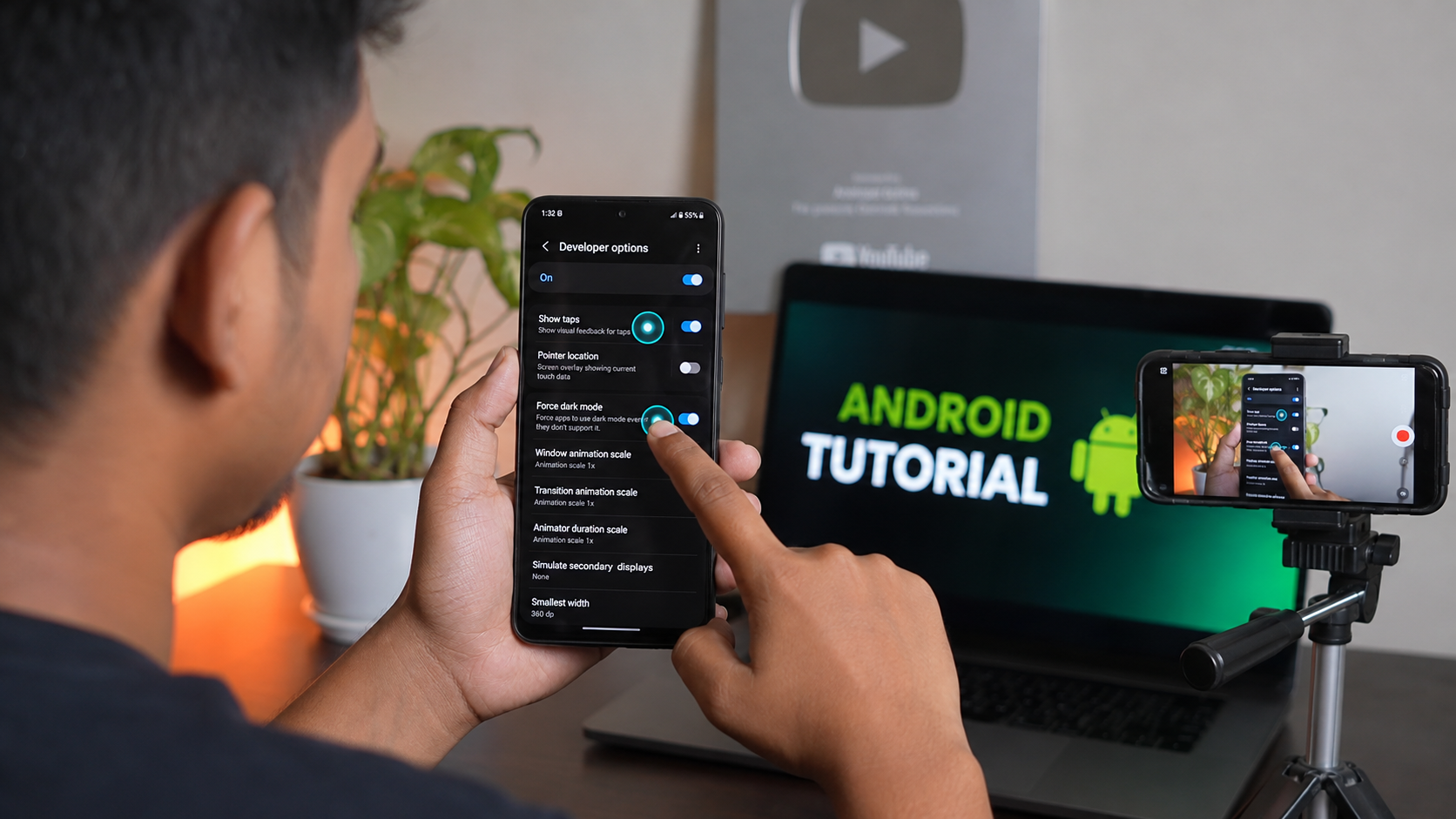
৭. Force Dark Mode
কিছু App-এ Dark Mode না থাকলেও এই Feature দিয়ে অনেক ক্ষেত্রে Dark Theme ব্যবহার করা যায়।
তবে সব App-এ এটি সঠিকভাবে কাজ নাও করতে পারে।
সবচেয়ে বড় ভুল ধারণা
অনেকে মনে করেন—
“Developer Options চালু করলেই ফোন Fast হয়ে যায়।”
আবার কেউ ভাবেন—
“সব Setting পরিবর্তন করলেই Performance বেড়ে যাবে।”
বাস্তবে Developer Options একটি Advanced Menu।
শুধু প্রয়োজনীয় এবং বুঝে ব্যবহার করা Feature-গুলোই পরিবর্তন করা উচিত।
শেষ কথা
Developer Options-এর সব Setting পরিবর্তন করার প্রয়োজন নেই।
কিন্তু Animation Speed, Running Services, Show Taps বা Stay Awake-এর মতো কয়েকটি Feature অনেক ব্যবহারকারীর জন্য সত্যিই কাজে আসতে পারে।
তাই না বুঝে সবকিছু পরিবর্তন না করে, প্রয়োজনীয় Feature-গুলো সম্পর্কে জেনে ব্যবহার করুন।
আপনি কি আগে কখনো Developer Options ব্যবহার করেছেন? সবচেয়ে বেশি কোন Feature আপনার কাজে লাগে? কমেন্টে জানাতে পারেন।