


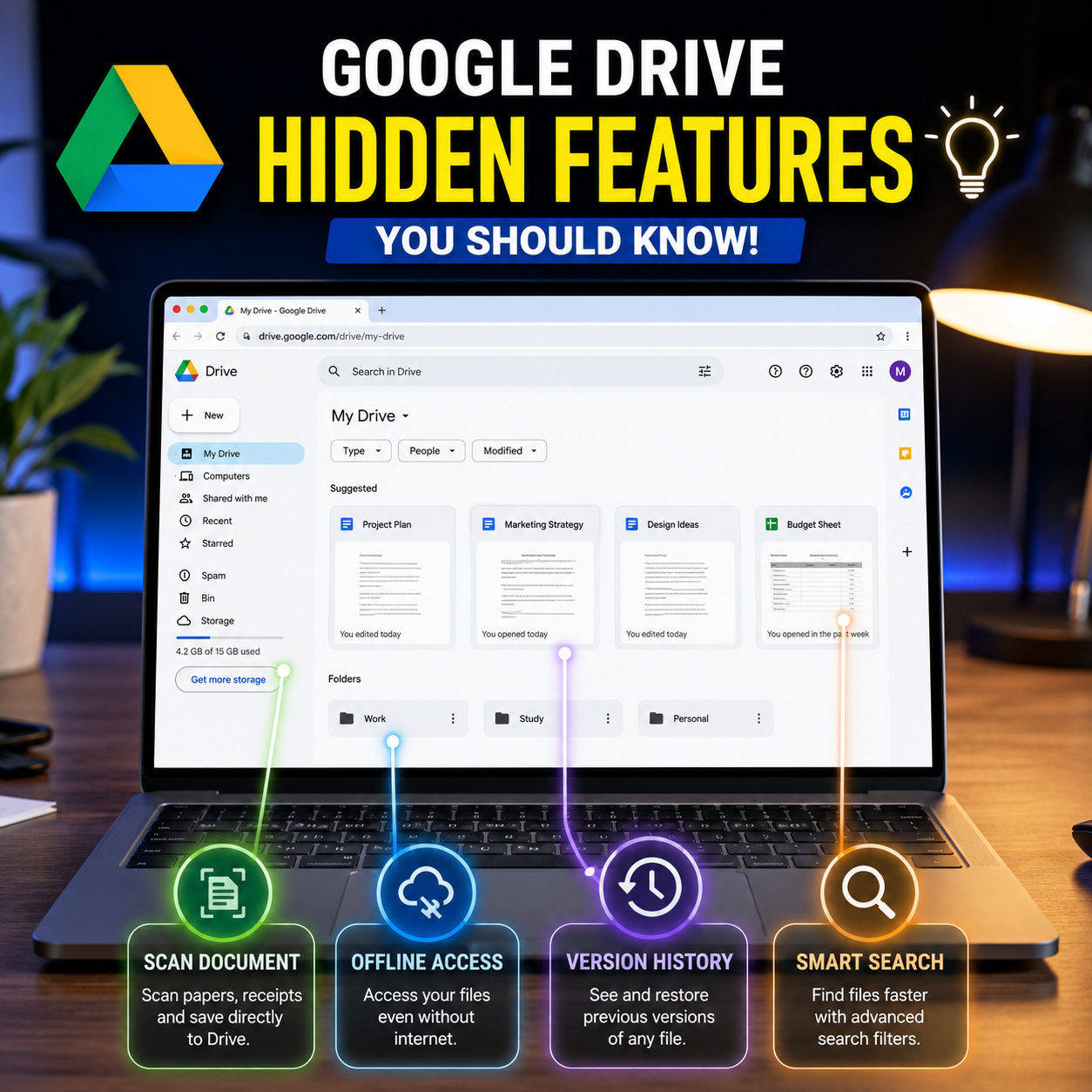
Google Drive-এর Hidden Tricks যা সবাই জানে না | এই ১০টি Feature আপনার কাজ অনেক সহজ করবে

আসসালামু আলাইকুম।
Google Drive ব্যবহার করেন?
অনেকেই শুধু File Upload এবং Download করার জন্য Google Drive ব্যবহার করেন।
কিন্তু এর ভেতরে এমন অনেক Feature রয়েছে, যেগুলো ব্যবহার করলে আপনার কাজ আরও দ্রুত, নিরাপদ এবং সহজ হয়ে যেতে পারে।
আজকে জানবো Google Drive-এর ১০টি Hidden Trick, যা অনেকেই জানেন না।
১. Scan Document করে সরাসরি PDF বানান
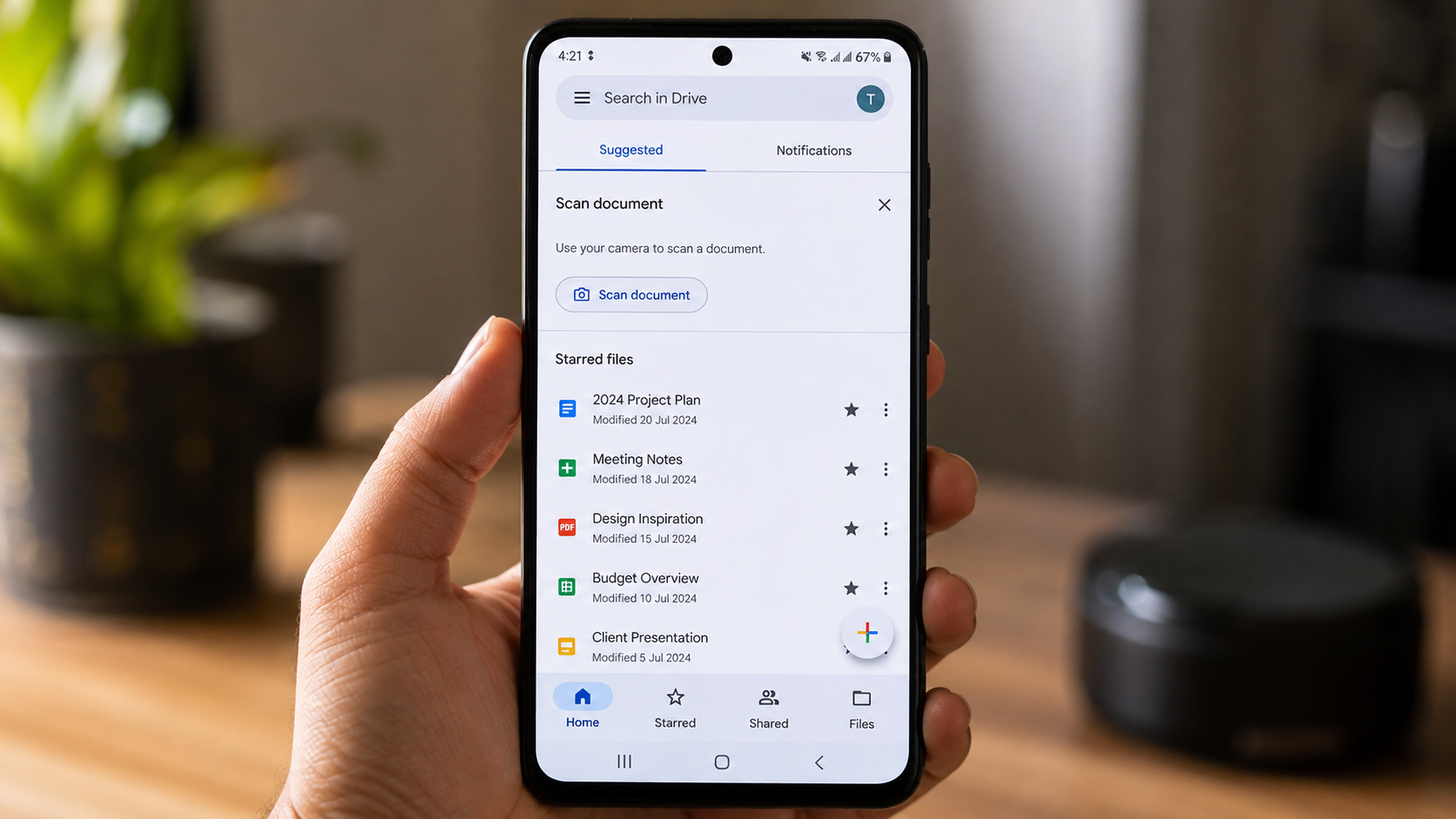
Android ফোন থেকে Google Drive App খুলে Scan অপশন ব্যবহার করে কাগজের Document সরাসরি PDF হিসেবে Save করতে পারেন।
Student এবং Office User-দের জন্য এটি খুবই উপকারী।
২. Star Feature দিয়ে গুরুত্বপূর্ণ File আলাদা রাখুন
প্রয়োজনীয় File বারবার খুঁজতে হয়?
তাহলে File-এর পাশে থাকা Star আইকনে ট্যাপ করুন।
পরে শুধু Starred সেকশনে গেলেই গুরুত্বপূর্ণ Fileগুলো এক জায়গায় পাবেন।
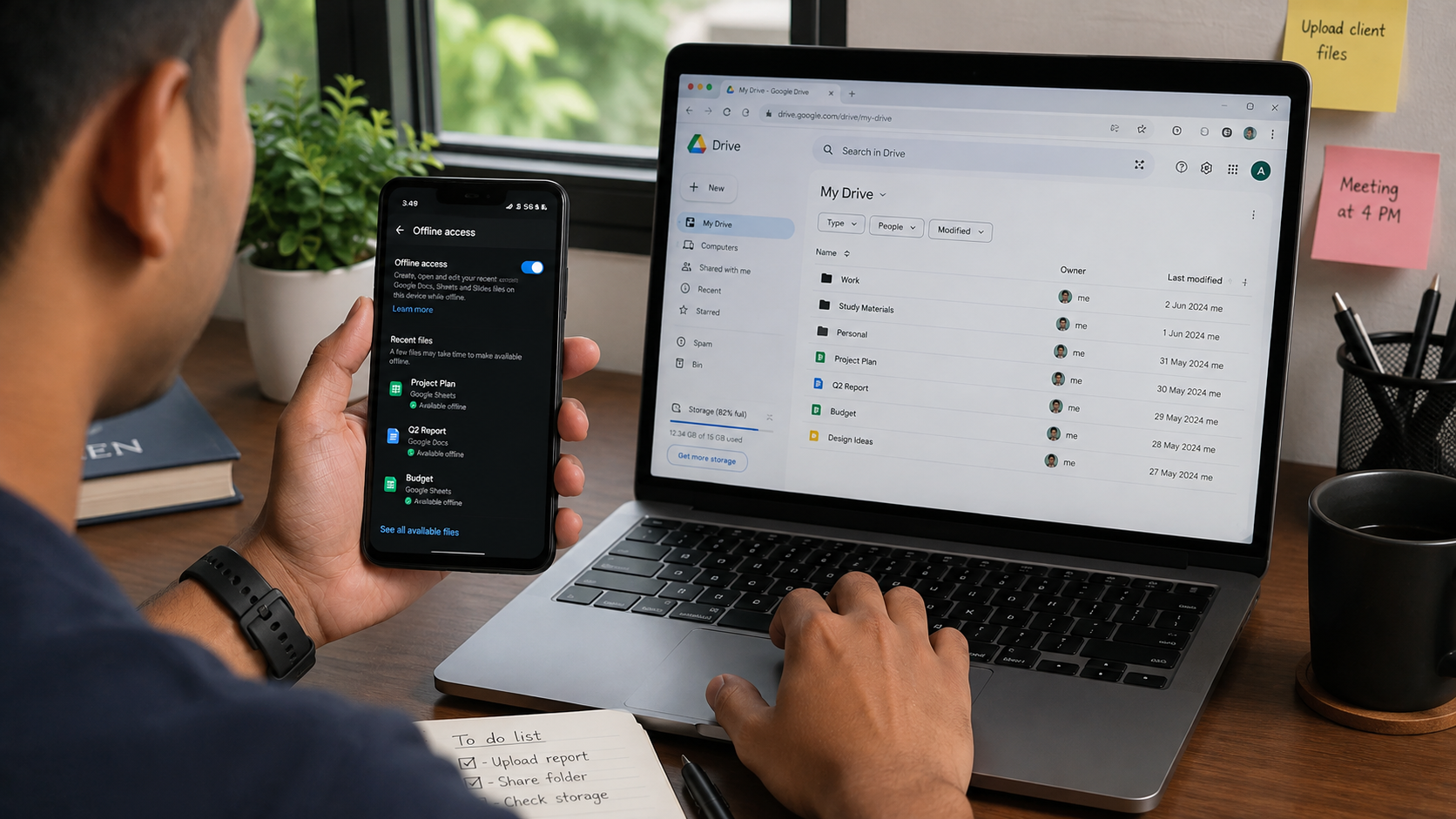
৩. Offline Access চালু করুন
ইন্টারনেট না থাকলেও কিছু গুরুত্বপূর্ণ File ব্যবহার করতে চান?
তাহলে প্রয়োজনীয় File-এর জন্য Available Offline চালু করে রাখুন।
এরপর Internet ছাড়াই সেই File দেখতে পারবেন।
৪. File Version History
একটি File ভুল করে Edit করে ফেলেছেন?
Google Drive অনেক ক্ষেত্রে আগের Version সংরক্ষণ করে রাখে।
প্রয়োজনে পুরোনো Version-এ ফিরে যেতে পারেন।
৫. Advanced Search ব্যবহার করুন
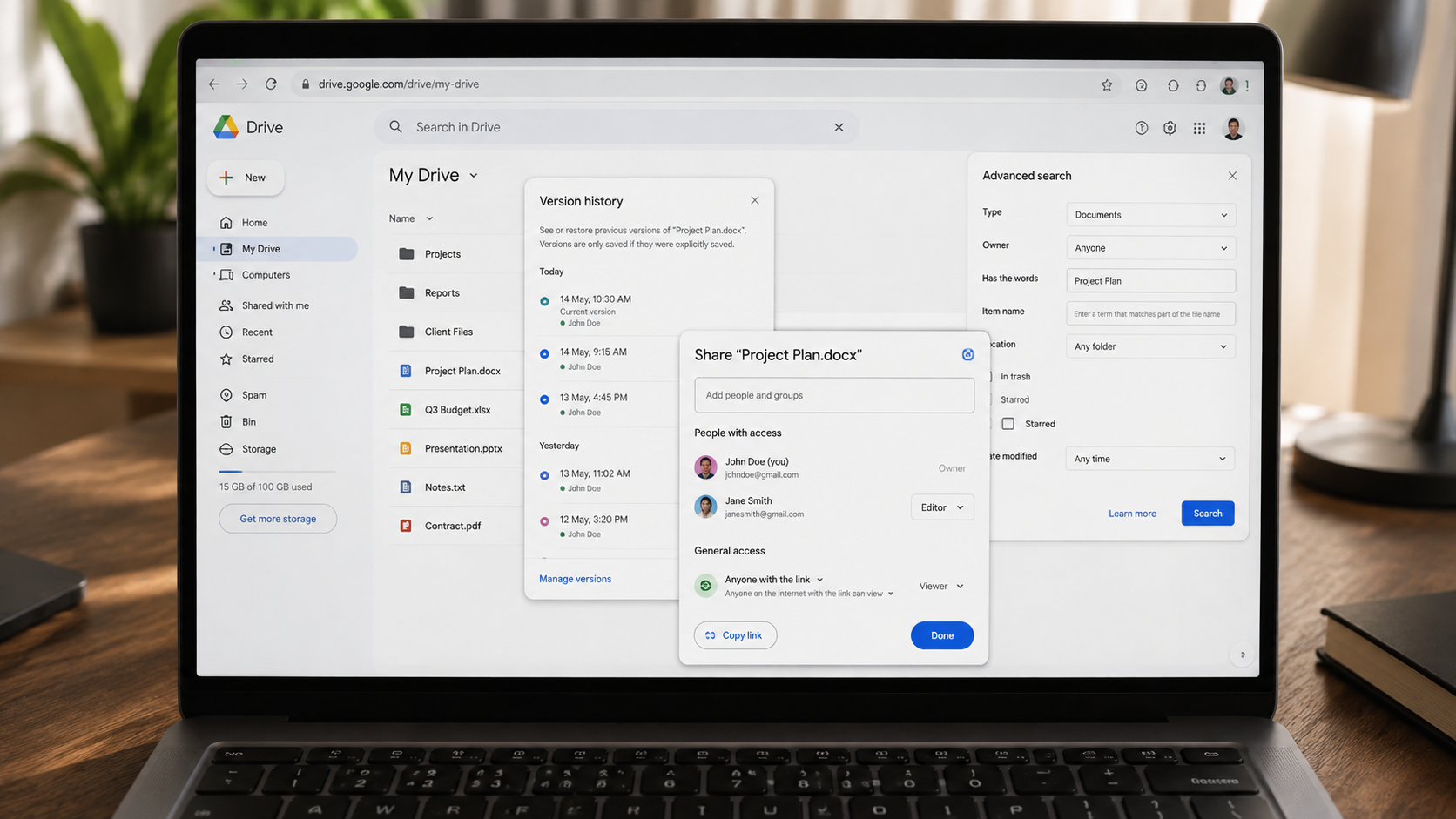
Google Drive-এ হাজার হাজার File থাকলেও নির্দিষ্টভাবে Search করা যায়।
যেমন—
-
PDF
-
Image
-
Video
-
Owner
-
Date
ইত্যাদি অনুযায়ী File খুঁজে পাওয়া সম্ভব।
৬. Link Sharing Permission নিয়ন্ত্রণ করুন
সব File Public করা ঠিক নয়।
Share করার সময় দেখে নিন—
-
Viewer
-
Commenter
-
Editor
কোন Permission দিচ্ছেন।
ভুল Permission দিলে অন্য কেউ File পরিবর্তনও করতে পারে।
৭. দ্রুত File Preview
File Download না করেই অনেক ধরনের Document, PDF, Photo এবং Video Preview করা যায়।
এতে সময়ও বাঁচে এবং Storage-ও কম ব্যবহার হয়।
৮. Priority Section ব্যবহার করুন
Google Drive আপনার সাম্প্রতিক এবং গুরুত্বপূর্ণ File সাজিয়ে দেখাতে পারে।
যারা প্রতিদিন অনেক File নিয়ে কাজ করেন, তাদের জন্য এটি বেশ সুবিধাজনক।
৯. Keyboard Shortcut
Computer-এ Google Drive ব্যবহার করলে বিভিন্ন Shortcut ব্যবহার করে কাজ আরও দ্রুত করা যায়।
বিশেষ করে যারা নিয়মিত Drive ব্যবহার করেন, তাদের জন্য এটি সময় বাঁচায়।
১০. Storage কোথায় শেষ হচ্ছে দেখুন
অনেকেই ভাবেন শুধু Google Drive Storage ব্যবহার করে।
আসলে একই Storage ব্যবহার করে—
-
Google Photos
-
Gmail
-
Google Drive
তাই Storage Full হলে কোন Service সবচেয়ে বেশি জায়গা নিচ্ছে, সেটিও দেখে নেওয়া উচিত।
সবচেয়ে বড় ভুল ধারণা
অনেকে মনে করেন—
“Google Drive শুধু File রাখার জায়গা।”
বাস্তবে এটি শুধু Cloud Storage নয়।
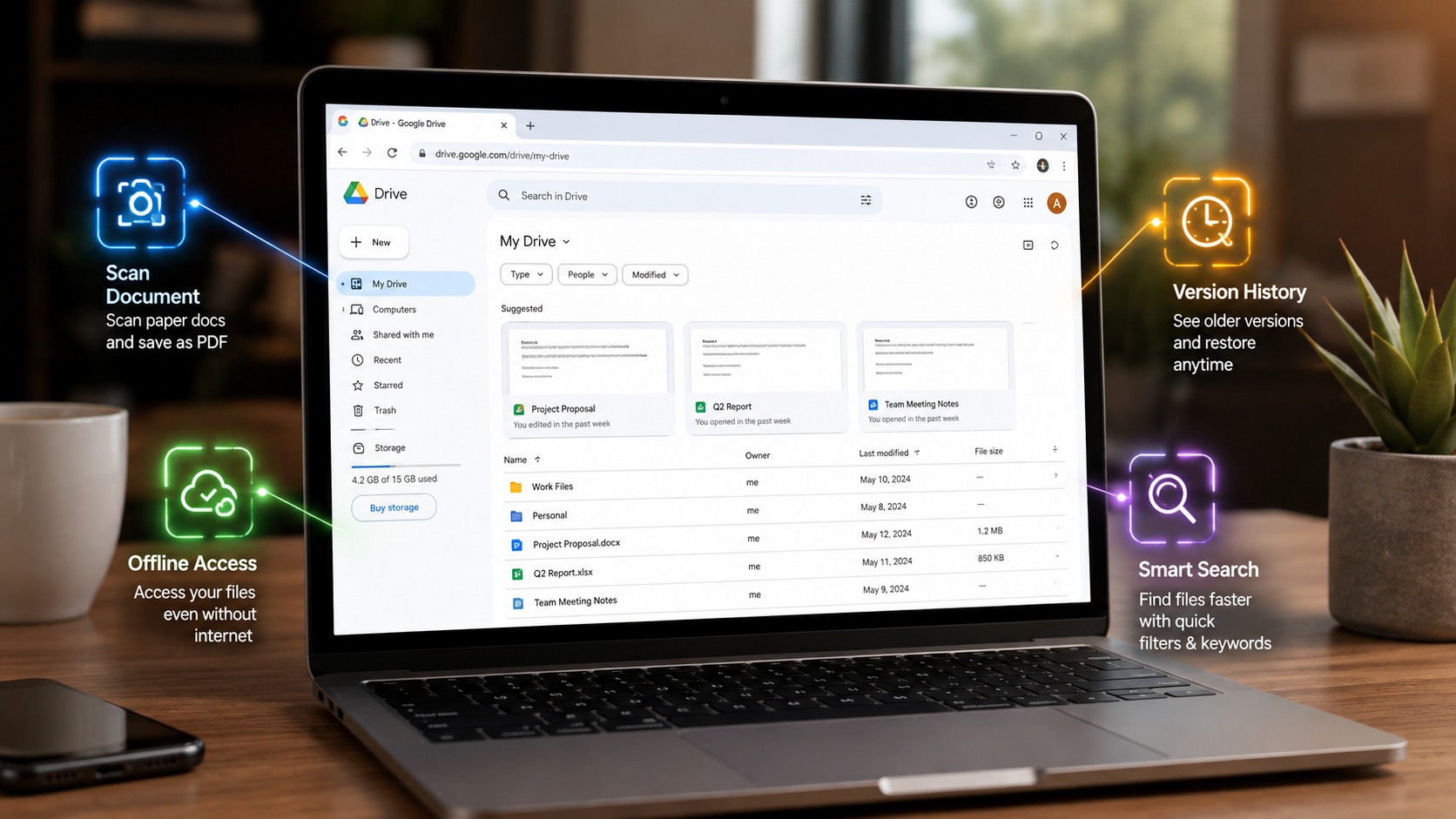
Document Scan, Version History, Offline Access, Smart Search এবং Collaboration-এর মতো অনেক শক্তিশালী Feature এতে রয়েছে।
শেষ কথা
Google Drive-এর এই Feature-গুলো ব্যবহার করলে শুধু File সংরক্ষণ নয়, দৈনন্দিন কাজও অনেক সহজ হয়ে যায়।
বিশেষ করে Student, Freelancer, Business Owner এবং Office User-দের জন্য এগুলো অনেক সময় বাঁচাতে পারে।
আজই Google Drive-এর Settings এবং Feature-গুলো একবার ঘুরে দেখুন।
হয়তো এমন একটি Feature খুঁজে পাবেন, যা প্রতিদিন আপনার কাজে লাগবে।
আপনি Google Drive-এ সবচেয়ে বেশি কী রাখেন—Photo, PDF, Document নাকি Backup? কমেন্টে জানাতে পারেন।