


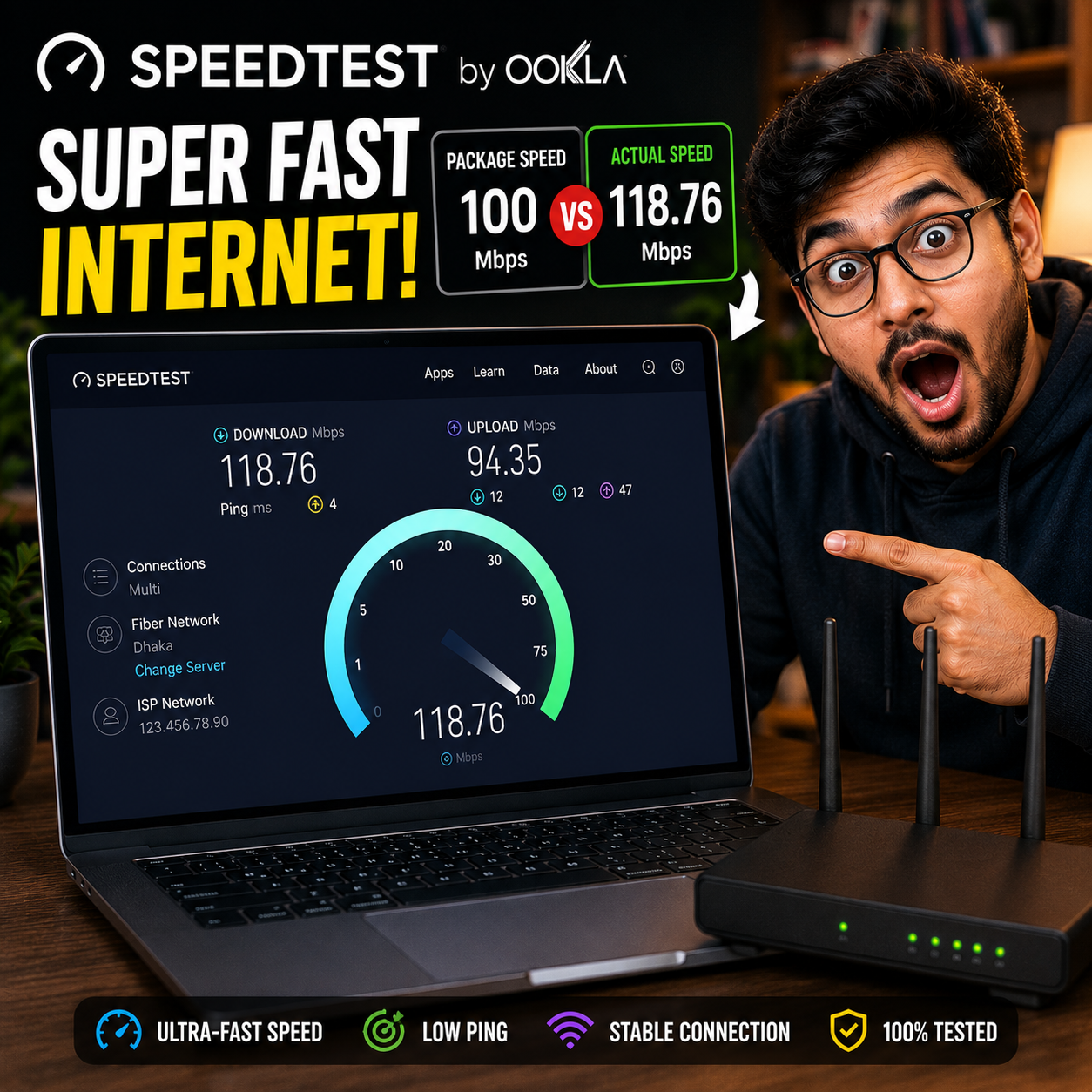
Speedtest – আপনার Internet Provider সত্যিই যত Speed দিচ্ছে তা Check করুন
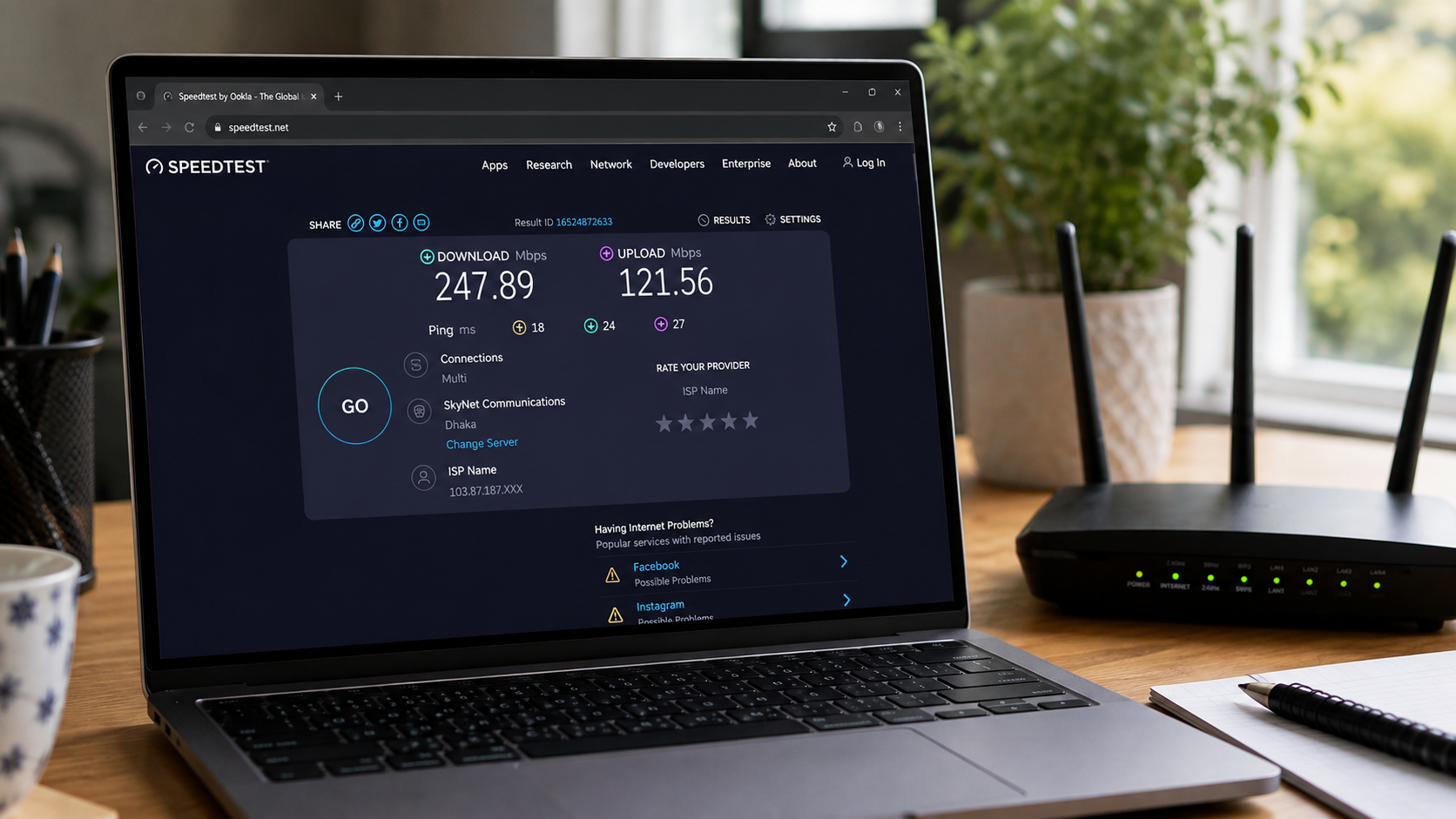

আসসালামু আলাইকুম।
আপনার Internet Package যদি হয় 50 Mbps—
তাহলে কি সত্যিই আপনি 50 Mbps Speed পাচ্ছেন?
অনেকেই Package-এর Speed দেখে ধরে নেন Internet ঠিকঠাক চলছে।
কিন্তু বাস্তবে আপনার Device, WiFi Signal, Router, Server বা Network-এর কারণে Speed কম হতে পারে।
এই বিষয়টি Check করার জন্য খুব জনপ্রিয় একটি Tool হলো Speedtest by Ookla।
আজকে জানবো Speedtest-এর ১০টি দারুণ ব্যবহার।
১. আপনার Download Speed Check করুন
Speedtest চালু করলে প্রথমেই আপনার Download Speed দেখা যায়।
যেমন—
50 Mbps Package → 47 Mbps Download
এতে আপনার বর্তমান Connection-এর Performance সম্পর্কে ধারণা পাওয়া যায়।
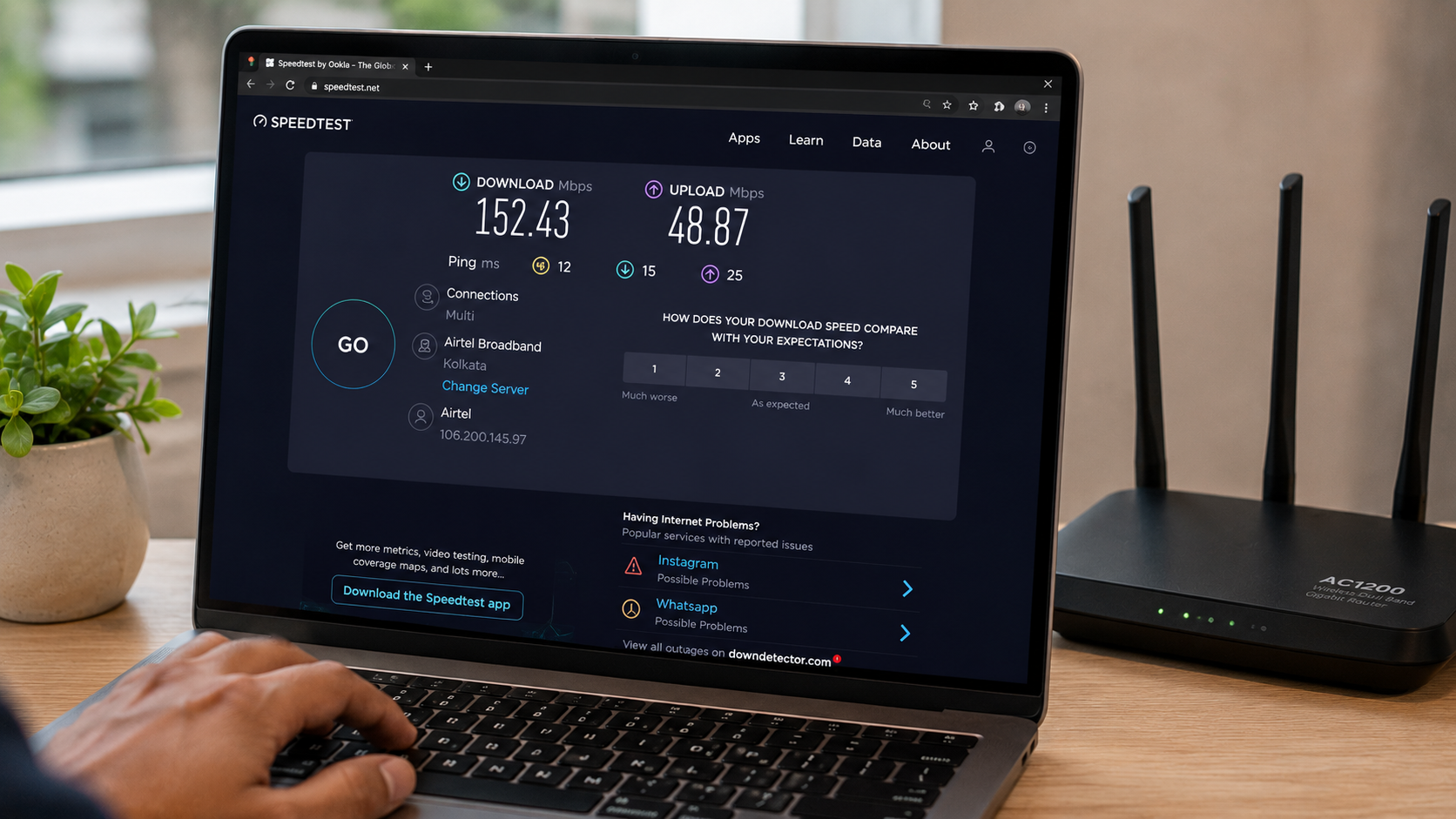
২. Upload Speed-ও Check করুন
শুধু Download Speed দেখলেই হবে না।
আপনার Upload Speed-ও গুরুত্বপূর্ণ।
বিশেষ করে—
-
YouTube Upload
-
Google Drive
-
Video Call
-
Cloud Backup
এর মতো কাজে Upload Speed গুরুত্বপূর্ণ ভূমিকা রাখে।
৩. Ping বা Latency দেখুন
Speedtest-এ Ping/Latency-এর তথ্যও দেখা যায়।
Gaming বা Video Call-এর মতো Real-time কাজের ক্ষেত্রে শুধু Mbps নয়, Latency-ও গুরুত্বপূর্ণ।
সাধারণভাবে কম Latency মানে দ্রুত Response পাওয়ার সম্ভাবনা বেশি।
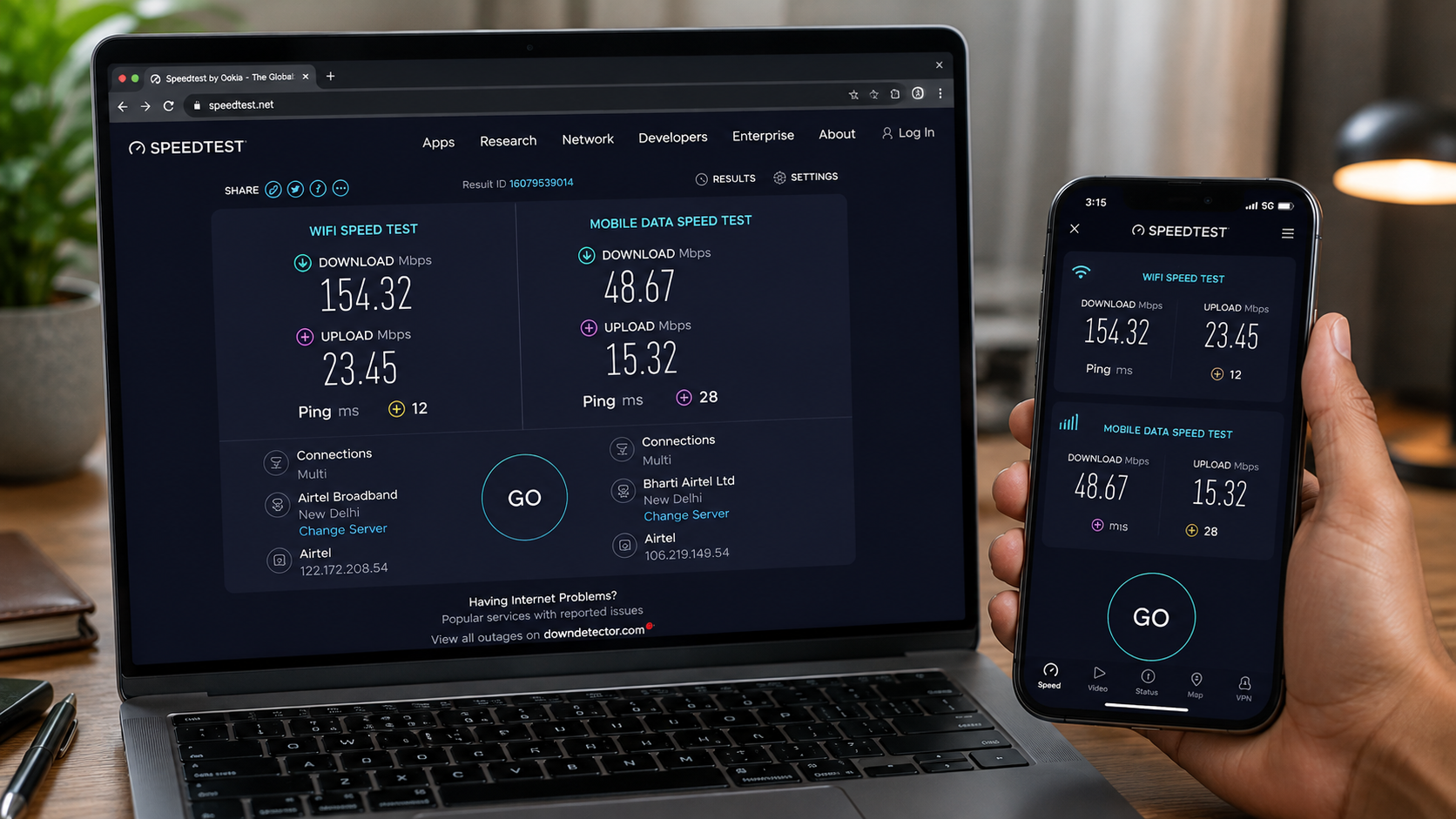
৪. WiFi নাকি Mobile Data—তুলনা করুন
একই Device-এ WiFi এবং Mobile Data দিয়ে আলাদাভাবে Speedtest চালিয়ে দেখতে পারেন।
তাহলে কোন Connection বর্তমানে বেশি ভালো Performance দিচ্ছে তা তুলনা করা সহজ হবে।
৫. Router-এর জায়গা বদলে Test করুন
Router থেকে দূরে গেলে WiFi Signal দুর্বল হতে পারে।
তাই—
Router-এর পাশে একবার Test করুন।
তারপর অন্য Room-এ গিয়ে আবার Test করুন।
দুটি Result তুলনা করলে WiFi Coverage সম্পর্কে ধারণা পাওয়া যাবে।
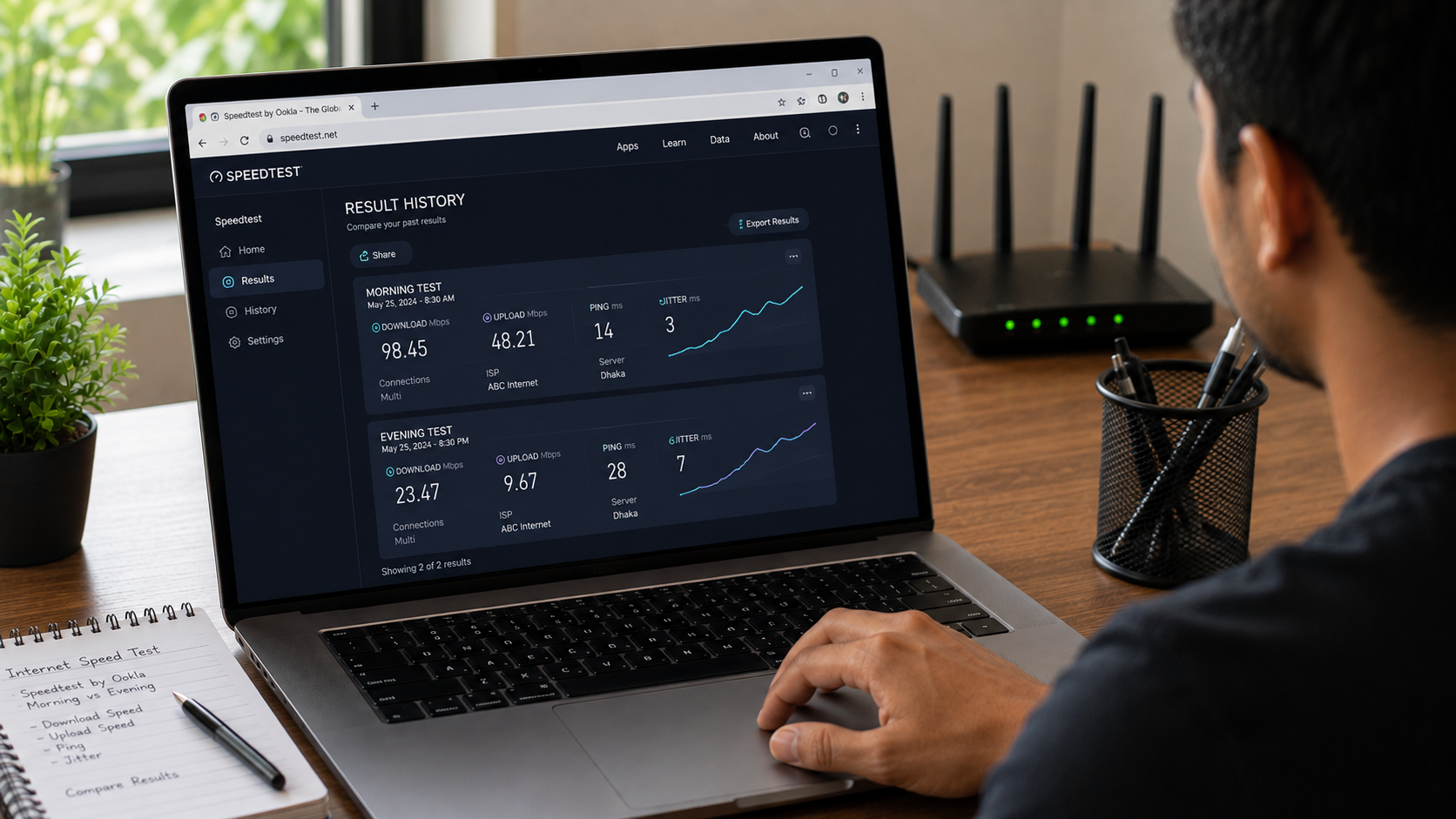
৬. বিভিন্ন সময়ে Speed Test করুন
একবার Speedtest করেই সিদ্ধান্ত নেওয়া ঠিক নয়।
সকাল, দুপুর এবং রাতে আলাদা সময়ে Test করে দেখতে পারেন।
যদি নির্দিষ্ট সময়ে নিয়মিত Speed কমে যায়, তাহলে Network Congestion-এর সম্ভাবনা থাকতে পারে।
৭. Ethernet বনাম WiFi তুলনা করুন
যদি আপনার Router এবং Device Ethernet Support করে, তাহলে Cable দিয়ে একবার Speedtest করতে পারেন।
তারপর WiFi দিয়ে আবার Test করুন।
এতে WiFi-এর কারণে Speed কমছে কিনা সে সম্পর্কে ধারণা পাওয়া যায়।
৮. VPN চালু থাকলে আলাদা Result আসতে পারে
VPN ব্যবহার করলে আপনার Internet Traffic অন্য Server-এর মাধ্যমে যেতে পারে।
ফলে Speed বা Latency পরিবর্তিত হতে পারে।
তাই ISP-এর মূল Connection পরীক্ষা করতে চাইলে সাধারণত VPN বন্ধ রেখে Test করা ভালো।
৯. একবারের Result দিয়ে ISP-কে বিচার করবেন না
Speed কখনোই সবসময় একই থাকবে না।
Server Location, Network Traffic, WiFi Signal এবং Device-এর কারণে Result পরিবর্তিত হতে পারে।
তাই ISP-এর Package-এর সঙ্গে তুলনা করতে বিভিন্ন সময়ে একাধিক Test করা ভালো।
১০. Screenshot রেখে Result Compare করুন
আপনি যদি মনে করেন Internet আগের তুলনায় Slow হয়েছে, তাহলে Speedtest Result-এর Screenshot রেখে দিতে পারেন।
পরে নতুন Result-এর সঙ্গে তুলনা করলে পরিবর্তন বোঝা সহজ হবে।
সবচেয়ে বড় ভুল ধারণা
অনেকে মনে করেন—
“আমার Package 50 Mbps, তাই Speedtest-এ সবসময় ঠিক 50 Mbps দেখাতেই হবে।”
বাস্তবে Speed কিছুটা কম-বেশি হতে পারে।
আবার Speedtest-এ 50 Mbps দেখালেই যে প্রতিটি Website বা Download-এ ঠিক 50 Mbps পাওয়া যাবে, সেটিও নয়।
কারণ Internet Performance শুধু আপনার ISP-এর উপর নির্ভর করে না।
Speed কম পেলে কী করবেন?
Speedtest-এ Result অস্বাভাবিক কম হলে প্রথমে—
১. Router Restart করুন।
২. Router-এর কাছাকাছি গিয়ে Test করুন।
৩. অন্য Device দিয়ে Test করুন।
৪. VPN বন্ধ করে আবার Test করুন।
৫. Ethernet দিয়ে Test করুন, যদি সম্ভব হয়।
তারপরও সমস্যা থাকলে কয়েকটি আলাদা সময়ে Test করে Result সংরক্ষণ করুন।
প্রয়োজনে সেই তথ্য ISP-কে দেখাতে পারেন।
শেষ কথা
Speedtest শুধু “আমার Internet কত Mbps?” জানার Tool নয়।
এটি ব্যবহার করে আপনি Download Speed, Upload Speed এবং Latency সম্পর্কে ধারণা নিতে পারেন।
তবে একটি Test-এর Result দেখে চূড়ান্ত সিদ্ধান্ত না নিয়ে একাধিক সময়ে এবং বিভিন্ন পরিস্থিতিতে Test করা সবচেয়ে ভালো।
আপনার Internet Package কত Mbps আর Speedtest-এ কত পান?
Comment-এ দুটোই লিখে জানান।