


আসসালামু আলাইকুম। আপনি যদি Google Form দিয়ে রেজিস্ট্রেশন, অর্ডার বা ফিডব্যাক নেন, তাহলে এই পরিস্থিতি চেনা: ভিজিটর ফর্ম পূরণ করল, অথচ তারপর সে ভাবতেই থাকে — জমাটা আসলে গেছে তো? আপনাকেও প্রতিবার আলাদা করে “পেয়েছি” লিখে উত্তর দেওয়ার সময় নেই।
আজকে দেখাবো, কীভাবে Google Apps Script দিয়ে এমন সেটআপ করবেন, যাতে কেউ ফর্ম সাবমিট করলেই তার ইনবক্সে স্বয়ংক্রিয়ভাবে ধন্যবাদের ইমেইল চলে যায়। একবার সেট করলেই প্রতিবার নিজে নিজে কাজ করবে, আর এটা সম্পূর্ণ ফ্রি।
অটো রিপ্লাই কীভাবে কাজ করে?
Google Form-এর প্রতিটি রেসপন্স একটি Google Sheet-এ জমা হয়। Apps Script নামের Google-এর নিজস্ব টুল দিয়ে আমরা একটি ছোট স্ক্রিপ্ট লিখবো, যা প্রতিবার নতুন রেসপন্স আসার সঙ্গে সঙ্গেই (অর্থাৎ form submit হওয়ামাত্র) চালু হয়ে ভিজিটরের লেখা ইমেইল ঠিকানায় উত্তর পাঠিয়ে দেয়।
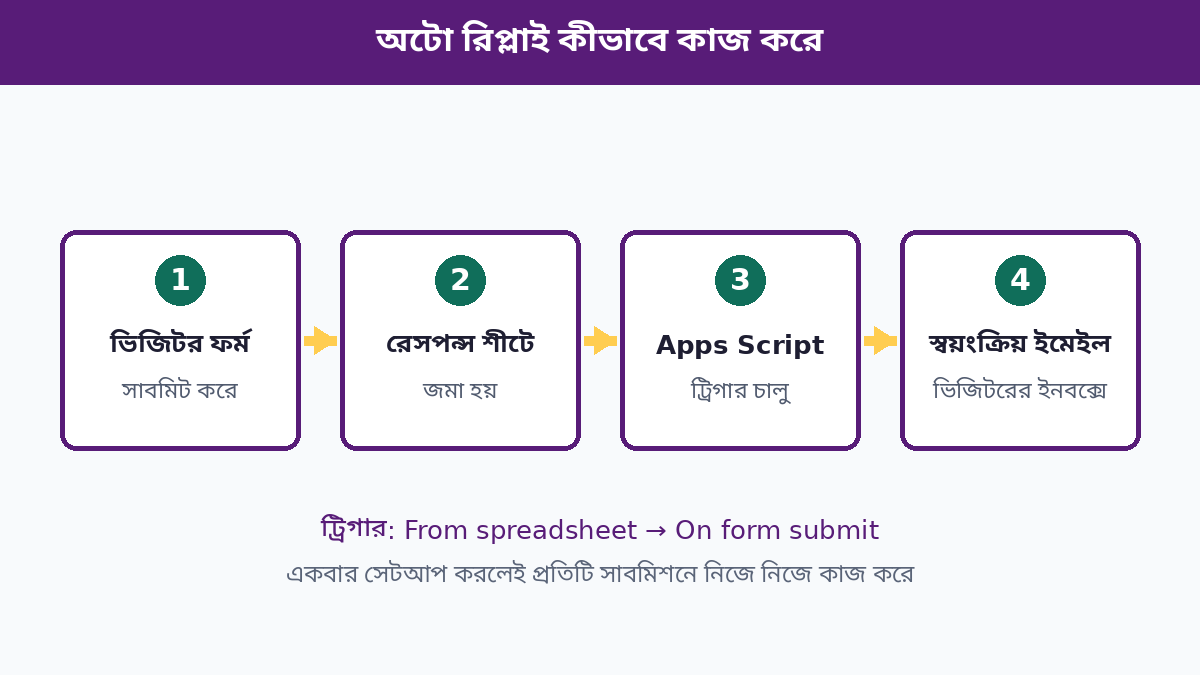

আশ্চর্যের বিষয়, এর জন্য কোনো থার্ড-পার্টি সার্ভিস, পেইড অ্যাড-অন বা ক্রেডিট কার্ড লাগে না — শুধু আপনার Google অ্যাকাউন্টই যথেষ্ট।
যা যা লাগবে
-
একটি Google (Gmail) অ্যাকাউন্ট
-
১০-১৫ মিনিট সময়
-
কম্পিউটার বা ল্যাপটপ (মোবাইলেও সম্ভব, তবে কম্পিউটারে সুবিধা)
ধাপ ১: Google Form তৈরি করুন
-
forms.google.com-এ গিয়ে একটি নতুন ফর্ম খুলুন।
-
কমপক্ষে দুটি প্রশ্ন যোগ করুন: একটি Short answer টাইপ প্রশ্ন যার টাইটেল নাম, আরেকটি Short answer প্রশ্ন টাইটেল ইমেইল।
-
টাইটেল দুটি হুবহু এভাবেই লিখুন — পরে স্ক্রিপ্টে এই নাম দুটো ব্যবহার হবে। (অবশ্যই নিজের মতো নামও দিতে পারেন, তাহলে স্ক্রিপ্টেও সেই নামই লিখবেন।)
ধাপ ২: রেসপন্স শীট লিংক করুন
-
ফর্মের Responses ট্যাবে যান।
-
Link to Sheets (সবুজ Spreadsheet আইকন) চেপে Create a new spreadsheet নির্বাচন করুন।
-
নতুন Google Sheet খুলে যাবে — এখানেই সব রেসপন্স জমা হবে।
ধাপ ৩: Apps Script-এ কোড লিখুন
-
ওই Sheet-এ থেকে Extensions → Apps Script মেনুতে যান।
-
স্ক্রিপ্ট এডিটরে ডিফল্ট লেখা মুছে নিচের কোডটি পেস্ট করুন:
function onFormSubmitSendEmail(e) {
  var name = e.namedValues["নাম"][0];
  var email = e.namedValues["ইমেইল"][0];
  if (!email) return;
  MailApp.sendEmail(email,
    "ধন্যবাদ! আপনার ফর্ম পেয়েছি",
    "প্রিয় " + name + ",\n\nআপনার জমাটি পৌঁছেছে। শীঘ্রই যোগাযোগ করা হবে।\n\n- আপনার টিম");
}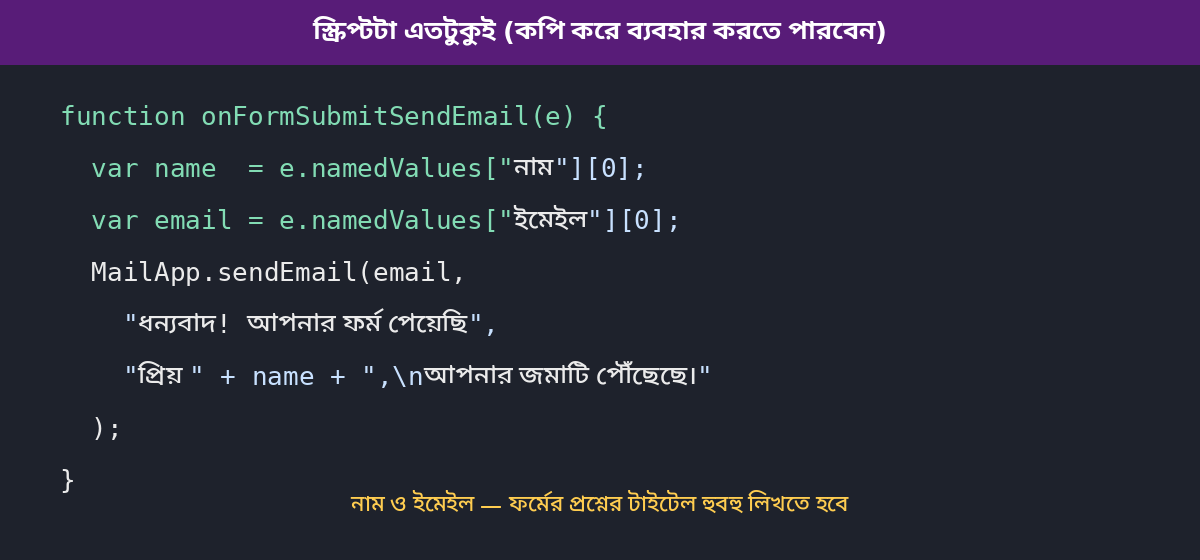

এখানে e.namedValues থেকে ভিজিটরের লেখা নাম ও ইমেইল নেওয়া হচ্ছে, আর MailApp.sendEmail দিয়ে সেই ঠিকানায় ইমেইল পাঠানো হচ্ছে। সাবজেক্ট আর বার্তাটা নিজের পছন্দমতো বদলে নিন।
-
সেভ (💾) চেপে প্রজেক্টের একটি নাম দিন।
ধাপ ৪: ট্রিগার সেট করুন (আসল জাদু এখানে)
শুধু কোড লিখলে হবে না — কখন চলবে তা বলে দিতে ট্রিগার লাগে।
-
বাম পাশের ঘড়ি (⏰ Triggers) আইকনে ক্লিক করুন।
-
নিচে + Add Trigger চাপুন।
-
ফর্মটি এভাবে পূরণ করুন: Run হিসেবে onFormSubmitSendEmail, event source হিসেবে From spreadsheet, event type হিসেবে On form submit।
-
Save চাপুন।
-
এবার Google অনুমতি চাইবে: আপনার অ্যাকাউন্ট বেছে নিন। “Google hasn’t verified this app” সতর্কতা এলে ভয় পাবেন না — এটা আপনার নিজের স্ক্রিপ্ট, তাই Advanced → Go to project (unsafe) চেপে Allow দিন। এই অনুমতি ছাড়া স্ক্রিপ্ট ইমেইল পাঠাতে পারবে না।
ধাপ ৫: পরীক্ষা করে নিন
ফর্মের Preview খুলে নিজের ইমেইল ঠিকানা দিয়ে একবার ফর্ম পূরণ করে সাবমিট করুন। কয়েক সেকেন্ডের মধ্যে আপনার ইনবক্সে অটো রিপ্লাই পৌঁছে গেলে বুঝবেন সব ঠিকঠাক চলছে। (স্প্যাম ফোল্ডারও একবার দেখে নিন।)
দৈনিক লিমিট জেনে রাখুন
ফ্রি সুবিধা হলেও এর একটা সীমা আছে — Google-এর অফিসিয়াল ডকুমেন্টেশন অনুযায়ী:
-
ফ্রি Gmail অ্যাকাউন্ট থেকে দিনে সর্বোচ্চ ১০০ জন রিসিপিয়েন্টকে ইমেইল পাঠানো যায়।
-
Google Workspace অ্যাকাউন্টে সীমা দিনে ১,৫০০ জন।
-
একটি ইমেইলে সর্বোচ্চ ৫০ জন রিসিপিয়েন্ট রাখা যায়।
-
দিনে কতটা লিমিট বাকি আছে জানতে স্ক্রিপ্টে MailApp.getRemainingDailyQuota() ব্যবহার করা যায়।
সাধারণ ব্যবসা বা ছোট কমিউনিটির ফর্মের জন্য দিনে ১০০ রেসপন্স বেশ যথেষ্ট। তবে ভাইরাল হওয়া ফর্মে রেসপন্স বেশি এলে সেদিনের লিমিট শেষ হওয়ার পর আর ইমেইল যাবে না — মনে রাখবেন, এই কোটা আপনার অ্যাকাউন্টের সব স্ক্রিপ্ট মিলে ভাগ হয়।
সমস্যা হলে যা দেখবেন
-
ইমেইল না গেলে Apps Script-এর Executions মেনুতে গিয়ে ট্রিগার চলেছে কি না আর কোনো এরর আছে কি না দেখুন।
-
ফর্মের প্রশ্নের টাইটেল বদলালে স্ক্রিপ্টের namedValues-এর নামও বদলাতে হবে — না মিললে ইমেইল যাওয়া বন্ধ হয়ে যাবে।
-
ট্রিগারের অনুমতি (authorization) না দিলে স্ক্রিপ্ট কখনোই চলবে না — ধাপ ৪-এর Allow ধাপটি জরুরি।
শেষ কথা
দেখলেন তো, কোডিও না জেনে মাত্র কয়েক মিনিটে আপনার ফর্ম হয়ে গেল পেশাদার অটো-রেসপন্ডার। রেজিস্ট্রেশন কনফার্মেশন, অর্ডার জানানো বা ধন্যবাদ বার্তা — সব এখন নিজে নিজেই হবে।
কোনো ধাপে আটকে গেলে কমেন্টে জানাবেন, সাহায্য করার চেষ্টা করবো। ভালো থাকবেন, ধন্যবাদ।