



অনলাইন ফর্ম পূরণে সময় বাঁচান
Universal Auto Filler & Suggester ব্যবহারের পূর্ণাঙ্গ গাইড
ডিজিটাল যুগে চাকরির আবেদন থেকে শুরু করে প্রায় সব কাজেই আমাদের অনলাইন
ফর্ম পূরণ করতে হয়। বারবার নিজের নাম, ঠিকানা, শিক্ষাগত যোগ্যতার মতো একই
তথ্য টাইপ করাটা বেশ ক্লান্তিকর এবং সময়সাপেক্ষ।
ভাবুন তো, কেমন হতো যদি একজন পার্সোনাল ডিজিটাল অ্যাসিস্ট্যান্ট থাকতো, যে
আপনার এই সব কাজ চোখের পলকে, শতভাগ নির্ভুলতার সাথে করে দিত?
আমাদের
“Universal Auto Filler & Suggester”
টুলটি ঠিক সেই স্বপ্নকেই বাস্তবে রূপ দিতে এসেছে!
ডেস্কটপ এবং মোবাইল, সর্বত্র আপনার সাথে!
এই টুলটি কম্পিউটার এবং অ্যান্ড্রয়েড মোবাইল উভয় ডিভাইসেই সমানভাবে
কার্যকর। আপনার সুবিধামত যেকোনো ডিভাইস থেকে এটি ব্যবহার করতে পারেন।
এই গাইডে যা যা থাকছে (সূচিপত্র)
- কেন এই টুলটি আপনার জন্য একটি Game-Changer?
- বিশেষ ফিচার: Profile Management – আপনার ব্যক্তিগত ডেটা হাব!
- ডেস্কটপ ব্যবহারকারীদের জন্য পূর্ণাঙ্গ গাইড (ছবিসহ)
- মোবাইল ব্যবহারকারীদের জন্য পূর্ণাঙ্গ গাইড (ছবিসহ)
- Autofill নাকি Suggestion: কোন স্ক্রিপ্টটি আপনার জন্য সেরা?
- আমাদের চূড়ান্ত পরামর্শ: “The Hybrid Strategy”
কেন এই টুলটি আপনার জন্য একটি Game-Changer?
- গতি (Speed): ঘণ্টার পর ঘণ্টা টাইপ করার দিন শেষ।
একটি ফর্ম পূরণ হবে মাত্র কয়েক সেকেন্ডে। - নির্ভুলতা (Accuracy): রোল নম্বর বা NID নম্বরে ভুল
হওয়ার আর কোনো সুযোগ নেই। - নিরাপত্তা (Security): আপনার কোনো তথ্যই আমাদের
সার্ভারে জমা হয় না। সব তথ্য সরাসরি আপনার পার্সোনাল স্ক্রিপ্টে
এনক্রিপ্ট হয়ে আপনার ডিভাইসেই সংরক্ষিত থাকে।
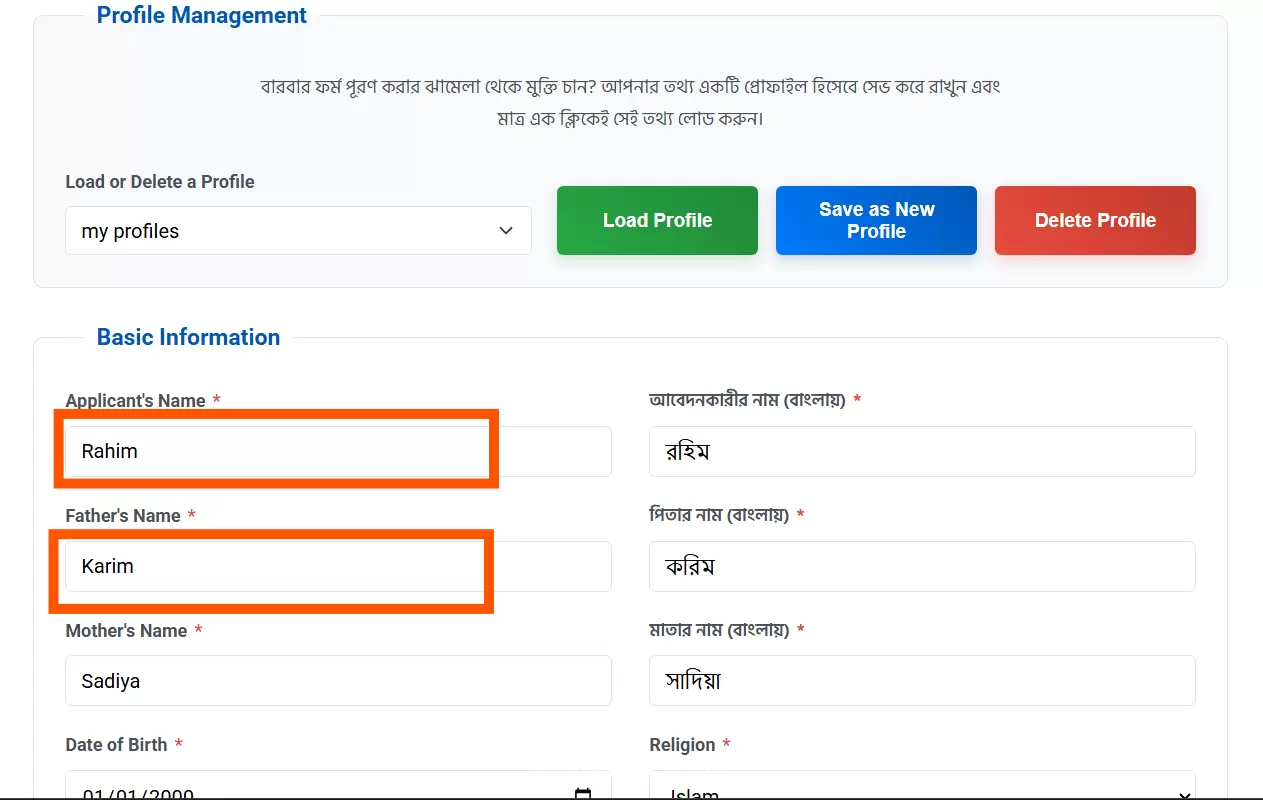
বিশেষ ফিচার: Profile Management – আপনার ব্যক্তিগত ডেটা হাব!
আপনার জীবনকে আরও সহজ করতে আমরা যোগ করেছি
Profile Management সিস্টেম। এর মাধ্যমে আপনি নিজের বা
পরিবারের একাধিক সদস্যের তথ্য সেভ করে রাখতে পারবেন এবং মাত্র এক ক্লিকেই
সম্পূর্ণ ফর্ম লোড করতে পারবেন।

ডেস্কটপ ব্যবহারকারীদের জন্য পূর্ণাঙ্গ গাইড (ছবিসহ)
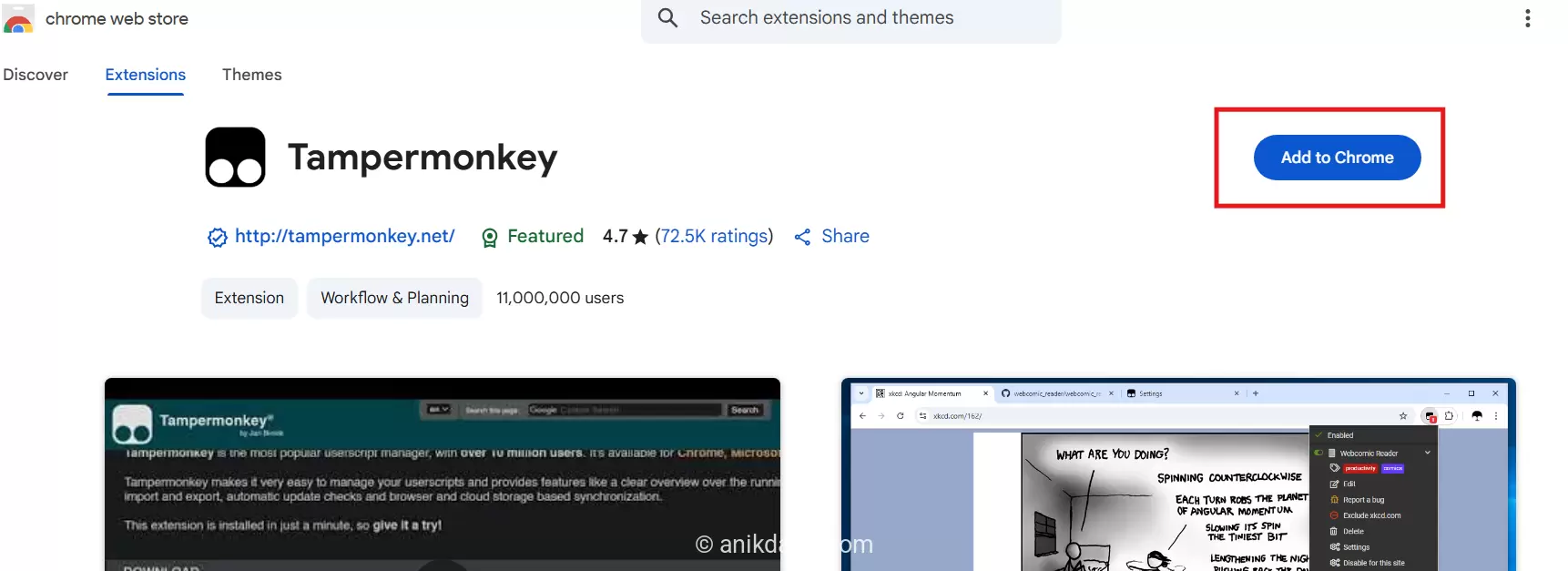
প্রথম ধাপ: Tampermonkey সেটআপ করুন
এই পার্সোনাল স্ক্রিপ্টগুলো চালানোর জন্য আপনার ব্রাউজারে
Tampermonkey নামে একটি ছোট্ট কিন্তু শক্তিশালী
এক্সটেনশন লাগবে।

দ্বিতীয় ধাপ: প্রোফাইল তৈরি ও তথ্য পূরণ করুন
এবার
আমাদের হোমপেজে
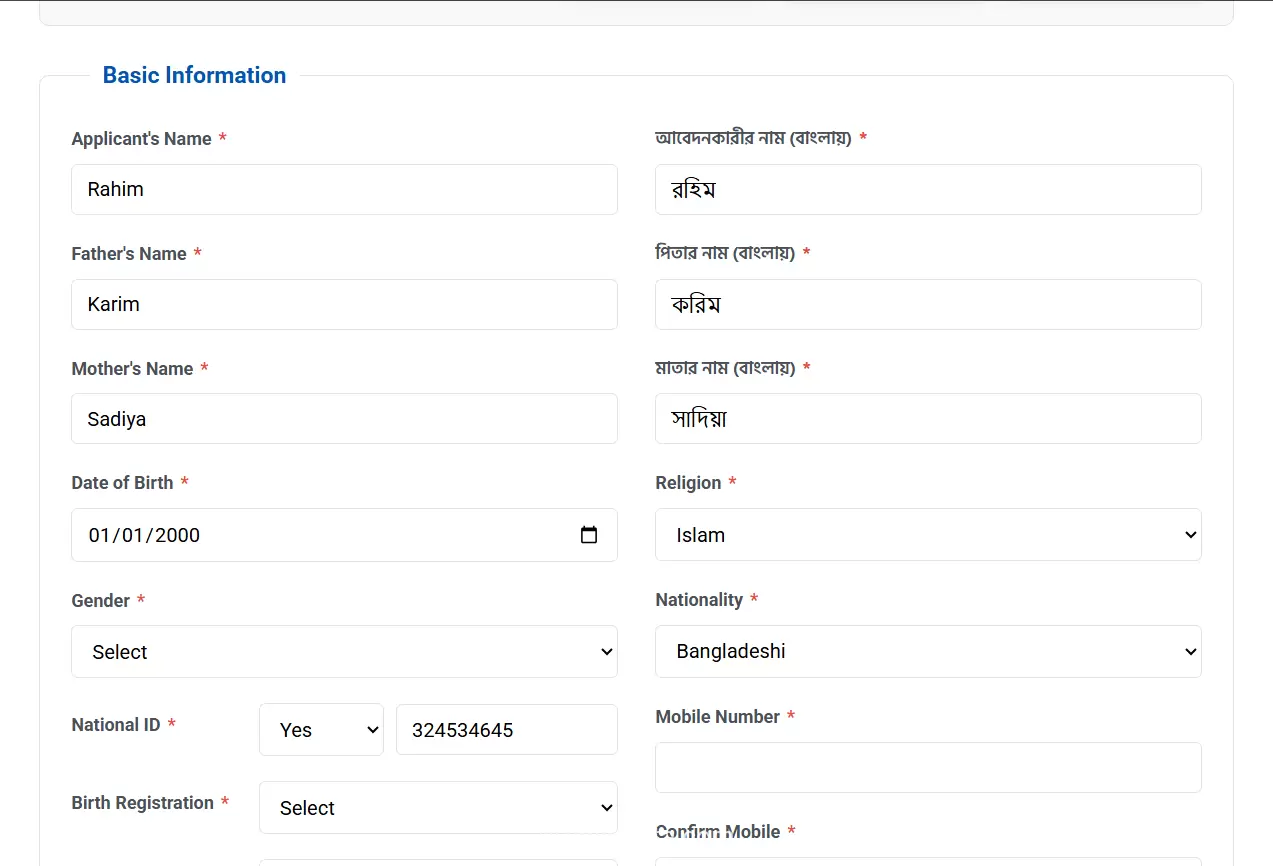
ফিরে আসুন এবং যত্ন সহকারে আপনার সকল তথ্য নির্ভুলভাবে পূরণ করুন।
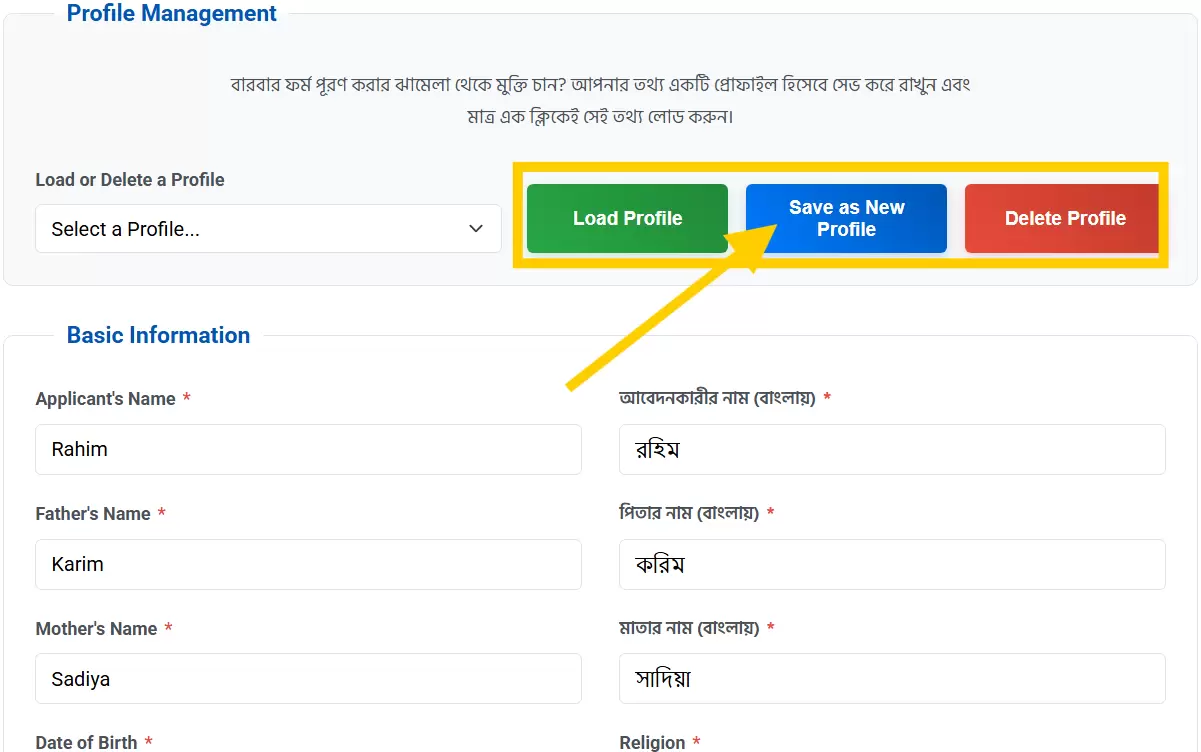

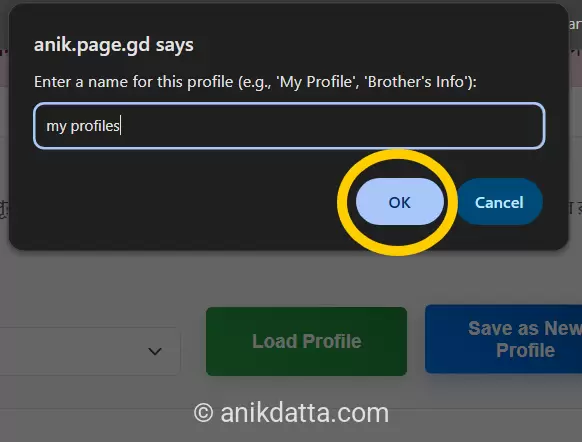
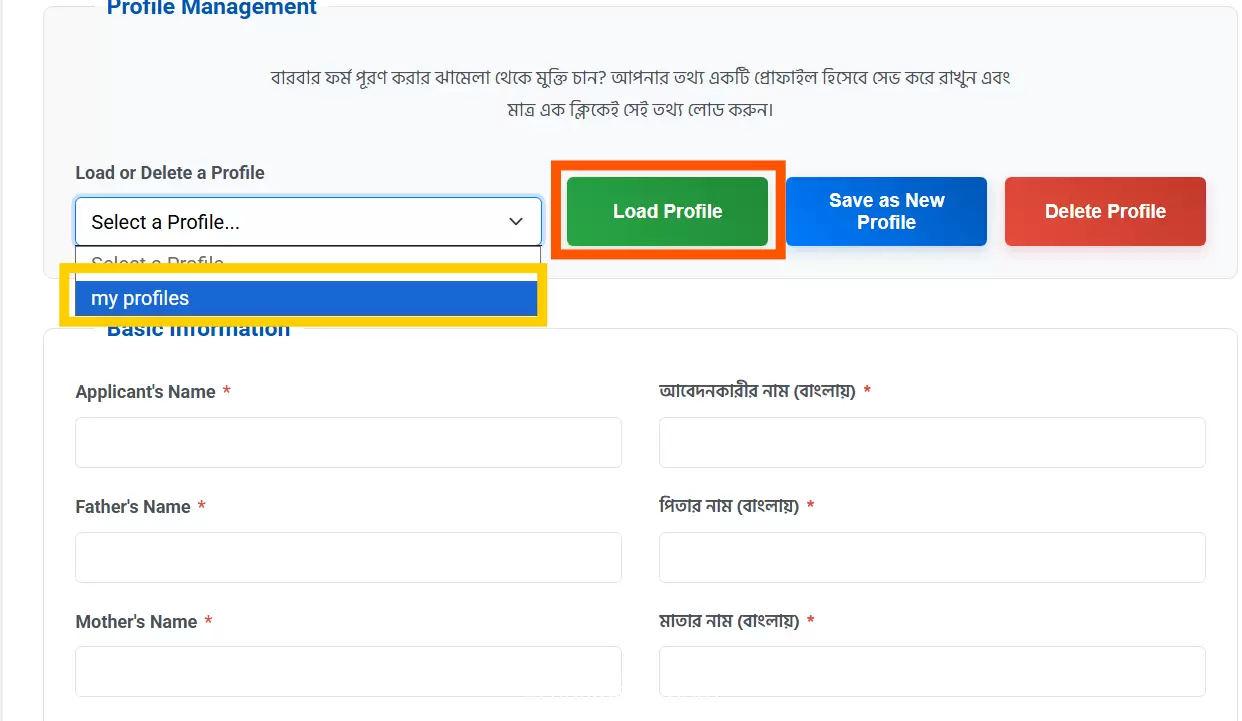
ফর্ম পূরণ শেষে, উপরের “Profile Management” সেকশন
থেকে “Save as New Profile” বাটনে ক্লিক করে
প্রোফাইলের একটি নাম দিন।


তৃতীয় ধাপ: আপনার পার্সোনাল স্ক্রিপ্ট জেনারেট ও কপি করুন
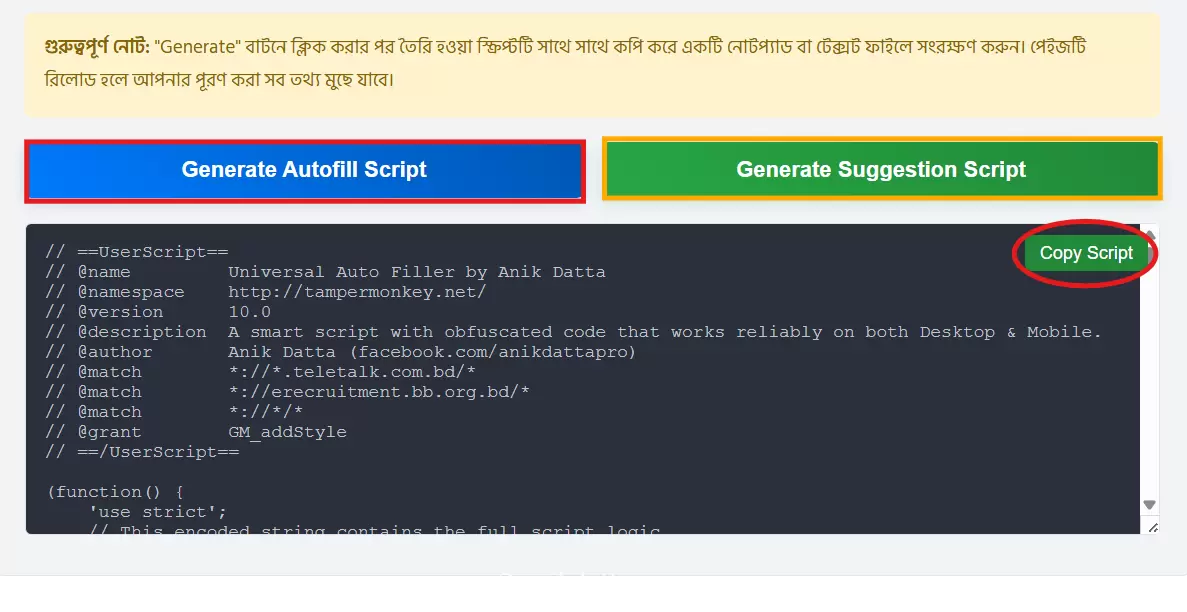
এখন আপনার প্রয়োজন অনুযায়ী (যেমন:
Generate Autofill Script) বাটনে ক্লিক করুন। সাথে সাথে নিচের টেক্সট বক্সে একটি কোড তৈরি হয়ে
যাবে।

এখন টেক্সট বক্সের ডান পাশে থাকা “Copy Script” বাটনে
ক্লিক করুন।

করলে পূরণ করা তথ্য মুছে যাবে। তাই স্ক্রিপ্ট জেনারেট করার সাথে সাথেই
কপি করে ইনস্টল করুন অথবা ভবিষ্যতে ব্যবহারের জন্য আপনার তথ্যগুলো
প্রোফাইলে সেভ করে রাখুন।
চতুর্থ ধাপ: Tampermonkey-তে স্ক্রিপ্ট ইনস্টল করুন
প্রথমে আপনার ব্রাউজারের Tampermonkey আইকনে ক্লিক করে
“Dashboard” এ যান।
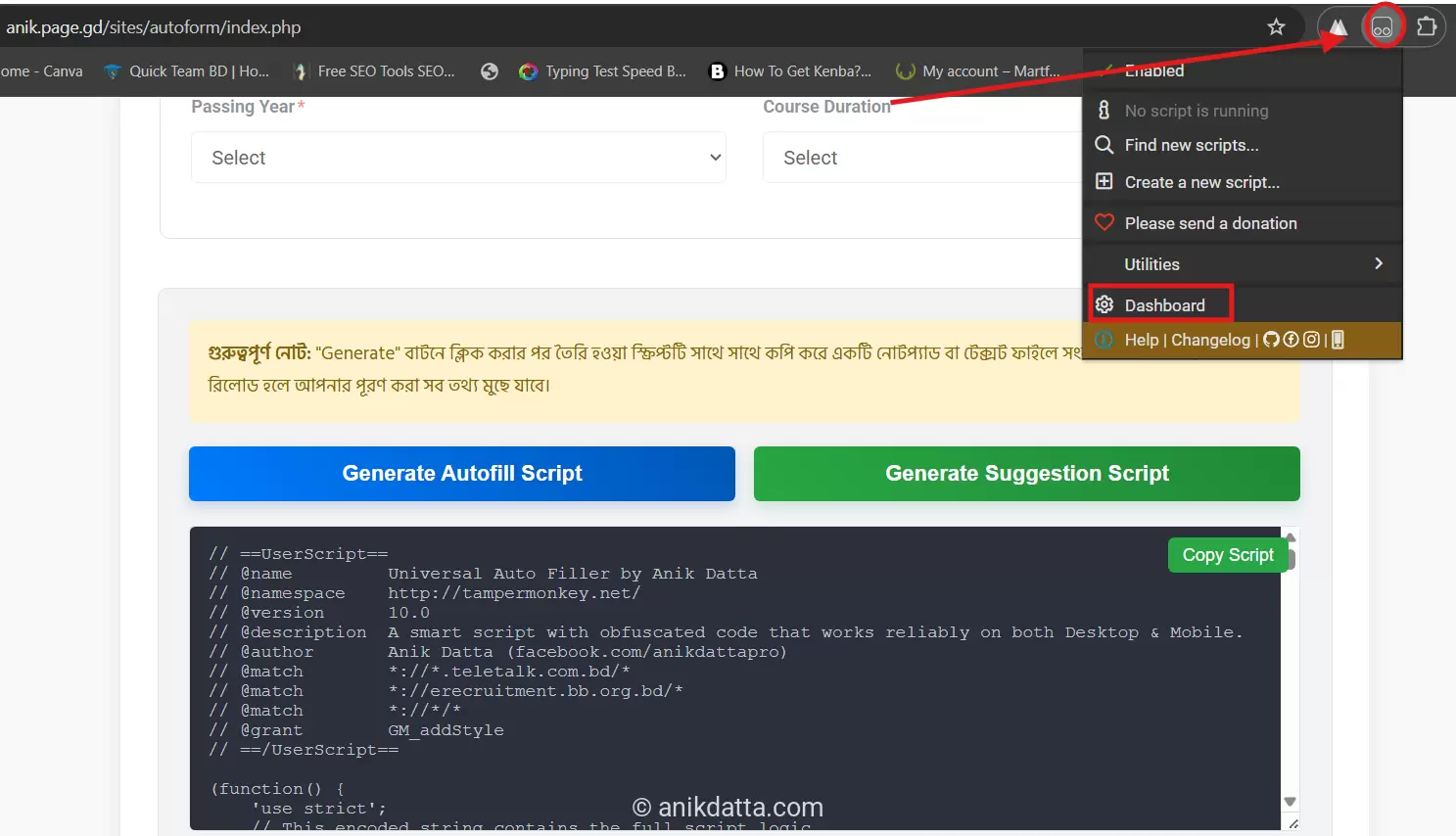

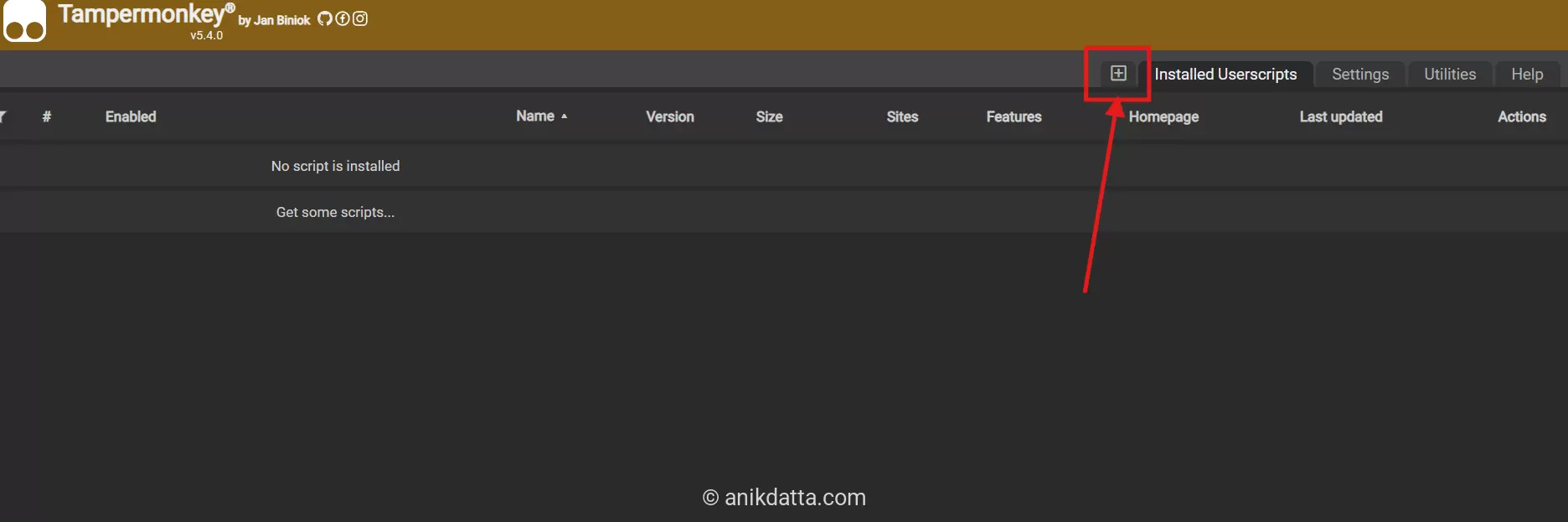
Dashboard এ গিয়ে “+” ট্যাবে ক্লিক করে একটি নতুন
স্ক্রিপ্ট তৈরি করুন।

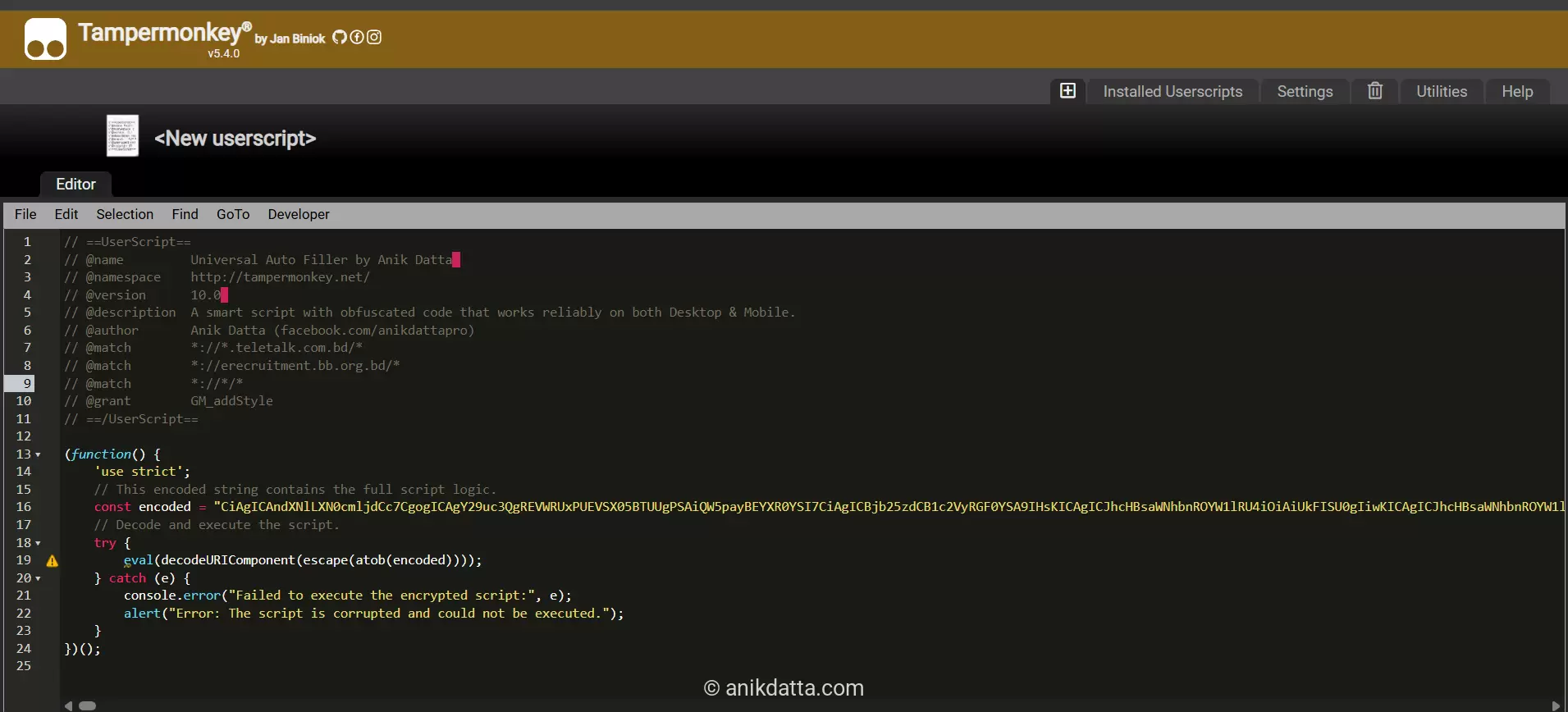
ভেতরের সব ডিফল্ট লেখা মুছে, কপি করা কোডটি পেস্ট করুন (Ctrl+V) এবং
File > Save করুন।

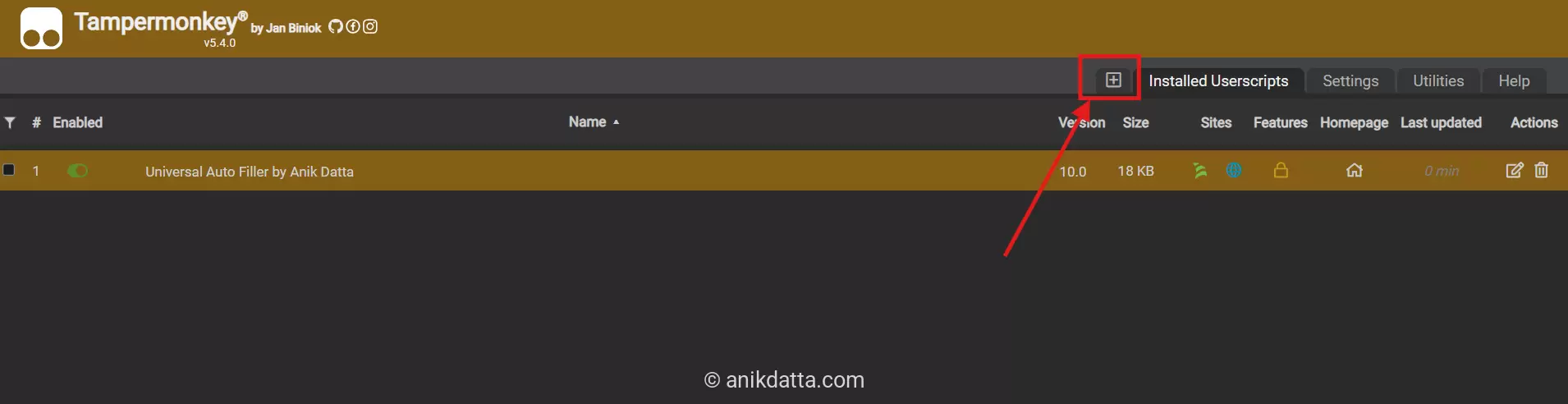
একটি স্ক্রিপ্ট ইনস্টল হয়ে গেছে। এখন আরেকটি স্ক্রিপ্ট (যেমন:
Suggestion Script) ইনস্টল করার জন্য একই নিয়মে “+” আইকনে ক্লিক করুন।
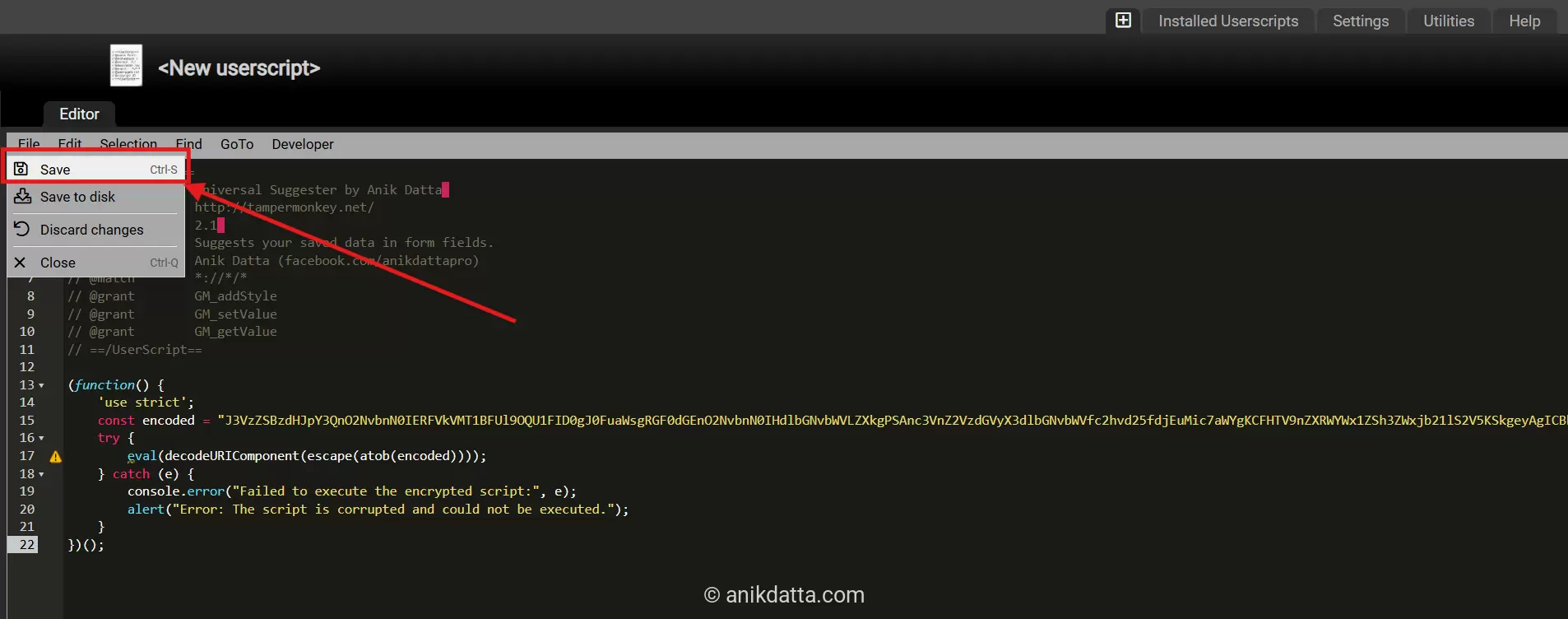


দুটি স্ক্রিপ্ট ইনস্টল করার পর আপনার ড্যাশবোর্ডটি এমন দেখাবে:


পঞ্চম ধাপ: এবার ম্যাজিক দেখার পালা!
ব্যাস! এখন
alljobs.teletalk.com.bd
বা
bpsc.teletalk.com.bd
এর ওয়েবসাইটে যান এবং আপনার ডিজিটাল অ্যাসিস্ট্যান্টের জাদু দেখুন!
Autofill Script স্বয়ংক্রিয়ভাবে ফর্ম পূরণ করে দেবে।
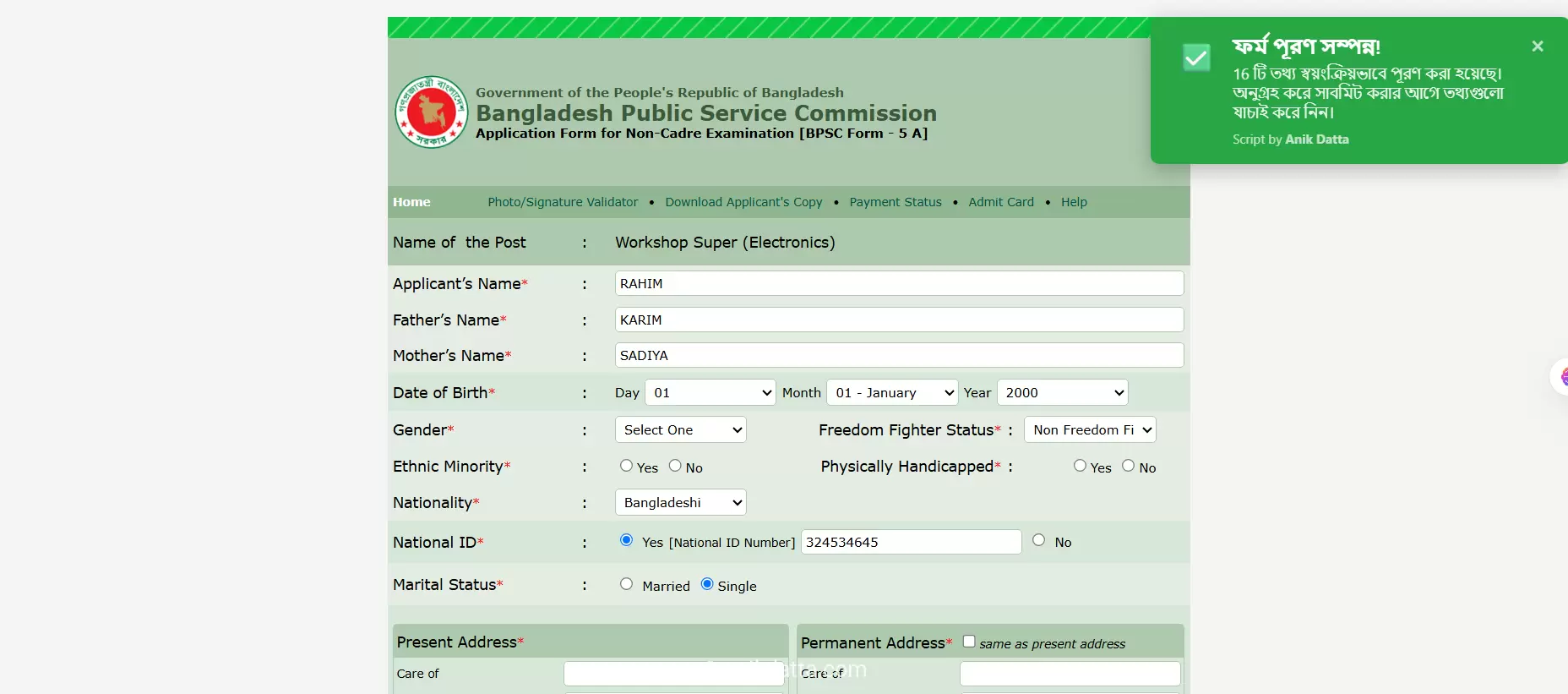

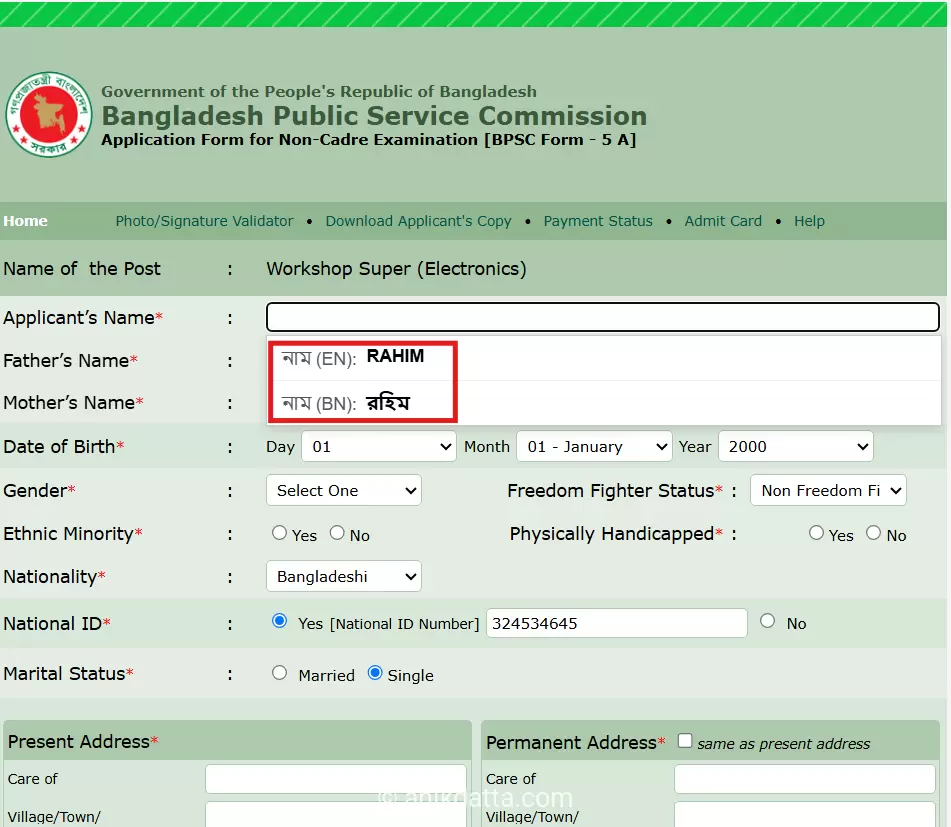
যদি অটোফিল না হয় বা অন্য কোনো ওয়েবসাইটে যান, তখন যেকোনো খালি ঘরে ক্লিক
করলেই Suggestion Script আপনাকে সাহায্য করবে।

মোবাইল ব্যবহারকারীদের জন্য পূর্ণাঙ্গ গাইড (Android)
প্রথম ধাপ: Firefox এবং Tampermonkey সেটআপ করুন
প্রথমে Play Store থেকে
Firefox Browser
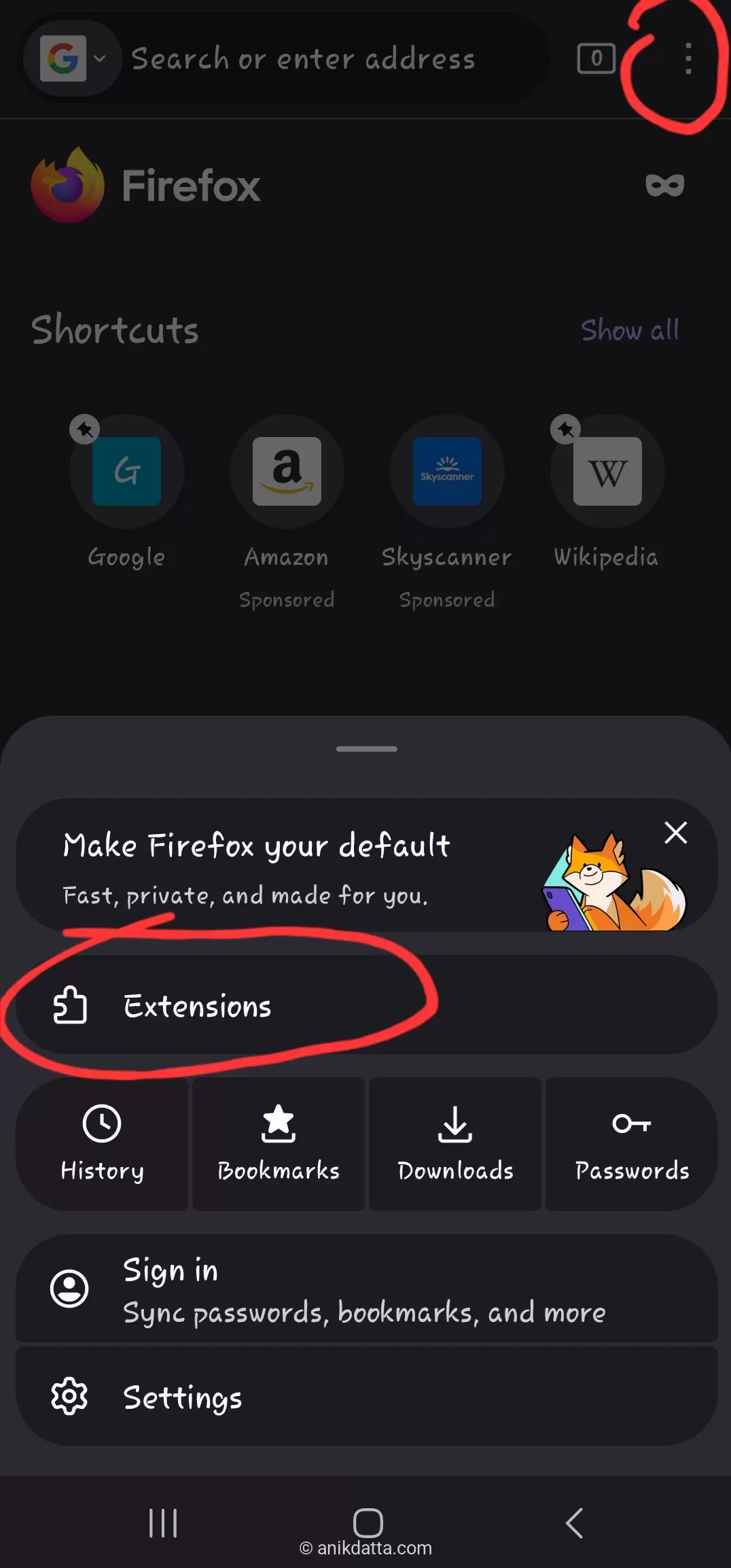
অ্যাপটি ইনস্টল করুন। এরপর Firefox ওপেন করে নিচের ডানদিকের তিনটি ডট
(⋮) মেনু থেকে “Add-ons” এ যান।


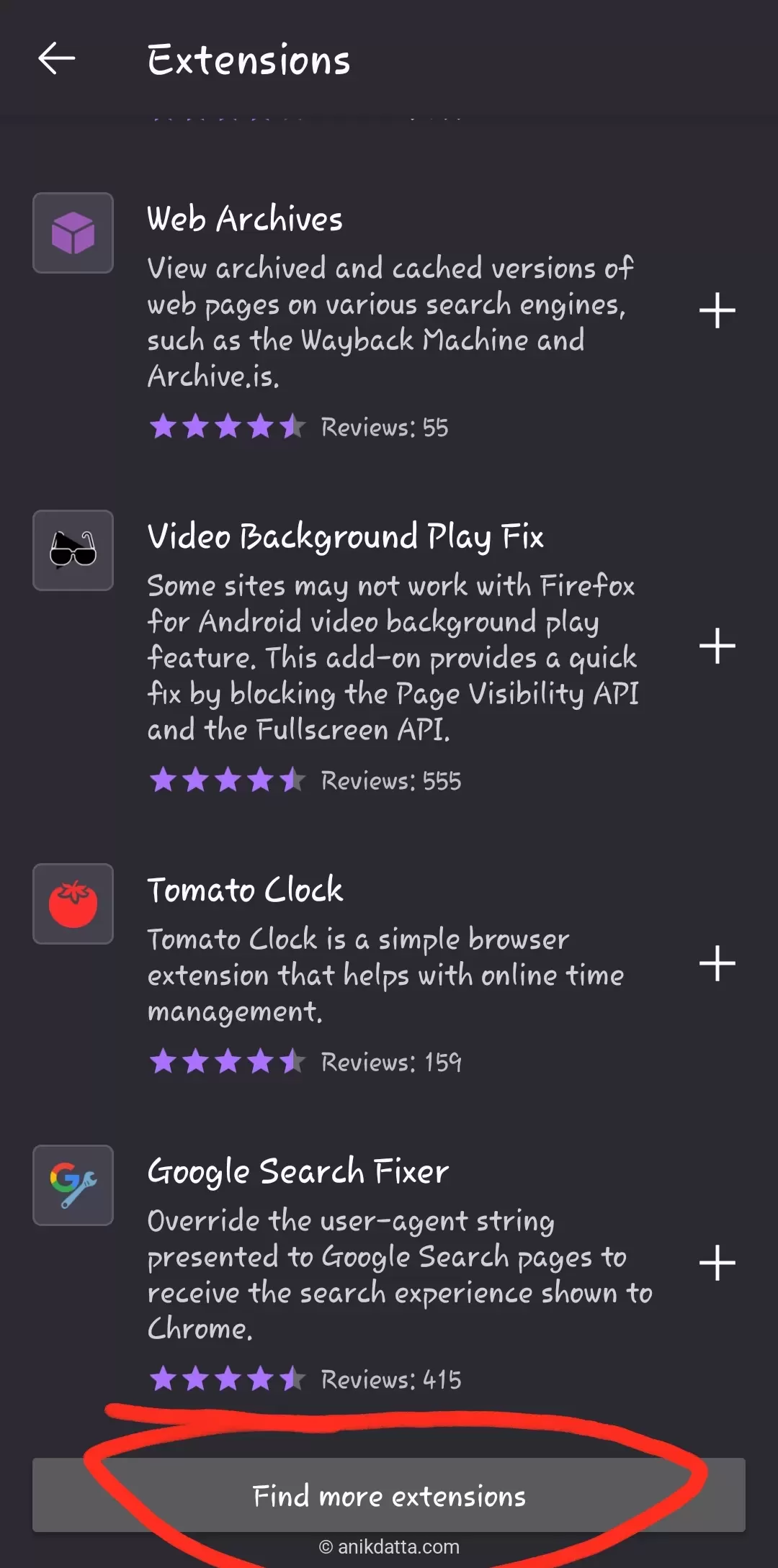
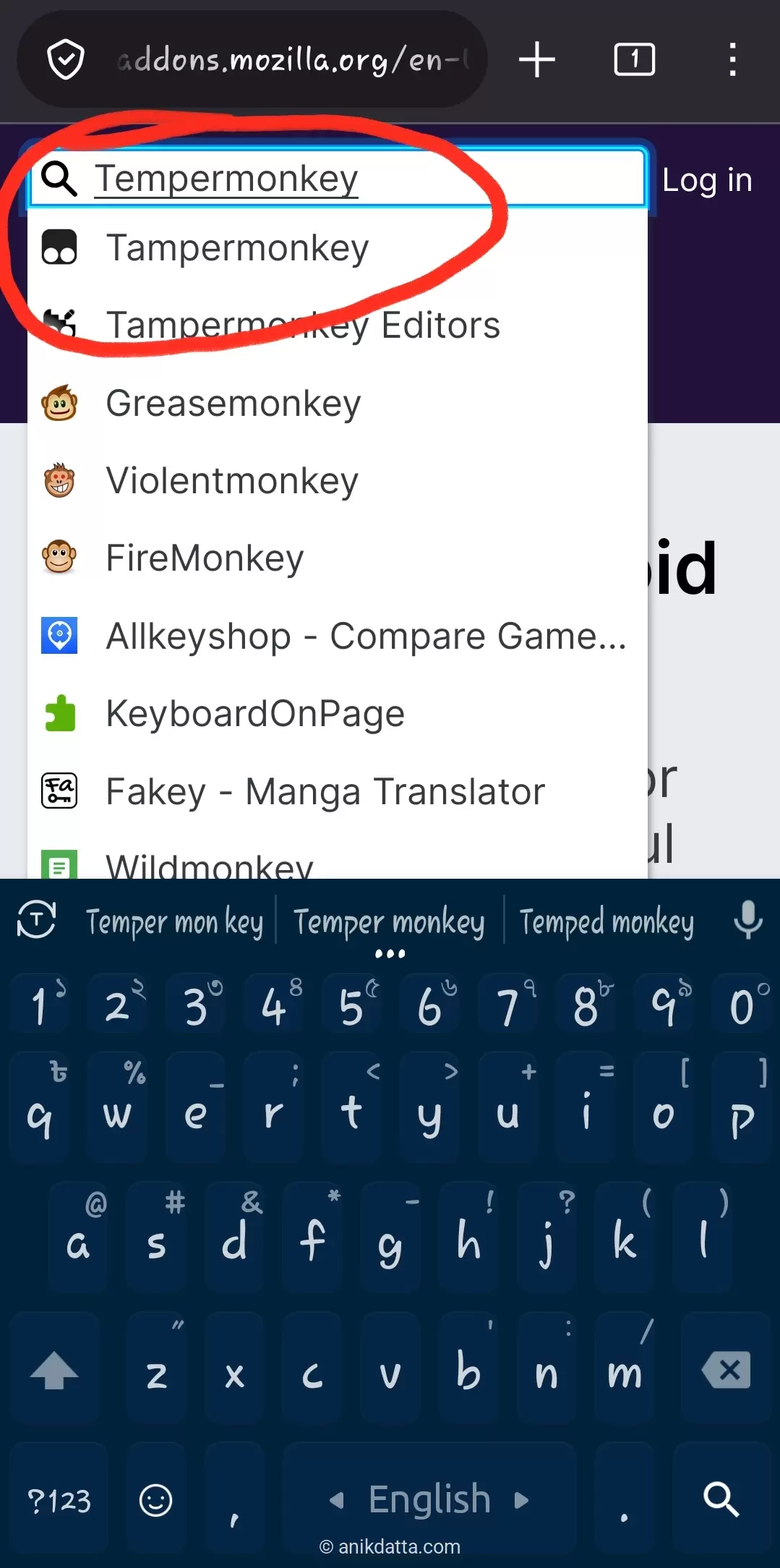
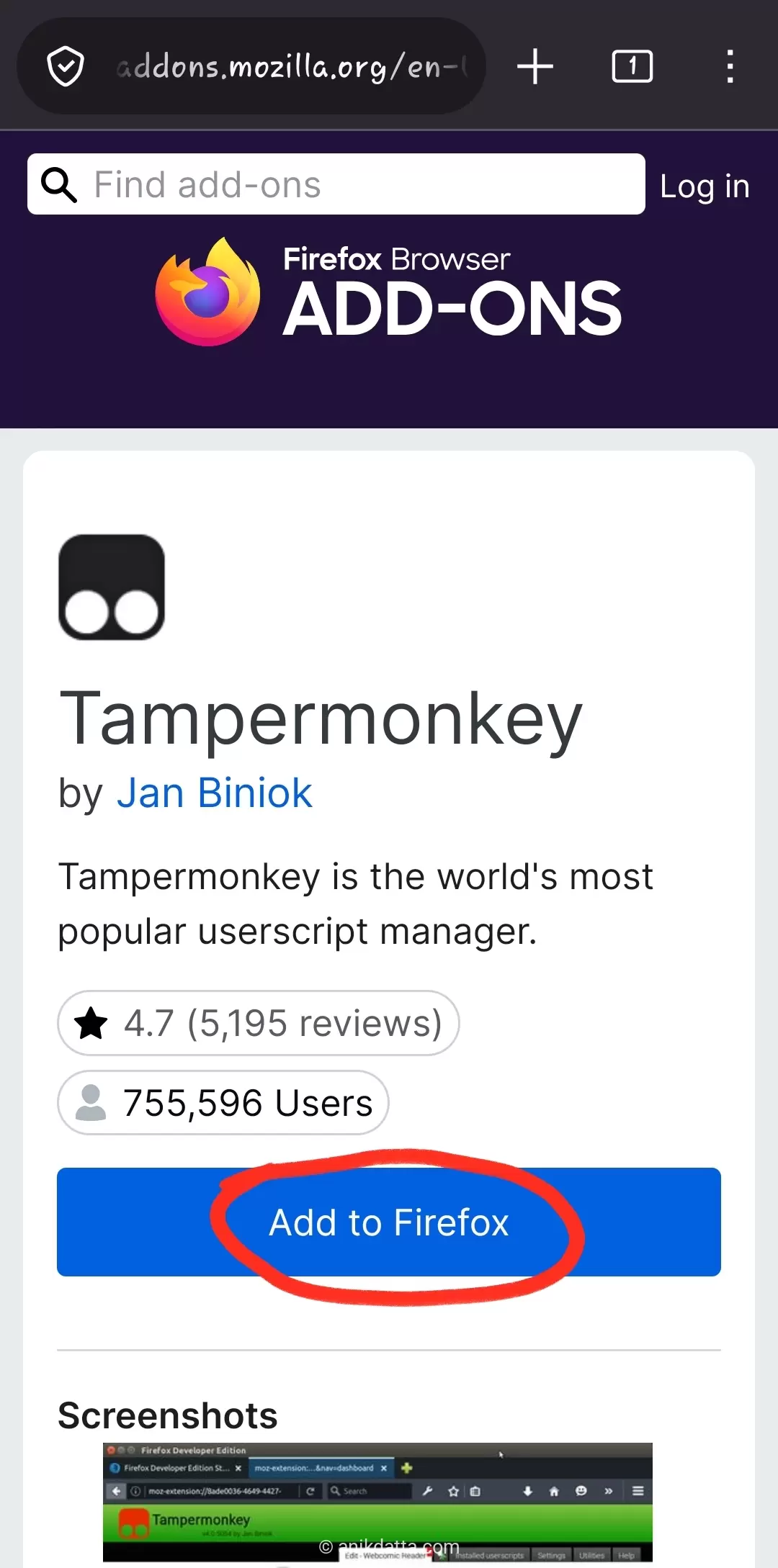
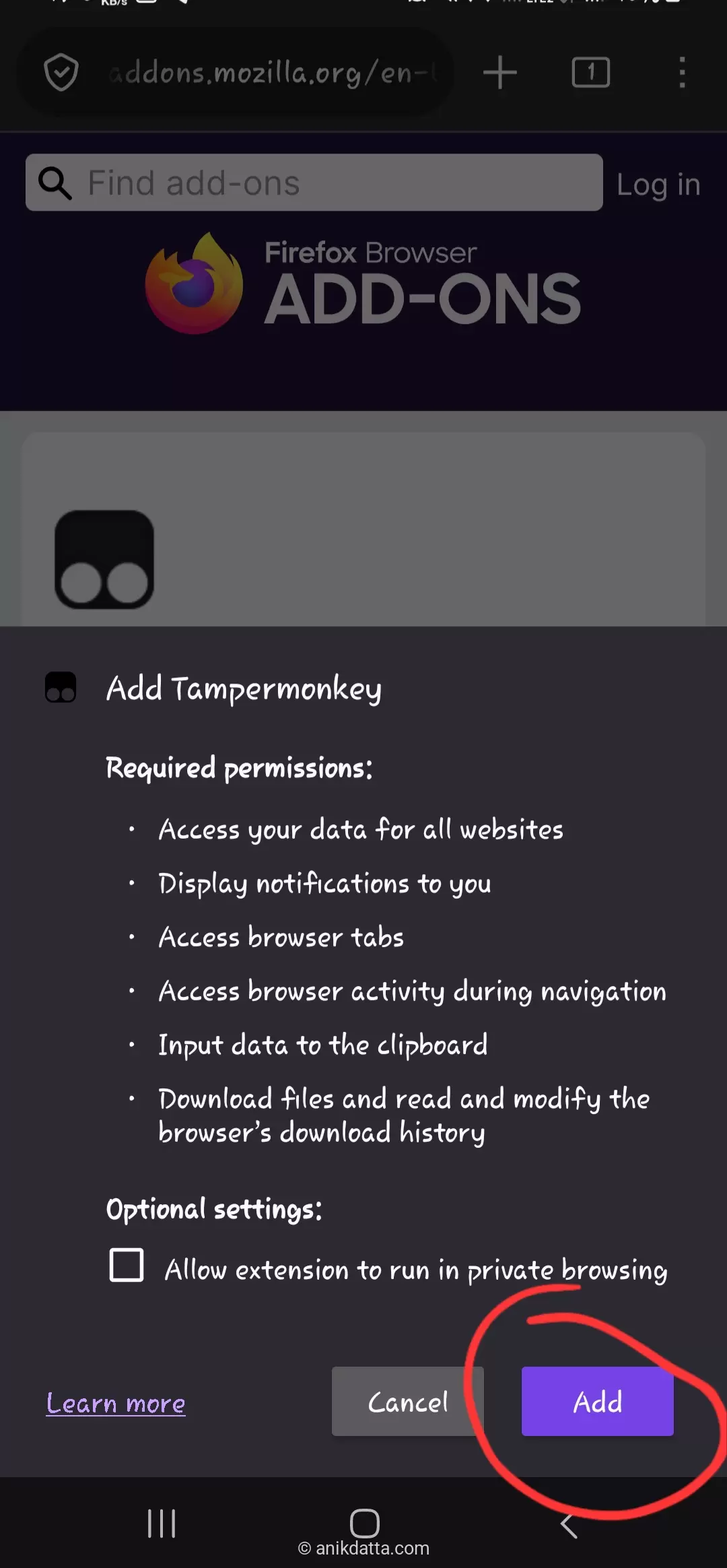
সেখান থেকে Tampermonkey খুঁজে বের করে
“+” চিহ্নে ট্যাপ করে “ADD” করুন।


দ্বিতীয় ধাপ: প্রোফাইল তৈরি ও স্ক্রিপ্ট ইনস্টল করুন
মোবাইলে বাকি প্রক্রিয়াটি ডেস্কটপের মতোই! Firefox ব্রাউজার দিয়ে
আমাদের ওয়েবসাইটে
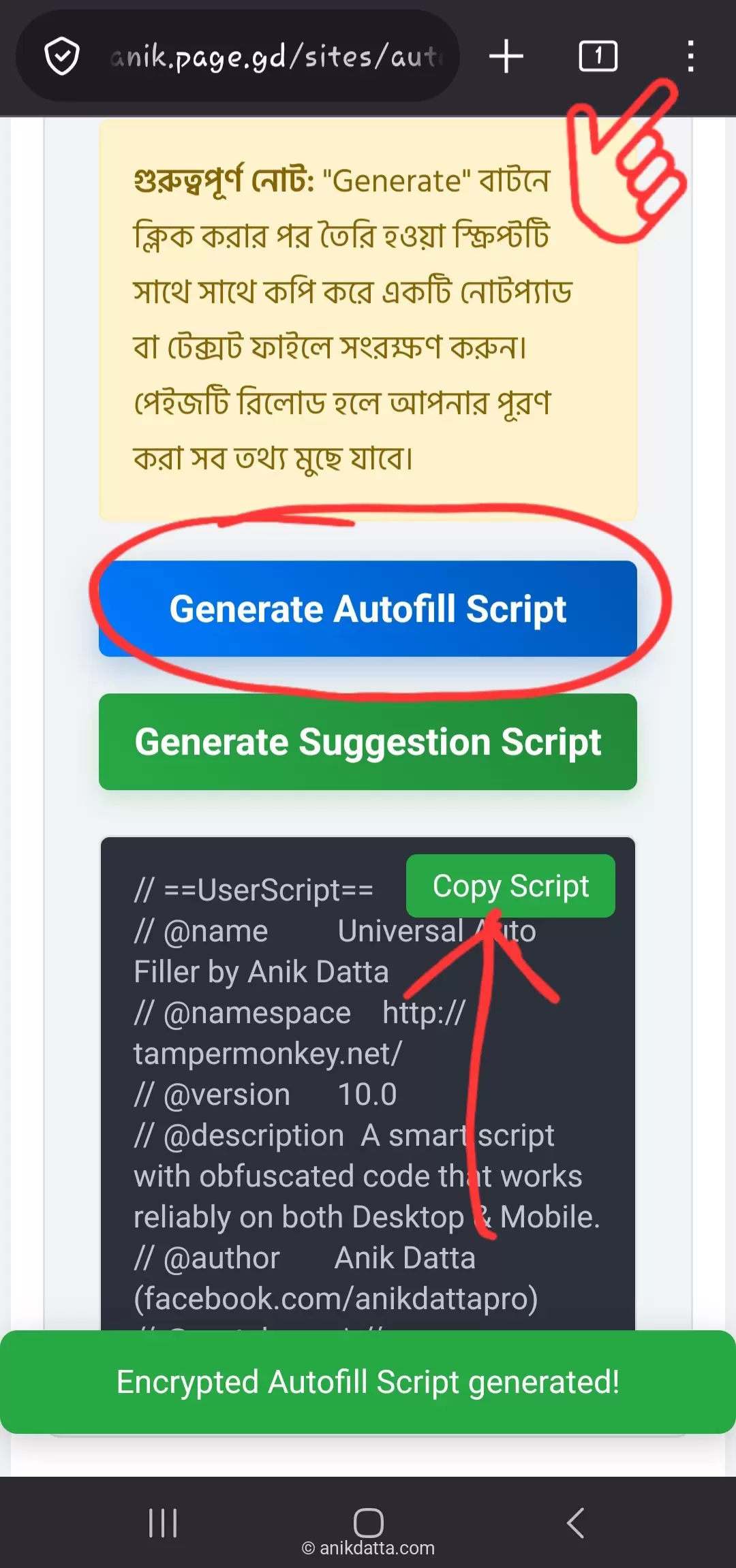
প্রবেশ করে তথ্য পূরণ, প্রোফাইল সেভ এবং স্ক্রিপ্ট জেনারেট করে কপি
করুন।

এরপর Firefox-এর মেনু (⋮) থেকে
Tampermonkey সিলেক্ট করে ড্যাশবোর্ডে যান।
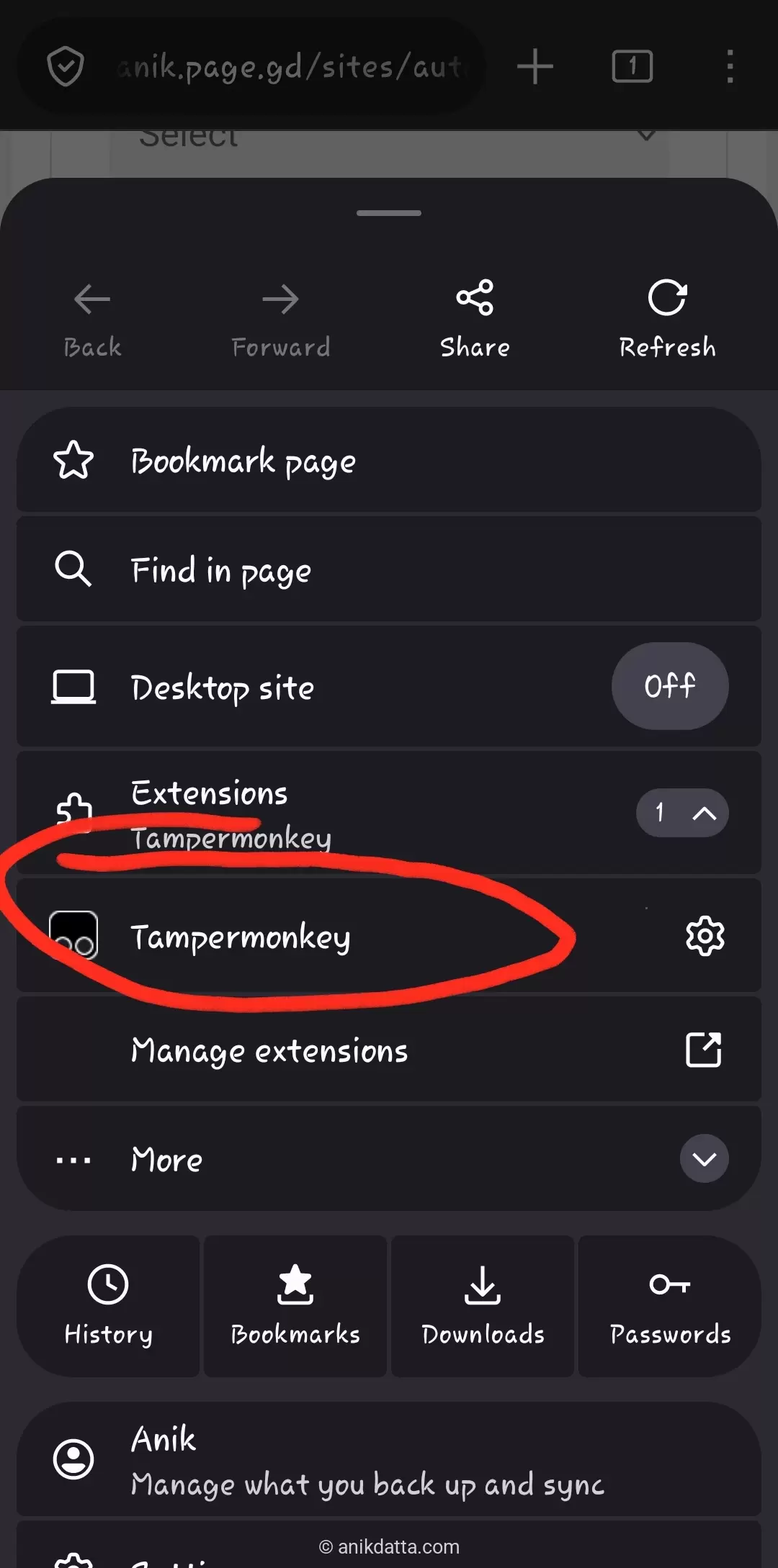
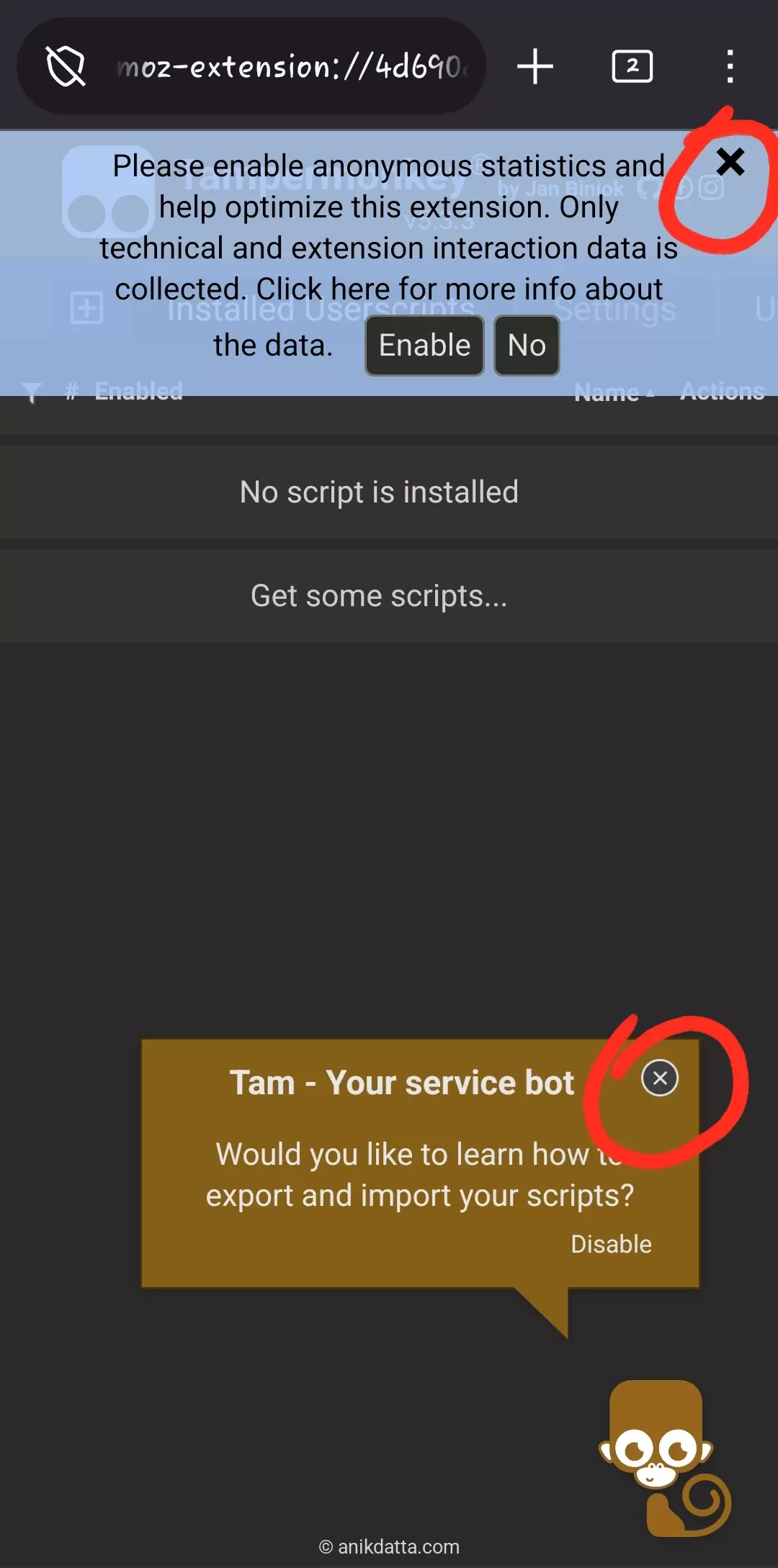
“+” ট্যাবে ট্যাপ করে, এডিটরে কিছুক্ষণ চেপে ধরে
“Paste” করুন এবং সেভ আইকনে ট্যাপ করে সেভ করুন।
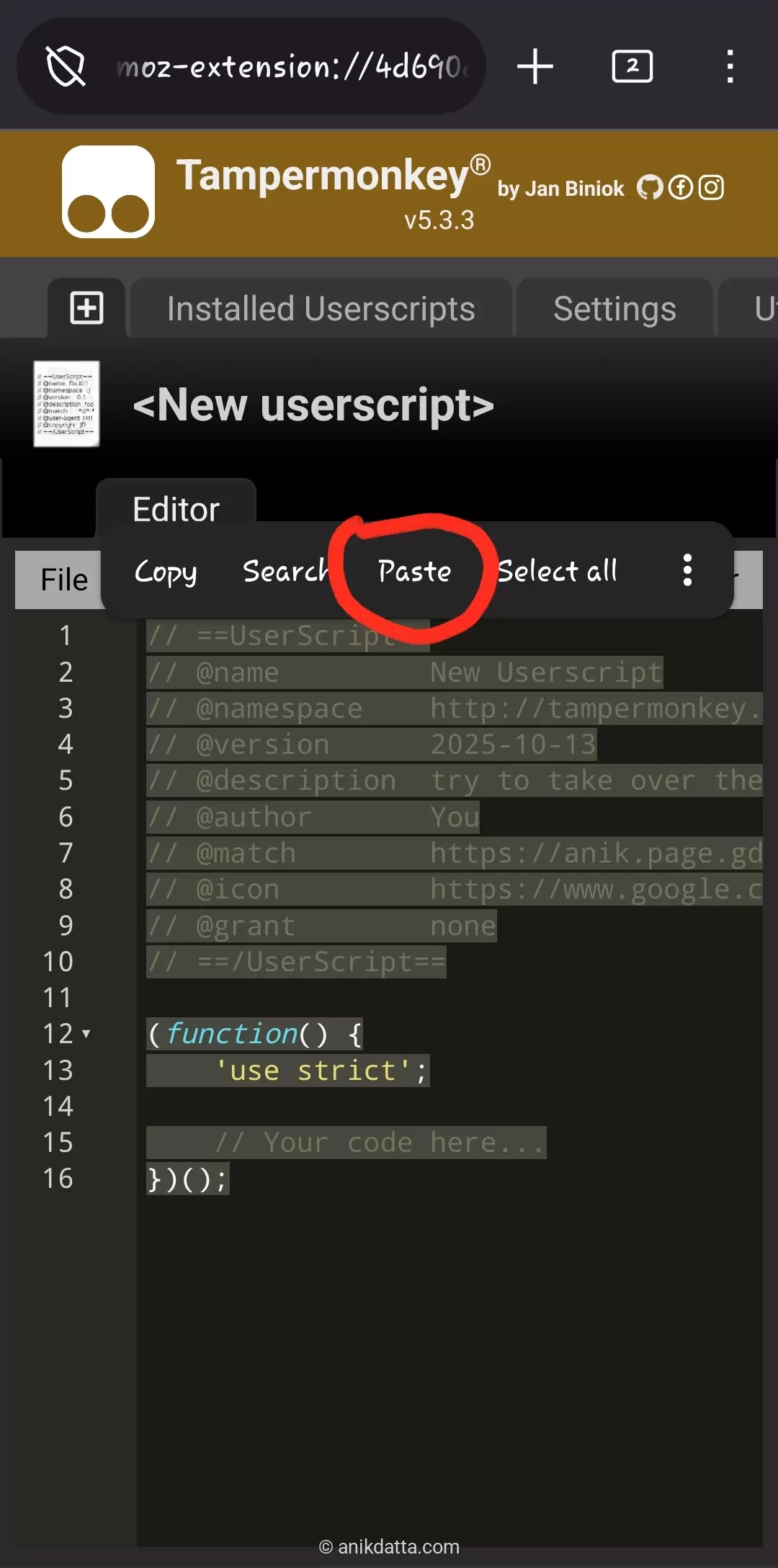

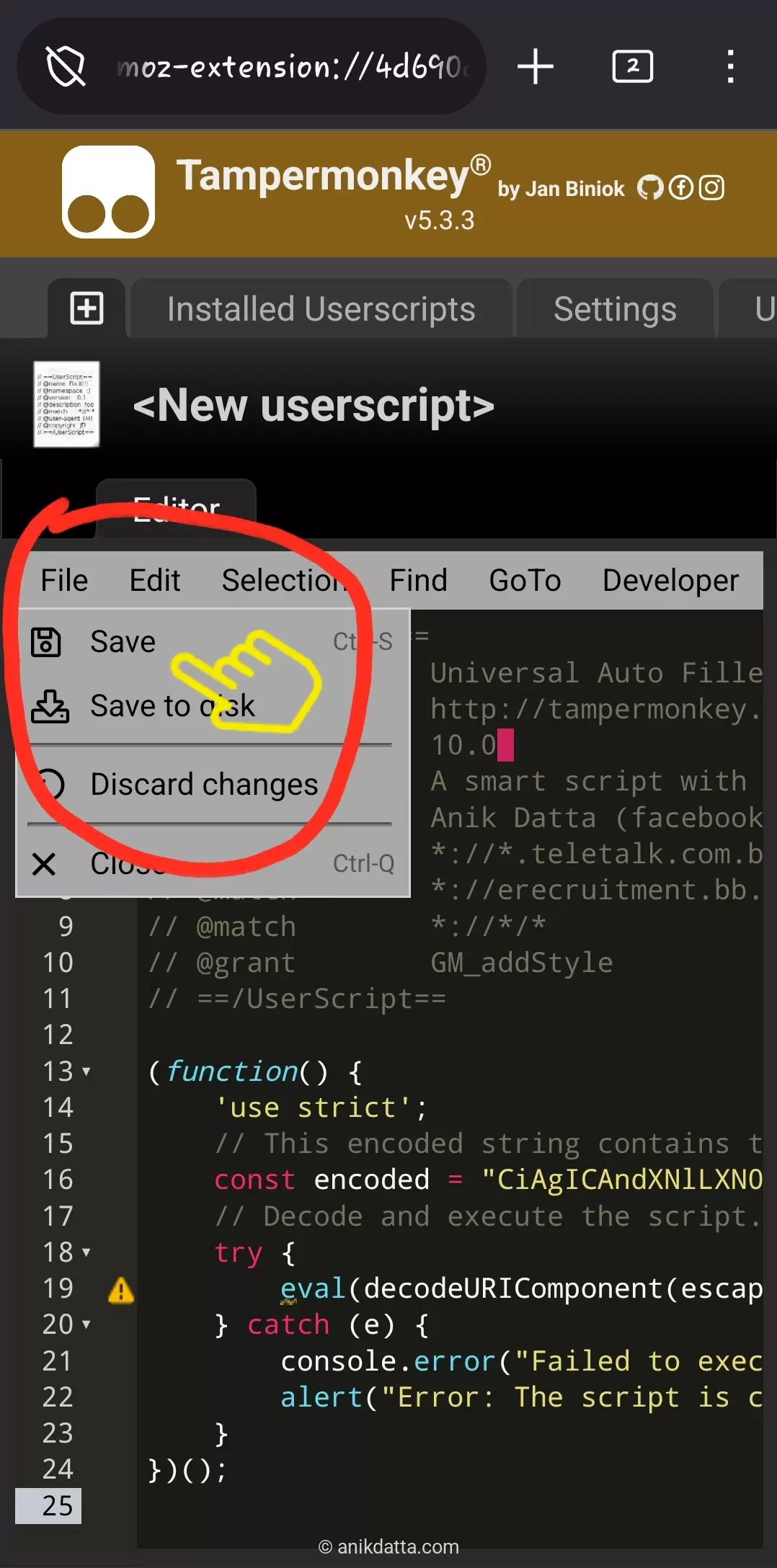
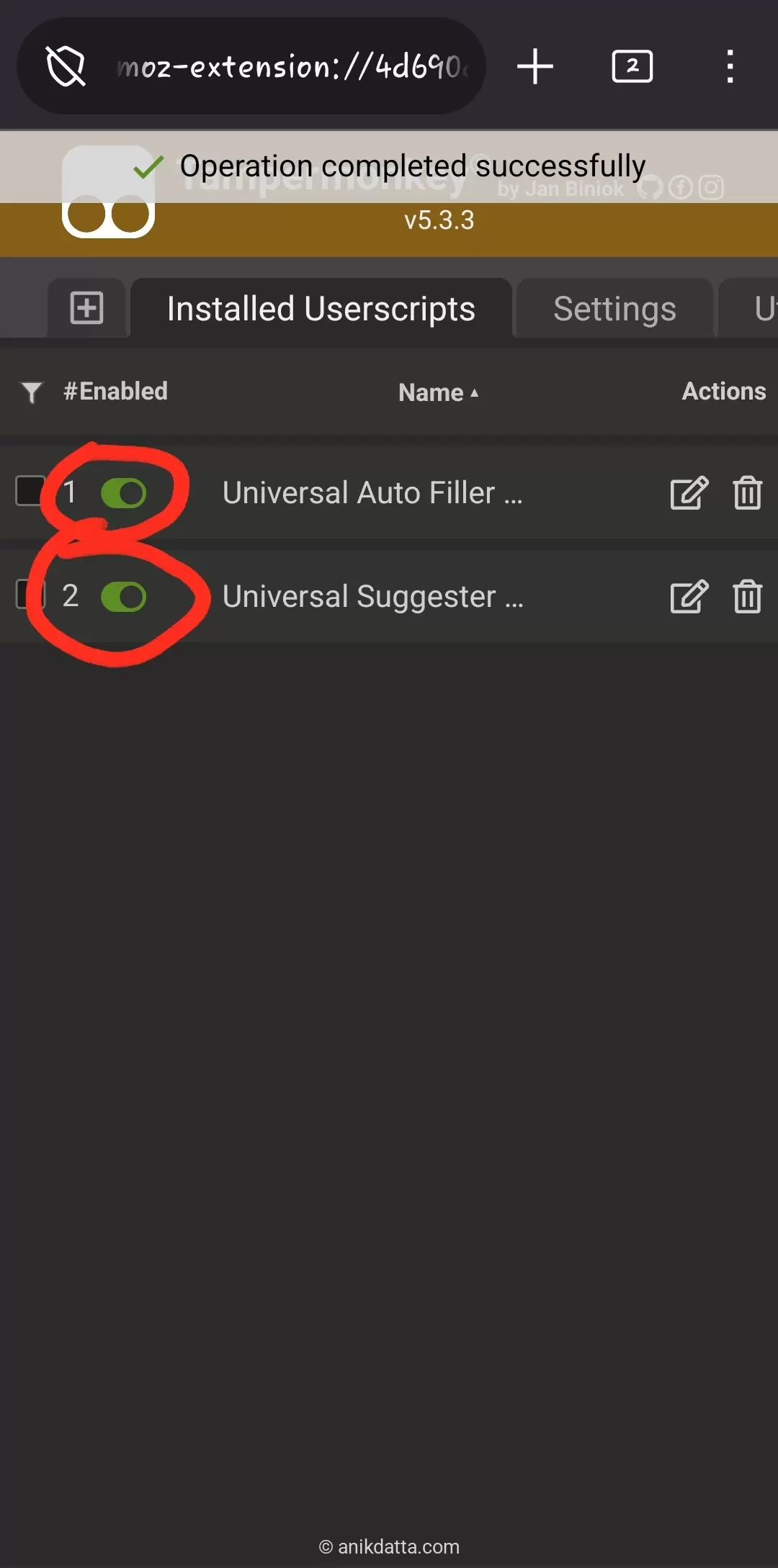
একইভাবে দুটি স্ক্রিপ্টই ইনস্টল করুন। ড্যাশবোর্ডে আপনার দুটি
স্ক্রিপ্টই দেখতে পারবেন।
ব্যাস! এবার যেকোনো সাপোর্টেড ওয়েবসাইটে গেলেই ম্যাজিক দেখুন!


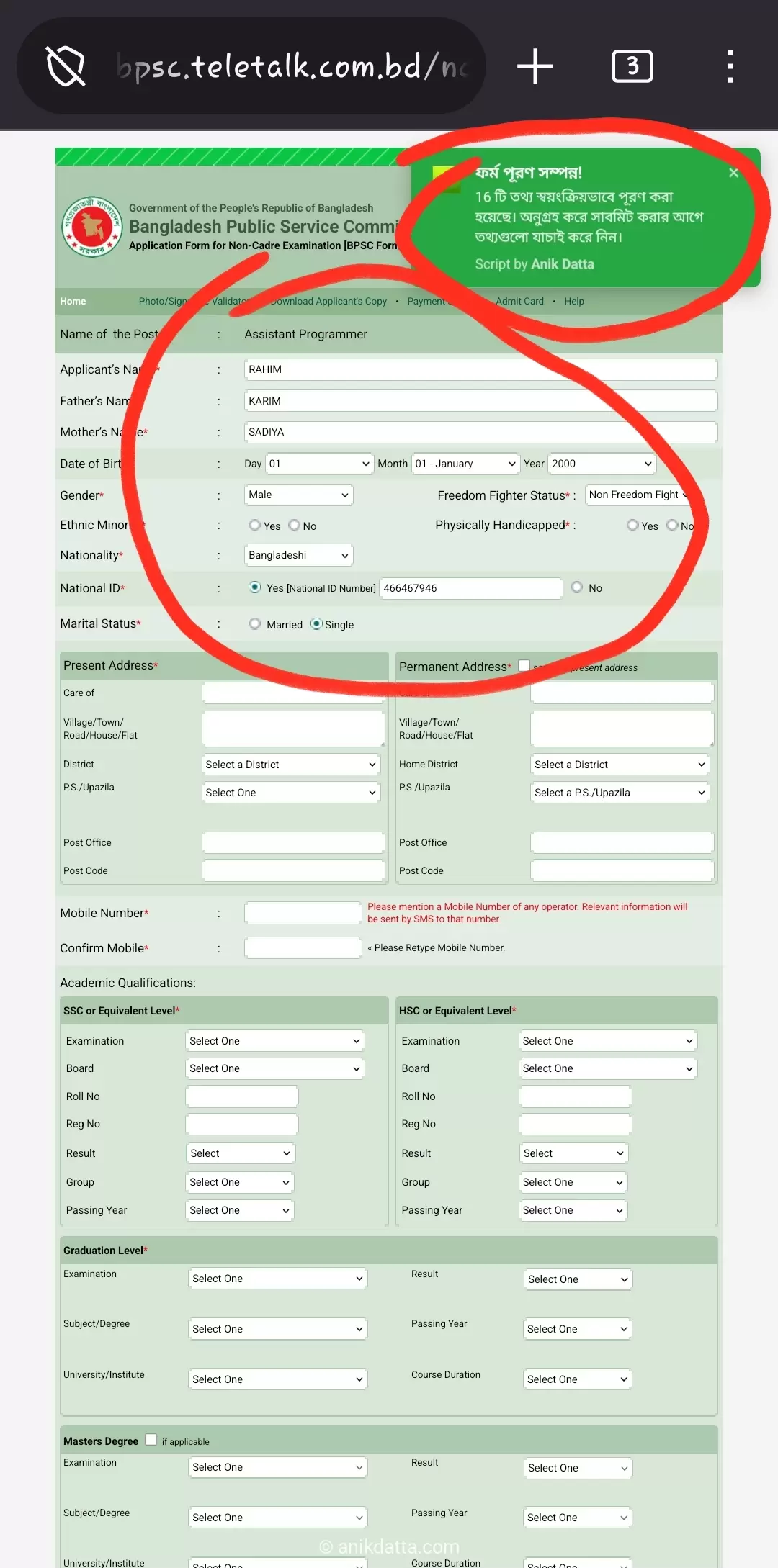
অটোফিল হওয়ার পর এমন দেখাবে:
Autofill vs. Suggestion: কোন স্ক্রিপ্টটি আপনার জন্য সেরা?
আমাদের টুলটি আপনাকে দুটি শক্তিশালী অপশন প্রদান করে। আপনার প্রয়োজন এবং
কাজের ধরন অনুযায়ী কোনটি সেরা হবে, তা বুঝতে নিচের আলোচনাটি আপনাকে
সাহায্য করবে।
Autofill Script (The Automation Powerhouse)
কাজের ধরন: এটি একটি সম্পূর্ণ
Automated সমাধান। Teletalk বা BPSC-এর মতো পরিচিত
ওয়েবসাইটে প্রবেশ করার সাথে সাথেই এটি স্বয়ংক্রিয়ভাবে ফর্মের অধিকাংশ
ঘর পূরণ করে ফেলে।
কার জন্য সেরা: যাদের হাতে সময় কম এবং দ্রুত একাধিক
আবেদন করতে হয়, তাদের জন্য এটি একটি আশীর্বাদ।
ফর্ম পূরণের পর,
সাবমিট করার আগে অবশ্যই একবার সম্পূর্ণ ফর্মটি মনোযোগ দিয়ে যাচাই
করে নিন।
Suggestion Script (The Smart & Controlled Assistant)
কাজের ধরন: এটি একটি
Interactive পদ্ধতি। এটি নিজে থেকে কিছু করে না, বরং
আপনি যখন কোনো খালি ঘরে ক্লিক করেন, তখন আপনাকে প্রাসঙ্গিক তথ্যগুলো
সাজেশন হিসেবে দেখায়।
কার জন্য সেরা: যারা প্রতিটি ধাপে নিজের নিয়ন্ত্রণ
রাখতে পছন্দ করেন এবং শতভাগ নির্ভুলতা চান, তাদের জন্য এটি সেরা। এর
Universal Compatibility অনেক বেশি।
আমাদের চূড়ান্ত পরামর্শ: “The Hybrid Strategy”
সেরা ফলাফলের জন্য আমরা আপনাকে
দুটি স্ক্রিপ্টই ইনস্টল করে রাখার পরামর্শ দেই। এতে
আপনি উভয় পদ্ধতির সেরা সুবিধাটুকু পাবেন। যখন Autofill Script
স্বয়ংক্রিয়ভাবে কাজ করে আপনার সময় বাঁচিয়ে দেবে, তখন আপনি শুধু তথ্যগুলো
যাচাই করে নেবেন। আর যখন এটি কাজ করবে না বা আপনি আরও নিয়ন্ত্রিত উপায়ে
ফর্ম পূরণ করতে চাইবেন, তখন আপনার বিশ্বস্ত Suggestion Script তো থাকছেই
সাহায্যের জন্য।
শুভকামনা!
কোনো সমস্যায় পড়েছেন? আমরা আছি আপনার পাশে!
এই প্রক্রিয়া অনুসরণ করতে গিয়ে যদি কোনো সমস্যার সম্মুখীন হন অথবা আপনার
কোনো প্রশ্ন থাকে, তবে সংকোচ না করে আমাদের সাথে যোগাযোগ করুন। আমরা
আপনাকে সাহায্য করতে সর্বদা প্রস্তুত।
এই পোস্টটি তৈরি এবং প্রকাশ করেছে
AnikDatta.com