


আসসালামু আলাইকুম সবাই কেমন আছেন…..? আশা করি সবাই আছেন । আমি আল্লাহর রহমতে ভালোই আছি ।আসলে কেউ ভালো না থাকলে TrickBD তে ভিজিট করেনা ।তাই আপনাকে TrickBD তে আসার জন্য ধন্যবাদ ।ভালো কিছু জানতে সবাই TrickBD এর সাথেই থাকুন ।
Microsoft Excel-এ ডাটা নিয়ে কাজ করার সময় অনেক সময়ই এমন কলাম থাকে যেখানে টেক্সট ও নাম্বার একসাথে মিশে থাকে, যেমনঃ CUST6023 বা CUST9556। এই ধরনের ডাটা থেকে শুধু সংখ্যা আলাদা করে নেওয়া অনেকের কাছেই সময়সাপেক্ষ মনে হয়। কিন্তু Excel-এ আছে একদম সহজ একটি ফিচার Flash Fill, যা একবার ব্যবহার করলেই পুরো কলামের ডাটা মুহূর্তে সাজিয়ে দেয়।
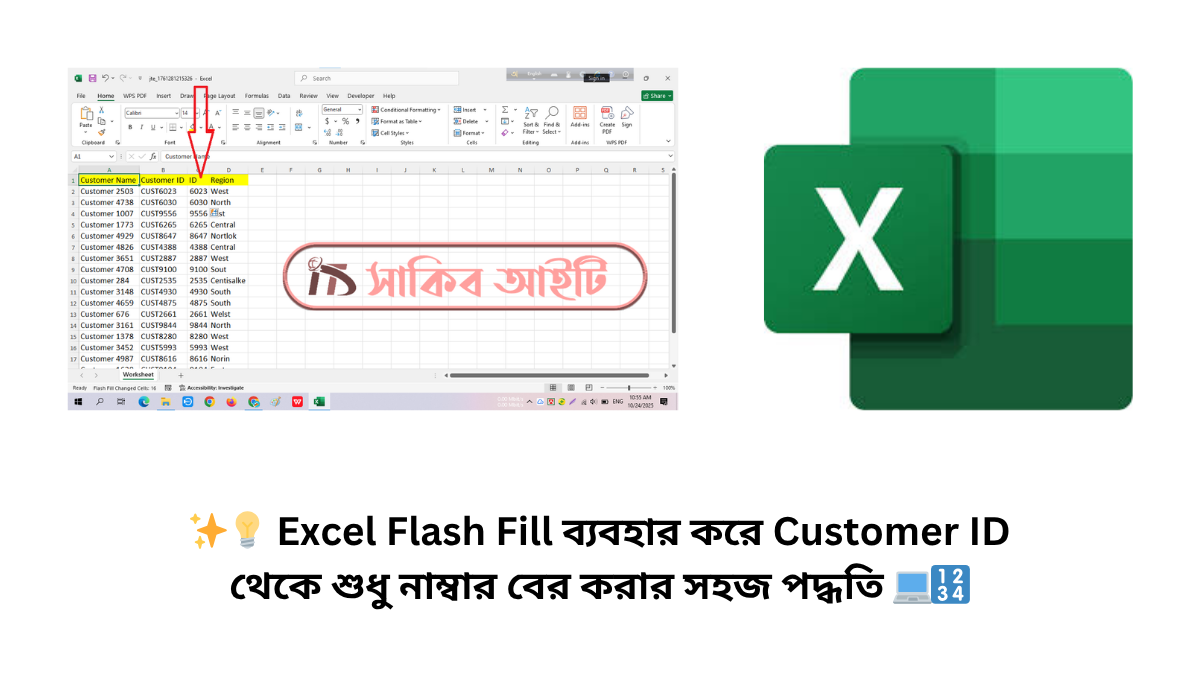
Flash Fill হলো Excel-এর এমন একটি স্মার্ট টুল যা ডাটার প্যাটার্ন বুঝে স্বয়ংক্রিয়ভাবে বাকিগুলো পূরণ করে দেয়। শুধু প্রথম সেলে আপনি যেভাবে ডাটা চান সেভাবে টাইপ করলেই, Ctrl + E চাপার সঙ্গে সঙ্গে বাকি সব সেল একই নিয়মে পূরণ হয়ে যাবে। এই আর্টিকেলে আমরা দেখব কিভাবে Flash Fill ব্যবহার করে “Customer ID” কলাম থেকে শুধুমাত্র নাম্বার অংশ আলাদা করে নতুন কলামে নেওয়া যায়, কোনো জটিল ফর্মুলা ছাড়াই।
🔥 Flash Fill কি ❓
Flash Fill হলো Microsoft Excel-এর একটি অটোমেটিক ডাটা এন্ট্রি ফিচার, যা ব্যবহারকারীর দেওয়া প্যাটার্ন বা ধরন চিনে নিয়ে বাকিগুলো স্বয়ংক্রিয়ভাবে পূরণ করে দেয়। ধরুন, আপনি একটি কলামে প্রথম সেলে শুধু নাম্বার লিখলেন বা নাম আলাদা করলেন Excel সেটি দেখে বুঝে নেয় আপনি কেমন ডাটা তৈরি করতে চান। এরপর Ctrl + E চাপলেই Flash Fill একই নিয়মে নিচের সব সেল পূরণ করে দেয়। এটি বিশেষভাবে কার্যকর হয় যখন টেক্সট ও নাম্বার একসাথে থাকে, যেমন “CUST6023” থেকে শুধু 6023 আলাদা করতে, বা নাম থেকে প্রথম অংশ আলাদা করতে। অর্থাৎ, Flash Fill Excel-এর এমন একটি টুল যা মানুষের মতো চিনে নেয় প্যাটার্ন এবং সেই অনুযায়ী ডাটা সাজিয়ে দেয়, কোনো ফর্মুলা ছাড়াই।
✨💡 Excel Flash Fill ব্যবহার করে Customer ID থেকে শুধু নাম্বার বের করার সহজ পদ্ধতি 💻🔢
প্রথমে আপনার Excel শিটে নিচের মতো একটি টেবিল তৈরি করুন।
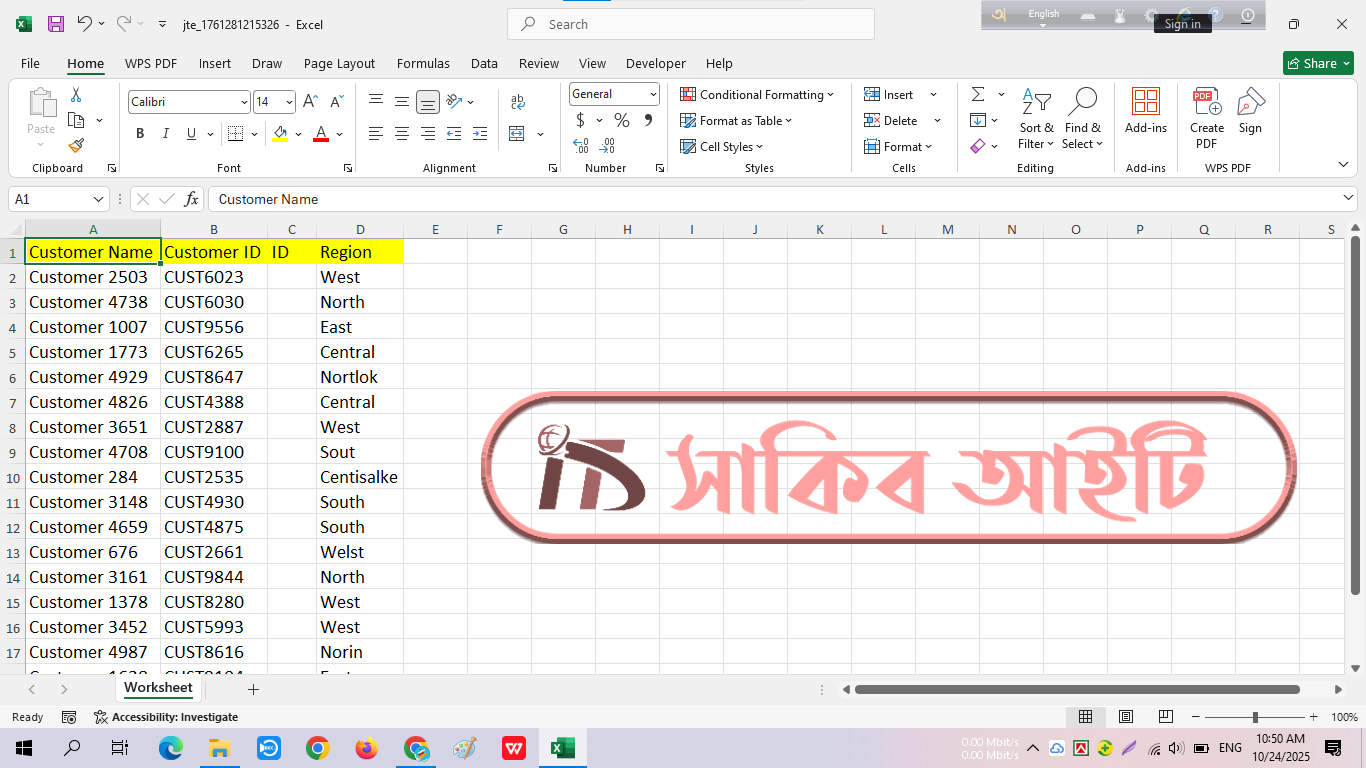
এখানে “Customer ID” কলামে টেক্সট ও নাম্বার একসাথে রয়েছে।
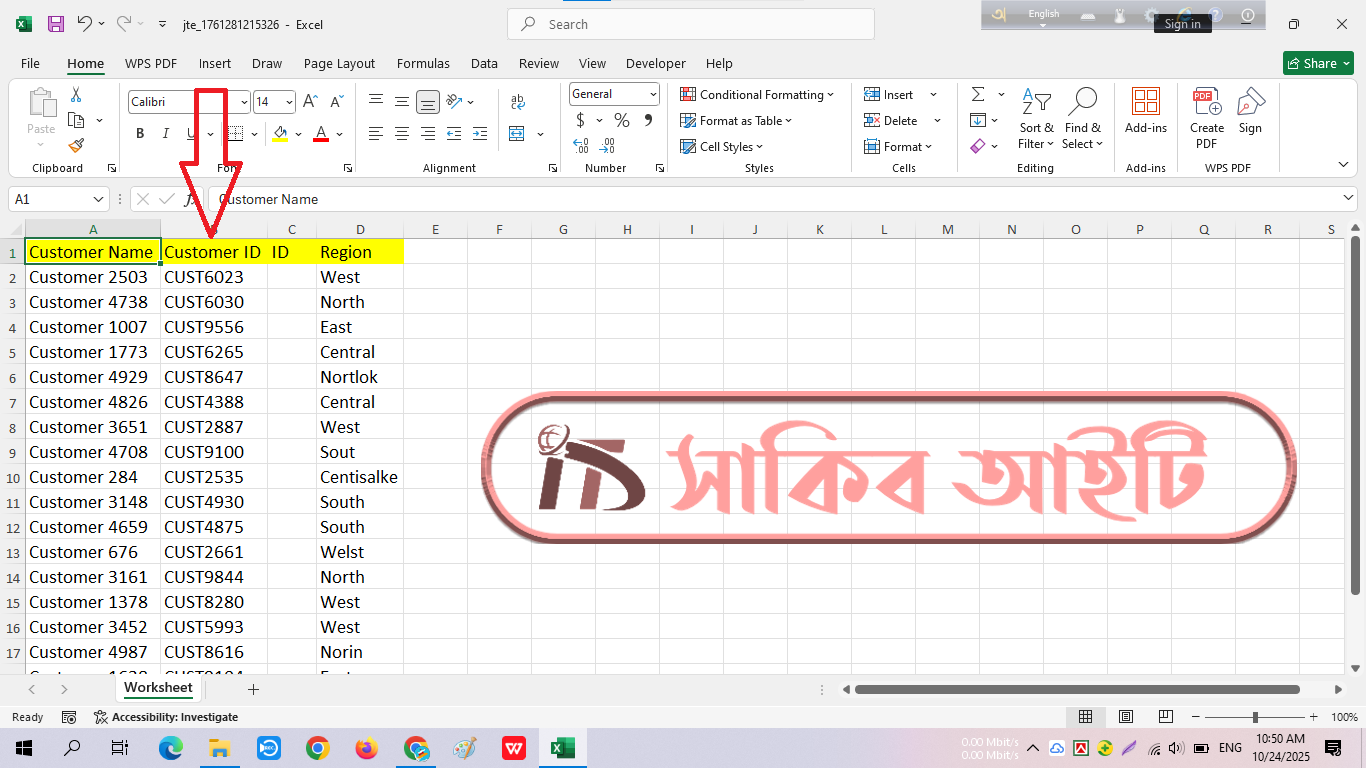
“ID” কলামের প্রথম সেলটি (যেমন C2) সিলেক্ট করুন এবং Customer ID (B2) এর নাম্বার অংশটি লিখুন।
উদাহরণস্বরূপ 6023
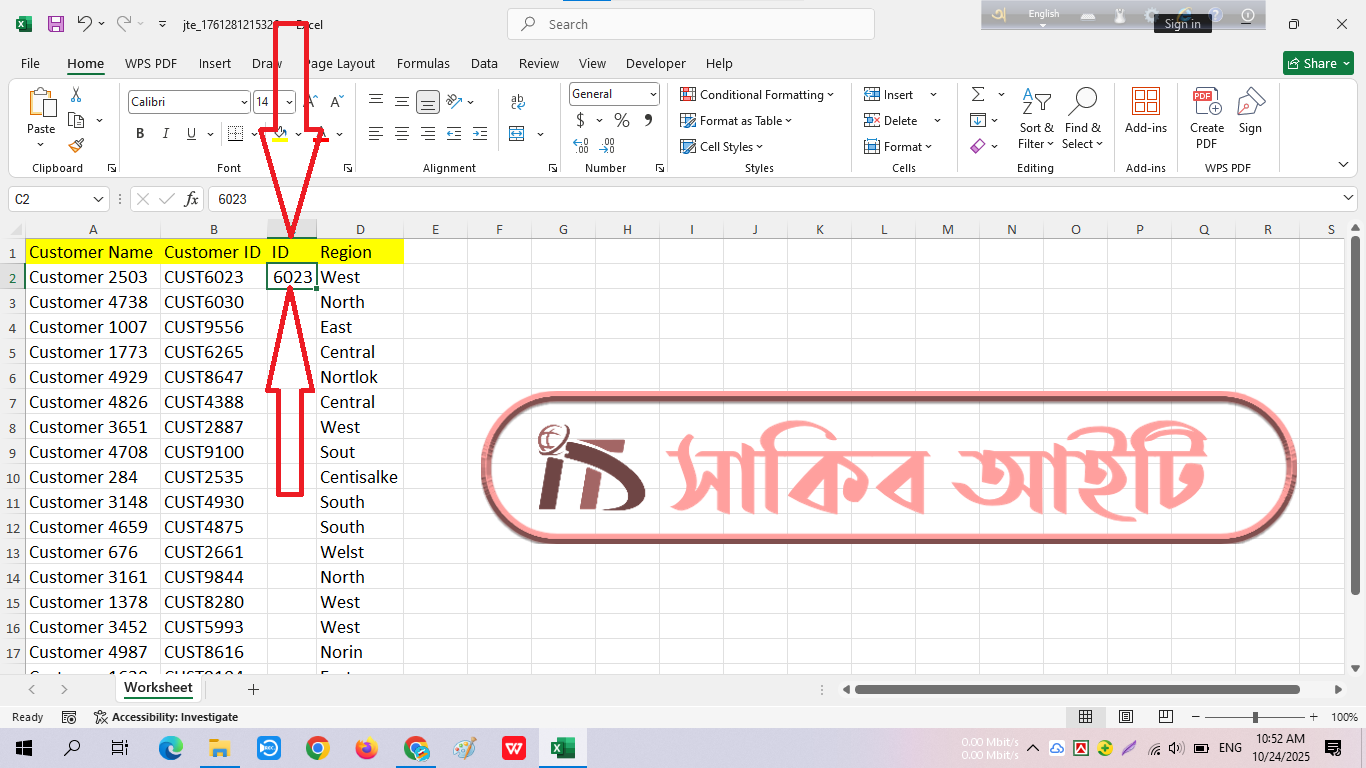
এতে Excel বুঝে নেবে আপনি টেক্সট থেকে শুধু নাম্বার আলাদা করতে চাচ্ছেন। এখন “ID” কলামের পরের সেলে (C3) যান।
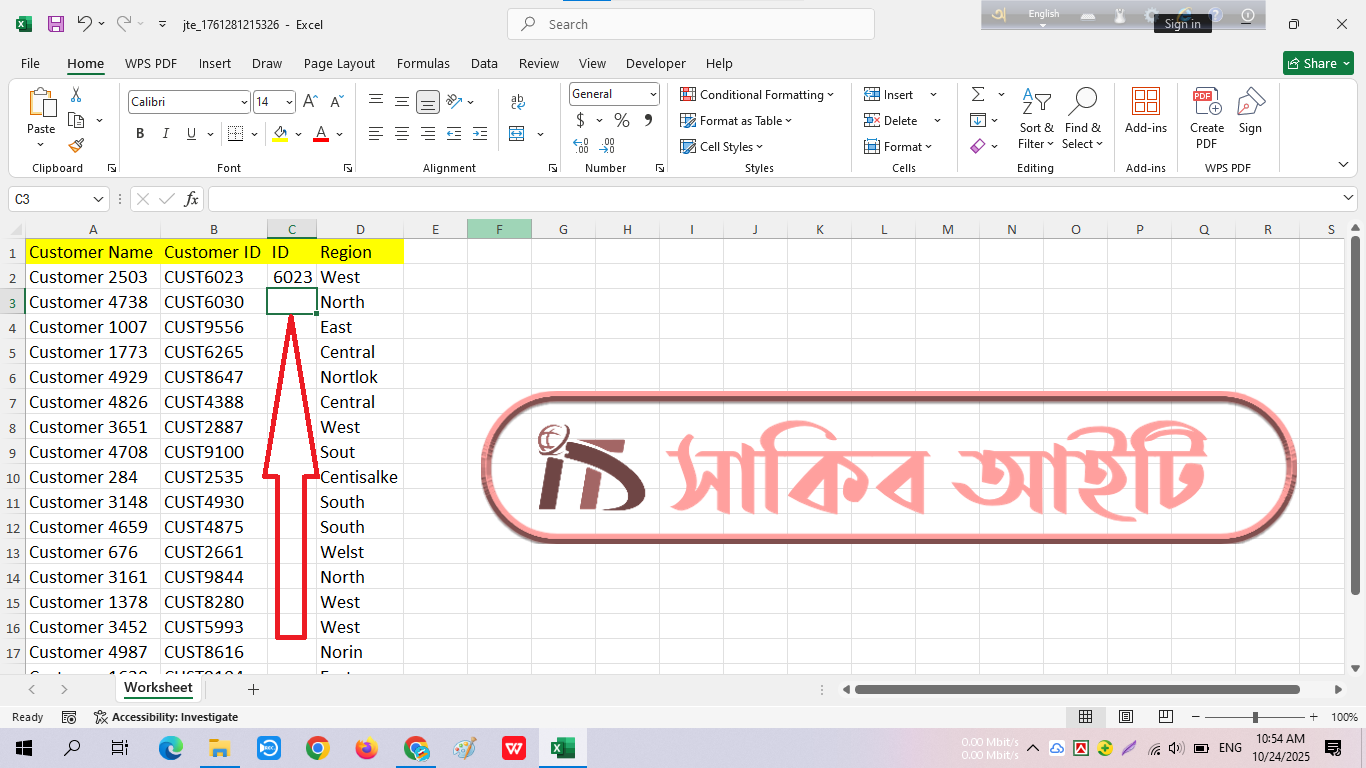
তারপর কীবোর্ড থেকে Ctrl + E চাপুন। দেখবেন Excel স্বয়ংক্রিয়ভাবে নিচের সব সেলে Customer ID থেকে শুধু সংখ্যাগুলো আলাদা করে দিয়েছে।
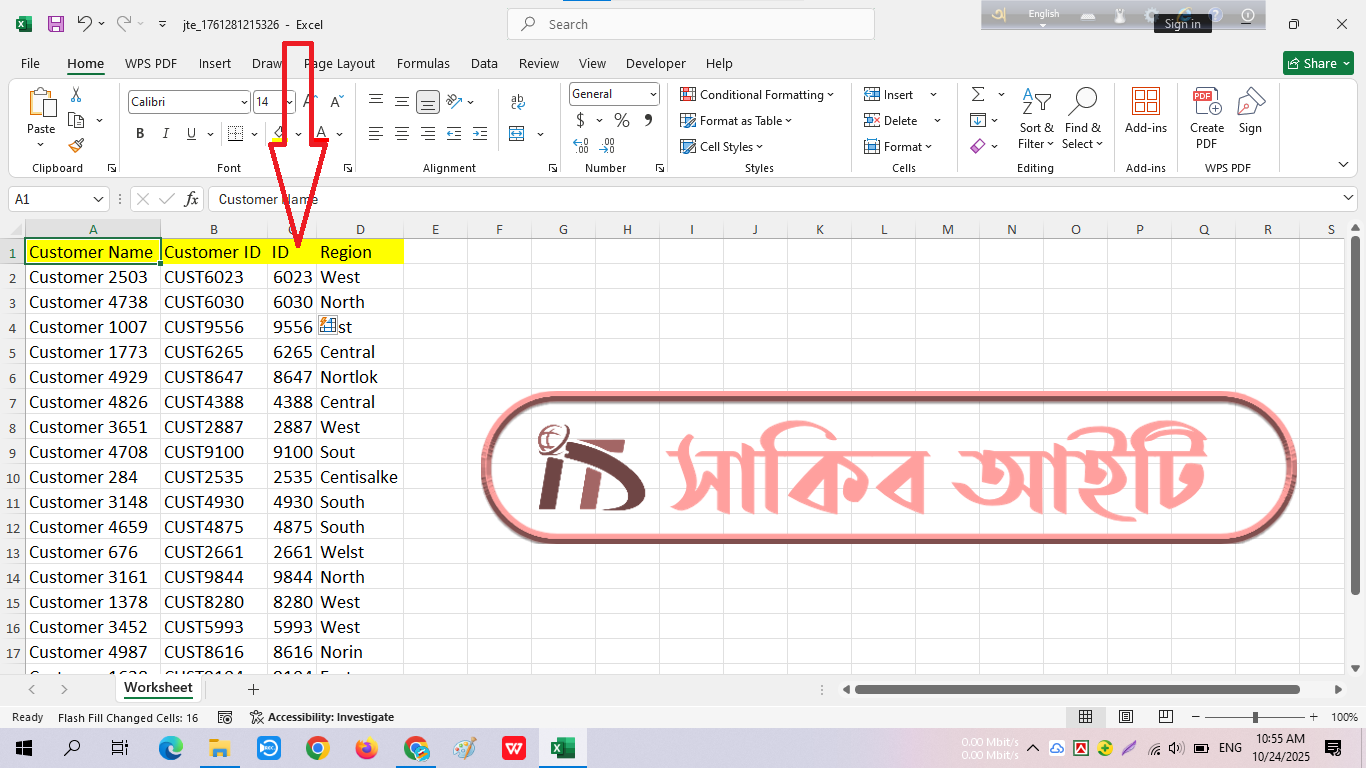
সব সংখ্যাই সঠিকভাবে আলাদা হয়েছে কিনা দেখে নিন। যদি কোথাও ভুল হয়, তাহলে প্রথম সেলে সঠিক উদাহরণ দিয়ে আবার Ctrl + E চাপুন Excel আবার প্যাটার্ন আপডেট করে দেবে।
🎯 Flash Fill বন্ধ বা পুনরায় চালু করা 📝
- যদি Flash Fill কাজ না করে, তাহলে যাচাই করুন এটি চালু আছে কিনা
- File > Options > Advanced > Editing Options > Automatically Flash Fill
- এটি টিক চিহ্ন দেওয়া আছে কি না দেখে নিন।
এভাবেই মাত্র কয়েকটি ধাপে আপনি Excel Flash Fill (Ctrl + E) ব্যবহার করে Customer ID থেকে শুধু নাম্বার আলাদা করে ফেলতে পারেন কোনো জটিল ফর্মুলা ছাড়াই, একদম দ্রুত ও সহজ উপায়ে।
💡 Excel Flash Fill ব্যবহারের অতিরিক্ত টিপস 📝
- যদি Flash Fill কাজ না করে, তাহলে এটি অন করতে পারেন 👉 File > Options Advanced > Editing Options > Automatically Flash Fill এই অপশনটি অন থাকলে Excel নিজে থেকেই আপনার প্যাটার্ন চিনে ডাটা পূরণ করবে।
- অনেক ক্ষেত্রে Flash Fill দিয়ে যে কাজ ফর্মুলা দিয়ে করতে হয়, তা এক ক্লিকে করা যায়। যেমনঃ নাম আলাদা করা, ফোন নাম্বার থেকে এরিয়া কোড নেওয়া, বা ইমেইল থেকে ইউজারনেম আলাদা করা ইত্যাদি।
- Flash Fill প্রথমে আপনার টাইপ করা প্যাটার্ন অনুযায়ী কাজ করে। তাই প্রথম সেলেই সঠিকভাবে লিখুন যাতে Excel ঠিকভাবে বুঝতে পারে আপনি কী চান।
- যদি Customer ID কলামে নতুন ডাটা যোগ করেন, তবে Flash Fill আবার ব্যবহার করতে পারেন।
- শুধু নতুন রেঞ্জে ক্লিক করে আবার Ctrl + E চাপুন।
- Ctrl + E এটি Flash Fill-এর শর্টকাট। এই এক কীবোর্ড কমান্ড দিয়েই পুরো কাজ শেষ।
- Flash Fill বড় ডাটাসেটে কাজ করার সময় কিছুটা ধীর হতে পারে। তাই বড় ডাটা ফাইলে কাজ করার সময় একবারে ৫০০–১০০০ রো-এর বেশি না নেওয়াই ভালো।
- যদি Flash Fill ভুলভাবে ডাটা পূরণ করে ফেলে, তবে সঙ্গে সঙ্গে Ctrl + Z চাপলেই আগের অবস্থা ফিরে পাবেন।
🖥️ আমার শেষ কথা 📝
Microsoft Excel-এর Flash Fill (Ctrl + E) ফিচারটি এমন একটি টুল যা আপনার ডাটা কাজকে করে তোলে অনেক দ্রুত ও স্মার্ট। যেখানে আগে টেক্সট থেকে নাম্বার আলাদা করতে জটিল ফর্মুলা লিখতে হতো, এখন সেখানে একবার সঠিক প্যাটার্ন দেখিয়ে দিলে Excel নিজেই বাকিটা পূরণ করে নেয়। Customer ID থেকে শুধু নাম্বার আলাদা করা, নামের প্রথম অংশ নেওয়া, বা ইমেইল থেকে ইউজারনেম বের করা এসব কাজ এক ক্লিকেই হয়ে যায় Flash Fill-এর মাধ্যমে।
সবচেয়ে ভালো দিক হলো, এই ফিচারটি ব্যবহার করতে কোনো টেকনিক্যাল জ্ঞান বা ফাংশন জানা লাগে না। শুধু প্রথম সেলে উদাহরণ দিন, আর Excel আপনার মতো করেই চিনে নেয় কাজের ধরন। তাই ভবিষ্যতে যখনই এমন ডাটা দেখবেন যেখানে টেক্সট আর নাম্বার মিশে আছে, তখন ফর্মুলার চিন্তা না করে Ctrl + E চাপুন Flash Fill মুহূর্তেই সঠিক ফলাফল এনে দেবে।
আমি প্রতিদিন যা কিছু শিখি তা আমার ওয়েবসাইটে সবার আগে পোস্ট করে থাকি। টেক রিলেটেড আমার লেখা লাস্ট পোস্ট সময় থাকলে পড়ে আসতে পারেন।
✨🔰 Excel-এ একাধিক কলামের ডাটা একত্রে আনতে TEXTJOIN ফাংশনের ব্যবহার 🔰✨
