



আসসালামু আলাইকুম বন্ধুরা কেমন আছেন সবাই আশাকরি সবাই ভাল আছেন, আপনাদের দোয়ায় আমিও ভালো আছি,
আজকে আবারও নতুন পোস্ট নিয়ে হাজির হলাম আপনাদের মাঝে আমি, আসিফ।
ম্যাকাফি সাময়িকভাবে বন্ধ করার সহজ উপায়
যদি McAfee বারবার নোটিফিকেশন দেখায় বা কোনো নির্দিষ্ট অ্যাপ চালাতে বাধা দেয়, তাহলে প্রয়োজনে অল্প সময়ের জন্য এটি বন্ধ রাখতে পারেন।
যা জানা দরকার
Windows-এ McAfee বন্ধ করার নিয়ম
- McAfee Total Protection চালু করুন।
- PC Security বিভাগে প্রবেশ করুন।
- Real-Time Scanning অপশনে ক্লিক করুন।
- স্ক্যানিং বন্ধ করার অপশন নির্বাচন করুন।
- এরপর Turn Off বেছে নিয়ে সেটি নিশ্চিত করুন।
macOS-এ McAfee বন্ধ করার নিয়ম
- McAfee Total Protection Console খুলুন।
- Mac Security বিভাগে যান।
- Real-Time Scanning অপশনে প্রবেশ করুন।
- পরিবর্তন করার জন্য Lock আইকনে ক্লিক করুন।
- আপনার ম্যাকের পাসওয়ার্ড লিখে অনুমতি দিন।
- এরপর Real-Time Scanning টগলটি বন্ধ করে দিন।
ম্যাকাফি কেন সাময়িকভাবে বন্ধ করার প্রয়োজন হতে পারে?
McAfee এমন একটি নিরাপত্তা সফটওয়্যার, যা আপনার কম্পিউটারকে ভাইরাস, ম্যালওয়্যার, ক্ষতিকর সফটওয়্যার এবং বিভিন্ন অনলাইন হুমকি থেকে সুরক্ষিত রাখতে কাজ করে। তবে কিছু ক্ষেত্রে এটি অতিরিক্ত নিরাপত্তা ব্যবস্থা গ্রহণ করে, যার ফলে নিরাপদ ও বিশ্বস্ত কিছু অ্যাপ বা প্রোগ্রামও ঠিকভাবে চালু হতে পারে না।
এ কারণে অনেক সময় নির্দিষ্ট কোনো কাজ করার জন্য Windows বা macOS-এ অল্প সময়ের জন্য McAfee সাময়িকভাবে বন্ধ করার প্রয়োজন হতে পারে। এই অংশে সেই প্রক্রিয়াটি সহজভাবে তুলে ধরা হয়েছে।
উইন্ডোজ কম্পিউটারে McAfee Total Protection সাময়িকভাবে বন্ধ করার নিয়ম
সতর্কতা: অ্যান্টিভাইরাস বা ফায়ারওয়াল বন্ধ থাকলে আপনার কম্পিউটার ভাইরাস, ম্যালওয়্যার এবং অন্যান্য অনলাইন হুমকির ঝুঁকিতে পড়তে পারে। তাই প্রয়োজনীয় কাজ শেষ হওয়ার সঙ্গে সঙ্গেই McAfee-এর নিরাপত্তা ব্যবস্থা আবার চালু করে দিন।
ধাপ ১: McAfee খুলুন
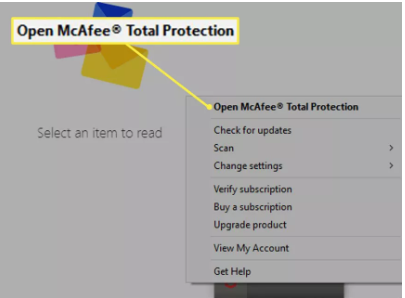
প্রথমে স্ক্রিনের নিচের ডান পাশে থাকা Windows Taskbar-এর Notification Area থেকে McAfee-এর লাল ঢাল আকৃতির আইকনে ক্লিক করুন।
ধাপ ২: Total Protection চালু করুন
পপ-আপ মেনু প্রদর্শিত হলে Open McAfee Total Protection অপশনে ক্লিক করে সফটওয়্যারটি খুলুন।
ধাপ ৩: অন্য উপায়ে McAfee চালু করুন
যদি টাস্কবারে McAfee-এর আইকন না দেখা যায়, তাহলে নিচের যেকোনো একটি পদ্ধতি ব্যবহার করতে পারেন।
- ডেস্কটপে থাকা McAfee শর্টকাট আইকন থেকে প্রোগ্রামটি চালু করুন।
- অথবা Windows Search-এ McAfee লিখে সার্চ করে সেখান থেকে অ্যাপটি খুলুন।
ধাপ ৪: PC Security বিভাগে প্রবেশ করুন
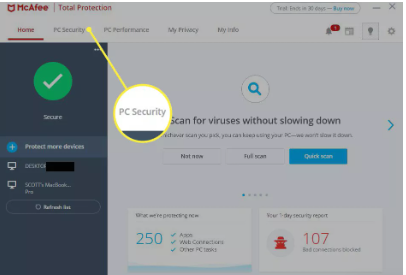
McAfee Total Protection চালু হওয়ার পর মূল ড্যাশবোর্ড থেকে PC Security অপশনে ক্লিক করুন। এখান থেকেই আপনার কম্পিউটারের নিরাপত্তা সংক্রান্ত বিভিন্ন সেটিংস নিয়ন্ত্রণ করতে পারবেন।
ধাপ ৫: Real-Time Scanning নির্বাচন করুন
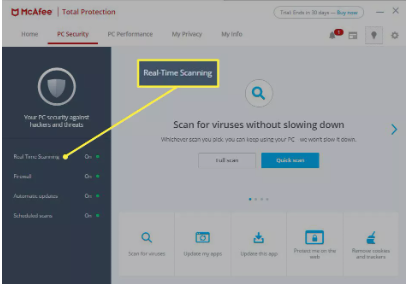
বাম পাশের মেনু থেকে Real-Time Scanning অপশনে ক্লিক করুন। এখান থেকেই আপনি অস্থায়ীভাবে অ্যান্টিভাইরাসের রিয়েল-টাইম সুরক্ষা বন্ধ করতে পারবেন।
নোট: যদি আপনার উদ্দেশ্য McAfee Firewall সাময়িকভাবে বন্ধ করা হয়, তাহলে Real-Time Scanning-এর পরিবর্তে বাম পাশের মেনু থেকে Firewall অপশনটি নির্বাচন করুন।
ধাপ ৬: Real-Time Scanning বন্ধ করুন
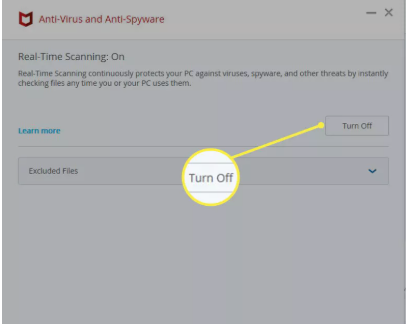
Real-Time Scanning উইন্ডোটি খুললে এটি McAfee Total Protection-এর মূল ড্যাশবোর্ডের ওপর প্রদর্শিত হবে।
সেখান থেকে Turn Off বোতামে ক্লিক করুন। এতে রিয়েল-টাইম সুরক্ষা সাময়িকভাবে নিষ্ক্রিয় হয়ে যাবে।
ধাপ ৭: বন্ধ করার বিষয়টি নিশ্চিত করুন
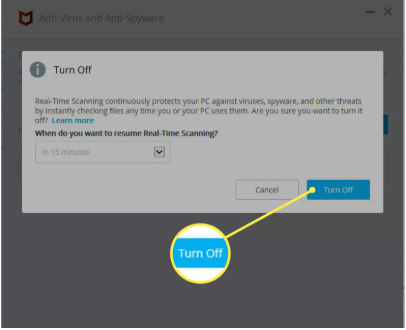
Turn Off নির্বাচন করার পর একটি নিশ্চিতকরণ বার্তা দেখা যাবে, যেখানে জিজ্ঞাসা করা হবে আপনি সত্যিই Real-Time Scanning বন্ধ করতে চান কি না।
প্রক্রিয়াটি সম্পন্ন করতে আবার Turn Off অপশনে ক্লিক করুন। এরপর McAfee-এর রিয়েল-টাইম সুরক্ষা সাময়িকভাবে বন্ধ হয়ে যাবে।
ধাপ ৮: রিয়েল-টাইম সুরক্ষা কখন আবার চালু হবে তা নির্ধারণ করুন
আপনি চাইলে “When do you want to resume Real-Time Scanning?” ড্রপ-ডাউন মেনু থেকে একটি নির্দিষ্ট সময় নির্বাচন করতে পারেন। নির্ধারিত সময় শেষ হলে Real-Time Scanning স্বয়ংক্রিয়ভাবে আবার চালু হয়ে যাবে।
macOS-এ McAfee Total Protection সাময়িকভাবে বন্ধ করার নিয়ম
ধাপ ১: McAfee খুলুন
স্ক্রিনের উপরের ডান পাশে, Wi-Fi এবং ব্যাটারি আইকনের কাছাকাছি থাকা লাল ঢাল আকৃতির McAfee আইকনে ক্লিক করুন।
যদি সেখানে আইকনটি না দেখতে পান, তাহলে উপরের ডান কোণার সার্চ (ম্যাগনিফাইং গ্লাস) আইকনে ক্লিক করে McAfee লিখে সার্চ করুন। এরপর ফলাফল থেকে Internet Security নির্বাচন করে সফটওয়্যারটি চালু করুন।
ধাপ ২: Total Protection Console খুলুন
ড্রপ-ডাউন মেনু থেকে Total Protection Console অপশনে ক্লিক করুন।
ধাপ ৩: Mac Security বিভাগে যান
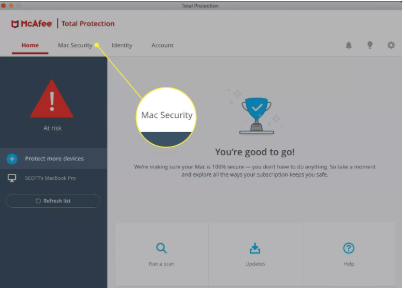
McAfee Total Protection Console খুলে গেলে উপরের মেনু থেকে Mac Security ট্যাব নির্বাচন করুন।
ধাপ ৪: Real-Time Scanning অপশন খুলুন
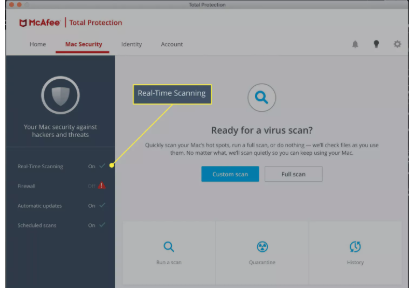
Mac Security বিভাগে প্রবেশ করার পর বাম পাশের মেনু থেকে Real-Time Scanning নির্বাচন করুন। এখান থেকেই অ্যান্টিভাইরাসের রিয়েল-টাইম সুরক্ষা সাময়িকভাবে বন্ধ করা যাবে।
নোট: যদি আপনার উদ্দেশ্য McAfee Firewall বন্ধ করা হয়, তাহলে Real-Time Scanning-এর পরিবর্তে একই মেনু থেকে Firewall অপশনটি নির্বাচন করুন।
ধাপ ৫: সেটিংস পরিবর্তনের অনুমতি দিন
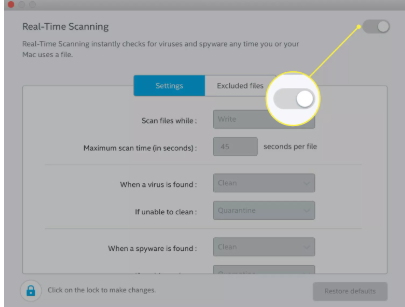
Real-Time Scanning সেটিংস খুললে এর অপশনগুলো Total Protection Console-এর উপরের অংশে প্রদর্শিত হবে।
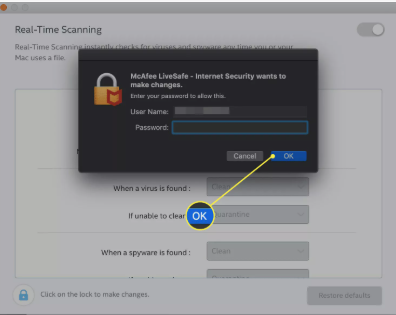
সেটিংস পরিবর্তন করার জন্য উইন্ডোর নিচের বাম পাশে থাকা লক (Lock) আইকনে ক্লিক করুন।
এরপর আপনার macOS অ্যাকাউন্টের পাসওয়ার্ড লিখে OK নির্বাচন করুন। পাসওয়ার্ড যাচাই হয়ে গেলে আপনি McAfee-এর নিরাপত্তা সেটিংস পরিবর্তন করতে পারবেন।
ধাপ ৬: Real-Time Scanning বন্ধ করুন
Real-Time Scanning উইন্ডোর উপরের ডান পাশে থাকা On/Off টগল সুইচে ক্লিক করুন।
টগলটি নীল (On) অবস্থা থেকে ধূসর (Off) অবস্থায় পরিবর্তিত হলে বুঝবেন যে Real-Time Scanning সাময়িকভাবে নিষ্ক্রিয় হয়েছে।
ধাপ ৭: সেটিংস উইন্ডো বন্ধ করুন
Real-Time Scanning বন্ধ করার পর পরিবর্তনটি সংরক্ষিত হবে। এরপর ডায়ালগ বক্সটি বন্ধ করতে উইন্ডোর উপরের বাম পাশে থাকা X বোতামে ক্লিক করুন।
এতে আপনি আবার McAfee Total Protection Console-এর মূল স্ক্রিনে ফিরে আসবেন।


সবাইকে ধন্যবাদ, আপনার একটি সুন্দর মন্তব্য পরবর্তী পোস্ট লিখতে অনুপ্রেরণা যোগায়। আজকের মতো এখানেই বিদায় নিলাম, হাজির হবো আরও নিত্য নতুন টিপস নিয়ে আমি আসিফ। আল্লাহ হাফেজ.