


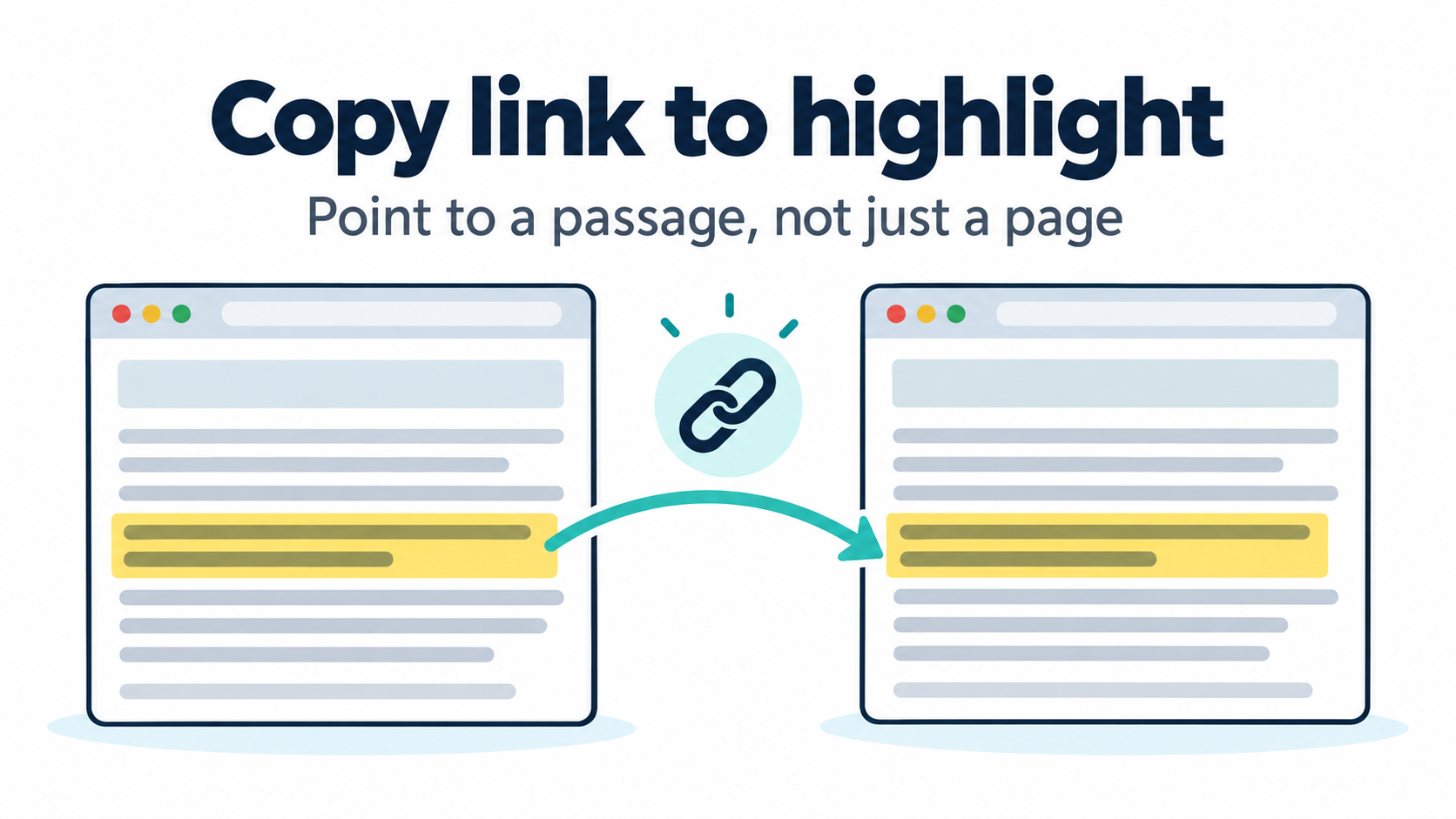
কাউকে একটি বড় লেখার লিংক পাঠিয়ে পরে বলতে হয়, “নিচের ওই অনুচ্ছেদটি দেখুন”? কম্পিউটারের Chrome-এ Copy link to highlight ব্যবহার করে নির্দিষ্ট লেখা হাইলাইটসহ খোলার লিংক তৈরি করা যায়। এতে শুধু পেজের ঠিকানা দেওয়ার বদলে পাঠকের নজর দরকারি অংশে নিয়ে যাওয়া সহজ হয়। তবে সব নির্বাচিত কনটেন্টে এই সুবিধা কাজ করে না। লিংক পাঠানোর আগে নিজে খুলে মিলিয়ে নেওয়াই ভালো।
আজকের ধাপগুলো ডেস্কটপ Chrome-এর জন্য। ফোনে একই রাইট-ক্লিক মেনু থাকবে ধরে নেবেন না। ছবিগুলো এই লেখার জন্য তৈরি মৌলিক ধারণামূলক চিত্র, আসল Chrome-এর স্ক্রিনশট নয়।
কোন কাজে ব্যবহার করবেন?
ধরুন, একটি প্রকাশ্য নির্দেশনার পেজে অনেক অনুচ্ছেদ আছে। তার মধ্যে একটি নিয়ম, একটি সংজ্ঞা বা একটি ছোট ব্যাখ্যা কাউকে দেখাতে চান। পুরো লেখাটি কপি করে পাঠানোর বদলে ওই অংশ বেছে লিংক তৈরি করতে পারেন। এটি লেখার মূল উৎস দেখানোর উপায়ও হতে পারে। তবে নির্বাচিত বাক্যের আশপাশের ব্যাখ্যা জরুরি হলে সেটিও পড়তে বলুন। একটি বাক্য আলাদা করে দেখালে অর্থ যেন বদলে না যায়।
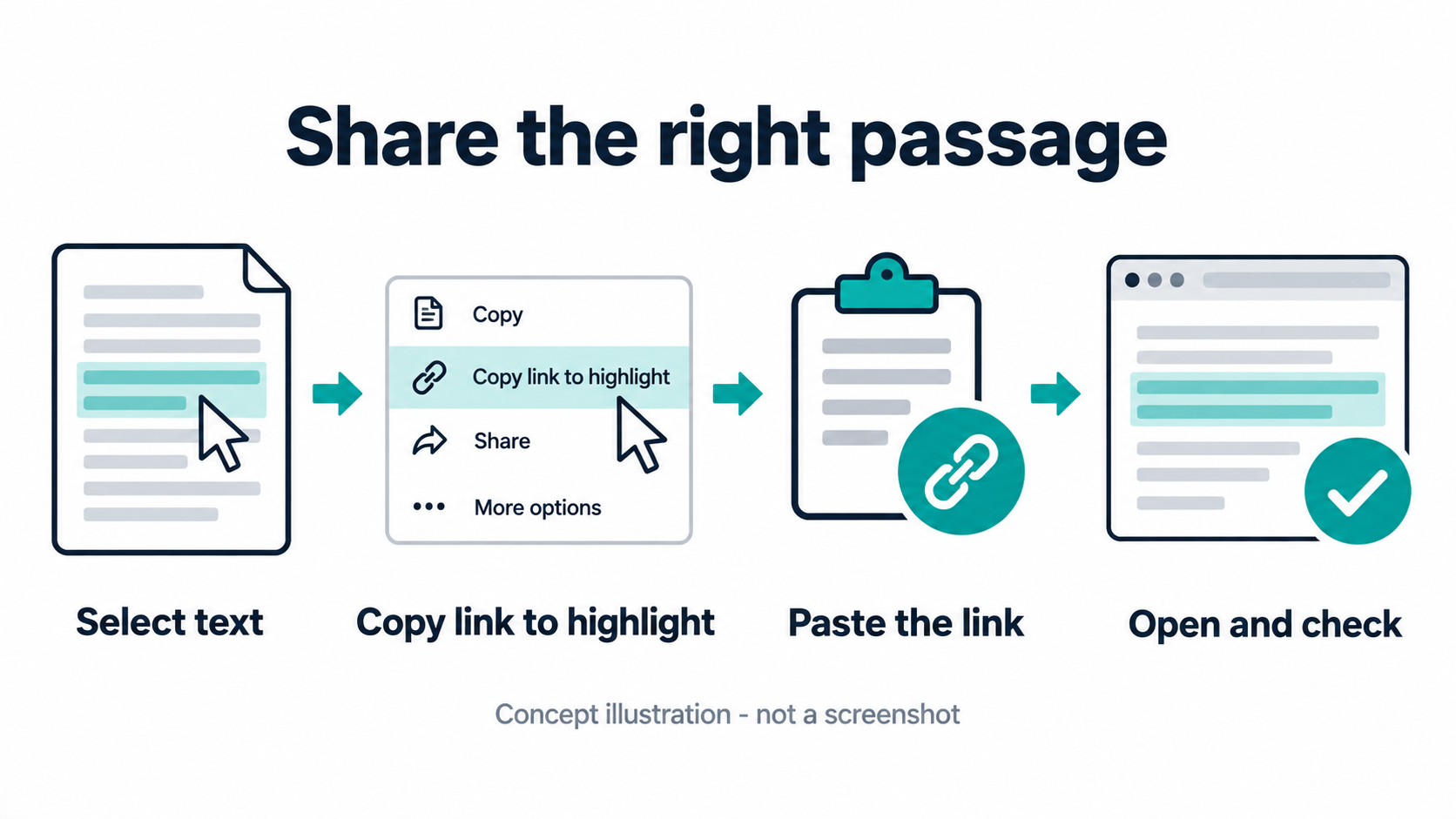
ধাপ ১: দরকারি লেখা নির্বাচন করুন
- কম্পিউটারে Chrome খুলুন।
- যে ওয়েবপেজের লেখা দেখাতে চান, সেটি খুলুন।
- লেখার শুরুতে মাউসের বাম বোতাম চেপে ধরে শেষ পর্যন্ত টেনে নির্বাচন করুন।
- সঠিক শব্দ ও বাক্য নির্বাচিত হয়েছে কি না দেখুন। বাড়তি অংশ ঢুকে গেলে আবার নির্বাচন করুন।
প্রথমে একটি ছোট, স্পষ্ট অনুচ্ছেদ বেছে নিলে যাচাই করা সহজ হয়। এই লেখার উদ্দেশ্য ছবির ভেতরে থাকা লেখার জন্য আলাদা OCR ব্যবস্থা শেখানো নয়; পেজের যে লেখা সাধারণভাবে নির্বাচন করা যায়, সেখান থেকেই শুরু করুন।
ধাপ ২: Copy link to highlight বেছে নিন
নির্বাচিত লেখার ওপর মাউসের ডান বোতাম চাপুন। যে মেনু খুলবে, সেখানে Copy link to highlight বেছে নিন। তারপর লিংকটি কোনো লেখা রাখার জায়গায় পেস্ট করুন। Google-এর নির্দেশনায় ইমেইল বা মেসেজের কথাও আছে। কাউকে পাঠানোর আগে আপাতত নিজের জন্য পেস্ট করে পরীক্ষা করুন।
শুধু সাধারণ Copy আর Copy link to highlight এক জিনিস নয়। এখানে নির্দিষ্ট লেখায় যাওয়ার লিংক দরকার, তাই মেনুর ঠিক অপশনটি বেছে নেওয়া হয়েছে কি না মিলিয়ে নিন। Chrome-এর ভাষা অনুযায়ী অপশনটির লেখা আলাদা হতে পারে।

ধাপ ৩: পাঠানোর আগে লিংক খুলে দেখুন
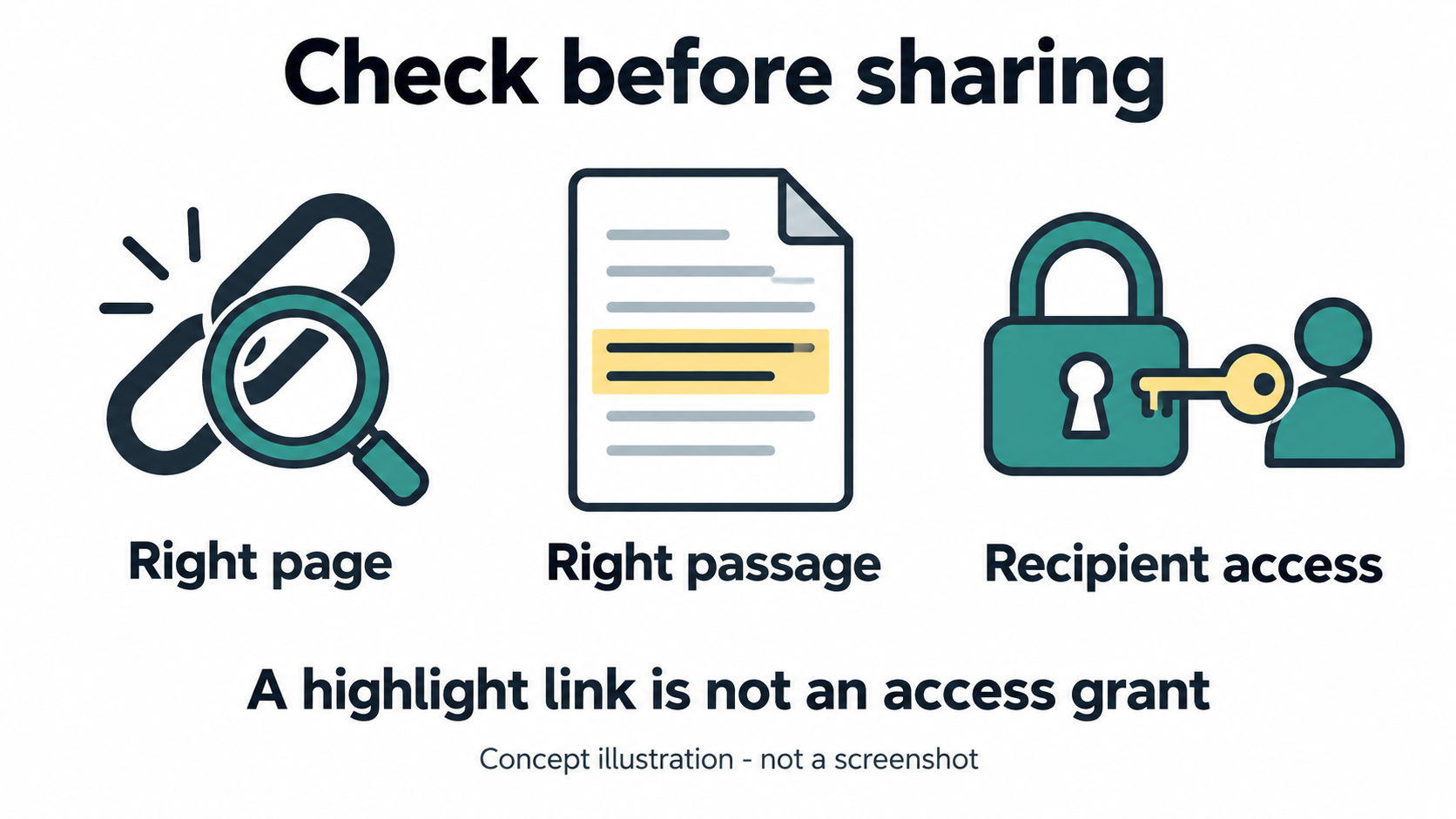
পেস্ট করা লিংকটি Chrome-এর নতুন ট্যাবে খুলে পরীক্ষা করুন। সঠিক পেজ খুলছে কি না এবং আপনি যে অংশ বোঝাতে চেয়েছেন সেটি হাইলাইট হয়েছে কি না দেখুন। এটি প্রত্যেক ধরনের পেজে নিশ্চিত ফল দেওয়ার প্রতিশ্রুতি নয়। আপনার পরীক্ষায় কাজ না করলে শুধু লিংক পাঠিয়ে “ওই অংশেই খুলবে” বলবেন না।
যেমন, একটি নির্দেশনার নির্দিষ্ট বাক্য দেখাতে চাইলে লিংকের সঙ্গে ছোট করে লিখতে পারেন, “হাইলাইট করা অংশটি দেখুন, প্রসঙ্গ বুঝতে আগের অনুচ্ছেদটিও পড়ুন।” এই ধরনের নিজের ব্যাখ্যা পাঠককে সাহায্য করে। তবে লিংক খুলে যে ফল দেখলেন না, তা হয়েছে বলে দাবি করবেন না।
অপশনটি বেছে নেওয়া না গেলে কী করবেন?
Google স্পষ্ট বলেছে, Copy link to highlight নির্বাচন করা না গেলে নির্বাচিত কনটেন্টে এই সুবিধা কাজ নাও করতে পারে। তখন একই বোতাম বারবার চাপা বা অজানা এক্সটেনশন ইনস্টল করার দরকার নেই। সাধারণ পেজের লিংক পাঠিয়ে শিরোনাম বা অনুচ্ছেদের নাম লিখে দিন। দরকার হলে উৎস উল্লেখ করে সংক্ষিপ্ত উদ্ধৃতি দিন, যাতে পাঠক অংশটি খুঁজে পান।
সব ব্রাউজার বা সব পেজে একইভাবে হাইলাইট দেখা যাবে, এমন নিশ্চয়তা এই নির্দেশনায় দেওয়া হচ্ছে না। তাই গুরুত্বপূর্ণ তথ্য পাঠানোর সময় লিংকের পাশে কী দেখতে হবে সেটিও লিখে রাখুন।
শেয়ারের আগে গোপনীয়তা ও প্রবেশাধিকার দেখুন
শুধু লিংক তৈরি হয়েছে বলে ব্যক্তিগত পেজ অন্য কাউকে পাঠানো ঠিক হবে না। নির্বাচিত লেখায় ব্যক্তিগত তথ্য আছে কি না এবং প্রাপকের পেজটি দেখার অনুমতি আছে কি না আগে ভাবুন। হাইলাইটের লিংককে আলাদা করে অনুমতি দেওয়ার ব্যবস্থা বলে ধরে নেবেন না। লগইন বা সীমিত প্রবেশাধিকার আছে এমন পেজের ক্ষেত্রে প্রাপক কী দেখতে পারবেন, সেটি নিশ্চিত না হলে প্রকাশ্য উৎস ব্যবহার করুন অথবা তথ্য শেয়ারের অনুমতি নিন।
হাইলাইট সরাতে চাইলে
Google-এর নির্দেশনা অনুযায়ী লিংক দিয়ে খোলা কনটেন্টের হাইলাইট করা লেখায় রাইট-ক্লিক করে Remove highlight বেছে নেওয়া যায়। এটি ওই হাইলাইট সরানোর অপশন। একে মূল ওয়েবপেজের লেখা সম্পাদনা বা আগে পাঠানো মেসেজ ফিরিয়ে নেওয়ার ব্যবস্থা ভাববেন না।
সংক্ষেপে: পেজের লেখা নির্বাচন করুন, রাইট-ক্লিক করে Copy link to highlight নিন, পেস্ট করুন এবং পাঠানোর আগে খুলে দেখুন। অপশন কাজ না করলে সাধারণ লিংকের সঙ্গে অনুচ্ছেদের পরিচয় দিন। ছোট এই অভ্যাসে পাঠককে দরকারি অংশ বোঝানো সহজ হয়, কিন্তু পরীক্ষা ও শেয়ারের অনুমতি বাদ দেওয়া যায় না।
তথ্যসূত্র: Google Chrome Help: Share or link to quotes & text in Chrome। তথ্য যাচাই: ১৩ অক্টোবর ২০২৬। ছবিগুলো মৌলিক ধারণামূলক চিত্র।