


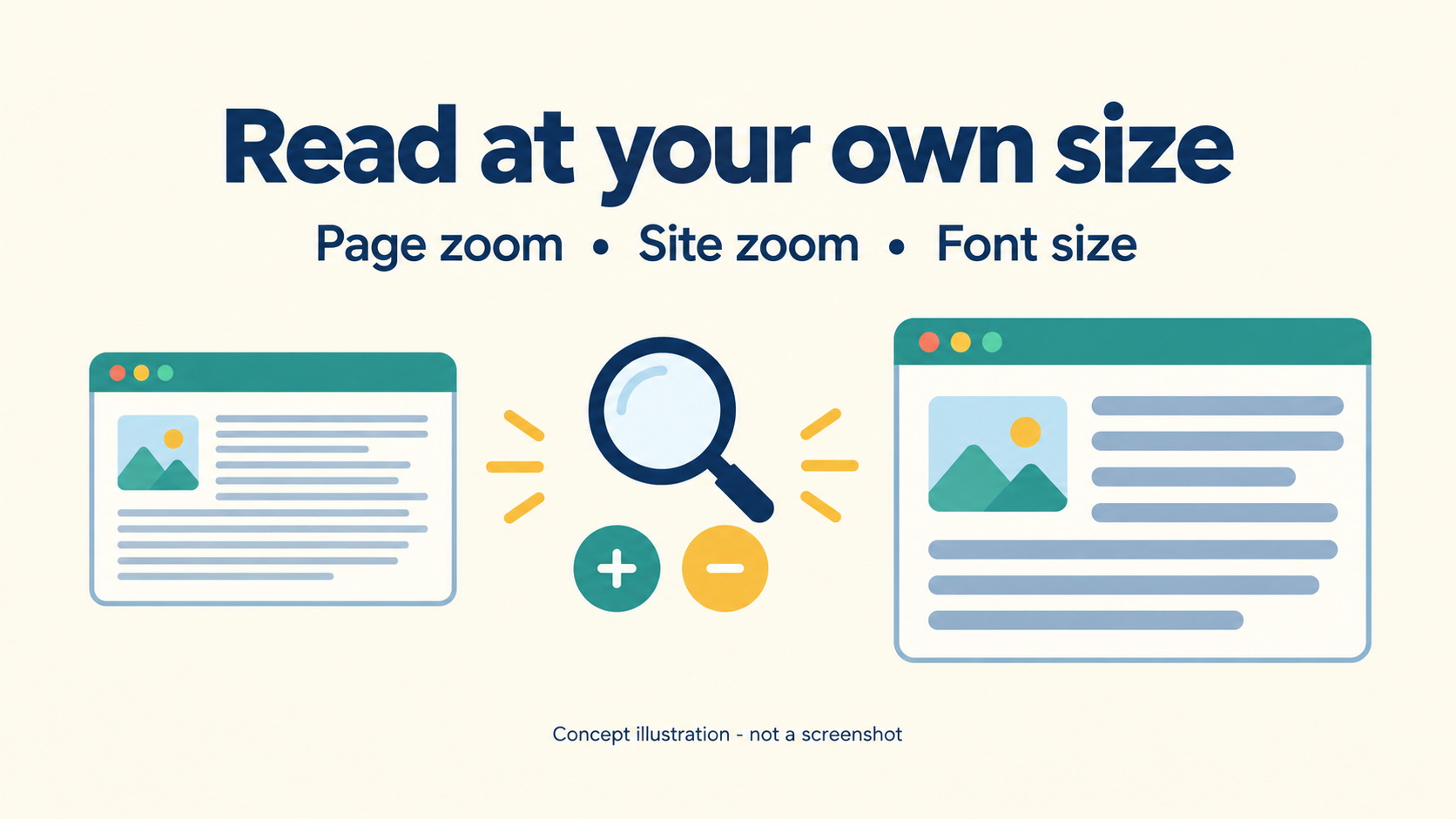
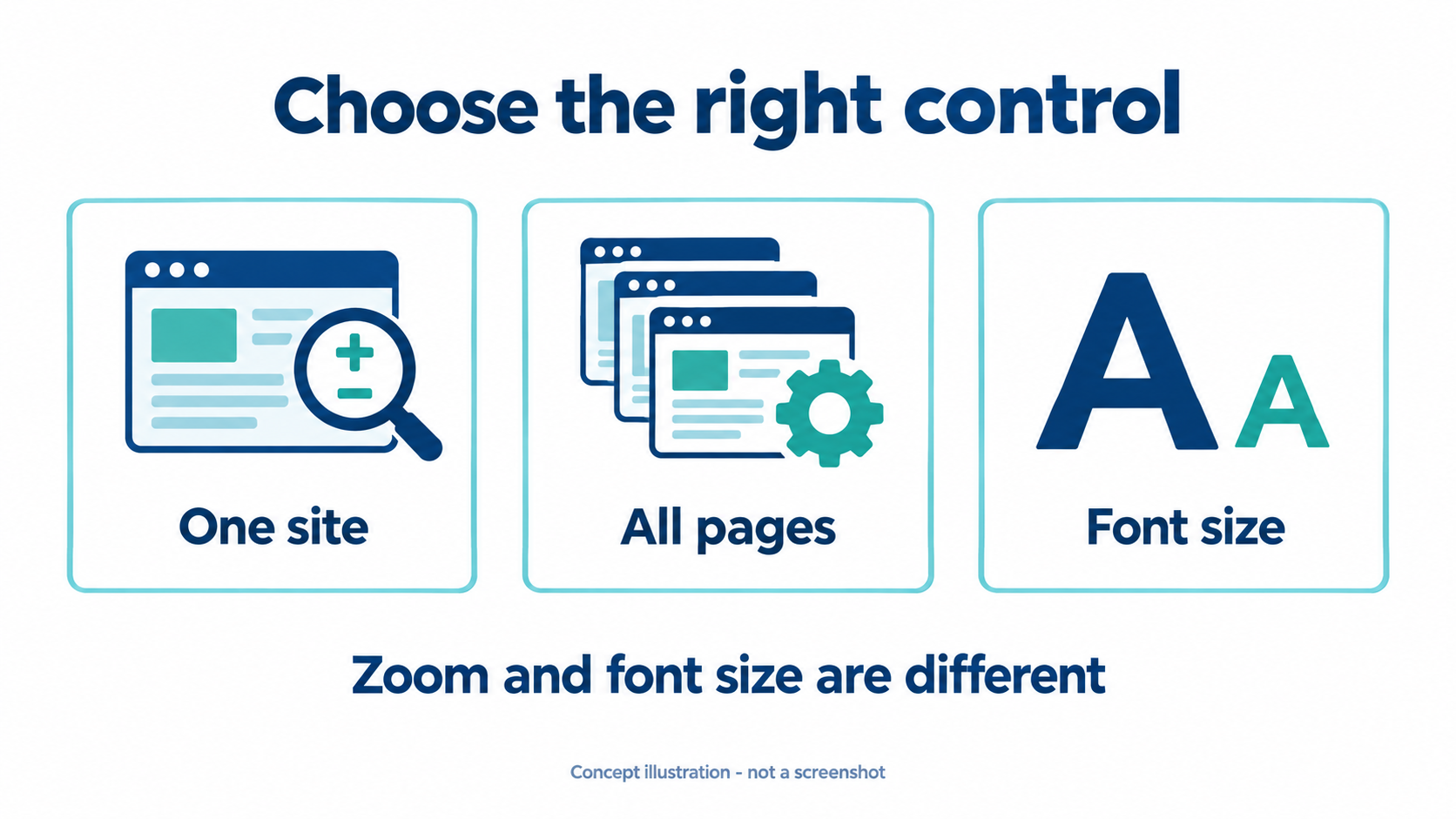
একটি ওয়েবসাইটের লেখা খুব ছোট, অথচ অন্য সাইট ঠিকঠাক দেখা যায়? তখন সব পেজের সেটিং বদলে ফেলার আগে বুঝে নিন, দরকার একটি সাইটের Zoom, সব পেজের Page zoom, নাকি শুধু Font size। ডেস্কটপ Chrome-এ এগুলো আলাদা নিয়ন্ত্রণ। সঠিকটি বেছে নিলে অপ্রয়োজনীয় বদল এড়ানো যায়।
আজকের নির্দেশনা কম্পিউটারের Chrome-এর জন্য। ফোনে একই মেনু থাকবে ধরে নেবেন না। ছবিগুলো এই লেখার জন্য তৈরি মৌলিক ধারণামূলক চিত্র, আসল ব্রাউজারের স্ক্রিনশট নয়।
আগে ঠিক করুন, কোন জিনিসটি বড় করবেন
- শুধু একটি সাইট: সেই পেজ খুলে Chrome-এর মেনুর Zoom ব্যবহার করুন।
- সব পেজের সাধারণ আকার: Settings-এর Appearance থেকে Page zoom দেখুন।
- শুধু অক্ষরের আকার: একই Appearance অংশের Font size দেখুন। তবে সব সাইটে শুধু অক্ষরের আকার বদলানো সম্ভব নয়।
Page zoom-এ লেখা, ছবি ও ভিডিওসহ পেজের জিনিস বড় বা ছোট হয়। Font size আর Page zoom এক কাজের দুটি নাম নয়। তাই ছবি ঠিক আছে কিন্তু লেখা ছোট মনে হলে আগে এই পার্থক্যটি বোঝা দরকার।

ধাপ ১: একটি সাইটের Zoom বদলান
- কম্পিউটারে Chrome খুলে দরকারি ওয়েবপেজে যান।
- ওপরের ডান দিকে তিন বিন্দুর More মেনু খুলুন।
- Zoom-এর পাশে বড় করার জন্য প্লাস (+), ছোট করার জন্য মাইনাস (-) ব্যবহার করুন।
- একবার বদলানোর পর লেখা পড়ে এবং পেজের দরকারি বোতামগুলো দেখে নিন। নিজের জন্য সুবিধাজনক আকার পেলে থামুন।
কীবোর্ড দিয়েও করা যায়। Windows ও Linux-এ বড় করতে Ctrl + +, ছোট করতে Ctrl + –। Mac-এ একই কাজের জন্য ⌘ + + ও ⌘ + –। কী বোঝা কঠিন হলে মেনুর প্লাস-মাইনাস বোতাম ব্যবহার করাই সহজ।
মেনুতে Full screen-ও থাকতে পারে, কিন্তু পুরো পর্দায় পেজ দেখানো আর Zoom দিয়ে পেজের জিনিসের আকার বদলানো এক বিষয় নয়। শুধু লেখা বড় করতে চাইলে ভুল করে Full screen বেছে নেবেন না।
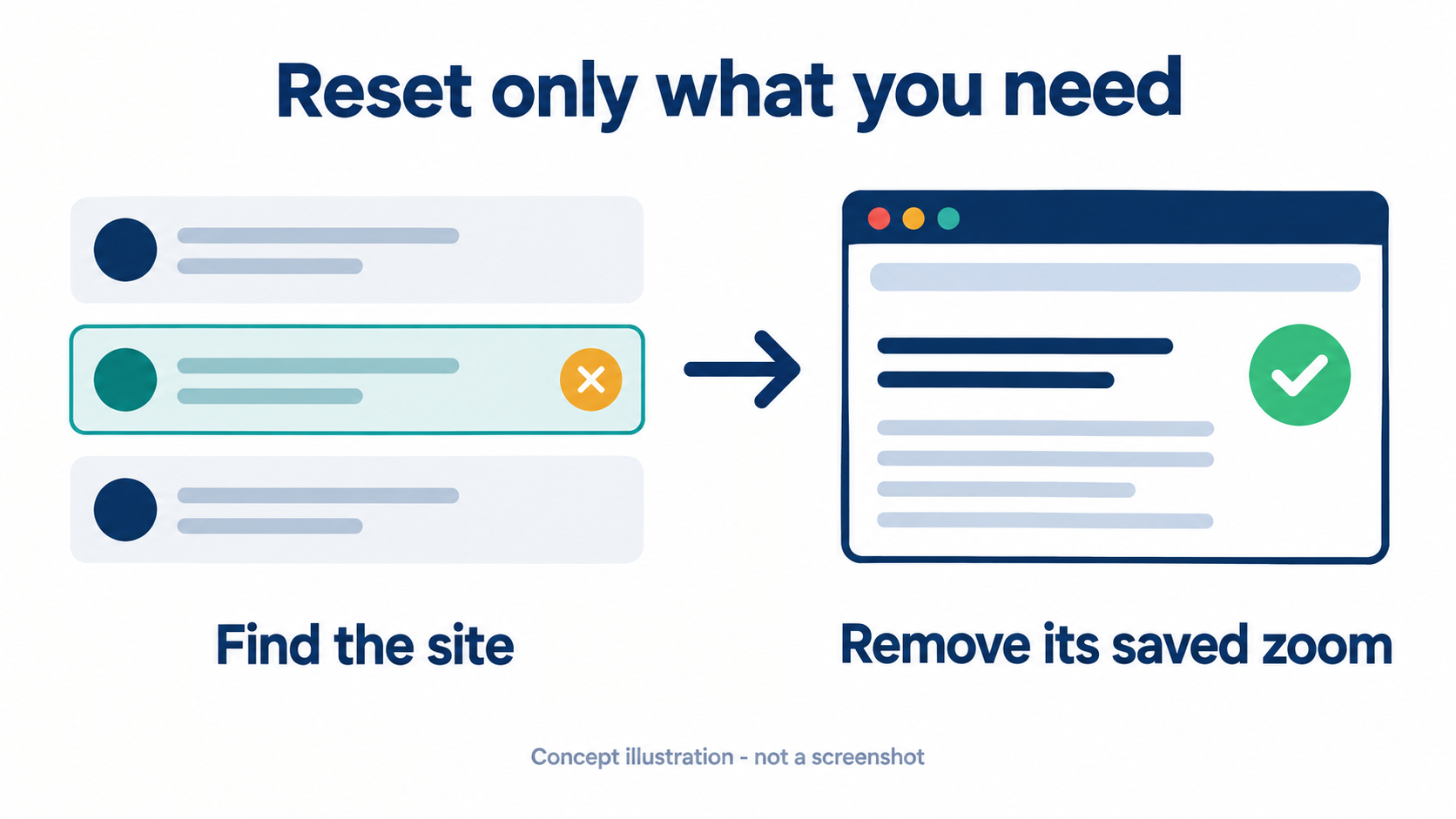
ধাপ ২: আগে বদলানো সাইটের Zoom সরান
কোন সাইটের জন্য আলাদা Zoom রাখা আছে, তা এক জায়গায় দেখে সরানোর ব্যবস্থা Google-এর নির্দেশনায় আছে। সেটিংয়ের পথটি হলো:
- Chrome-এর More → Settings খুলুন।
- Privacy and security → Site Settings-এ যান।
- Additional content settings → Zoom levels খুলুন।
- তালিকায় সঠিক সাইটটি মিলিয়ে তার পাশে X চাপুন। এতে ওই সাইটের resize setting সরানো হয়।
সব সাইটের পাশে X চাপার দরকার নেই। যে সাইটের আলাদা Zoom সরাতে চান, শুধু সেটিই বেছে নিন। তারপর সেই পেজ খুলে আবার পড়ে দেখুন। এই কাজকে পুরো Chrome রিসেট বা সাইটের সব তথ্য মুছে দেওয়ার ধাপ ভাববেন না; এখানে নির্দেশনা শুধু সংরক্ষিত Zoom সরানোর।
ধাপ ৩: সব পেজের সাধারণ Page zoom বদলান
বেশির ভাগ পেজেই সবকিছু বড় বা ছোট করে দেখতে চাইলে More → Settings → Appearance খুলুন। Page zoom-এর পাশের তালিকা থেকে দরকারি আকার বেছে নিন। তারপর আপনার ব্যবহার করা কয়েকটি পেজে ফল দেখে নিন। শুধু একটি পেজে সমস্যা হলে আগে সেই পেজের Zoom বদলানোই সীমিত পরীক্ষা।
এটি নিজের ব্রাউজারে দেখার আকারের সেটিং। এটিকে ওয়েবসাইটের মূল লেখা বা ছবির স্থায়ী সম্পাদনা হিসেবে ধরবেন না। বদল করার আগে আগের মানটি দেখে রাখলে পরে ফিরে যেতে সুবিধা হয়।
শুধু Font size বদলাতে চাইলে
More → Settings → Appearance-এ Font size-এর তালিকা থেকে অক্ষরের আকার বেছে নিতে পারেন। আরও ফন্ট অপশন দরকার হলে Customize fonts আছে। তবে Google স্পষ্ট বলেছে, কিছু ওয়েবসাইট ব্রাউজারকে শুধু টেক্সটের আকার বদলাতে দেয় না। সে ক্ষেত্রে Chrome এই সেটিং দিয়ে ফন্টের আকার বদলাতে পারবে না।
তাই একটি সাইটে Font size বদলানোর পরও ফল না দেখলে সেটিংটি সবসময় নষ্ট হয়েছে ধরে নেবেন না। ওই পেজে পুরো Page zoom ব্যবহার করে সুবিধা হয় কি না পরীক্ষা করতে পারেন। একই সঙ্গে অনেক সেটিং বদলালে কোনটির ফল কী হয়েছে বোঝা কঠিন হয়; একটি বদল করুন, দেখুন, তারপর পরের সিদ্ধান্ত নিন।
শেষে ছোট একটি যাচাই
- যে লেখা পড়তে চেয়েছেন, সেটি এখন সুবিধাজনক আকারে আছে কি?
- প্রয়োজনীয় মেনু বা বোতাম খুঁজে পাচ্ছেন কি?
- একটি সাইটের দরকারে সব পেজের সেটিং বদলে ফেলেছেন কি?
- শুধু অক্ষরের আকার বদলাতে চেয়েছিলেন, নাকি পুরো পেজ? সঠিক নিয়ন্ত্রণটি ব্যবহার হয়েছে কি?
সংক্ষেপে: একটি সাইটের জন্য মেনুর Zoom, আগের সাইটভিত্তিক বদল সরাতে Zoom levels, সব পেজের সাধারণ আকারের জন্য Appearance-এর Page zoom এবং শুধু অক্ষরের জন্য Font size। সব সাইট Font size মানবে না, তাই ফল নিজে দেখে সিদ্ধান্ত নিন।
তথ্যসূত্র: Google Chrome Help: Change text, image & video sizes (zoom)। তথ্য যাচাই: ১৪ অক্টোবর ২০২৬। ছবিগুলো মৌলিক ধারণামূলক চিত্র।