


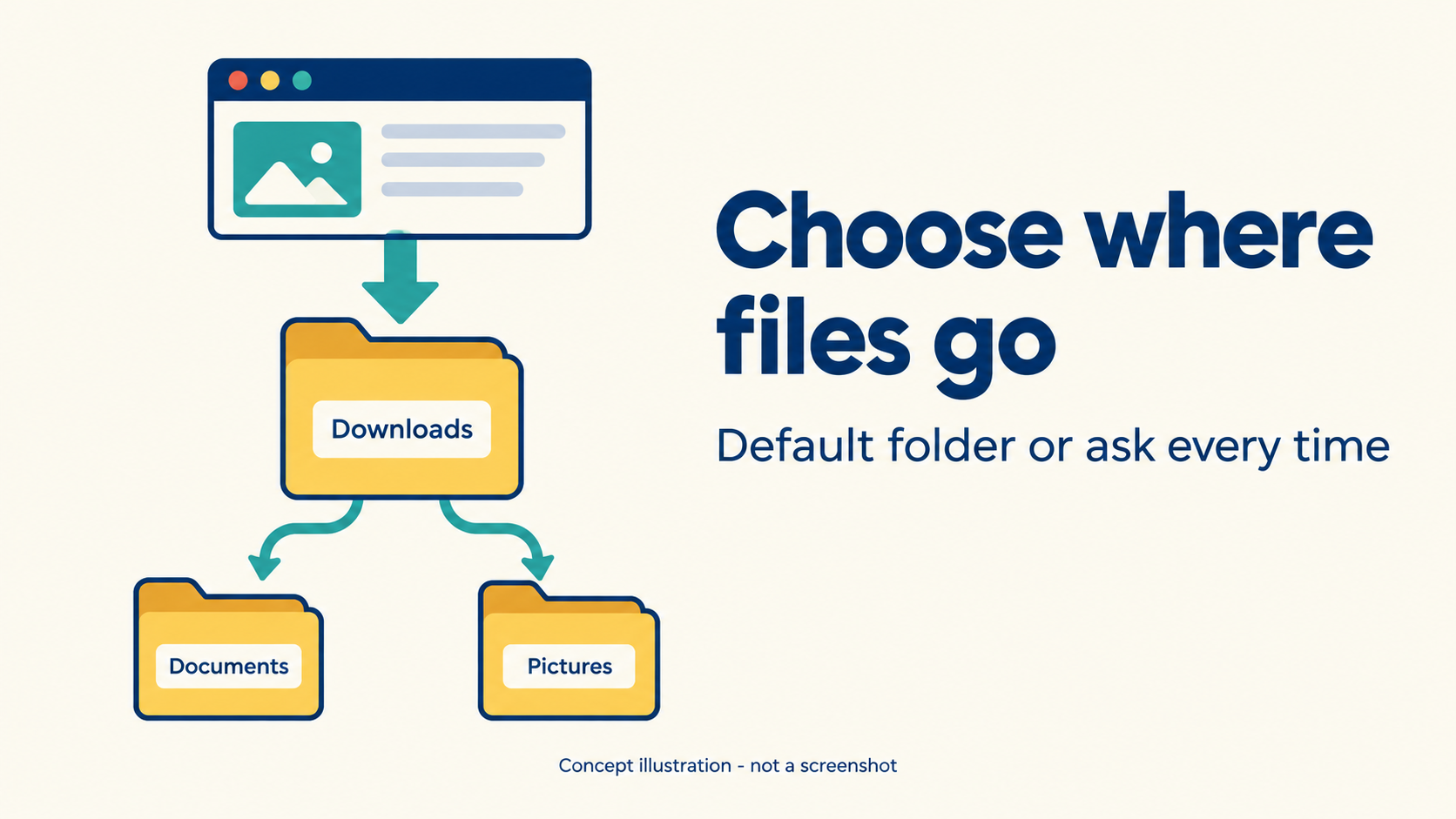
Chrome দিয়ে ফাইল নামানোর পর সেটি কোন ফোল্ডারে গেল, তা বারবার খুঁজতে হচ্ছে? কম্পিউটারে দুটি আলাদা উপায় আছে: সব ডাউনলোডের জন্য একটি সাধারণ ফোল্ডার রাখা, অথবা প্রতিবার কোথায় সেভ হবে তা বেছে নেওয়া। আজ Downloads settings থেকে এই দুটির ব্যবহার এবং আগে নামানো ফাইল খুঁজে বের করার নিয়ম দেখানো হলো।
এই ধাপগুলো ডেস্কটপ Chrome-এর জন্য। ফোনের Chrome-এ একই সেটিং বা একই মেনু থাকবে ধরে নেবেন না। ছবিগুলো এই লেখার জন্য তৈরি মৌলিক ধারণামূলক চিত্র, আসল Chrome-এর স্ক্রিনশট নয়।
কোন পদ্ধতিটি আপনার দরকার?
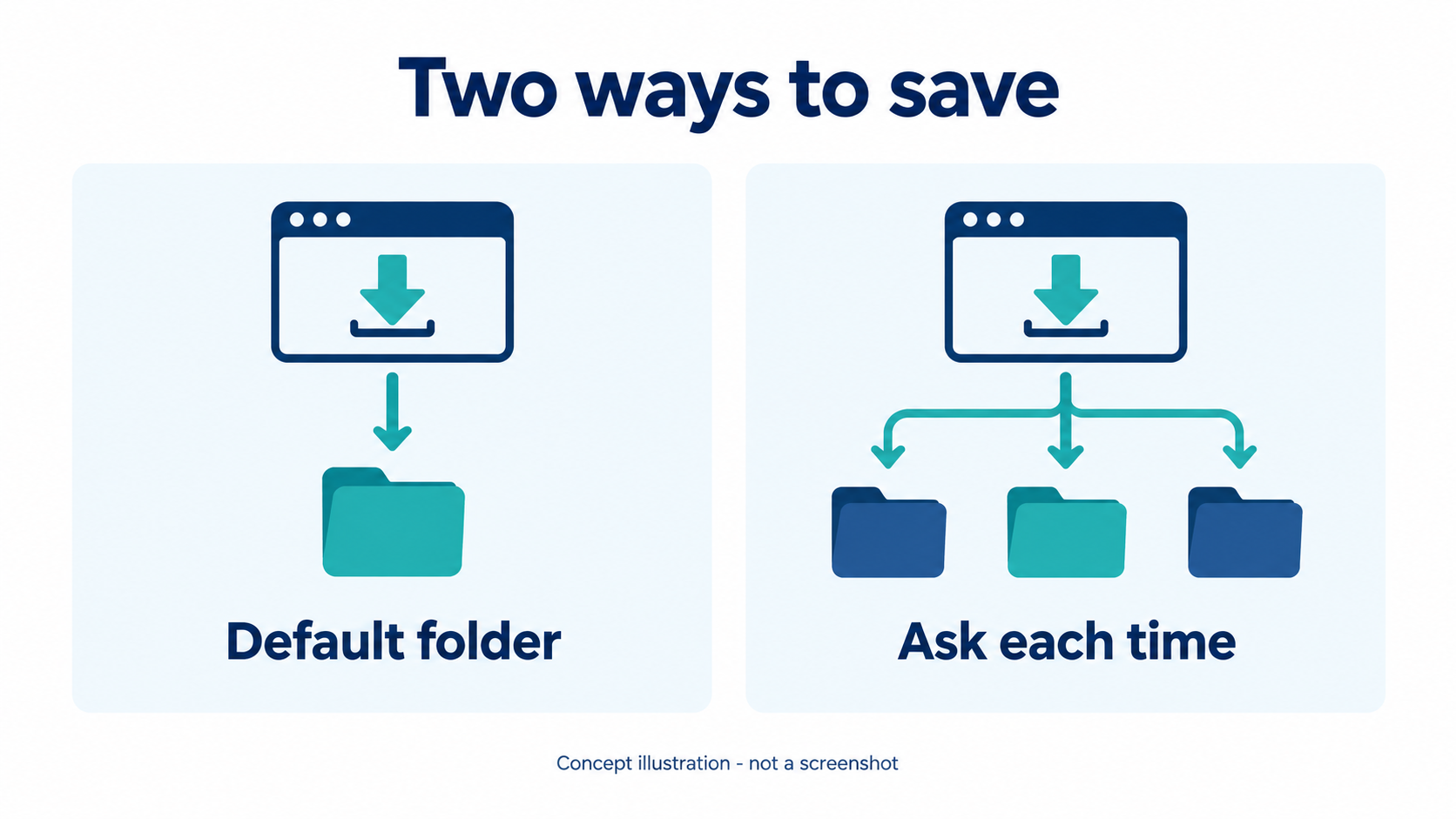
- একটি নির্দিষ্ট ফোল্ডার: সব ফাইল আগে একটি জায়গায় রাখতে চাইলে সাধারণ download location বেছে নিন।
- প্রতিবার আলাদা জায়গা: কাজের কাগজ, ছবি বা অন্য ফাইল নামানোর সময়ই আলাদা ফোল্ডার বেছে নিতে চাইলে জিজ্ঞেস করার সেটিং চালু করুন।
ধরুন, আপনি কাজের নথি ও ব্যক্তিগত ছবি আলাদা রাখতে চান। প্রতিবার গন্তব্য বেছে নেওয়া আপনার কাজে আসতে পারে। আবার প্রতিটি ফাইলের সময় আলাদা সিদ্ধান্ত নিতে না চাইলে একটি সাধারণ ফোল্ডার রেখে পরে সাজানোও একটি পদ্ধতি। এখানে সুবিধার পার্থক্য আছে, ডাউনলোডের গতি বাড়ানোর কোনো দাবি নেই।

ধাপ ১: সাধারণ download location বদলান
- কম্পিউটারে Chrome খুলুন।
- ওপরের ডান দিকে তিন বিন্দুর More মেনু থেকে Settings খুলুন।
- Downloads অংশে যান।
- সাধারণ download location বদলাতে Change বেছে নিন।
- যে ফোল্ডারে ফাইল রাখতে চান সেটি নির্বাচন করুন এবং সেটিংয়ে সঠিক জায়গা দেখাচ্ছে কি না মিলিয়ে নিন।
শুধু নাম দেখে তাড়াহুড়ো করে ফোল্ডার বেছে নেবেন না। একই নামের একাধিক ফোল্ডার থাকলে সঠিক জায়গাটি দেখুন। এই সেটিংকে আগে নামানো সব ফাইল নতুন ফোল্ডারে সরানোর নির্দেশ ভাববেন না; এখানে Chrome-এর ডাউনলোডের গন্তব্য বেছে নেওয়া হচ্ছে। পুরোনো ফাইল কোথায় আছে তা আলাদা করে পরীক্ষা করুন।
ধাপ ২: প্রতিবার কোথায় সেভ হবে তা বেছে নিন
একই More → Settings → Downloads অংশে Ask where to save each file before downloading চালু করুন। Google-এর নির্দেশনা অনুযায়ী, প্রতিটি ডাউনলোডের জন্য আলাদা গন্তব্য বেছে নিতে চাইলে এই অপশন ব্যবহার করা যায়।
এরপর বিশ্বাসযোগ্য উৎসের দরকারি ফাইল নামানোর সময় সেভ করার জানালা এলে ফোল্ডার ও ফাইলের নাম মিলিয়ে Save করুন। প্রতিবার কোথায় রাখছেন খেয়াল না করলে পরে খোঁজার সমস্যা থেকেই যাবে। বিশেষ করে ব্যক্তিগত কাগজ সেভ করার সময় গন্তব্যটি অন্যদের সঙ্গে শেয়ার করা জায়গা কি না ভাবুন।
প্রথমবার সেটিং বদলে একটি পরিচিত, নিরীহ ফাইল দিয়ে ফল দেখে নেওয়া ভালো। শুধু পরীক্ষা করার জন্য অচেনা সফটওয়্যার নামানো বা নিরাপত্তার সতর্কবার্তা উপেক্ষা করার দরকার নেই।
ধাপ ৩: নামানো ফাইল খুঁজে বের করুন
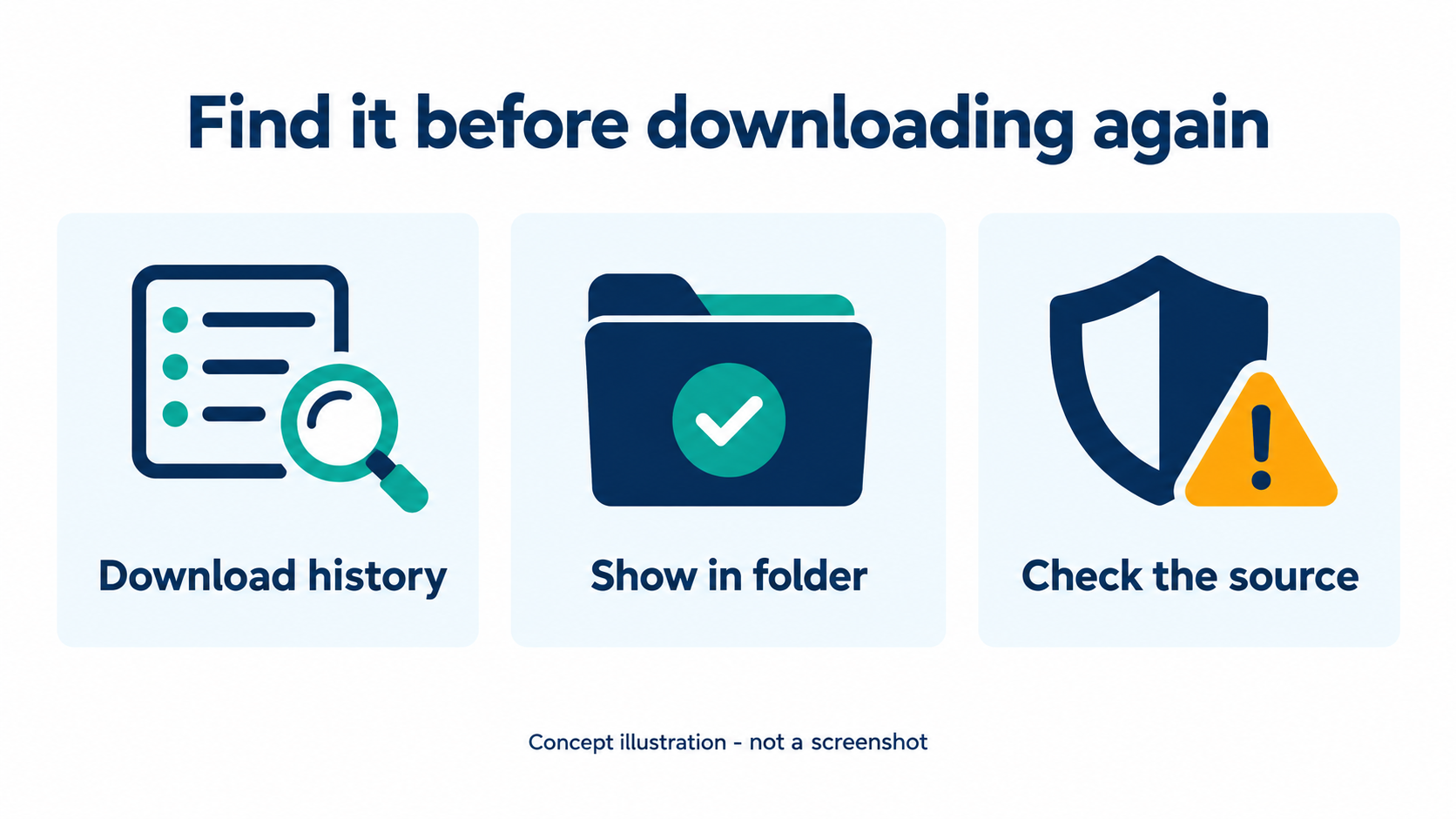
- Chrome-এর More → Downloads খুলুন। এতে ডাউনলোডের তালিকা দেখা যায়।
- দরকারি ফাইলের নাম খুঁজে সঠিকটি মিলিয়ে নিন। একই রকম নামের অন্য ফাইল খুলবেন না।
- সাম্প্রতিক ডাউনলোডের ট্রে দেখা গেলে ফাইলের নামের ওপর মাউস রাখুন। Google-এর নির্দেশনায় Show in Folder-এর মতো অতিরিক্ত অপশন এভাবে দেখার কথা আছে।
- ফোল্ডারে দেখানোর অপশন ব্যবহার করে ফাইলটি কোথায় আছে পরীক্ষা করুন। আগে এই খোঁজটি করে নিলে অকারণে একই ফাইল আবার নামানোর সিদ্ধান্ত এড়াতে পারেন।
ফাইলের নামে ক্লিক করলে সেটি ওই ফাইলের ধরন অনুযায়ী কম্পিউটারের সাধারণ অ্যাপে খুলতে পারে। তাই উৎস সম্পর্কে নিশ্চিত না হয়ে শুধু তালিকায় আছে বলেই খুলবেন না। ফাইল কোথায় আছে দেখা আর ফাইল নিরাপদ কি না যাচাই করা এক বিষয় নয়।
তালিকা থেকে Remove মানে ফাইল মুছে যাওয়া নয়
Google-এর নির্দেশনা অনুযায়ী, Downloads পেজে কোনো ফাইলের পাশে Remove বেছে নিলে সেটি Chrome-এর download history থেকে সরে যায়, কম্পিউটার থেকে নয়। তাই ব্যক্তিগত ফাইল সরাতে চাইলে শুধু এই তালিকা পরিষ্কার করে কাজ শেষ হয়েছে ভাববেন না।
আবার ফাইলটি অন্য কোথাও সরানো বা মুছে ফেলা হয়ে থাকলে শুধু তালিকায় নাম দেখা দিয়ে আসল ফাইল আছে বলে নিশ্চিত হওয়া যায় না। গন্তব্য ফোল্ডার পরীক্ষা করুন। এই তালিকাকে আলাদা ফাইল-ব্যাকআপ হিসেবেও ধরবেন না।
যা বদলাবেন না
ফোল্ডার বেছে নেওয়ার জন্য Chrome-এর নিরাপত্তা বন্ধ করা, অজানা এক্সটেনশন যোগ করা বা পুরোনো flags-এর নির্দেশনা ব্যবহার করার দরকার নেই। আজকের ধাপ সাধারণ desktop Downloads settings-এর জন্য। ফাইলের বিষয়বস্তু সম্পর্কে নিশ্চিত না হলে, বিশেষ করে চালানো যায় এমন অচেনা ফাইলের ক্ষেত্রে, সেটি খুলবেন না। Google-ও অনিশ্চিত executable ডাউনলোডের ক্ষেত্রে Discard করার কথা বলেছে।
সংক্ষেপে: সাধারণ ফোল্ডার বদলাতে Downloads-এর Change, প্রতিবার গন্তব্য বেছে নিতে Ask where to save each file before downloading, আর পুরোনো ডাউনলোড খুঁজতে More → Downloads ব্যবহার করুন। তালিকা থেকে Remove আর কম্পিউটার থেকে ফাইল মুছে ফেলা আলাদা কাজ।
তথ্যসূত্র: Google Chrome Help: Download a file। তথ্য যাচাই: ১৫ অক্টোবর ২০২৬। ছবিগুলো মৌলিক ধারণামূলক চিত্র।