


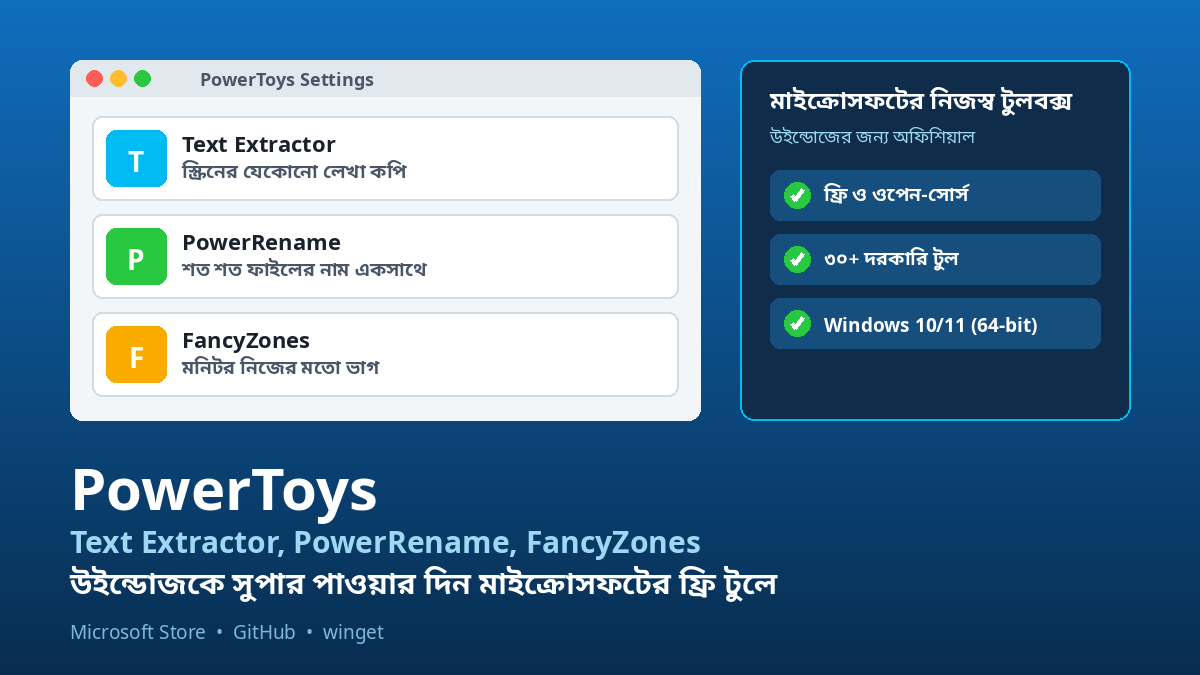
উইন্ডোজে ছোট ছোট কাজের জন্য আমরা প্রায়ই অচেনা থার্ড-পার্টি অ্যাপ খুঁজি – কোনোটা দিয়ে স্ক্রিনের লেখা কপি, কোনোটা দিয়ে ফাইল রিনেম। অথচ মাইক্রোসফট নিজেই একটা ফ্রি টুলবক্স বানিয়ে রেখেছে, যেটার কথা অনেকেই জানেন না। নাম PowerToys। সম্পূর্ণ ফ্রি, ওপেন-সোর্স, আর ভেতরে আছে ৩০-এর বেশি ছোট কিন্তু খুব কাজের টুল।
আজকের লেখায় PowerToys ইনস্টল করার নিয়ম আর সবচেয়ে দরকারি তিনটা টুল – Text Extractor, PowerRename আর FancyZones – দেখাব ধাপে ধাপে।
PowerToys কী?
PowerToys হলো মাইক্রোসফটের নিজের বানানো একটা ফ্রি ইউটিলিটি প্যাকেজ, উইন্ডোজ ব্যবহারকারীদের রোজকার কাজ সহজ করার জন্য। পুরো কোড GitHub-এ ওপেন-সোর্স, কোনো অ্যাড বা সাবস্ক্রিপশন নেই।
চালাতে যা লাগবে:
- Windows 11, অথবা Windows 10 (ভার্সন 2004 বা তার পরের, build 19041+)
- 64-bit প্রসেসর (x64 অথবা ARM64)
ইনস্টল করবেন যেভাবে
তিনটা সহজ উপায়ে ইনস্টল করা যায়:
- Microsoft Store: স্টোরে “PowerToys” লিখে সার্চ করে Install চাপুন।
- GitHub: GitHub-এর releases পেজ থেকে সরাসরি ইনস্টলার নামানো যায়।
- winget: টার্মিনাল খুলে লিখুন
winget install --id Microsoft.PowerToys
ইনস্টল শেষে সিস্টেম ট্রে-তে PowerToys-এর আইকন আসবে। সেখান থেকে Settings খুললেই সব টুলের তালিকা পাবেন, যেকোনোটা চালু-বন্ধ করা যায়।
১. Text Extractor: স্ক্রিনের যেকোনো লেখা কপি করুন
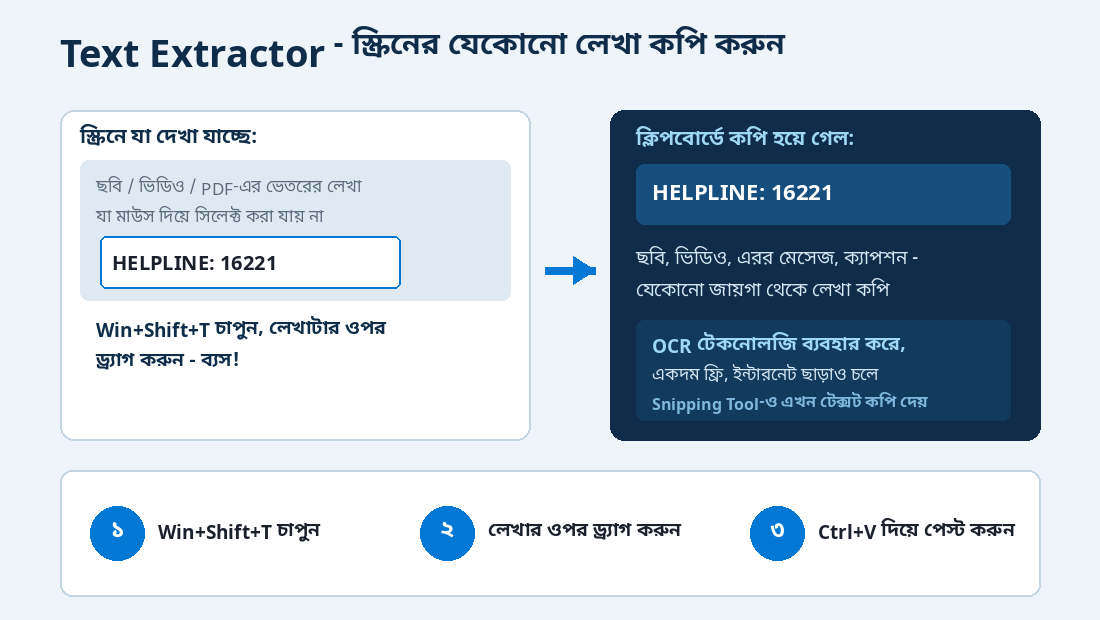
ছবির ভেতরের লেখা, ভিডিওর পজ করা ফ্রেম, কোনো এরর মেসেজ – এসব জায়গার লেখা মাউস দিয়ে সিলেক্ট করা যায় না। Text Extractor দিয়ে সরাসরি কপি করা যায়:
- কীবোর্ডে Win+Shift+T চাপুন। স্ক্রিনটা হালকা ঝাপসা হয়ে যাবে।
- যে অংশের লেখা দরকার, সেখানে ড্র্যাগ করে সিলেক্ট করুন।
- ব্যস! লেখাটা ক্লিপবোর্ডে কপি হয়ে গেছে। এখন যেকোনো জায়গায় Ctrl+V দিয়ে পেস্ট করুন।
এটা OCR টেকনোলজি ব্যবহার করে, তাই ইন্টারনেট ছাড়াও চলে। মজার ব্যাপার হলো, মাইক্রোসফট এখন Snipping Tool-এও টেক্সট কপির সুবিধা দিচ্ছে – স্ক্রিনশট নিয়ে সেখান থেকেও লেখা কপি করা যায়।

২. PowerRename: শত শত ফাইলের নাম একসাথে বদলান
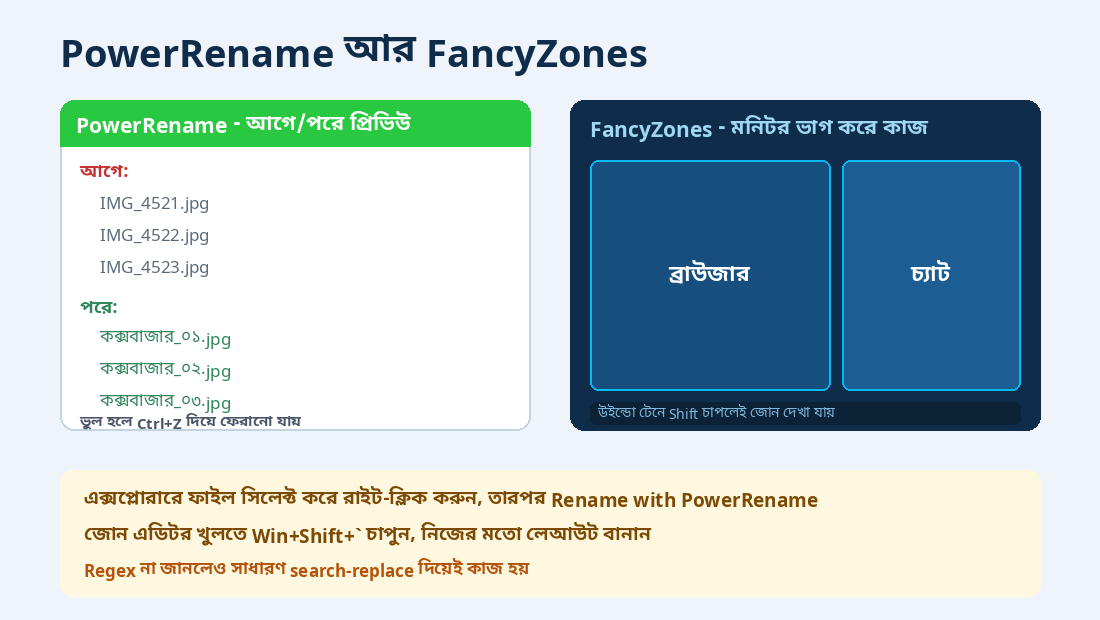
ছুটিতে তোলা ২০০টা ছবির নাম IMG_4521.jpg, IMG_4522.jpg টাইপ থাকলে একটা একটা করে বদলানো প্রায় অসম্ভব। PowerRename দিয়ে সব একসাথে হয়:
- এক্সপ্লোরারে ফাইলগুলো সিলেক্ট করুন।
- রাইট-ক্লিক করে Rename with PowerRename চাপুন।
- যে লেখা বদলাতে চান আর কী বসাতে চান লিখুন – ডান পাশে সাথে সাথে আগে/পরে প্রিভিউ দেখাবে।
- Rename চাপলেই সব ফাইলের নাম বদলে যাবে।
সাধারণ search-replace দিয়েই বেশিরভাগ কাজ হয়ে যায়; জটিল প্যাটার্নের জন্য regex সাপোর্টও আছে। ফাইলের নামের শেষে সিরিয়াল নম্বর (০১, ০২, ০৩…) বসানোর enumeration অপশনও আছে। আর ভুল হলে Ctrl+Z দিয়ে ফেরানো যায়।
৩. FancyZones: মনিটর ভাগ করে একসাথে অনেক কাজ
উইন্ডোজের ডিফল্ট স্ন্যাপে স্ক্রিন সর্বোচ্চ কয়েকটা নির্দিষ্ট ভাগে ভাগ করা যায়। FancyZones দিয়ে মনিটর নিজের মতো ভাগ করে নিতে পারবেন:
- Win+Shift+` চাপলে জোন এডিটর খুলবে।
- রেডিমেড গ্রিড লেআউট বেছে নিন, অথবা নিজের মতো লেআউট বানান।
- কোনো উইন্ডো টেনে আনার সময় Shift চাপলেই জোনগুলো দেখা যাবে – ছেড়ে দিলেই স্ন্যাপ।
Ctrl ধরে রাখলে একটা উইন্ডো একাধিক জোন জুড়েও বসানো যায়। বড় মনিটরে ব্রাউজার, চ্যাট আর নোট একসাথে সাজিয়ে রাখার জন্য দারুণ।
আরও কয়েকটা দরকারি টুল
- Always On Top (Win+Ctrl+T): যেকোনো উইন্ডো সবার ওপরে আটকে রাখুন।
- Awake: দীর্ঘ ডাউনলোড বা প্রেজেন্টেশনের সময় পিসি ঘুমিয়ে যাওয়া বন্ধ করুন।
- Color Picker (Win+Shift+C): স্ক্রিনের যেকোনো জায়গার রঙের কোড কপি করুন।
- Keyboard Manager: কীবোর্ডের যেকোনো কী নিজের মতো রিম্যাপ করুন।
শেষ কথা
PowerToys সম্পূর্ণ ফ্রি, অ্যাড-মুক্ত, আর মাইক্রোসফট নিজেই নিয়মিত আপডেট দেয়। একবার ইনস্টল করে অভ্যাস হয়ে গেলে রোজকার কাজে অনেক সময় বাঁচবে। কমেন্টে জানান – তিনটা টুলের মধ্যে কোনটা আপনার সবচেয়ে বেশি কাজে লাগবে।